Podepisování pomocí agendy SignPoint
Další způsob podepsání dokumentu je pomocí agendy SignPoint v Sofa. Tato možnost záleží na vaší smlouvě se Software602 a.s. a pokud je dostupná, zobrazí se jako samostatné tlačítko v okně Hromadné akce.
-
Zatržením vyberte dokumenty k podepsání.
-
V panelu Hromadné akce klepněte na tlačítko Podepsat SignPoint.
-
Zobrazí se dialog Spustit agendu SignPoint.
V tuto chvíli máte dvě možnosti, jak vyplnit potřebné údaje: buďto přímo v tomto dialogu, nebo v dalším kroku v SignPointu.
Vyplnění údajů ve FormFlow
Pokud chcete vyplňovat údaje přímo v dialogu Spustit agendu SignPoint, nezatrhávejte ve spodní části stránky volbu Provést podrobné nastavení v agendě SignPoint.
-
V dialogu vyplňte společné údaje o podepisovaných dokumentech: Název, Popis a datum Podepsat do.
-
V další části dialogu určete, kdo bude dokument či dokumenty podepisovat. Podepisující můžou být interní či externí.
-
Pokud má podepisovat interní uživatel, tedy uživatel Sofa, vyberte jeho jméno ze seznamu. Do následujícího pole můžete vložit poznámku, která se podepisujícímu zobrazí. Žádné další nastavení není pro interního podepisujícího potřeba.

-
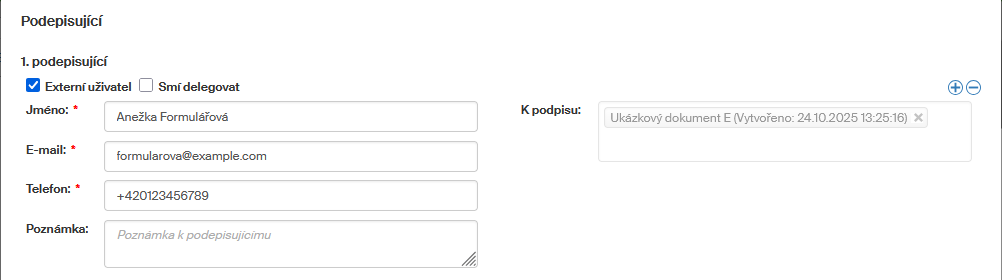
Pokud podepisující není v seznamu, zatrhněte volbu Externí uživatel. Do dialogu se doplní další pole. Vyplňte celé Jméno podepisujícího a jeho E-mail a Telefon. Tyto údaje budou použity k informování podepisujícího a také k jeho ověření.
Pole K podpisu zobrazuje seznam dokumentů, které bude externí podepisující podepisovat.
Externí podepisující může mít právo přidat do podpisové cesty další externí podepisující. Pokud takové právo chcete udělit, zatrhněte volbu Smí delegovat.
-
-
Pokud je potřeba víc než jeden podpis, pomocí tlačítka
 vpravo si přidejte sekce pro další podepisující.
Nepotřebné sekce odstraňte tlačítkem
vpravo si přidejte sekce pro další podepisující.
Nepotřebné sekce odstraňte tlačítkem  .
. -
Vyplněný dialog potvrďte tlačítkem Spustit. Agendu SignPoint převezme Sofa a předá ji prvnímu podepisujícímu. Tomu také odešle e-mailové upozornění.
Vyplnění údajů v SignPointu
Pokud nechcete vyplňovat údaje v tomto dialogu, zatrhněte ve spodní části stránky volbu Provést podrobné nastavení v agendě SignPoint. Volbu potvrďte tlačítkem Spustit.
Zobrazí se agenda SignPoint s vybraným dokumentem či dokumenty vloženými v sekci Soubory k podpisu. Okno si také můžete zobrazit klepnutím na odkaz Otevřít agendu v modrém informačním pruhu, který se po odeslání zobrazil v hlavním okně FormFlow.
Formulář už je předvyplněný vašimi údaji a vybrané dokumenty jsou vložené v sekci Soubory k podepsání.
-
V sekci Schvalování a podepisování sestavte seznam podepisujících. Podrobnosti najdete v dokumentaci k Sofa v kapitole Podpisová cesta.
-
Vyplněný formulář potvrďte tlačítkem Zahájit. Sofa agendu předá prvnímu podepisujícímu. Tomu také odešle e-mailové upozornění.
Podepsání dokumentů v SignPointu – interní uživatel
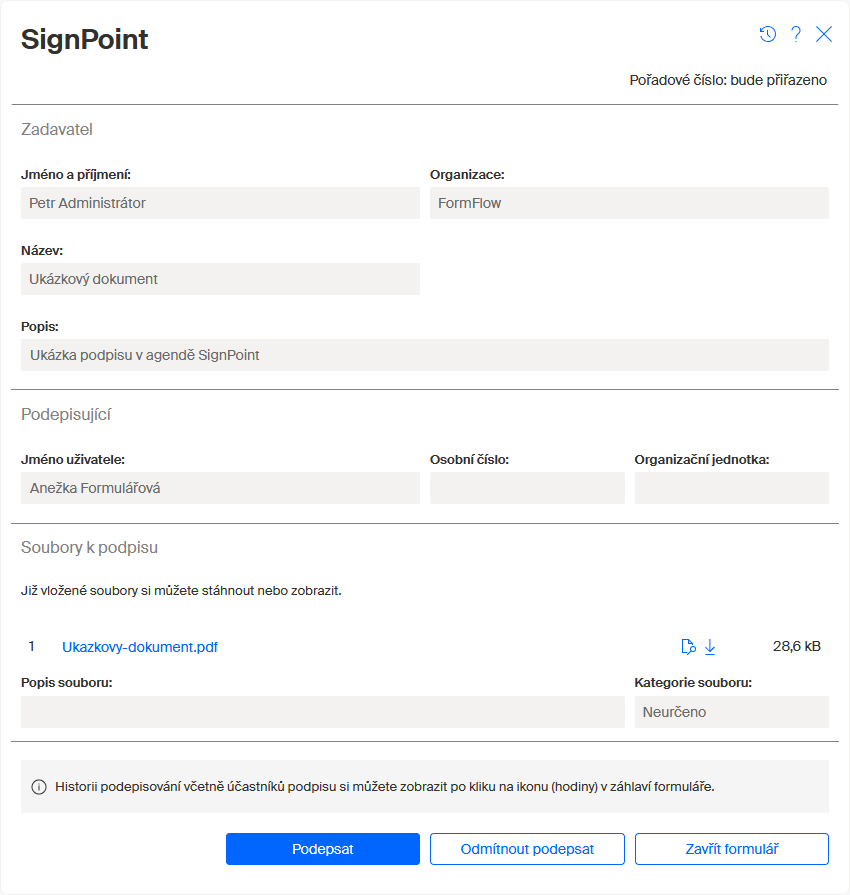
Pokud jste jako uživatel Sofa byli vyzváni k podepsání dokumentů v agendě SignPoint, zobrazte si formulář odkazem z e-mailu nebo například z Dashboardu v Sofa.
-
Prohlédněte si dokumenty v sekci Soubory k podepsání.
-
Pokud je všechno v pořádku, klepněte na tlačítko Podepsat a podle svého nastavení Sofa soubory podepište. Pak můžete okno nebo záložku prohlížeče zavřít.
Další podrobnosti najdete v dokumentaci k Sofa, například v kapitolách Kontrola dokumentů před podpisem a Podepisování.
Podepsání dokumentů v SignPointu – externí uživatel
Pokud nejste uživatel Sofa, k podepsání dokumentů v agendě SignPoint budete vyzváni e-mailem. Zpráva bude obsahovat i odkaz k otevření formuláře.
-
Než se formulář zobrazí, budete vyzváni k ověření přístupu. Klepněte na tlačítko Ověřit přístup a postupujte podle instrukcí.
Další podrobnosti najdete v dokumentaci k Sofa v kapitole Základní přístup (certifikát, SMS a Bank iD). -
Po ověření se zobrazí formulář SignPoint. Pozornost věnujte zejména sekci Soubory k podepsání. Vložené soubory si zde můžete zobrazit, případně stáhnout.
Další podrobnosti najdete v dokumentaci k Sofa v kapitole Kontrola dokumentu před podpisem. -
Pokud je všechno v pořádku, klepněte na tlačítko Podepsat dokumenty. Na vaše telefonní číslo bude odeslána SMS zpráva s ověřovacím kódem. Zadejte kód do příslušného pole.
Další podrobnosti najdete v dokumentaci k Sofa v kapitole Vlastní podepisování. -
Po úspěšném ověření se znovu zobrazí formulář, nyní úspěšně podepsaný. Pak můžete okno nebo záložku prohlížeče zavřít.
Dokončení podepisování
Pokud má dokument či dokumenty podepsat více než jeden podepisující, Sofa po dokončení prvního podpisu předá formulář dalšímu uživateli v pořadí.
Jakmile je dokument podepsán všemi podepisujícími, Sofa ho předá zpět do FormFlow. Zobrazí se jako nová verze původního dokumentu. Další informace o verzích dokumentů najdete v kapitole Verze.