Organizační jednotky
Aby bylo možné vyřizovat příchozí a odchozí dokumenty, musí mít obsluhovaný subjekt přiřazené organizační jednotky, tedy skupiny uživatelů, kteří k organizační jednotce náleží. Jeden uživatel může patřit nejvýše do jedné organizační jednotky.
Organizační jednotka adresáta může být uvedena v datové zprávě stažené z datové schránky, pak je možné organizační jednotku uvést v pravidlech pro třídění zpráv. Organizační jednotku je také možné použít při generování čísla jednacího jako jednu jeho součást (ORG_UNIT).
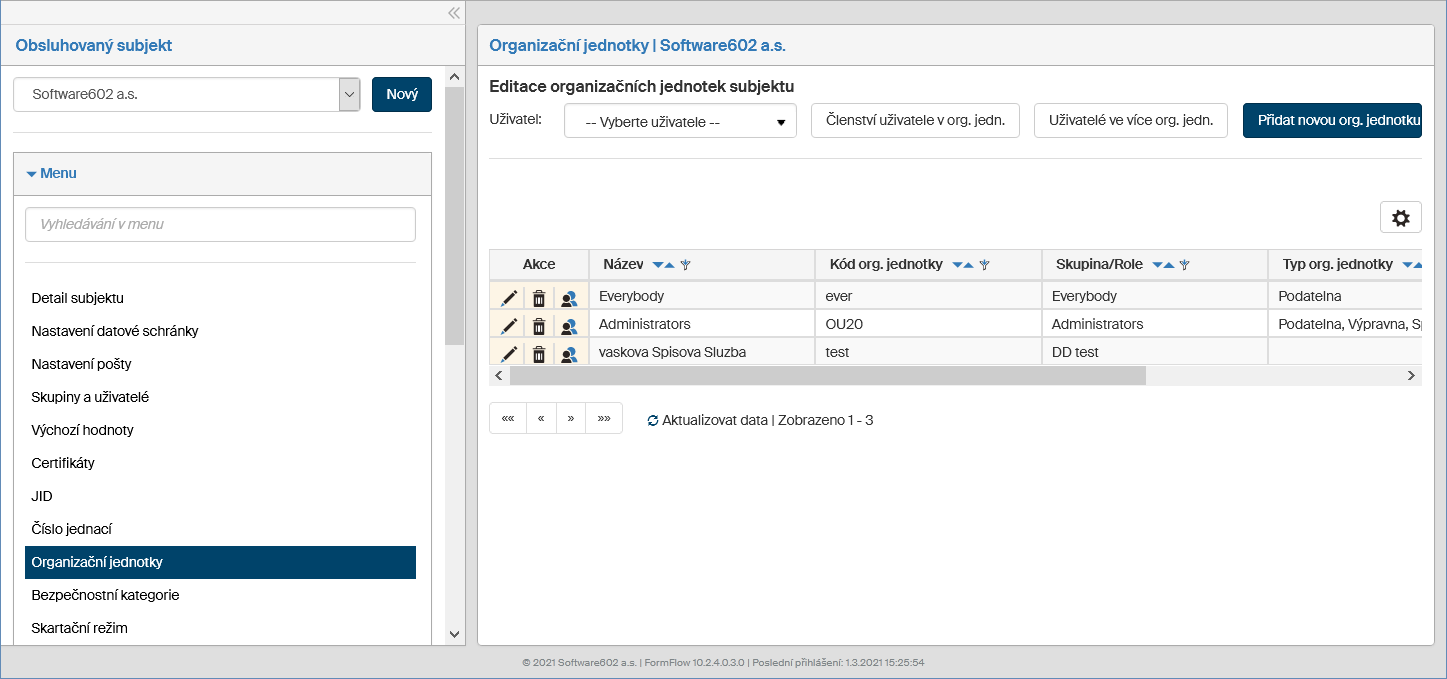
V levé části okna Obsluhované subjekty () zkontrolujte, zda je voličem Obsluhované subjekty nastaven subjekt, se kterým chcete pracovat. V sekci Menu pak klepněte na položku Organizační jednotky. V pravé části se pak otevře okno Organizační jednotky (název subjektu). V něm se zobrazí seznam existujících organizačních jednotek a také lze vytvořit definice organizačních jednotek vztažených k subjektu. Lze zde také ověřit, zda uživatel patří skutečně jen do jedné organizační jednotky.
Vytvoření organizační jednotky
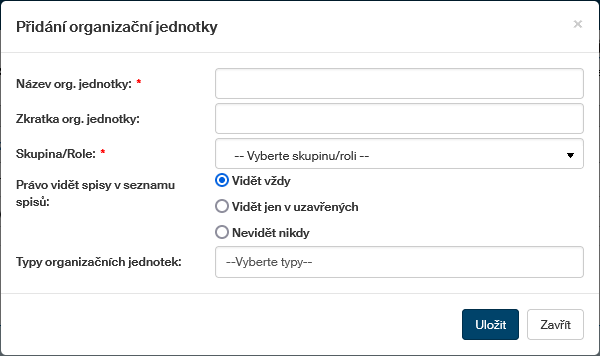
Tlačítkem Přidat novou org. jednotku v pravé horní části okna otevřete dialog pro přidání nové organizační jednotky.
-
Do pole Název org. jednotky vložte název, pod kterým se bude organizační jednotka zobrazovat v seznamech.
-
Do pole Zkratka org. jednotky zapište libovolné znaky, které poté bude možné použít jako masku čísla jednacího $ORG_UNIT$.
-
Voličem Skupina/Role vyberte skupinu či roli z Elektronické spisové služby.
-
Přepínačem Právo vidět spisy v seznamu spisů zvolte, jaká práva mají členové organizační jednotky k prohlížení spisů v sekci Seznam spisů.
-
Voličem Typy organizačních jednotek můžete navíc přidělit organizační jednotce typy, které určují roli organizační jednotky v některých procesech, jako je Podatelna, Výpravna či Spisovna. Můžete zvolit i více než jeden typ.
Vložené údaje potvrďte tlačítkem Uložit změny.
Úprava organizační jednotky
Pomocí tlačítek ve sloupci Akce můžete záznamy organizačních jednotek změnit:
-
Tlačítkem
 Upravit organizační jednotku zobrazíte dialog pro editaci organizační jednotky (je obdobný výše popsanému dialogu pro přidání organizační jednotky).
 -
Tlačítkem
 Smazat organizační jednotku záznam o organizační jednotce zcela smažete.
 -
Tlačítko
 Členové organizační jednotky zobrazí seznam členů organizační jednotky.
 -
Pomocí šipek ve sloupci Změna pořadí pak můžete změnit pořadí položek v seznamu.
Testování uživatelů
Nad seznamem organizačních jednotek je umístěna skupina ovládacích tlačítek. Zvolíte-li v seznamu Uživatel některého uživatele, můžete:
-
Stiskem tlačítka Členství uživatele v org. jedn. zobrazit do samostatného okna informaci, do které organizační jednotky či jednotek je zařazen.
-
Tlačítkem Uživatelé ve více org. jedn. zobrazit seznam všech uživatelů, kteří jsou aktuálně členy více než jedné organizační jednotky. Vícenásobné členství by správně nemělo nastávat, ale nebrání ve funkčnosti spisové služby. Členství se zobrazí do samostatného okna.