Sdílení dokumentu
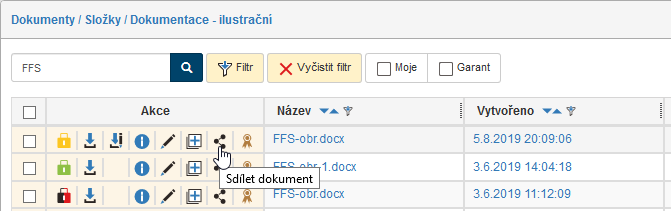
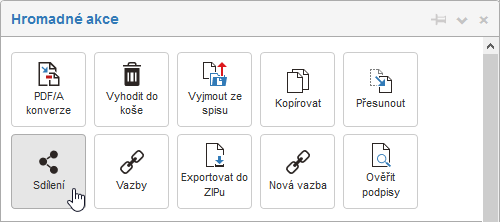
U dokumentu, ke kterému máte přístup, můžete povolit jeho sdílení dalším uživatelům. Dialog pro nastavení sdílení otevřete ze seznamu dokumentů klepnutím na tlačítko  Sdílet dokument ve sloupci Akce, případně na obdobné tlačítko (po výběru dokumentů zaškrtnutím políček v prvním sloupci tabulky) v okně Hromadné akce.
Nastavení sdílení
Okno Sdílet dokument xxx pro nastavení sdílení se skládá celkem ze tří záložek:
-
Uživatelé – umožňuje přidělit či odebrat práva jednotlivým uživatelům.
-
Skupiny a role – umožňuje přidělit či odebrat práva skupinám a rolím.
-
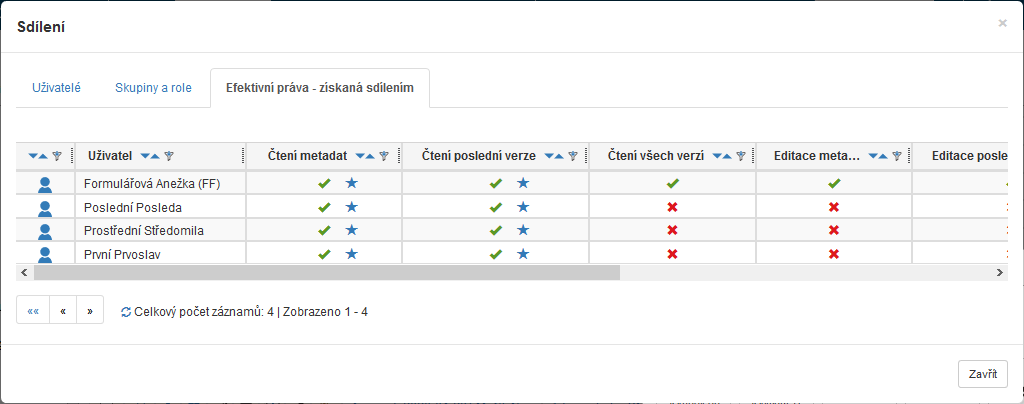
Efektivní práva – získaná sdílením – zobrazuje seznam uživatelů, kterým bylo právo přiděleno, ať už přímo nebo na základě členství ve skupině.
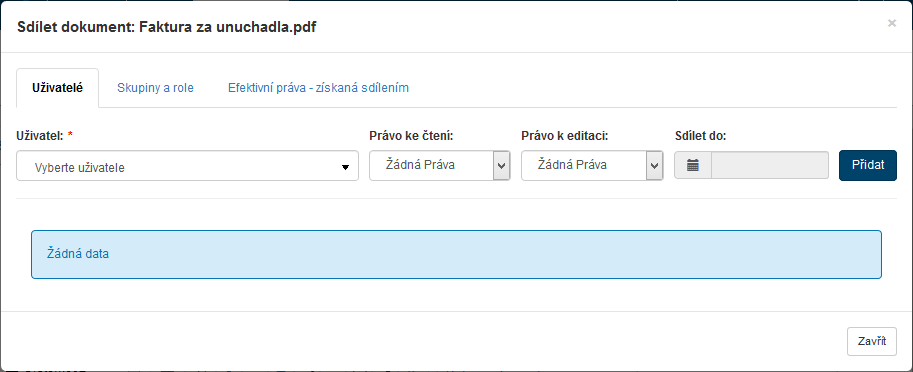
Pokud vybraný dokument dosud není nikomu nasdílen, je v okně zobrazena zpráva Žádná data.
Práce s oběma záložkami, Uživatelé i Skupiny a role, je shodná. Záložka obsahuje volič Uživatel (Skupina nebo role) se seznamem všech uživatelů, respektive všech skupin a rolí.
Práva vybranému uživateli (skupině/roli) přidělte změnou volby ve sloupci Právo ke čtení (přidělí právo číst dokument) a Právo k editaci (přidělí právo editovat dokument). Rozsah práva lze udělit následovně:
-
Žádná práva – nebude uděleno žádné právo;
-
Metadata – udělí právo číst, respektive editovat metadata dokumentu, ale ne dokument samotný;
-
Metadata + poslední verze – udělí právo číst, respektive editovat metadata dokumentu, a kromě toho nejnovější verzi dokumentu, ale neudělí žádná práva k případným předchozím verzím dokumentu;
-
Metadata + všechny verze – udělí kompletní právo číst, respektive editovat dokument.
Udělení práva lze časově omezit, pokud nastavíte datum a čas voličem Sdílet do. Tento údaj se zobrazí v přehledu Sdílet dokument ve sloupci Sdíleno do.
Nastavení práv nakonec potvrďte klepnutím na tlačítko Přidat.
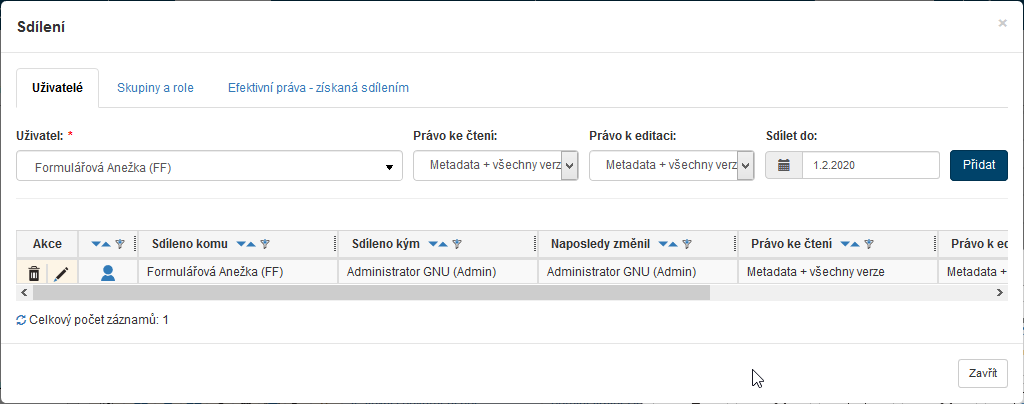
Na kartě se vytvoří položka pro vybraného uživatele, kde je uvedeno, komu a kým byl dokument nasdílen a jaká má k němu dotyčný uživatel práva.
Podobná je situace i na kartě Skupiny a role.
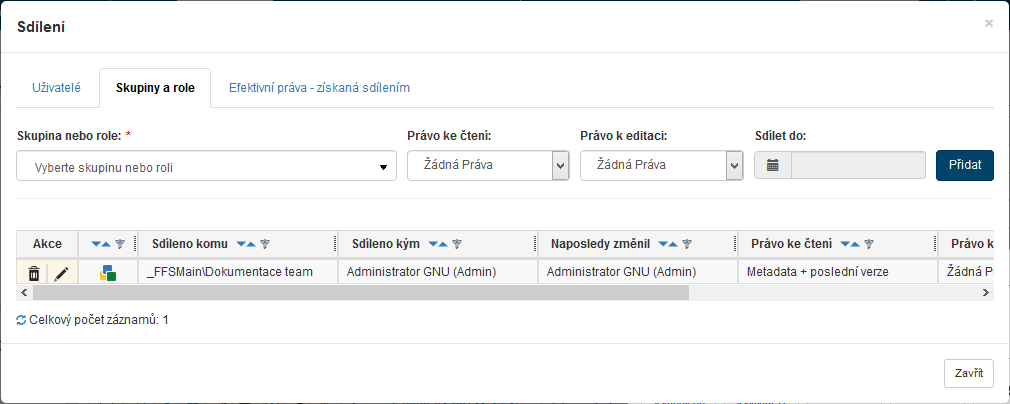
Proti dřívějším verzím od verze 10.2.3.2 v tabulce přibyl sloupec Naposledy změnil, ve kterém je vidět, kdo z uživatelů, kteří dokument sdílejí, s ním naposledy pracoval.
Na kartě Efektivní práva – získaná sdílením se pak vypíše přehled práv, která spolu se sdíleným dokumentem získal daný uživatel či skupina (role).
Sdílené dokumenty
Dosud jsme se zabývali otázkou, jak můžete vy povolit sdílení svých dokumentů jiným uživatelům. Pokud někdo naopak nasdílel dokumenty vám, najdete je ve speciální složce, kterou otevřete na kartě Dokumenty v okně otevřeném tlačítkem Složky. V tomto okně v sekci Složky (vlevo nahoře) klepněte na odkaz Sdíleno se mnou.
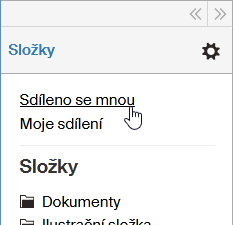
Otevře se okno Sdílené dokumenty, ve kterém vidíte přehled všech dokumentů, které vám kdokoliv nasdílel.
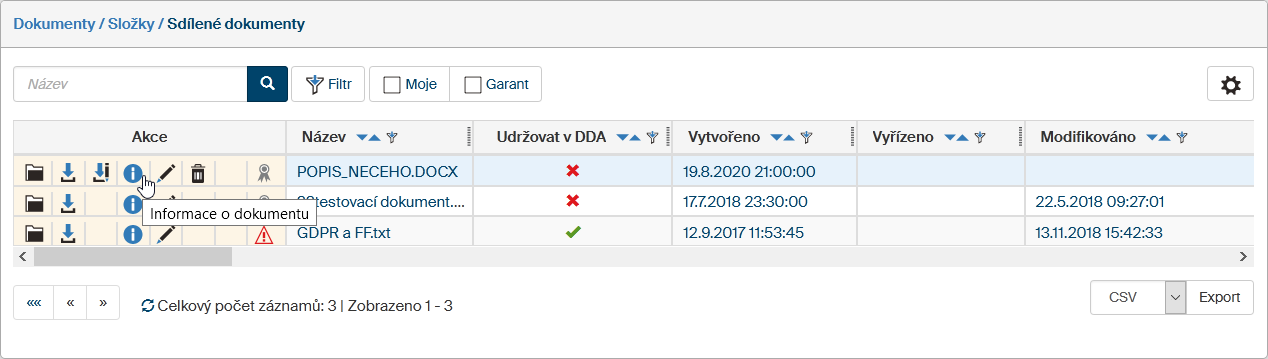
Klepnutím na tlačítko Přejít do složky ve sloupci Akce se v okně zobrazí dokumentová složka, ze které je daný dokument sdílen. Pokud uživatel však nemá oprávnění pro vstup do dané složky z nastavení administrátorem, zobrazí se mu po kliknutí na ikonu Přejít do složky zpráva Anežka Nováková nemá oprávnění k přístupu do složky "Dokumentace". Uživatel chtěl provést následující operaci: získání definice viditelných metadat.
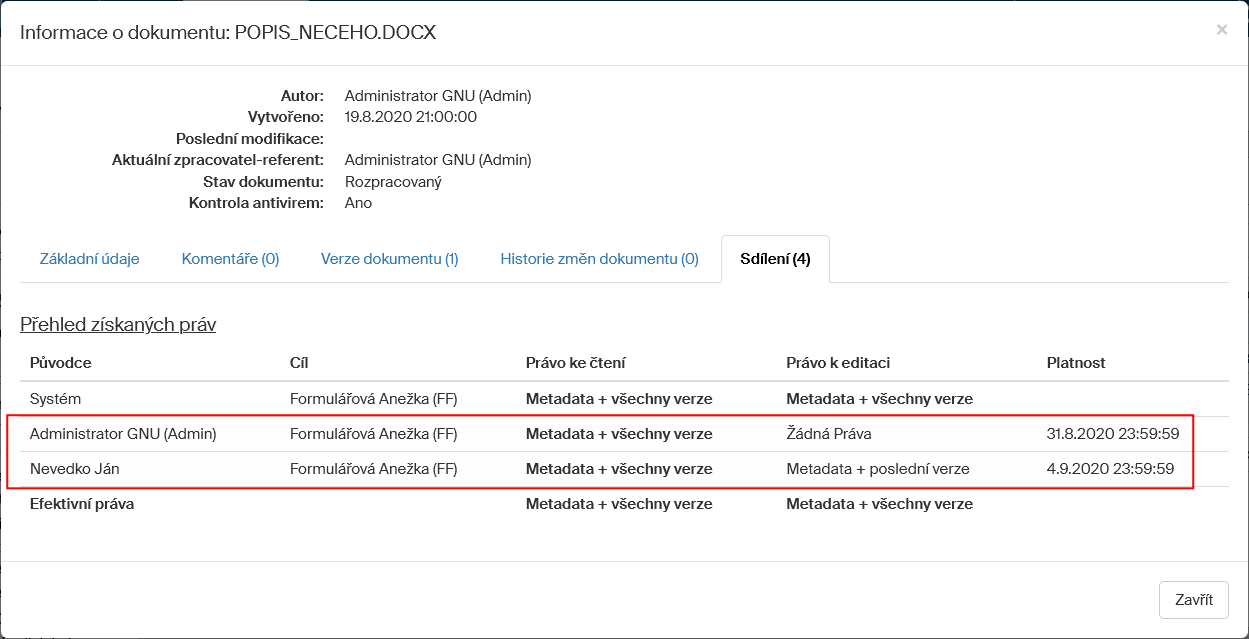
Pokud vám stejný dokument nasdílelo několik uživatelů, uvidíte jejich přehled na kartě Sdílení v okně Informace o dokumentu otevřeném stejnojmenným tlačítkem ( ). Na následujícím obrázku je vidět situace, kdy uživatel dostal stejný dokument nasdílený od dvou uživatelů.
Moje sdílení
Seznam dokumentů, které přihlášený uživatel („já“) nasdílel někomu, je nově v samostatné oddělené virtuální složce Moje sdílení. V této složce nejsou uváděny položky jednotlivých dokumentů, ale přehled jejich sdílení. Pokud tedy jeden určitý dokument nasdílím pěti uživatelům (i s různými časy expirace sdílení), bude pro tento dokument ve složce pět položek popisující každé sdílení samostatně. To je rozdíl proti složce Sdíleno se mnou, kde ke každému dokumentu (i když byl třeba pro mne jako pro přihlášeného uživatele nasdílen více uživateli) je položka v seznamu jen jedna.
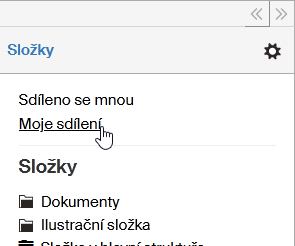
Složku Moje sdílení otevřete klepnutím na stejnojmenný odkaz v sekci Složky v levé části okna.
Na následujícím obrázku je příklad situace, kdy je jeden dokument postupně nasdílen třem uživatelům – Administrátorovi GNU, Formulářové Haně a Středomile Prostřední.
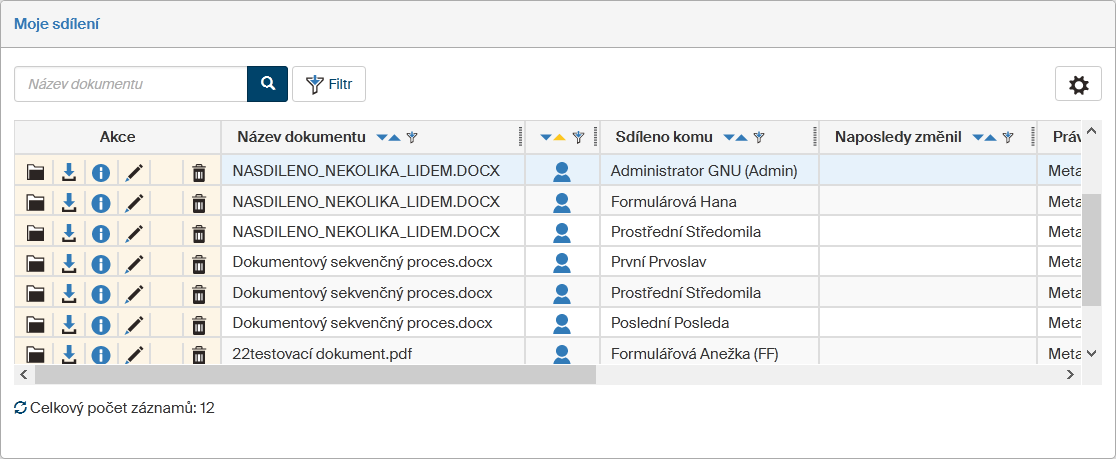
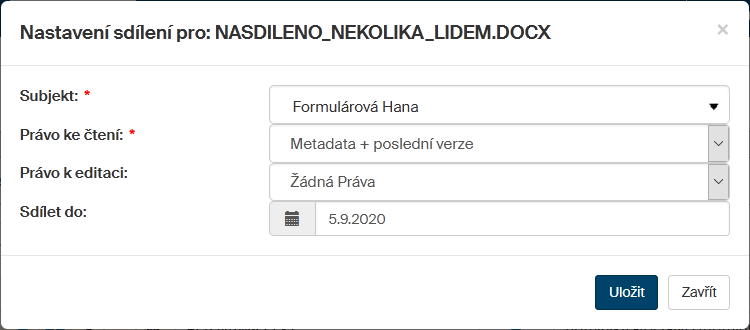
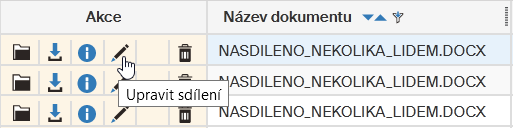
Parametry sdílení u jednotlivých položek v přehledu lze zkontrolovat a případně změnit klepnutím na tlačítko  Upravit sdílení ve sloupci Akce.
V dialogu Nastavení sdílení pro je možné upravit výběr subjektu, jemuž je dokument nasdílen, právo ke čtení a právo k editaci dokumentu a datum, kterým sdílení pro daný subjekt bude ukončeno.