Přehled archivovaných entit
Archivované entity je hromadné označení pro soubory, dokumenty, spisy a ukládací jednotky. S těmito entitami lze pracovat pomocí čtveřice prvních tlačítek na liště Archiv.

-
Soubory – otevře okno Archiv/Soubory s přehledem souborů uložených v archivních a DMS složkách.
-
Dokumenty – otevře okno Archiv/Dokumenty s přehledem dokumentů uložených v archivních dokumentových složkách.
-
Spisy – otevře okno Archiv/Spisy s přehledem spisů uložených v archivních spisových složkách.
-
Ukládací jednotky – otevře okno Archiv/Ukládací jednotky s přehledem ukládacích jednotek pro shromažďování spisů ke skartaci uložených v archivních složkách.
Nově archivované dokumenty a spisy
Dokument či spis Elektronické spisové služby může být po svém uzavření archivován, tedy vložen do Archivu.
O uložení dokumentu či spisu do archivu se nezasílají žádné notifikace. Jakmile je dokument či spis uložen v archivu, zobrazuje se v odpovídajících přehledech archivu podle typu:
-
dokumenty v přehledu zobrazeném tlačítkem Dokumenty,
-
spisy v přehledu zobrazeném tlačítkem Spisy.
Přehledy můžete dále filtrovat či řadit, například podle data archivace (sloupec Archivováno).
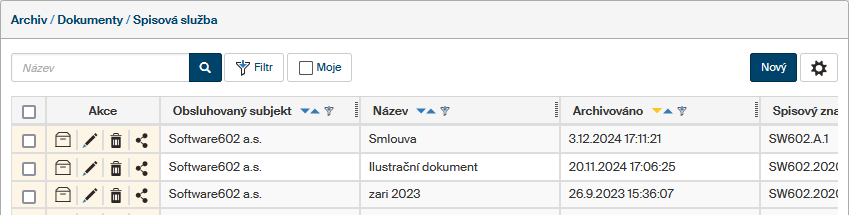
Přehledy
Klepnutím na tlačítko Soubory, Dokumenty, Spisy či Ukládací jednotky na kartě Archiv zobrazíte přehled archivovaných entit daného typu.
V levé sekci okna si dále můžete vybrat jednu ze složek a tím zobrazit jen její obsah. Obsah všech složek daného typu v okně zobrazíte klepnutím na odkaz Všechny složky.
| V přehledu Soubory jsou v nabídce nejen složky archivu, ale i složky DMS (dokumentové části FormFlow). |
V hlavní části okna se pak zobrazí tabulka s odpovídajícími záznamy.
K podrobnějšímu hledání použijte tlačítko Filtr. Podrobnosti o práci s filtrem najdete v kapitole Filtr záznamů.
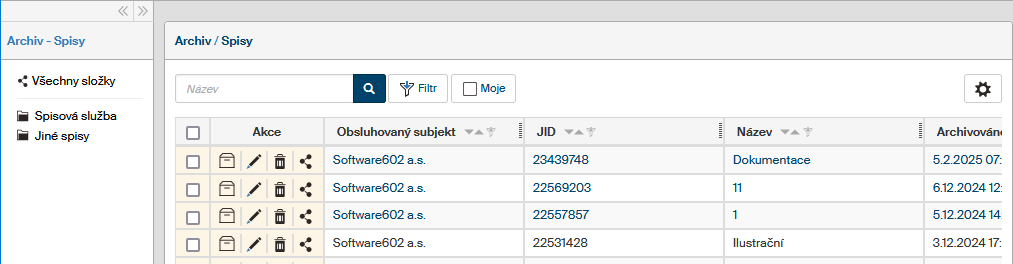
Zaškrtávacími políčky v prvním sloupci můžete vybrat entity pro hromadné zpracování. Po zaškrtnutí se zobrazí plovoucí okno s nabídkou hromadných akcí.
Pomocí tlačítek ve sloupci Akce můžete pracovat s jednotlivými archivovanými entitami:
-
Tlačítkem
 Zobrazit obsah otevřete přehled souborů, dokumentů či spisů, které jsou součástí dané entity.
V přehledu souborů se toto tlačítko nezobrazuje.
Zobrazit obsah otevřete přehled souborů, dokumentů či spisů, které jsou součástí dané entity.
V přehledu souborů se toto tlačítko nezobrazuje. -
Tlačítkem
 Editovat metadata otevřete dialog Upravit, kde lze dané entitě upravit základní údaje, archivní a skartační údaje, údaje pro externí systém a případné komentáře.
 -
Tlačítkem
 Přesunout do koše přesunete entitu do koše.
 -
Tlačítkem
 Sdílet otevřete dialog Sdílet, kde jsou k dispozici karty pro nastavení sdílení pro uživatele, sdílení pro skupiny a role a přehled efektivních práv k entitám získaným sdílením.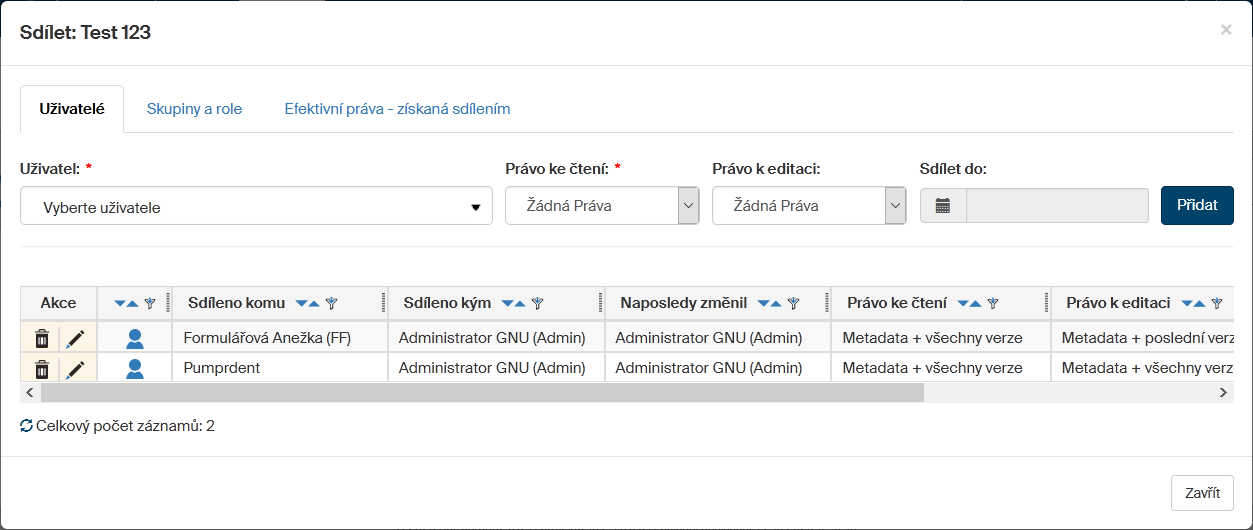
-
Tlačítkem
 Vazby otevřete okno Vazby pro přehled a nastavení vazeb k ostatním entitám.
Ve standardním nastavení není tlačítko viditelné, přidat si ho můžete v dialogu .
Vazby otevřete okno Vazby pro přehled a nastavení vazeb k ostatním entitám.
Ve standardním nastavení není tlačítko viditelné, přidat si ho můžete v dialogu .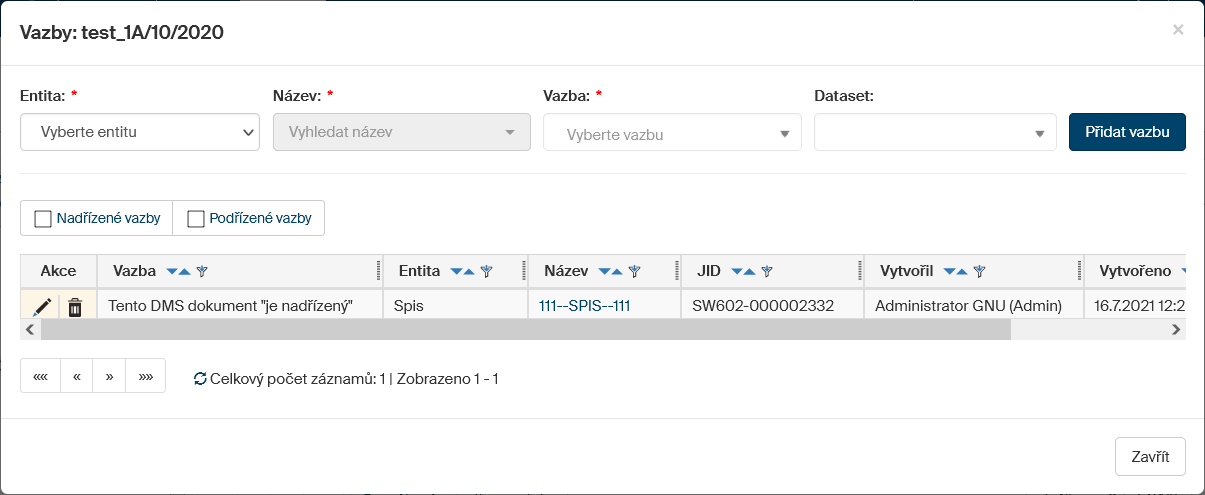
Přehled položek v okně (metadata) lze vyexportovat do souboru ve zvoleném formátu (CSV, PDF, XML, XLS, XLSX či HTML). Formát vyberte ze seznamu v pravém dolním rohu okna a proces spusťte tlačítkem Export. Pokud zvolíte formát ZIP, výsledný export bude kromě přehledu v CSV či XLSX obsahovat i složku se samotnými soubory.
Vytvoření nové ukládací jednotky
Ukládací jednotka je virtuální obdoba krabice na spisy a dokumenty. Každá ukládací jednotka má přiřazený svůj název a další metadata. Mezi ně patří zejména:
-
obsluhovaný subjekt,
-
rok skartace,
-
skartační znak.
Do ukládací jednotky je možné vkládat pouze spisy a dokumenty, které mají výše vyjmenovanou trojici metadat shodnou s ukládací jednotkou.
Ukládací jednotky můžete využít k vlastnímu třídění archívu, například po odděleních. Pokud to není potřeba, stačí vytvořit pro každý rok maximálně 3 ukládací jednotky, tedy jednu pro každý skartační znak (A, S, V).
Novou ukládací jednotku můžete vytvořit jednotlivě a přitom podrobně nastavit její metadata. Další možností je vytvořit jednotky hromadně a rovnou do nich vložit odpovídající entity.
Vytvoření jednotlivé ukládací jednotky
-
Zobrazte si v Archivu přehled ukládacích jednotek.
-
V seznamu složek vlevo si zvolte složku, do které má být nová ukládací jednotka zařazena. Tento krok je nutný, nad celkovým seznamem nelze jednotku vytvořit.
-
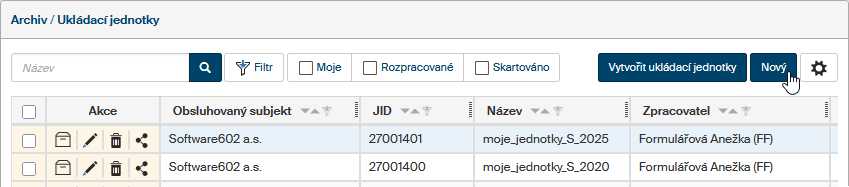
Nad seznamem jednotek klepněte na tlačítko Nový.
-
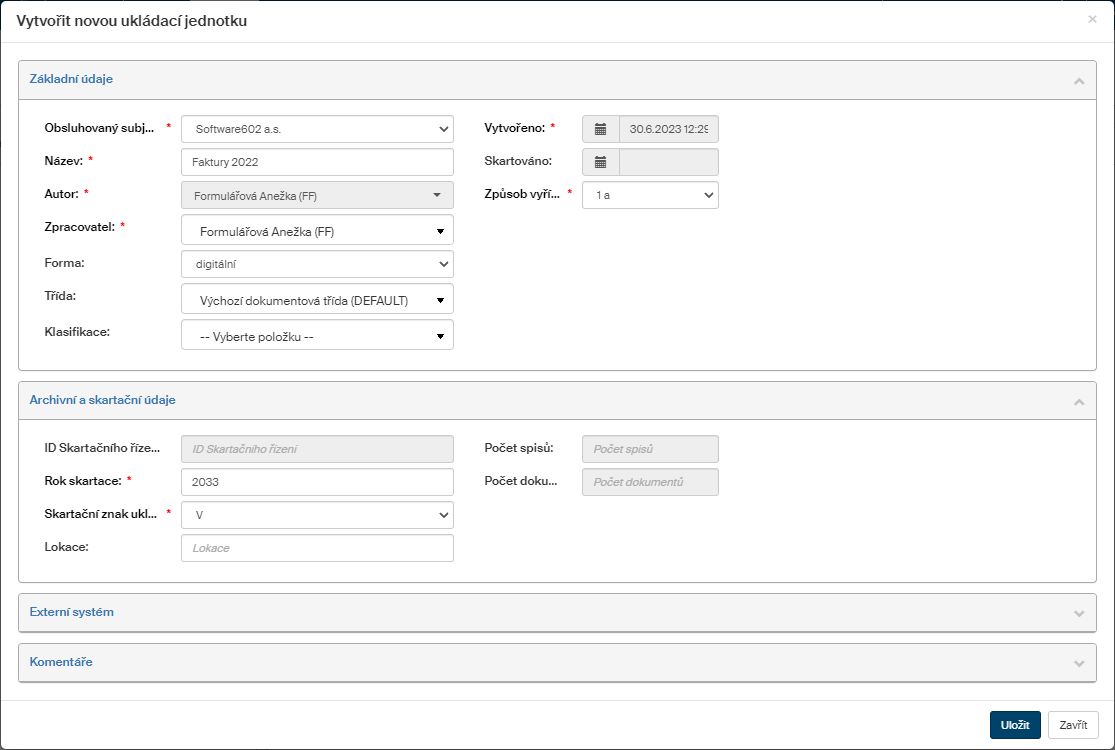
V dialogu Vytvořit novou ukládací jednotku vyplňte metadata jednotky. Metadata označená hvězdičkou jsou povinná.
-
Klepněte na tlačítko Uložit.
Hromadné vytvoření ukládacích jednotek
Tímto způsobem můžete vytvořit najednou větší množství ukládacích jednotek pro různé kombinace roků a skartačních znaků. FormFlow do nich poté automaticky vloží odpovídající archivní entity (soubory, dokumenty či spisy).
-
Zobrazte si v Archivu některý z přehledů Soubory, Dokumenty, Spisy, Ukládací jednotky.
-
Pokud chcete dále upřesnit seznam archivních entit, s kterými budete pracovat, vyberte si konkrétní složku v seznamu vlevo nebo použijte Filtr záznamů.
-
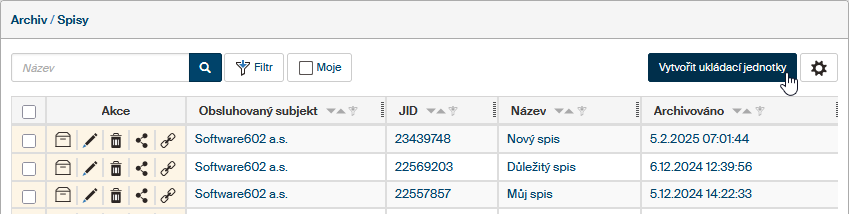
Nad seznamem entit klepněte na tlačítko Vytvořit ukládací jednotky.
-
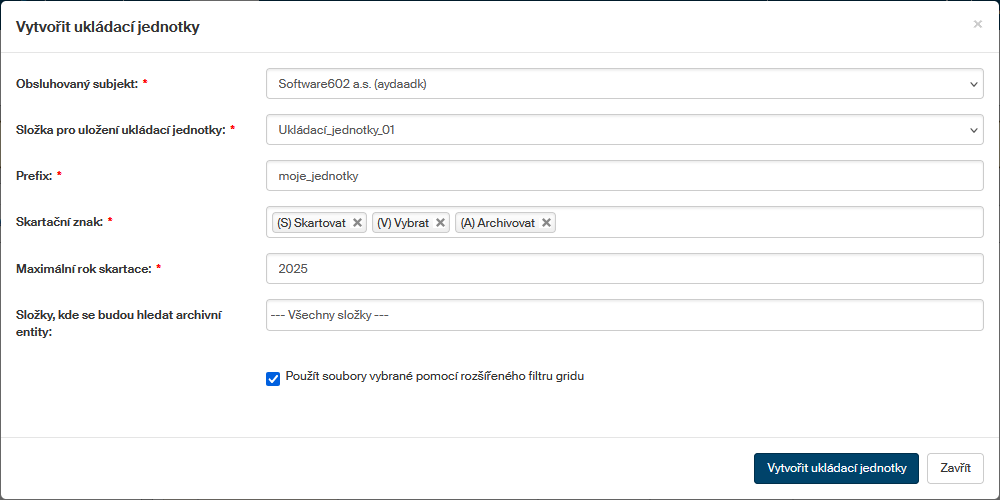
V dialogu Vytvořit ukládací jednotky vyplňte údaje:
-
Obsluhovaný subjekt, jemuž bude jednotka či jednotky patřit.
-
Složka pro uložení ukládací jednotky – složka ve struktuře ukládacích jednotek, kam budou nové jednotky zařazeny.
-
Prefix – začátek názvu jednotky, který bude dále doplněn skartačním znakem a rokem skartace.
-
Skartační znak – pro každý skartační znak uvedený v tomto poli (případně v kombinaci s rokem) bude vytvořena ukládací jednotka.
-
Maximální rok skartace – ukládací jednotka či jednotky budou vytvořeny pro entity s uvedeným rokem skartace, případně i pro starší, pokud takové v archivu jsou.
-
Složky, kde se budou hledat archivní entity – v tomto poli určete, jaké entity mají být automaticky zařazeny do ukládacích jednotek.
-
Pokud jste dialog otevřeli z některého z přehledů Soubory, Dokumenty nebo Spisy, budou do jednotek zařazeny jen archivní entity daného typu. Výběrem v tomto poli můžete dále upřesnit konkrétní složku, s jejímž obsahem chcete pracovat.
-
Pokud jste dialog otevřeli ze složky umístěné v některém z přehledů Soubory, Dokumenty nebo Spisy, toto pole se vůbec nezobrazuje. Do jednotek budou zařazeny archivní entity umístěné právě v této složce.
-
Při vytváření ukládacích jednotek v přehledu Ukládací jednotky můžete pracovat se všemi typy archivních entit současně. Výběrem v tomto poli můžete dále upřesnit konkrétní složku, s jejímž obsahem chcete pracovat.
-
-
Použít soubory vybrané pomocí rozšířeného filtru gridu – do vytvořených ukládacích jednotek budou vloženy jen archivní entity aktuálně vybrané pomocí filtru.
-
-
Klepněte na tlačítko Vytvořit ukládací jednotky. Vytvoření nových jednotek a zařazení entit může nějakou dobu trvat, ale akce probíhá na pozadí, takže mezitím můžete pokračovat v další práci s FormFlow.
Entity v koši
Jednotlivé přehledy entit obsahují ve sloupci Akce tlačítko Přesunout do koše.
Klepnutím na něj se entita vymaže, tedy se nebude zobrazovat v běžných složkách.
Entity přesunuté do koše můžete v rámci složky vyhledat pomocí Filtru: v poli V koši nastavte variantu Ano.
Pro entity v koši jsou k dispozici následující akce, dostupné v panelu Hromadné akce:
-
Vysypat z koše – vybrané entity se nevratně vymažou bez další možnosti obnovení.
-
 Obnovit z koše – vybrané entity se přesunou z koše zpět mezi běžné entity v původní archivní složce.
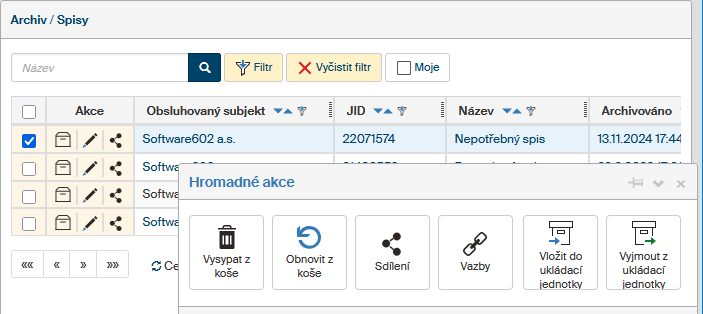
Obnova entit z koše (podobně jako operace vkládání entit do koše) je prováděna službou běžící na pozadí. Výsledek operace není vidět hned, protože se musí požadavek nejprve zpracovat, což může třeba u spisů obsahujících několik desítek i stovek dokumentů nějakou dobu trvat (obnovit se musí všechny soubory, jeden po druhém).