Uživatelé
Po instalaci FormFlow existuje jen jediný uživatel – Administrátor. Na něm je, aby vytvořil a nakonfiguroval strukturu dalších uživatelů aplikace. To je možné buďto ručně přidáním jednotlivých uživatelů a skupin (tyto úkony popisují následující podkapitoly), nebo synchronizací struktury uživatelů s jiným zdrojem (popisuje kapitola Synchronizace) či pomocí importu Konfiguračním protokolem.
Seznam uživatelů
Ke správě uživatelů FormFlow slouží okno Uživatelé (). V okně je zobrazen přehled uživatelů evidovaných ve FormFlow. Obsah okna můžete filtrovat pomocí tlačítka Filtr, umístěného vlevo nad seznamem uživatelů.
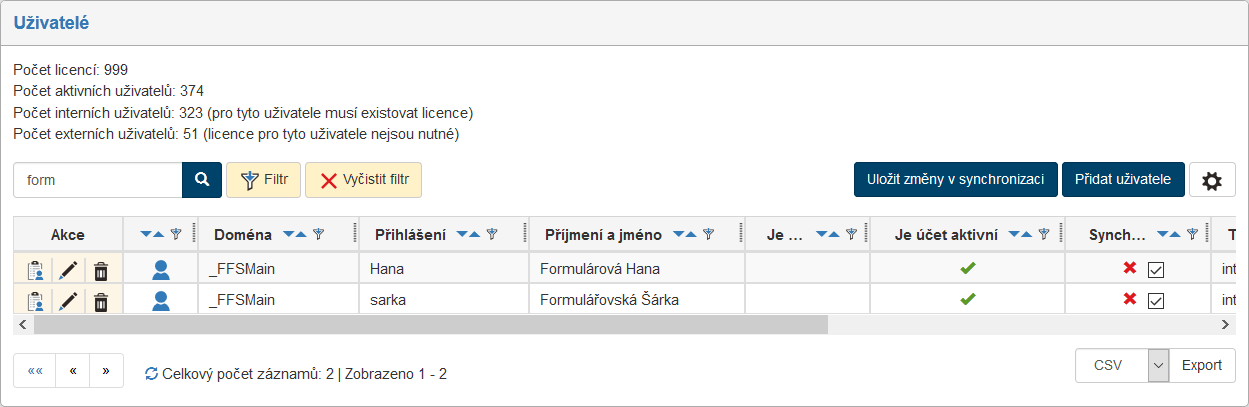
V tabulce níže jsou uvedeny údaje o uživatelích, každému z nich odpovídá jeden řádek. V levé části ve sloupci Akce jsou umístěna tlačítka s různými funkcemi, v dalších sloupcích pak podrobnosti o daném uživateli.
Tlačítka ve sloupci Akce mají následující funkce:
-
 Přidělená práva – zobrazí přehled práv přidělených uživateli.
 -
 Upravit uživatele – zobrazí stránku Informace o uživateli, kde lze zkontrolovat, doplnit či upravit uživatelovy údaje.
 -
 Smazat uživatele – po klepnutí na tlačítko a potvrzení kontrolního dotazu bude uživatel vymazán. Odstranit lze pouze uživatele, který se nezúčastnil vyplňování či schvalování žádného formuláře a nemá ani přidělena práva či jiné obdobné záznamy. Ostatní uživatele lze pouze zneaktivnit – k tomu slouží pole Je aktivní v Informacích o uživateli.
Další sloupec označuje Typ uživatele:
-
 Aktivní interní uživatel – plnohodnotný uživatel FormFlow, pro každého z nich je vyžadována licence. Může se přihlašovat a účastnit procesů, může být synchronizován s Directory.
 -
 Aktivní externí uživatel – pro tohoto uživatele není potřeba licence, ale má určitá omezení:
-
nelze jej synchronizovat s Directory;
-
není automaticky členem skupiny Everybody;
-
koloběhu formulářů se nemůže účastnit jako příjemce v dalších krocích, pouze formulář v prvním kroku vytvořit a poté buďto vyplnit a podepsat, nebo jen předvyplnit a postoupit jinému uživateli. V práci se sběrovými formuláři nijak omezen není.
-
-
 Neaktivní uživatel – nemůže se přihlašovat k FormFlow.
Zobrazované údaje:
-
Doména – název domény, do které je uživatel zařazen.
-
Přihlášení – přihlašovací jméno uživatele.
-
Jméno uživatele – příjmení a jméno uživatele.
-
Je nepřítomen – v případě aktuální nepřítomnosti uživatele se zobrazí symbol zaškrtnutí
 .
. -
Je účet aktivní – grafický indikátor informuje o tom, zda je příslušný uživatel povolen (symbol
) nebo zda je jeho přístup k serveru dočasně potlačen ( ). Neaktivní uživatel je navíc odlišen i šedou barvou ikonky v levém sloupci.
 -
Provázaní uživatelé – počet uživatelů provázaných s tímto uživatelským účtem.
Seznam uživatelů může být v některých případech doplněn ještě o další sloupce, Synchronizace s Directory a Používá externí autentifikaci. Jejich význam je podrobněji popsán v kapitole Další údaje.
Pod seznamem je umístěna navigační pomůcka pro stránkování delších seznamů – ta umožňuje přejít na následující, předchozí nebo přejít na začátek seznamu. V záhlaví seznamu jsou u sloupců, které splňují požadavky, tlačítka, podle kterých se dá tabulka seřadit, a klepnutím na tlačítko  Sestupně či
  Vzestupně akci potvrďte.
Vpravo nad seznamem navíc najdete další dvě tlačítka. Klepnutím na tlačítko Přidat uživatele zobrazíte dialog pro vytvoření nového uživatele. Tlačítko Uložit změny v synchronizaci zajistí, aby se změny uživatelů provedené ve FormFlow synchronizovaly např. s Active Directory či jiným serverem, který spravuje údaje o uživatelích (více o synchronizaci v kapitole Synchronizace).
Přidání nového uživatele
Nového uživatele vložíte stiskem tlačítka Přidat uživatele nad seznamem uživatelů. Otevře se formulář pro specifikaci nového uživatele.
Formulář Přidat uživatele se skládá z několika sekcí:
-
Jméno – obsahuje základní nastavení a identifikaci uživatele. Další sekce s informacemi o uživateli: Kontaktní informace, Osobní identifikační údaje, Zaměstnání, Poznámky. Obsah těchto sekcí blíže popisuje kapitola Informace o uživateli.
-
Nastavení aplikace – odpovídá ovladačům v okně Nastavení aplikace (otevřete tlačítkem Moje nastavení v pravé horní části okna FormFlow), Nastavení je blíže popsáno v kapitole Nastavení aplikace FormFlow. Výchozí nastavení této sekce si může správce přizpůsobit podle potřeby, jak popisuje kapitola Přednastavené vlastnosti nového uživatele.
-
JIP/KAAS Login – tato sekce se zobrazuje pouze v případě, že je tento typ externí autentizace ve FormFlow nastaven. Více informací najdete v kapitole Autentizace pomocí JIP/KAAS.
-
Heslo nového uživatele – v sekci můžete vyplnit heslo, které nový uživatel použije k prvnímu přihlášení. Zatržením volby uživatel si musí změnit heslo při následujícím přihlášení můžete vynutit, aby si uživatel hned po přihlášení nastavil vlastní heslo.
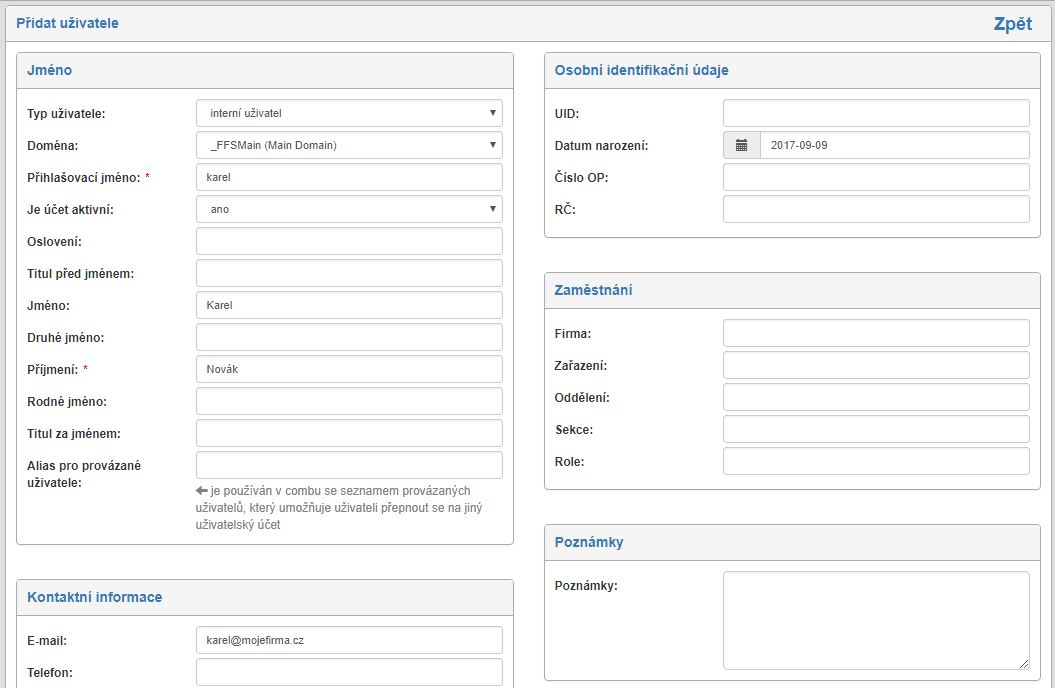
Povinné údaje jsou označeny červenou hvězdičkou. Zapsané údaje uložíte stiskem tlačítka Vytvořit uživatele.
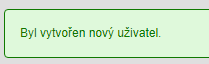
Tím se také uživatel zařadí do seznamu, o čemž vás informuje zpráva v horní části okna. Na obrazovce zůstává zobrazen formulář pro vkládání uživatelů a je připraven pro vkládání dalších dat.
Ihned po zařazení do seznamu se může nový uživatel přihlásit k FormFlow a začít s ním pracovat.
Úpravy informací o uživatelích
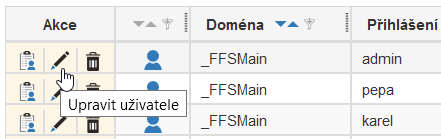
Klepnutím na tlačítko Upravit uživatele v seznamu uživatelů přejdete do okna Informace o uživateli, kde máte možnost zkontrolovat, upravit a doplnit veškeré údaje související s vybraným uživatelem.
Okno je podobné tomu, ve kterém jste uživatele zakládali – jsou zde však mnohem širší možnosti. Proto je rozděleno do několika karet, které volíte pomocí záložek v horní části.
Informace o uživateli
Záložka Informace o uživateli zobrazí základní informace o uživateli a odpovídá tedy formuláři pro vložení nového uživatele.
Základní údaje o uživateli jsou rozděleny do několika sekcí:
-
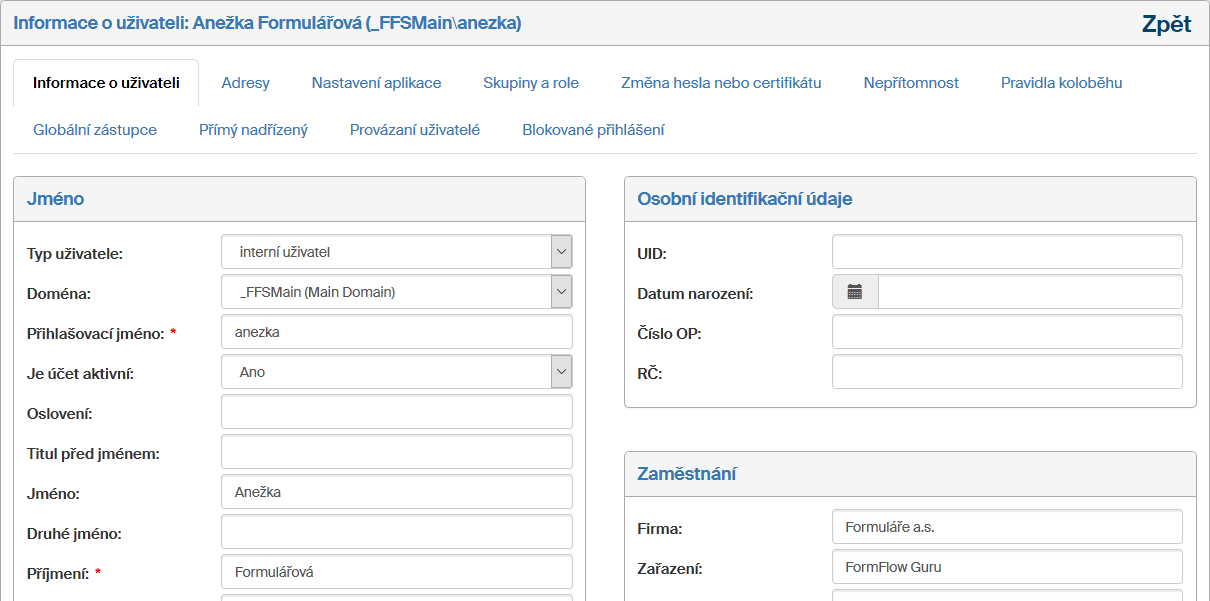
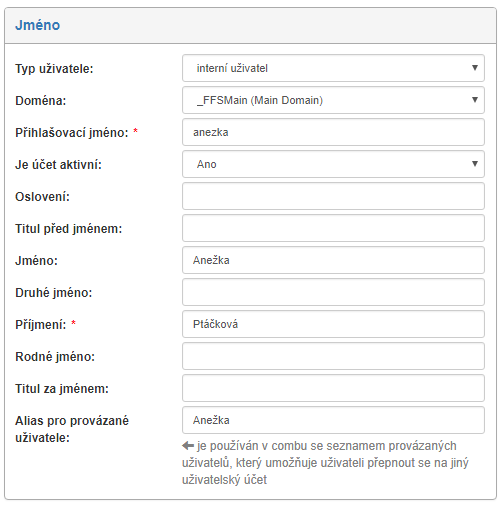
V sekci Jméno se upřesňuje nejen jméno uživatele, ale také některé základní vlastnosti jeho účtu:
-
Typ uživatele – lze zvolit interní nebo externí.
-
Interní uživatel je plnohodnotný uživatel FormFlow, pro každého z nich je vyžadována licence. Je automaticky členem skupiny Everybody, může se přihlašovat a účastnit procesů, může být synchronizován s Directory.
-
Pro externího uživatele není potřeba licence, ale má určitá omezení: nelze jej synchronizovat s Directory a není automaticky členem skupiny Everybody. Koloběhu formulářů se nemůže účastnit jako příjemce v dalších krocích, pouze formulář v prvním kroku vytvořit a poté buďto vyplnit a podepsat, nebo jen předvyplnit a postoupit jinému uživateli. V práci se sběrovými formuláři nijak omezen není.
Nově vytvořený externí uživatel je automaticky zařazen do skupiny ExternalEverybody. Členství v této skupině nelze externímu uživateli změnit. -
Při změně typu uživatele z interního na externí nebo obráceně se zároveň upraví členství toho uživatele ve skupinách Everybody a ExternalEverybody. Uživatelům zařazeným ve skupině ExternalEverybody se automaticky přidělují stejná práva jako skupině Everybody.
-
V případě upgrade nebo update instalace FormFlow se členství pro externí uživatele donastaví pomocí update SQL skriptu. Tento skript přidá externí uživatele jako členy do té nové skupiny ExternalEverybody, ale neodebere je ze skupiny Everybody.
-
-
Doména – zvolte z existujících domén tu, do které má být uživatel zařazen. Seznam domén můžete upravit v sekci Domény, kterou popisuje kapitola Domény.
-
Přihlašovací jméno – povinný údaj.
-
Pomocí voliče Je uživatel aktivní můžete uživateli přístup na server povolit (nastaveno ano) nebo dočasně potlačit bez vymazání jeho dat (nastaveno ne).
-
Z dalších identifikačních údajů je povinné vyplnit pole Příjmení, ostatní pole jsou nepovinná.
-
Pokud bude daný uživatel používat provázání s jinými účty, lze v poli Alias pro provázané uživatele nastavit, jak se má tento účet zobrazovat v seznamu účtů, na které lze přepnout.
-
-
V sekci Osobní identifikační údaje se uvádí datum narození, číslo občanského průkazu a rodné číslo.
-
Sekce Kontaktní informace obsahuje pole pro adresu elektronické pošty, číslo telefonu, číslo mobilu a číslo faxu, případně adresu webové stránky. V sekci Zaměstnání lze popsat pracovní zařazení, příslušnost k oddělení a sekci a roli uživatele.
-
Sekce Poznámky je určena k zápisu libovolných doplňkových informací.
Dále se na stránce může nacházet sekce pro nastavení JIP/KAAS Login. Zobrazuje se pouze v případě, že je tento typ externí autentizace ve FormFlow nastaven. Více informací najdete v kapitole Autentizace pomocí JIP/KAAS.
Adresy
Na záložce Adresy můžete specifikovat různé adresy spojené s osobou uživatele. Seznam již vložených adres se zobrazuje v pravé části stránky.
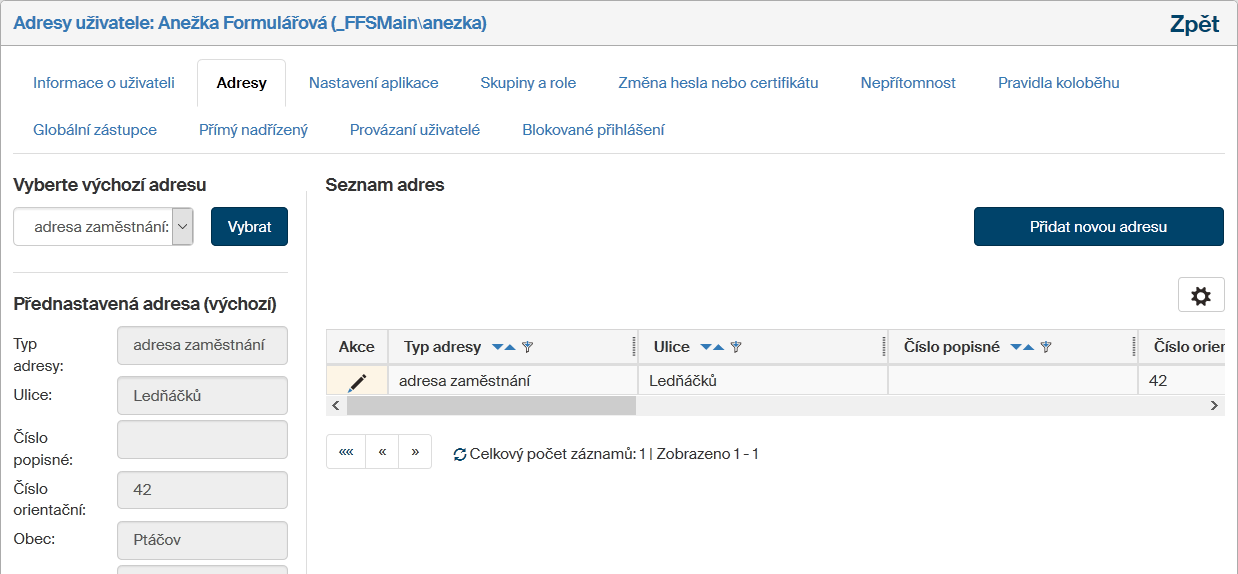
Seznam zobrazuje v jednotlivých sloupcích detaily adresy a ve sloupci Akce navíc dvě tlačítka pro manipulaci s adresou:
-
Upravit adresu – zobrazí dialog pro editaci adresy, je shodný s dialogem pro přidání nové adresy (popsán níže);
-
Smazat adresu – to je možné pouze v případě, že má uživatel více než jednu uloženou adresu.
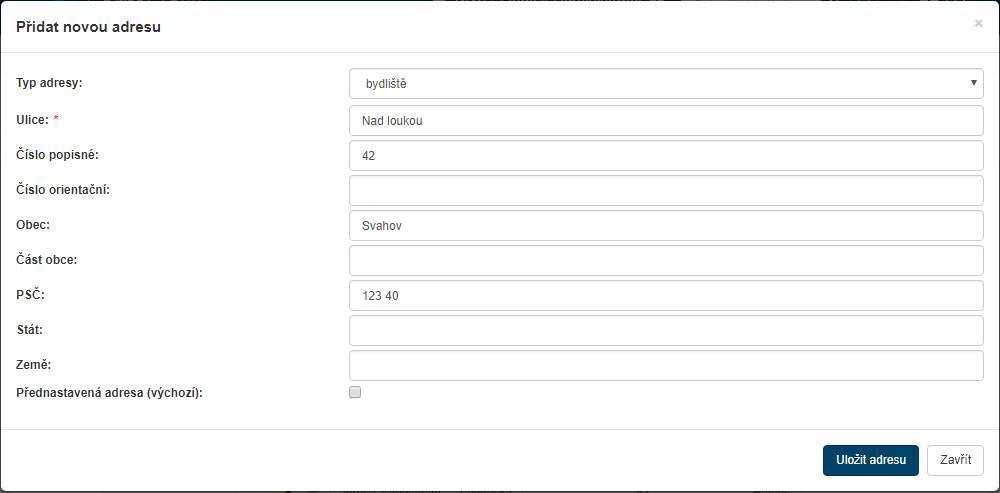
Chcete-li vložit novou adresu, klepněte na tlačítko Přidat novou adresu, umístěné vpravo nad seznamem. Zobrazí se dialogové okno s podrobnostmi adresy.
-
V poli Typ adresy upřesněte, zda se jedná o adresu bydliště, zaměstnání, nebo jinou.
-
Vyplňte další adresní údaje. Pole Ulice je povinné.
-
Jedna z adres uživatele musí být vždy tzv. výchozí a bude se v seznamech nabízet přednostně. Pokud to má být tato adresa, zatrhněte pole Přednastavená adresa (výchozí).
Kompletní adresu potvrďte tlačítkem Uložit adresu.
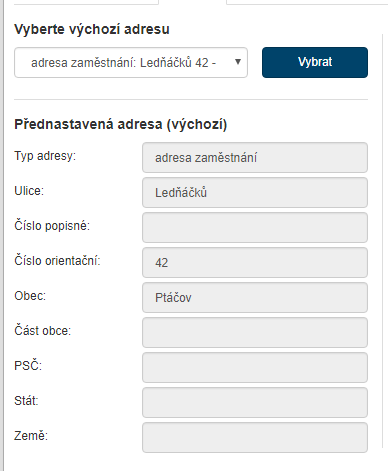
Jedna ze zadaných adres musí být nastavena jako výchozí, k čemuž slouží volič v levé části stránky v sekci Vyberte výchozí adresu. Podrobnosti vybrané adresy se pak zobrazí v polích níže.
| Pokud je to povoleno (popisuje kapitola Údaje o modifikovatelnosti informací o uživatelích), mohou si uživatelé přidávat a upravovat adresy i sami. |
Nastavení aplikace
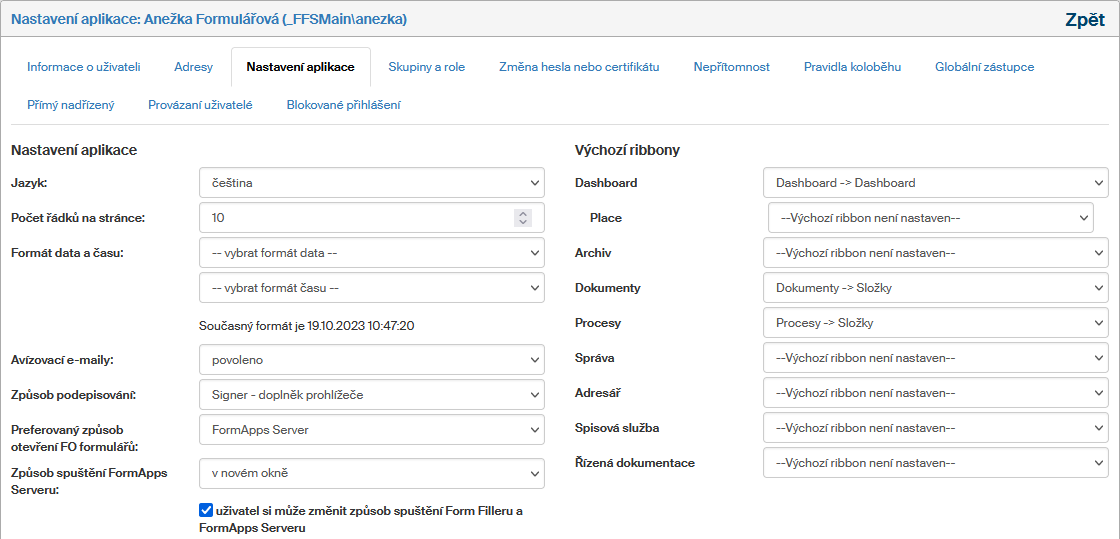
Záložka Nastavení aplikace obsahuje obdobné údaje jako stejnojmenná sekce uživatelského nastavení. Slouží tedy k nastavení uživatelského prostředí. U většiny těchto nastavení lze uživatelům povolit, aby si je upravovali sami, to popisuje kapitola Údaje o modifikovatelnosti informací o uživatelích.
-
Položka Jazyk slouží k výběru jazykové mutace prostředí.
-
Voličem Počet řádků na stránce můžete změnit počet řádků zobrazovaných na jedné stránce seznamu (tabulky).
Protože faktorů ovlivňující počet řádků na stránce je několik, jsou vytvořeny priority nastavení tak, aby šlo i snížit počet záznamů zobrazených na stránce:-
Nastavení filtru.
-
Nastavení uživatele na gridu.
-
Nastavení skupiny na gridu (v případě, že je nastaveno více skupin, ve kterých je uživatel, bude brána nejvyšší hodnota).
-
Obecné nastavení na gridu.
-
Osobní nastavení uživatele (musí být rovno nebo nižší než nastavení systému, a větší než 0).
-
Nastavení systému FormFlow.
-
-
Dvojice voličů Formát data a času umožňuje nastavit způsob zobrazení datových a časových údajů. Pod nimi se pro informaci zobrazuje aktuálně nastavený formát.
-
Voličem Avízovací e-maily můžete povolit nebo zakázat zasílání avízovacích poštovních zpráv – oznámení o změnách stavu formulářů, do jejichž koloběhu jste zapojeni.
-
Dokumenty je možné podepisovat dvěma způsoby, podle umístění podpisového certifikátu.
-
Pomocí nainstalovaného rozšíření prohlížeče v kombinaci s aplikací Signer. Podpisové certifikáty jsou v tomto případě umístěny lokálně – v úložišti Windows nebo na kvalifikovaném prostředku (tokenu) uživatele.
-
Nově lze dokumenty podepisovat pomocí tzv. služby serverového podepisování – certifikáty jsou umístěny na vzdáleném úložišti, serveru. Výhodou je nezávislost na konkrétním počítači nebo fyzické přítomnosti kvalifikovaného prostředku.
Metoda podepisování se nastavuje pomocí voliče Způsob podepisování v okně Moje nastavení ().
-
-
Položka Preferovaný způsob otevření FO formulářů umožňuje zvolit, zda formuláře otevírat raději ve Form Filleru, nebo ve FormApps Serveru. Toto nastavení se uplatní pouze u formulářů vhodných pro obě aplikace, jinak se formulář vždy otvírá v té aplikaci, pro kterou je určen. V následujících položkách pak lze upřesnit, jakým způsobem mají být formuláře v jedné i druhé aplikaci spouštěny.
-
Způsob spuštění FormApps Serveru umožňuje nastavit, zda má být pro formulář vždy otevřeno nové okno (volba „v novém okně“), nebo se zobrazí přes webovou stránku FormFlow, tj. zbytek stránky zůstane nepřístupný, dokud formulář opět neuzavřete (volba „v modálním okně“).
-
Pokud chcete uživatelům dovolit, aby si předchozí položky nastavující způsob spuštění mohli měnit sami, zatrhněte volbu uživatel si může změnit způsob spuštění Form Filleru a FormApps Serveru.
-
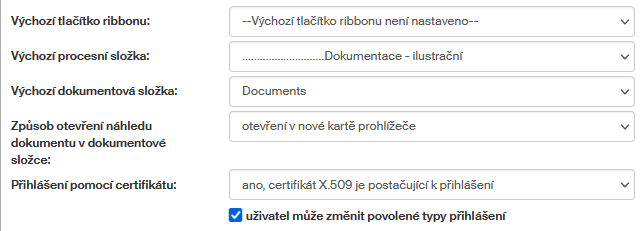
Volič Výchozí tlačítko ribbonu umožňuje nastavit, která z karet či sekcí FormFlow má být uživateli zobrazena po přihlášení. Vybírat můžete nejen ze standardních záložek, ale i z dalších voleb přidaných do FormFlow v administraci.
-
Voličem Výchozí procesní složka můžete vybrat, která ze struktury složek na kartě Procesy se má zobrazovat jako první poté, co si uživatel kartu zobrazí.
-
Obdobně volič Výchozí dokumentová složka určuje složku na kartě Dokumenty.
-
V položce Způsob otevření náhledu dokumentu v dokumentové složce zvolte, zda se po klepnutí na položku dokumentu v přehledu má náhled zobrazit ve stejném okně prohlížeče, nebo na nové kartě.
-
Voličem Přihlášení pomocí certifikátu lze nastavit, jaké údaje má aplikace při přihlašování vyžadovat. Při nastavení volby ano, certifikát X.509 je postačující k přihlášení již není pro přihlášení vyžadováno jméno a heslo, na rozdíl od přísnější varianty ne, uživatelské jméno a heslo musí být též zadány.
| Podrobný postup nastavení pro tento způsob autentizace naleznete v kapitole Přihlašování pomocí certifikátu. |
-
Pokud chcete uživatelům dovolit, aby si typy přihlášení mohli nastavit sami, zatrhněte volbu uživatel může změnit povolené typy přihlášení.
-
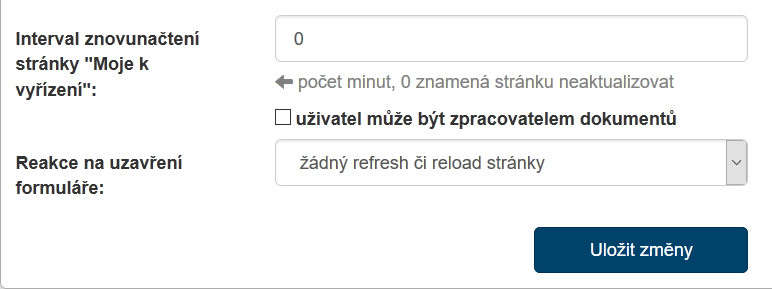
V poli Interval znovunačtení stránky "Moje k vyřízení" můžete nastavit pravidelné obnovování stránky po určeném počtu minut. Vložíte-li hodnotu 0, stránka se nebude automaticky obnovovat.
Toto nastavení závisí na předchozích položkách nastavení Preferovaný způsob otevření FO formulářů a poté Způsob spuštění Form Filleru, resp. Způsob spuštění FormApps Serveru. Znovunačtení stránky bude aktivní pouze v případě, že je nastaveno otevírání formulářů mimo rámec FormFlow: tedy „v novém okně“. Pokud je nastaveno otevírání formulářů v modálním okně, stránka se obnovovat nebude bez ohledu na nastavení této položky. -
Pokud není políčko uživatel může být zpracovatelem dokumentů zaškrtnuté, tak daný uživatel nebude „našeptáván“ ve voličích uživatel v oknech pro vytváření a úpravy a také nebude moci být zařazen do revizní skupiny.
-
V poli Reakce na uzavření formuláře můžete nastavit, jak se má chovat stránka se seznamem formulářů poté, co dokončíte vyplňování zvoleného formuláře. Reload kromě nového načtení stránky i obnoví cache, zatímco Refresh pouze znovu načte stránku. Třetí možností je neprovádět žádnou akci.
Barevné ladění komponent aplikace FormFlow lze nastavit v sekci Barvy.
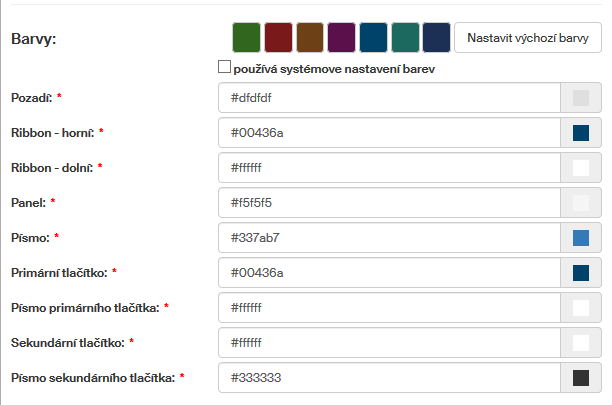
Jestliže uživatel chce používat pro zobrazení systémové barvy nastavené administrátorem, zaškrtne políčko Používá systémové nastavení barev. Pak se stanou všechny voliče nefunkční a barvy jsou nastaveny podle palety výchozích barev.
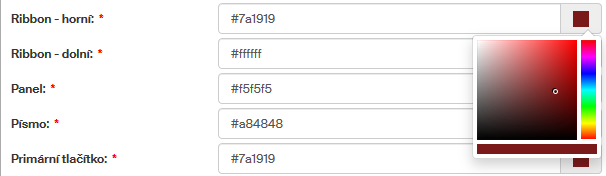
V opačném případě uživatel zaškrtnutí políčka zruší a může pomocí voličů nastavit barvy jednotlivých částí prostředí.
Jestliže se uživatel chce vrátit k původnímu nastavení podle barevné palety zobrazené v horní části sekce, stiskne tlačítko Nastavit výchozí barvy.
Výchozí ribbony
V pravé části okna Nastavení aplikace můžete uživateli pro většinu karet ribbonu nastavit, jaká stránka (okno) se zobrazí po zvolení vybrané karty.
Pokud není nic nastaveno, zobrazí se po klepnutí na kartu výchozí stránka karty a další stránky je třeba dodatečně volit pomocí tlačítek.
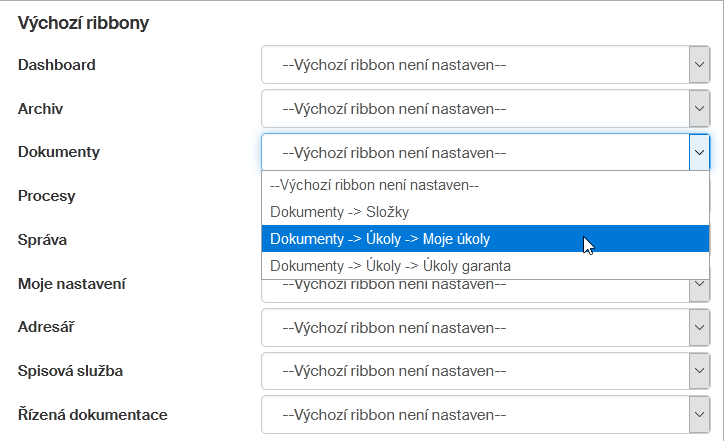
| V sekci se zobrazují jen karty, ke kterým má uživatel přístup, zbytek bude skryt. Pokud uživatel ztratí oprávnění na nějakou kartu, je mu skryto i nastavení pro tuto kartu. |
Skupiny a role
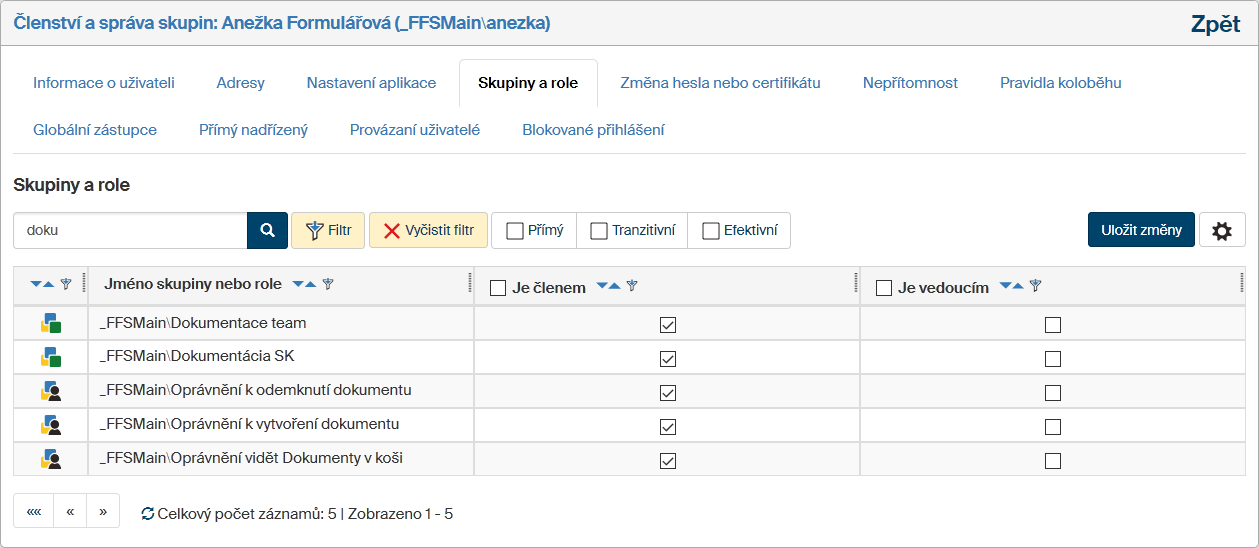
Pokud má být uživatel členem některých skupin, otevřete záložku Skupiny a role. Pomocí zaškrtávacích políček v seznamu skupin určíte, do kterých skupin má být uživatel zařazen jako člen (Je členem) a do kterých třeba i jako vedoucí celé skupiny (Je vedoucím)). Pokud je vedle zaškrtávacího políčka modrá hvězdička (obrázek), tak je uživatel členem i těchto skupin, díky tranzitivnímu členství nastavení skupin.
Políčka v záhlaví tabulky slouží k hromadnému zaškrtnutí všech políček v přilehlém sloupci. Zobrazení seznamu uživatelských skupin můžete zúžit a zpřesnit nastavením vhodného filtru (tlačítka nad seznamem).
Po nastavení požadovaných parametrů nezapomeňte klepnout na tlačítko Uložit změny.
Změna hesla nebo certifikátu
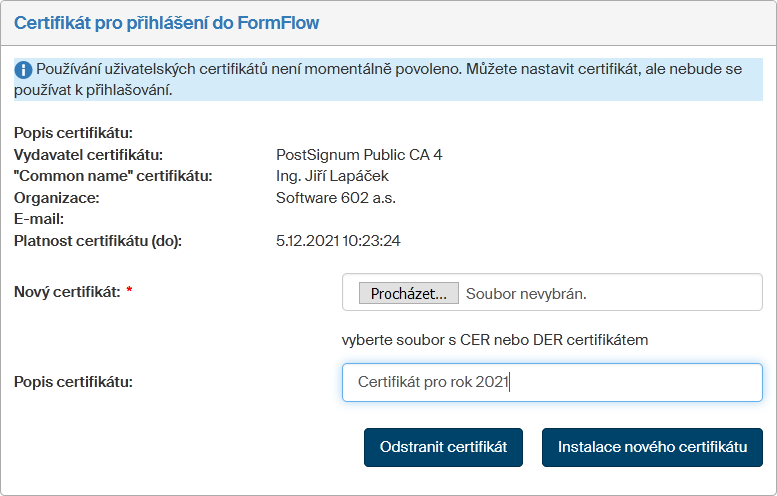
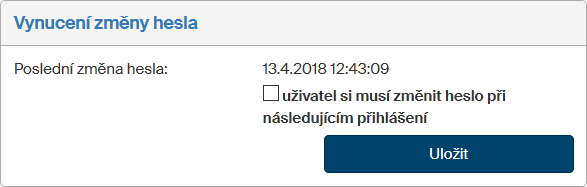
Sekce zobrazené klepnutím na záložku Změna hesla nebo certifikátu jsou určeny pro nastavení přihlašovacích údajů k FormFlow.
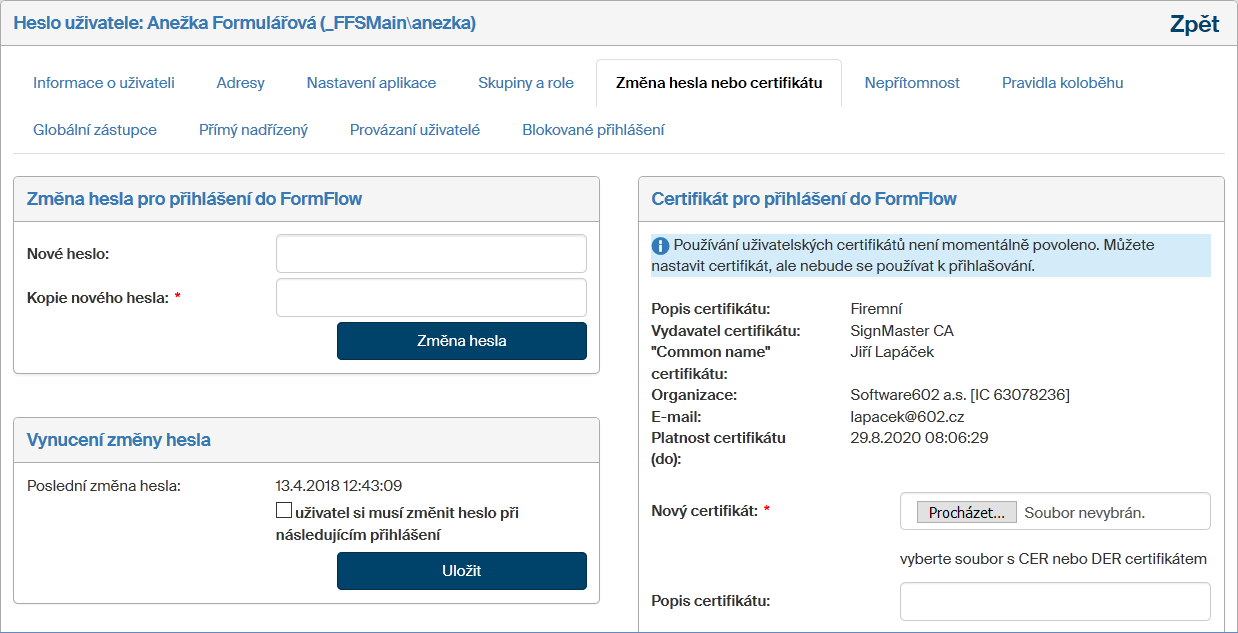
Změna hesla pro přihlášení do FormFlow
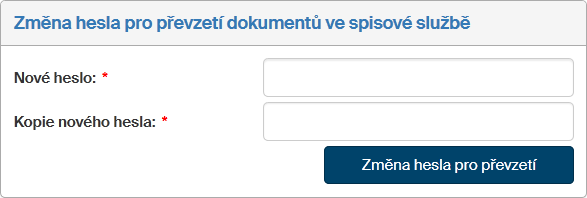
V sekci Změna hesla pro přihlášení do FormFlow můžete uživateli změnit heslo pro přihlášení do FormFlow:
-
Do polí Nové heslo a Kopie nového hesla zapište dvakrát po sobě nové heslo.
-
Změnu potvrďte pomocí tlačítka Změna hesla.
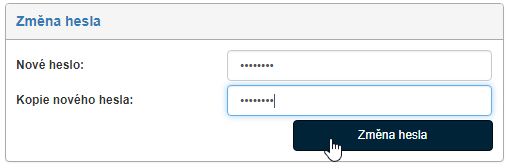
Certifikát pro přihlášení do FormFlow
Kromě kombinace uživatelského jména a hesla je možné pro přihlášení k FormFlow používat certifikát. Ten je třeba nejprve v sekci Certifikát pro přihlášení do FormFlow nainstalovat:
-
V poli Nový certifikát vyhledejte pomocí tlačítka Procházet na disku počítače soubor s certifikátem ve formátu CER nebo DER.
-
V pole Popis certifikátu můžete certifikát popsat.
-
Stiskněte tlačítko Instalace nového certifikátu.
Po vložení certifikátu se jeho podrobnosti zobrazují v sekci Certifikát. Pokud je to potřeba, můžete současný certifikát nahradit instalací nového certifikátu. Podrobný postup nastavení pro tento způsob autentizace naleznete v kapitole Přihlašování pomocí certifikátu.
Nepřítomnost
Na záložce Nepřítomnost máte možnost určit nepřítomnost daného uživatele v časovém rozmezí dat prvního a posledního dne nepřítomnosti. Pokud tak učiníte, budou v zadaném období formuláře adresované danému uživateli automaticky postupovány jeho zástupcům.
Nepřítomnost určete vyplněním počátečního a koncového data do polí Začátek nepřítomnosti a Konec nepřítomnosti a následným stiskem tlačítka Vytvořit.
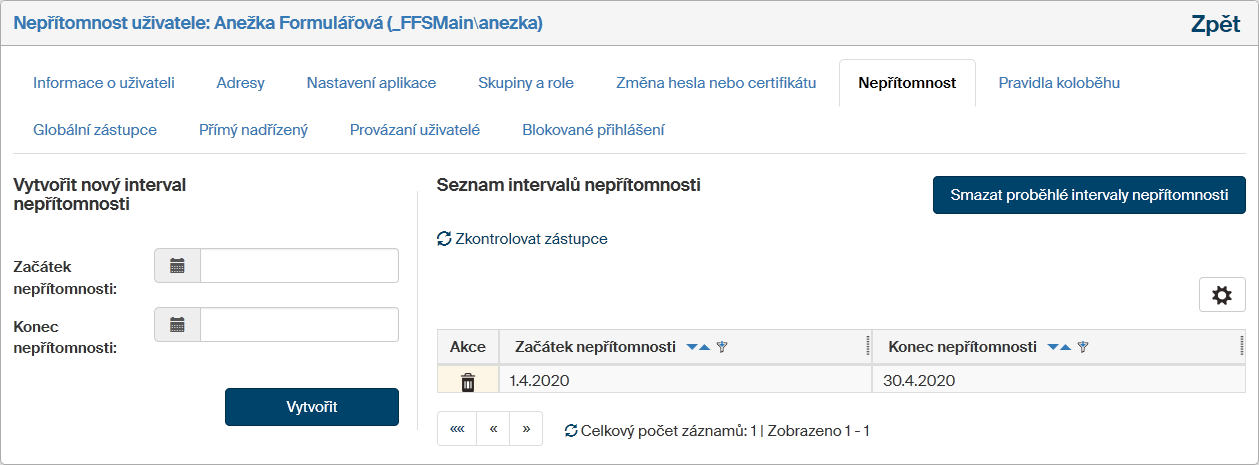
Tlačítkem Smazat proběhlé intervaly nepřítomnosti vymažete ze seznamu nepřítomností ty položky, které již nejsou aktuální (již uplynuly příslušné datové intervaly). Jednotlivý záznam lze kdykoliv smazat tlačítkem ve sloupci Akce.
Klepnutím na odkaz Zkontrolovat zástupce se přezkoumají formuláře tohoto uživatele a případně dojde k jejich předání na případné zástupce uživatele.
Pravidla koloběhu
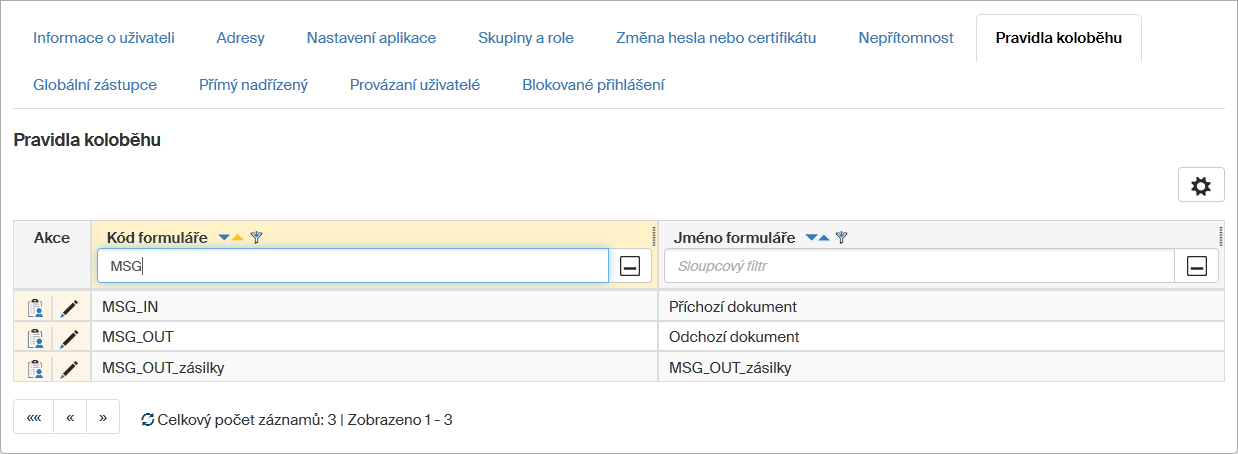
Na záložce Pravidla koloběhu se zobrazuje přehled všech formulářů, ve kterých je uživatel uveden v pravidlech koloběhu jako příjemce.
-
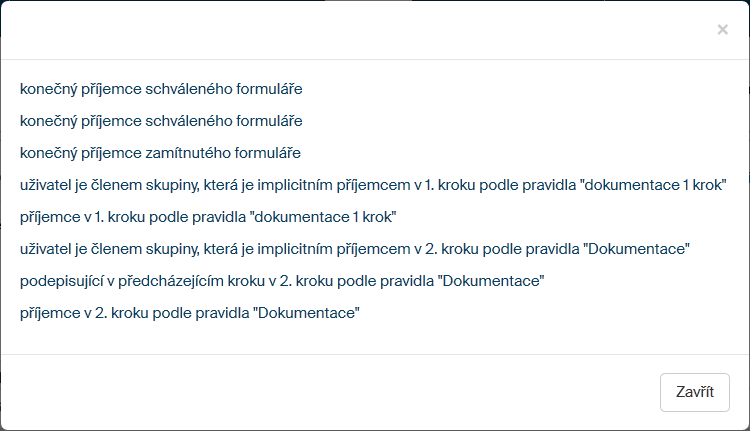
Klepnutím tlačítko
zobrazíte podrobnosti, tedy informace o tom, do kterého kroku koloběhu byl uživatel zařazen.
-
Tlačítkem
přejdete na detail nastavení daného formuláře.
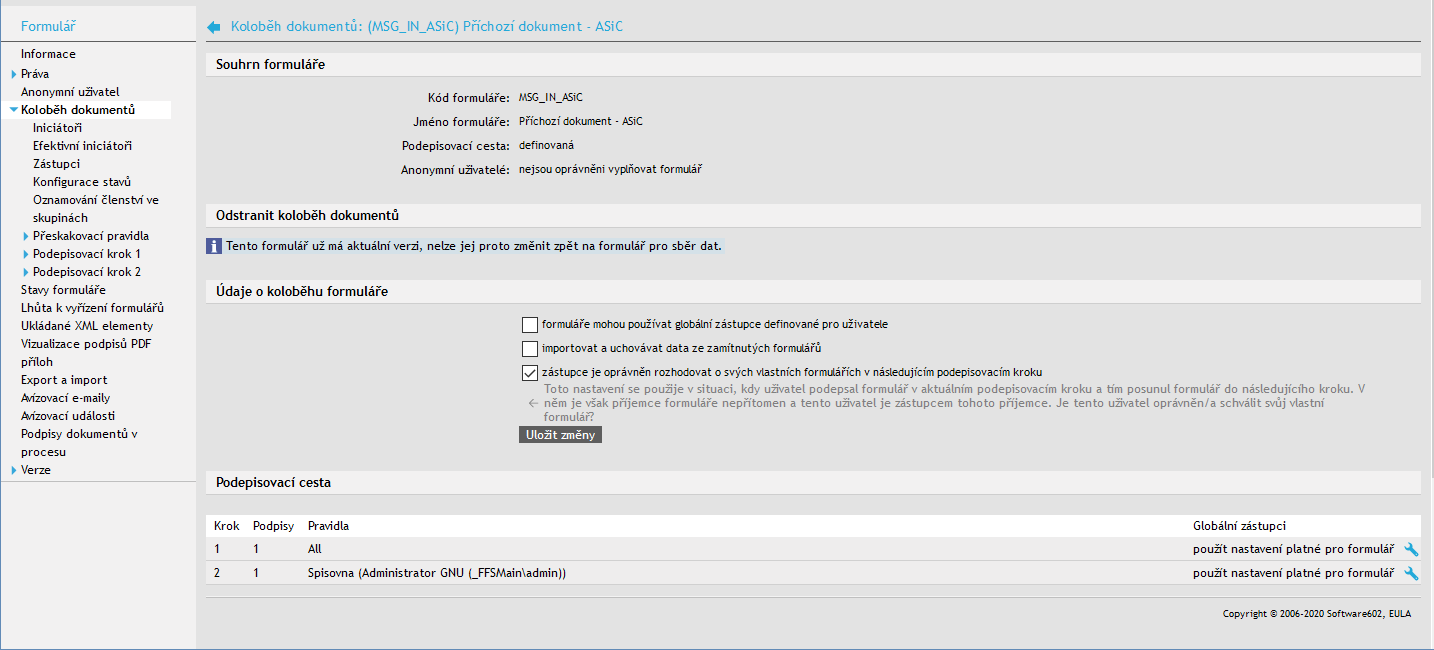
Globální zástupce
Na záložce Globální zástupce můžete určit globálního zástupce pro vybraného uživatele. Ten bude během nepřítomnosti uživatele přebírat jeho formuláře, pokud v koloběhu nebylo uvedeno jinak.
| Nastavení zástupců v koloběhu má přednost před globálním zástupcem. |
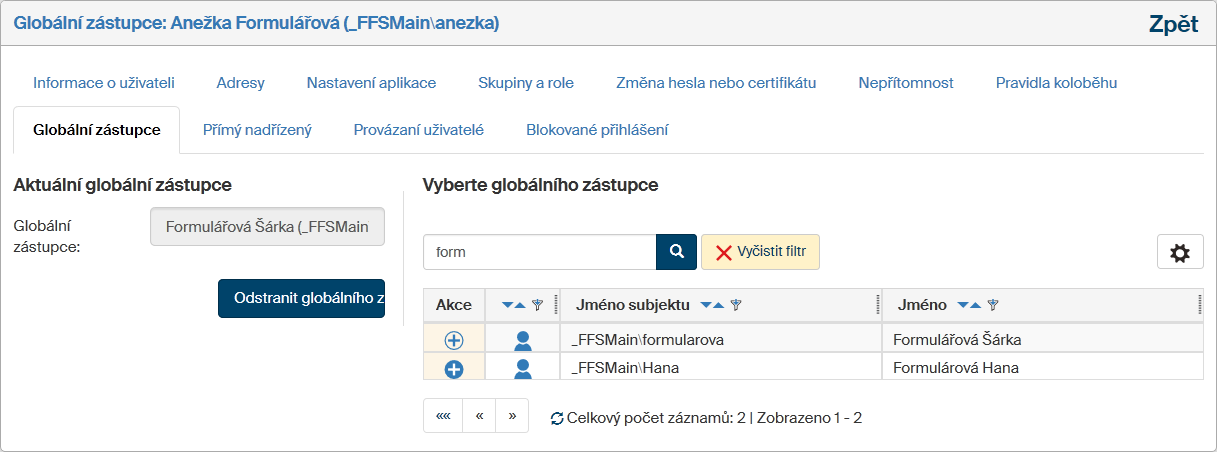
Chcete-li vložit globálního zástupce, zadejte jméno požadovaného subjektu či jeho část do pole rychlého filtru a stiskněte tlačítko se symbolem lupy. Aplikace zobrazí seznam subjektů vyhovujících vyhledávacímu kritériu.
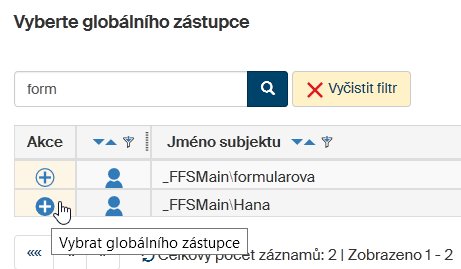
Nyní v sloupci Akce označte požadovaného zástupce stiskem tlačítka  Vybrat globálního zástupce.
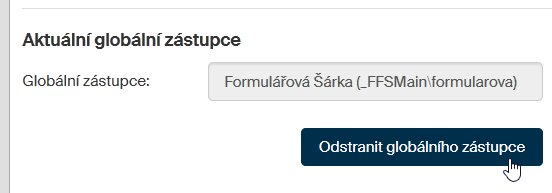
Tlačítko u vybraného zástupce se pak změní na  .
.
V jednom časovém okamžiku je možné mít pouze jednoho globálního zástupce. Pokud tedy později nastavíte jiného globálního zástupce, ten předchozí jím bude nahrazen.
Zástupce můžete kdykoli opět smazat tlačítkem Odstranit globálního zástupce.
Přímý nadřízený
Záložka Přímý nadřízený slouží k nastavení zaměstnanecké struktury, a to vložením pravidla určujícího přímého nadřízeného pro právě editovaného zaměstnance. Tyto vztahy pak lze využít ke snazšímu zadávání oběhových pravidel: stačí nastavit, že v daném kroku je formulář předán ke schválení přímému nadřízenému, a není třeba se zabývat jednotlivými jmény či odděleními. Další podrobnosti k oběhovým pravidlům najdete v kapitole Nastavení na kartě Upravit.
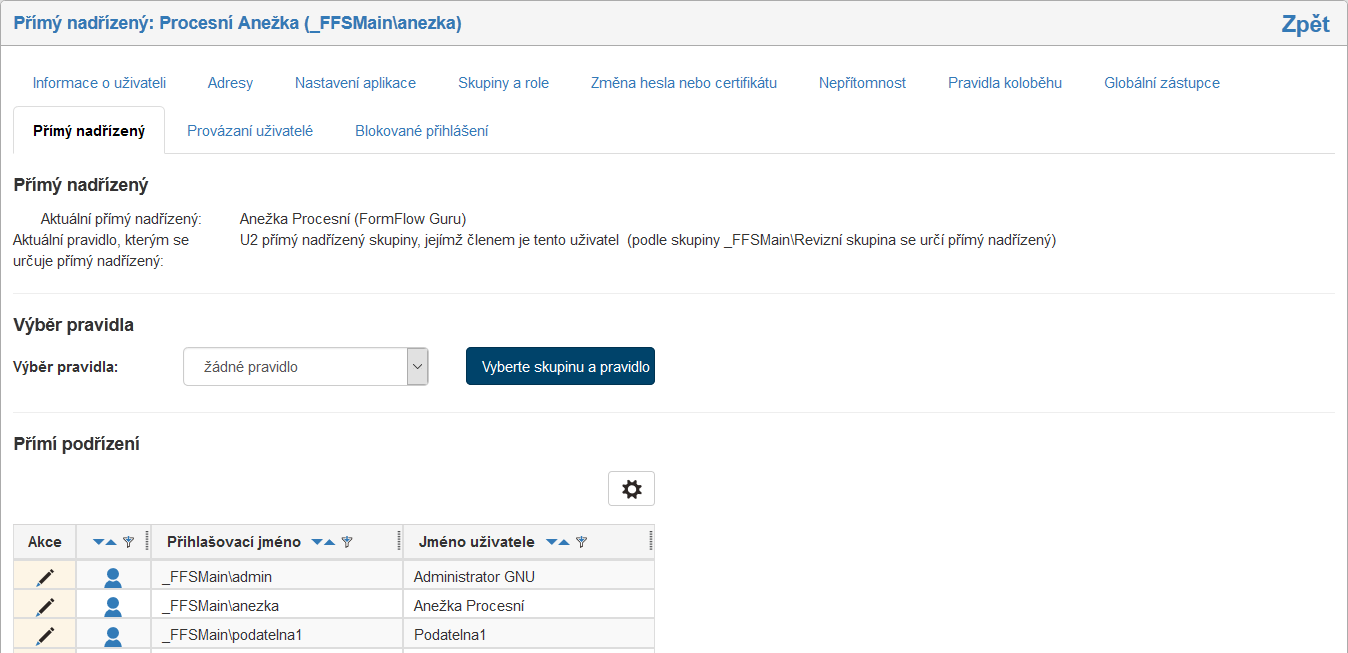
Má-li uživatel pravidlo nastaveno, je v horní části karty uvedeno jak samotné pravidlo, tak jméno konkrétního uživatele, který je tímto pravidlem stanoven jako aktuální přímý nadřízený.
Změnit toto nastavení můžete v sekci Výběr pravidla. Pomocí stejnojmenného voliče určete způsob, jakým bude nadřízený určen:
-
žádné pravidlo – zruší dosavadní nastavení, uživatel nebude mít žádného nadřízeného;
-
U1 zadaný uživatel – neměnné nastavení konkrétního uživatele;
-
U2 přímý nadřízený skupiny, jejímž členem je tento uživatel – nadřízený se bude měnit při změnách struktury skupin a uživatelů;
-
U3 výchozí člen skupiny, jejímž členem je tento uživatel – nadřízený se bude měnit při změnách struktury skupin a uživatelů.
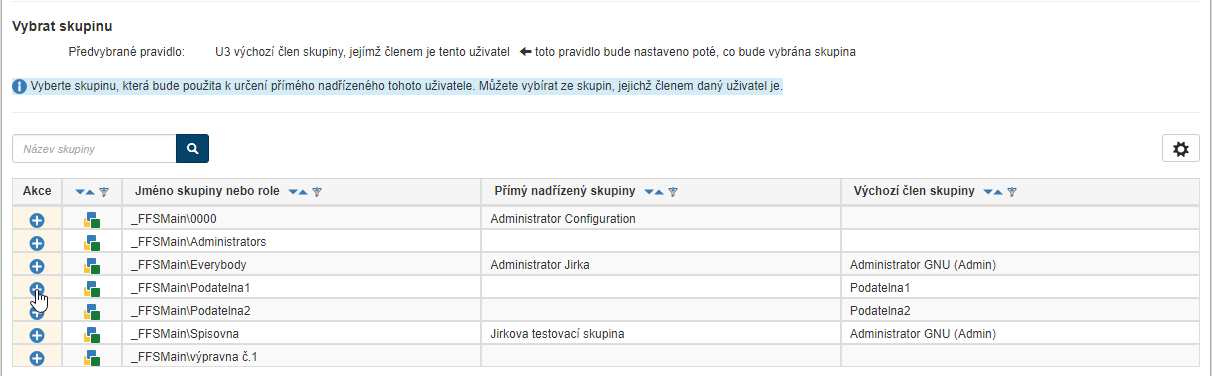
Volbu potvrďte tlačítkem Vyberte skupinu a pravidlo. V případě nastavení položky žádné pravidlo je tím nastavení dokončeno. V ostatních případech se zobrazí seznam uživatelů FormFlow či skupin a rolí, do kterých je uživatel zařazen. Seznam si můžete zúžit pomocí filtračního prvku nad tabulkou. Ve sloupci Akce pak označte požadovaného zástupce nebo skupinu/roli stiskem tlačítka . Tím je nastavení dokončeno.
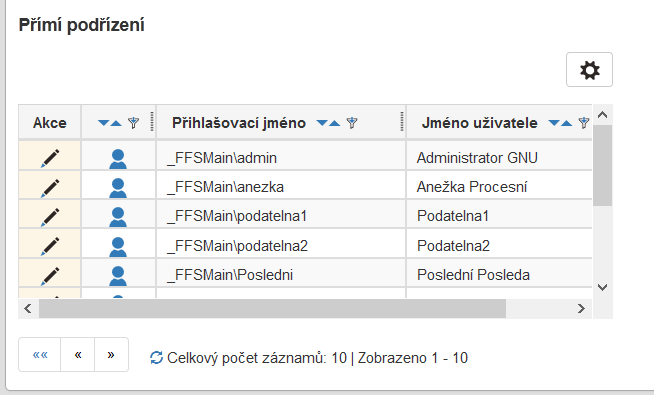
Pro lepší orientaci ve struktuře je na spodní části karty v sekci Přímí podřízení uveden i seznam přímých podřízených uživatele, pokud nějaké má.
Provázaní uživatelé
Někteří uživatelé mohou k FormFlow přistupovat ve více oddělených rolích, a tedy mít několik uživatelských účtů, ke kterým se přihlašují. Aby se nemuseli během práce neustále odhlašovat a znovu přihlašovat pod jiným uživatelským jménem, lze účty provázat a přepínat mezi nimi jednodušeji.
Pokud jsou účty provázané, může se uživatel přihlásit ke kterémukoli z nich a pak podle potřeby přepínat na ostatní. K přepínání slouží seznam umístěný v záhlaví vedle odhlašovacího tlačítka.
Podmínkou provázání je znalost hesla k oběma uživatelským účtům, které se mají provázat.
Spravovat provázání uživatelských účtů pro vybraného uživatele můžete na záložce Provázaní uživatelé. Aplikace zobrazuje seznam uživatelských účtů, který můžete filtrovat pomocí filtračního prvku nad seznamem. Účty, které jsou s daným uživatelem již provázány, jsou označeny zeleným zatržením ve sloupci Je provázán.
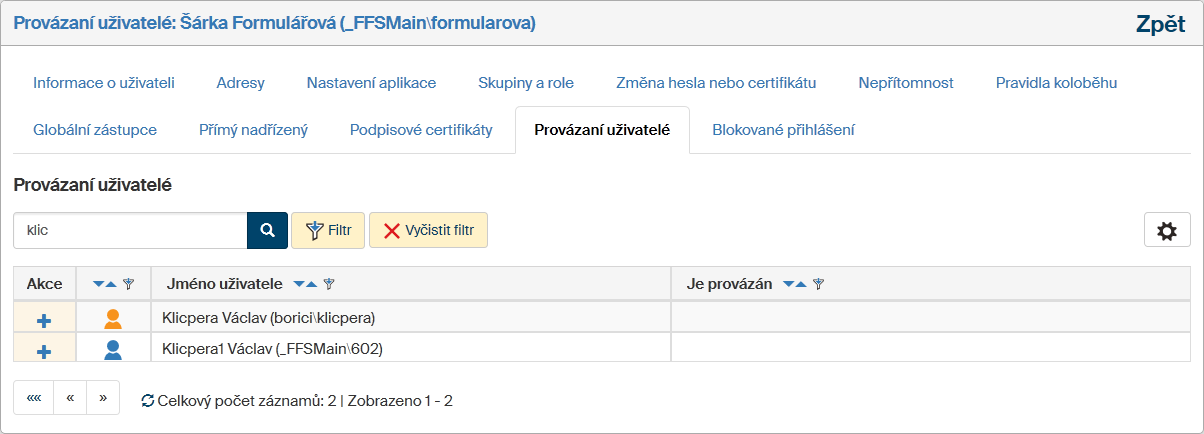
Chcete-li provázat vybraného uživatele s aktuálně spravovaným uživatelem, klepněte na tlačítko  v příslušném řádku. Poté se zobrazí dialog pro vložení hesel obou uživatelů. Vyplňte je a potvrďte tlačítkem Provázat uživatele.
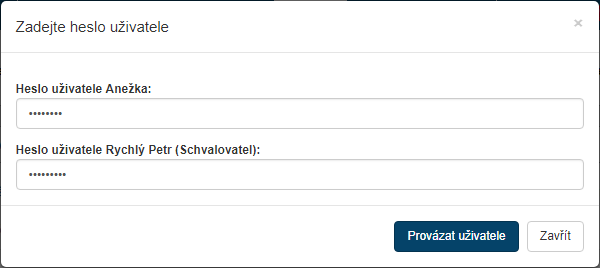
Uživatelé jsou nyní provázáni. V případě potřeby provázání opět zrušíte tlačítkem  .
.

Blokovaná přihlášení
Na záložce Blokované přihlášení je u příslušného uživatele vidět, zda má v dané chvíli dočasně blokované přihlášení k FormFlow z důvodu překročení nastaveného maximálního počtu nezdařených pokusů o přihlášení.
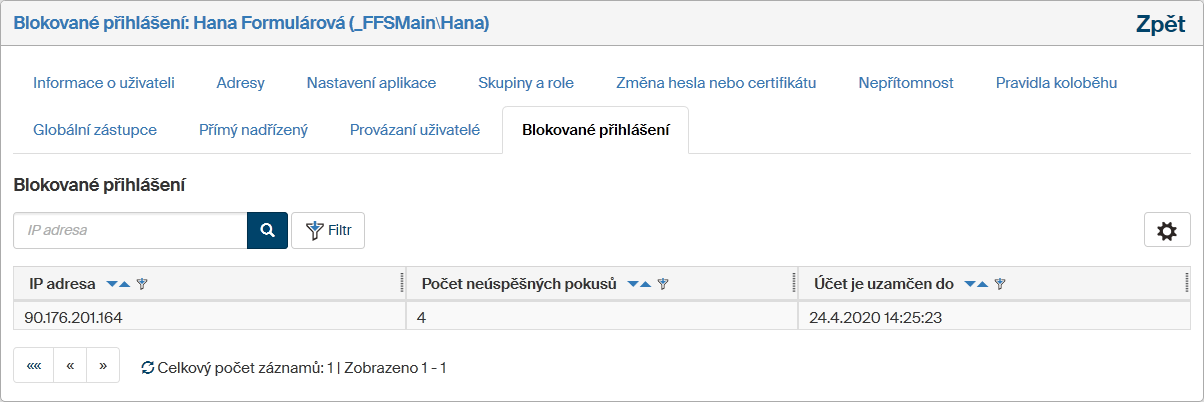
Nastavení práv uživatelů
Každý uživatel FormFlow má různá práva – především jsou to přístupová práva k dokumentům, formulářům (procesům) či složkám. Tato práva se nenastavují ze strany uživatele, ale ze strany dokumentů, formulářů či složek.
Kromě toho mohou být uživateli přidělena i práva k určitým systémovým operacím – například k vytvoření či úpravě dokumentových kategorií, ke správě ostatních uživatelů apod. Tato práva se pro všechny uživatele nastavují v sekci Práva k operacím.
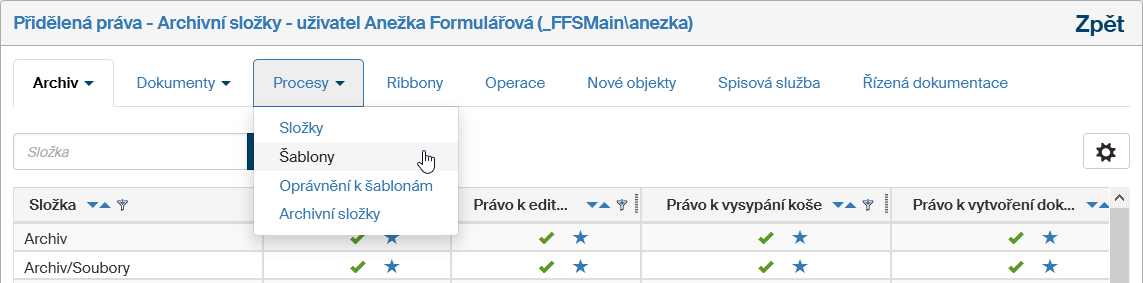
Klepnutím na tlačítko Přidělená práva v seznamu uživatelů () zobrazíte seznam práv, která už byla uživateli přidělena. Je rozdělen do několika záložek, z nichž první tři ještě mají příkazové nabídky, umožňující upřesnit požadavek na zobrazení dat. Příkazy jsou u záložek Archív a Dokumenty stejné – Složky, Metadata, Třídy a Klasifikace. U záložky Procesy jsou to příkazy Složky, Šablony, Oprávnění k šablonám a Archivní složky:
-
Archiv – poskytuje přehled o složkách, metadatech, třídách a klasifikacích týkající se přístupu k archivu.
-
Dokumenty – práva k dokumentovým složkám, metadatům, dokumentovým třídám a klasifikacím;
-
Procesy – práva k šablonám formulářů, k procesním a archivním složkám, k podpisovým certifikátům jiných uživatelů, role v procesech, zastupování jiných uživatelů, role arbitra anonymních uživatelů;
-
Ribbony – práva k záložkám a tlačítkům na pásu karet.
-
Operace – práva k operacím.
-
Nové objekty – práva k operacím, která se mají nastavit na nově vytvořeném objektu;
-
Spisová služba – práva přidělená v modulu ESS spisové služby;
-
Řízená dokumentace – práva přidělená v modulu Řízené dokumentace.
Pokud chcete některá z těchto práv uživatelům přidělit či odebrat, přejděte na správu konkrétních objektů. Například:
-
Práva týkající se dokumentů jsou soustředěna na tlačítku a jednotlivé sekce jsou popsány v kapitole Dokumenty.
-
Práva týkající se procesů:
-
Práva k procesní složce: , popisuje kapitola Práva uživatele ke složce.
-
Práva k šabloně formuláře:
 , popisuje kapitola Práva k formuláři.
 -
Role v procesech:
, popisuje kapitola Sestavení koloběhu formuláře v praxi. -
Arbitr anonymních uživatelů:
, popisuje kapitola Arbitr pro zpracování formuláře anonymního uživatele. -
Globální zastupování jiného uživatele:
, popisuje kapitola Globální zástupce.
-
-
Práva ke kartám, tlačítkům a jiným prvkům na pásu karet:
, popisuje kapitola Ribbony a její podkapitoly. -
Práva k operacím: , popisuje kapitola Práva k operacím.
-
Práva k novým objektům: , popisuje kapitola Práva na nových objektech.
Je ošetřena situace, kdy uživatel získá určité administrační právo (např plná práva k DG složce – READ, EDIT, GRANT) a díky tomu na ribbonu získá přístup do karty Správa, aby se dostal k administraci DG složek. Aby nemohl dostat právo přístupu i do přehledu Práva k operacím, kde by mohl dohledat práva všech subjektů k jednotlivým operacím, je zavedeno následující opatření.
Je zavedena operace \FS\XG\Constants\OPER::VIEW_OPER_PRIVILS. Právo EXECUTE k ní (na typu objektů OTYP::ALL) opravňuje držitele k tomu, aby viděl nastavení práv k operacím. Od tohoto práva se taky odvozuje viditelnost ribbonu .
K této operaci jsou nastavena tato práva:
-
Security Administrator ⇒ GRANT, REVOKE, EXECUTE
-
ffs_system_account ⇒ GRANT, REVOKE, EXECUTE
-
Configuration Administrator ⇒ EXECUTE
