Vytvoření dokumentace procesním způsobem – paralelní proces
| Pokud si nejste jisti, podívejte se na vysvětlení rozdílu mezi procesním a dokumentovým vznikem dokumentace, případně mezi sekvenčním a paralelním způsobem schvalování. |
Otevření, vyplnění a odeslání formuláře
Zadavatelka Anežka Procesní klepne na záložku PROCESY a na tlačítkové liště pak stiskne tlačítko Složky. V levé části okna v sekci Složky nastaví svou složku, ve které bude pracovat. Pak klepne na tlačítko Vytvořit proces a v nabídce procesů vybere položku Vznik dokumentu – procesní.
Otevře se okno Vznik dokumentu – procesní s načteným formulářem. Uživatelka Anežka začne vyplňovat formulář. Postup je identický s tím, co bylo popsáno v předchozích kapitolách o sekvenčním procesu.
Hlavním rozdílem je nastavení voliče Typ procesu na položku paralelní.
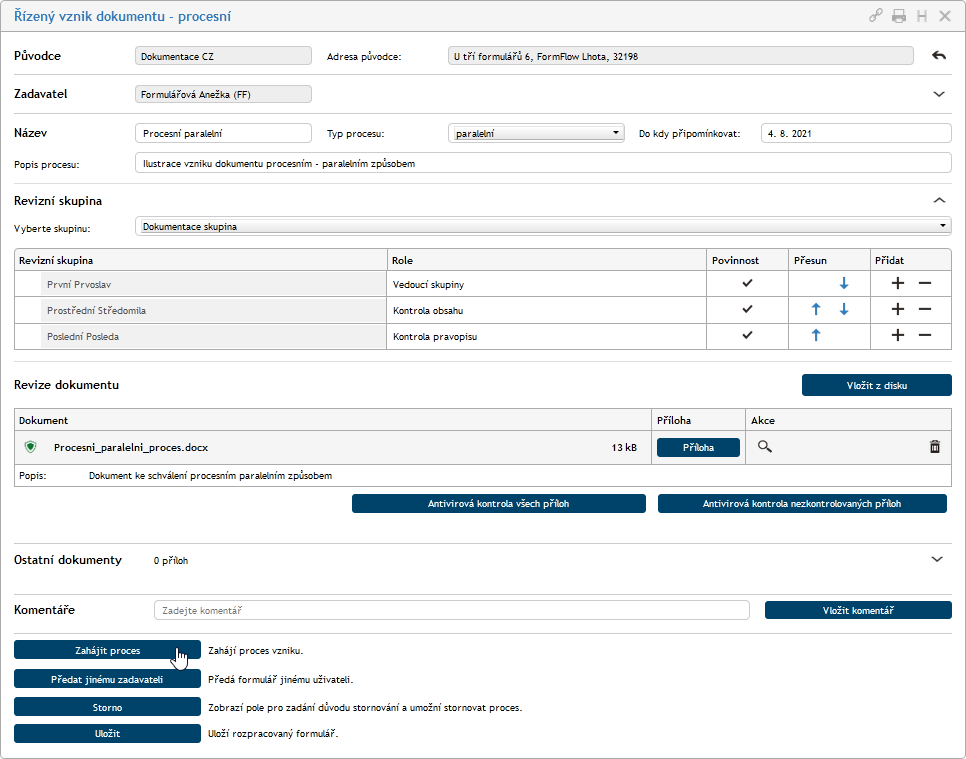
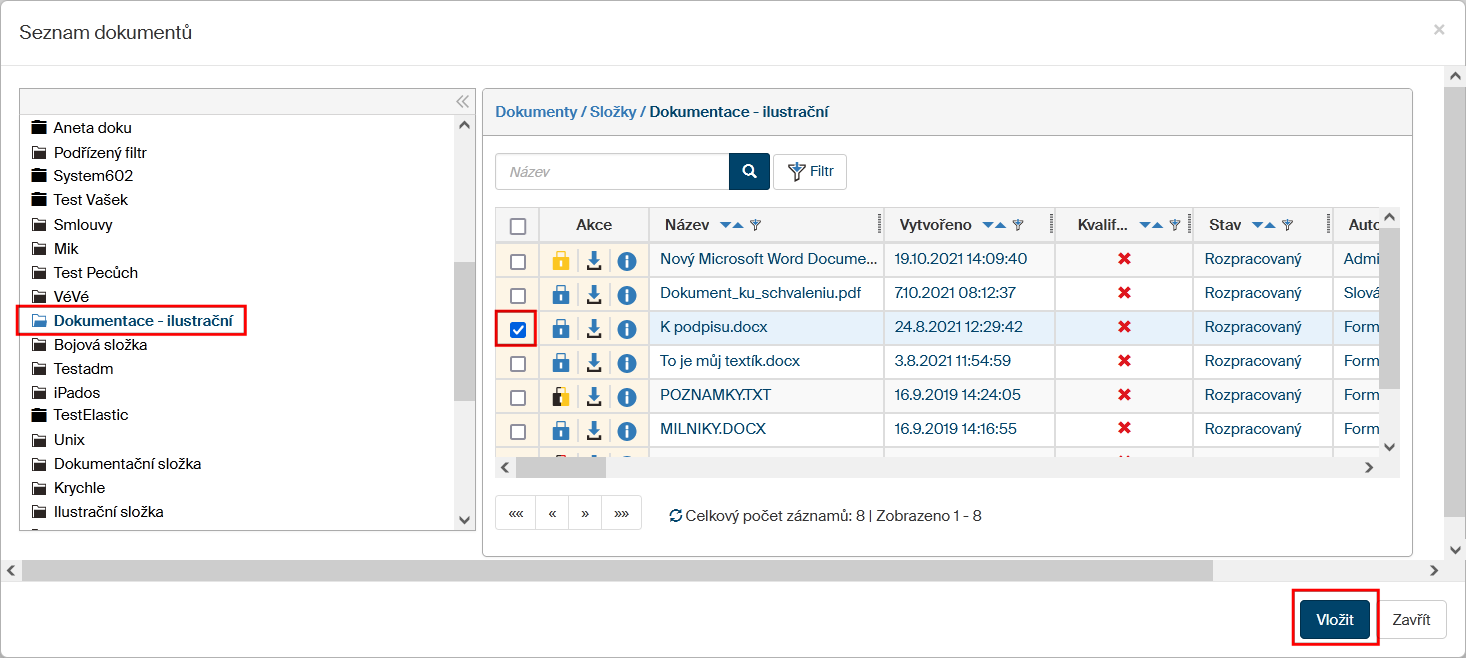
Volba revizní skupiny, připojení souboru (nebo i více souborů) a případné vložení komentářů a doprovodných souborů jsou stejné jako u sérového procesu. Stejně tak i zde se doporučuje provedení antivirové kontroly souborů. Dokument určený k posouzení bude načten ze souboru.
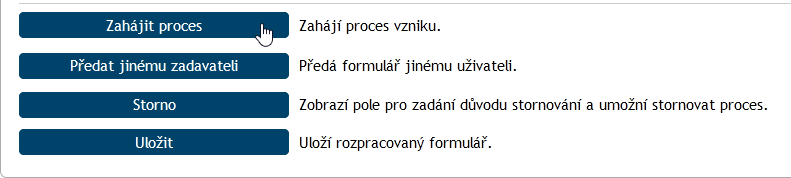
Tlačítkem Zahájit proces se formulář odešle do procesu, současně všem členům revizní skupiny.
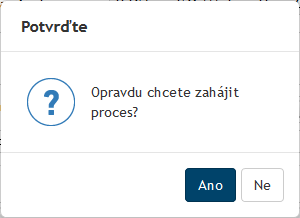
Zahájení procesu potvrďte stiskem tlačítka Ano v okénku Potvrďte.
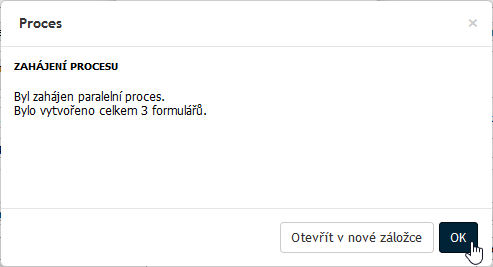
Zahájení procesu je potvrzeno v okénku Proces – je zde uveden i počet vytvořených formulářů pro paralelní zpracování.
Formulář u revidujících uživatelů
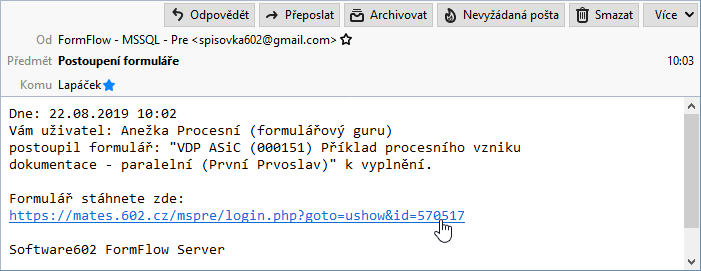
Na rozdíl od sekvenčního procesu zde nemá smysl mluvit o „prvním“ nebo „druhém“ revidujícím – jde o paralelní proces, kdy přesný okamžik převzetí a zpracování dokumentu členy revizní skupiny nemá předem dané pořadí. Důležité je, že všichni členové revizní skupiny dostanou elektronickou poštou avízo o postoupení formuláře.
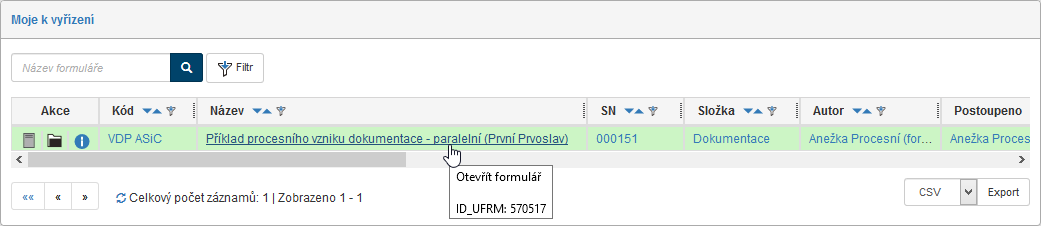
Příslušný formulář pak může každý otevřít ve složce Moje k vyřízení, kterou mohou zobrazit přes DASHBOARD nebo pod záložkou PROCESY v okně V procesu.
Klepnutím na položku formuláře se příslušný formulář otevře. Zde v sekci Revize dokumentu uživatel dokument otevře. Klepnutím na modré tlačítko Příloha načte dokument (zde do Wordu) a upraví. Upravený dokument pak (z Wordu) uloží pod vhodným názvem na disk svého počítače.
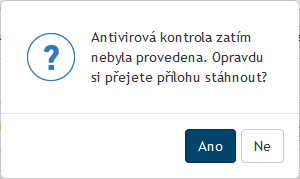
Pokud neproběhla u daného dokumentu antivirová kontrola, je uživatel na tuto skutečnost upozorněn dotazem, zda opravdu chce s nezkontrolovaným dokumentem pracovat.
Klepnutím na plochu šedého tlačítka Příloha mimo část se šipkou se pak otevře dialog, jehož pomocí pak revidující uživatel upravený dokument načte a vloží do formuláře. Jako obvykle se doporučuje antivirová kontrola. Pozor – povinný údaj je volba postoje revidujícího voličem Zvolte vyjádření. Uživatel pak může ještě v sekci Komentáře doplnit komentář a případně v sekci Ostatní dokumenty přidat i nějaký doplňkový soubor.
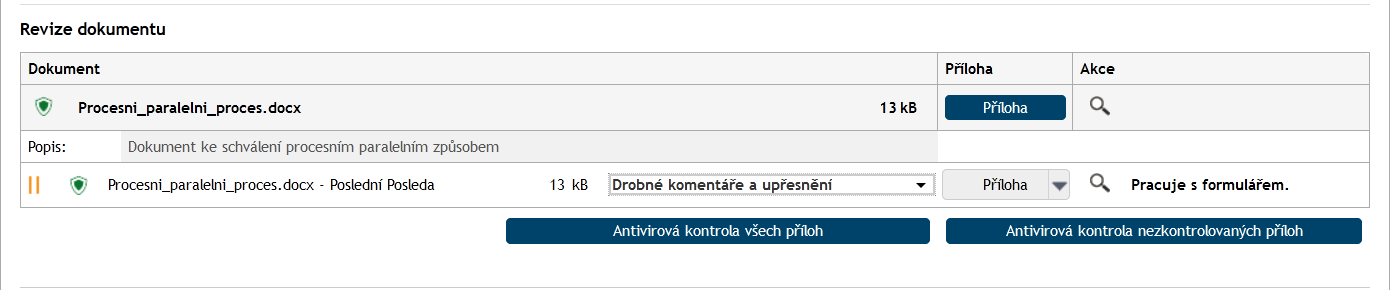
Revidující uživatel následně stiskne tlačítko Potvrdit verzi dokumentu, čímž formulář s revidovaným dokumentem vrátí zadavateli procesu. Ještě před tím bude ale třeba vybrat a potvrdit podpisový certifikát, jehož pomocí bude dokument digitálně podepsán.

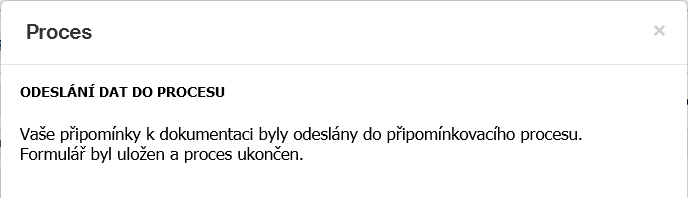
Úspěšné odeslání formuláře je potvrzeno zprávou v informačním okénku Proces.
Průběh procesu z pohledu iniciátora
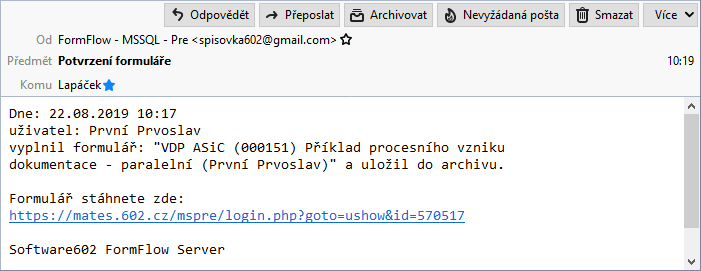
Zadavatel formuláře (iniciátor procesu) dostane mailem avízo o tom, že daný člen revizní skupiny vyplnil a odeslal formulář s připomínkami a revidovaným dokumentem.
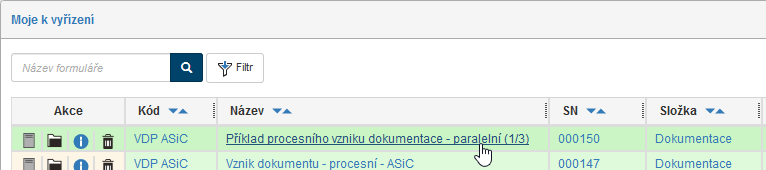
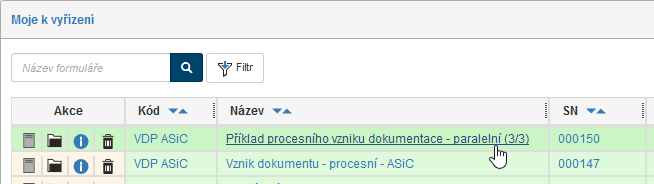
Zadavatel formuláře vidí v přehledu procesů položku s indikátorem (1/3) ukazujícím, že se procesu již zúčastnil jeden ze tří revidujících uživatelů.
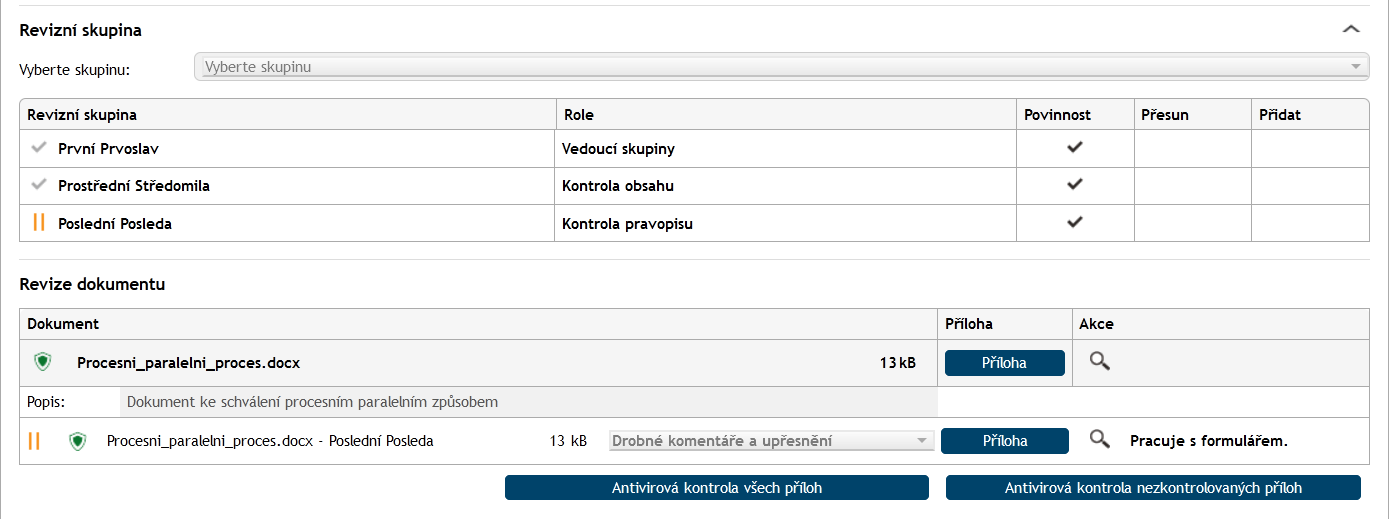
Pokud zadavatel formulář otevře, vidí v něm, kdo z uživatelů – členů revizní skupiny – již formulář zpracoval a kdo dosud ne. V našem případě tedy je zeleným zatržítkem označen uživatelé Prvoslav První a Středomila Prostřední – ti svůj úkol již splnili. Zbývající člen revizní skupiny – Posleda Poslední – je označen dvojicí svislých žlutých čárek.
Formulář u dalších revidujících uživatelů
Druhý a další revidující uživatel postupují naprosto stejně jak bylo popsáno výše. Zadavatel formuláře postupně dostává mailem avíza o dokončených revizích.
Zakončení procesu u jeho zadavatele
Až formulář zpracují všichni členové revizní skupiny, bude mít iniciátor procesu v indikátoru u položky s názvem procesu obě čísla stejná – v našem případě (3/3).
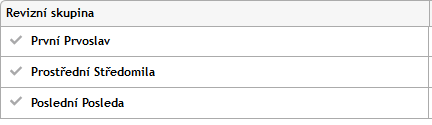
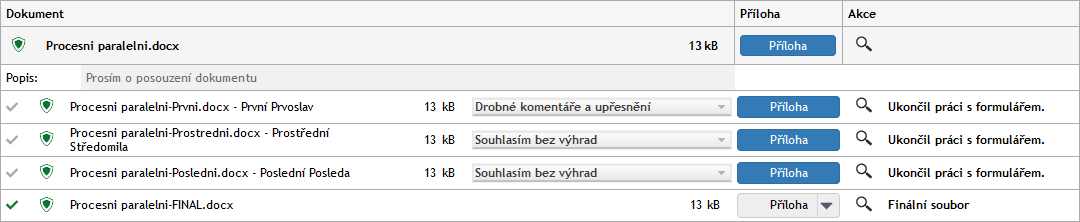
Zadavatel procesu (v našem případě uživatelka Anežka) formulář otevře. Zde v první řadě vidí, že všichni členové revizní skupiny mají v tabulce Revizní skupina před svými jmény zatržítka – tedy svůj úkol již splnili.
Dále vidí – a má přístup – ke všem revidovaným verzím dokumentu. Může si zobrazit tlačítkem s lupou jejich náhledy a také je modrými tlačítky Příloha může otevřít v aplikaci, ve které byly vytvořeny.
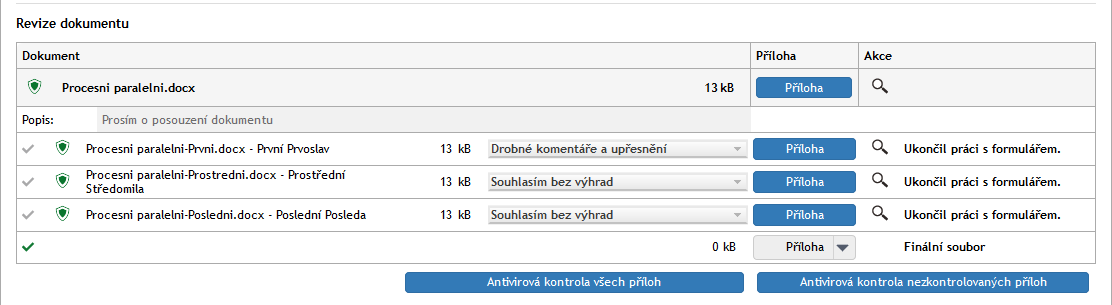
Pokud neproběhla u některého z dokumentů antivirová kontrola, je uživatel na tuto skutečnost upozorněn s dotazem, zda opravdu chce s nezkontrolovaným dokumentem pracovat.
Na základě připomínek zadavatel vytvoří finální dokument – zde Procesni paralelni - FINAL.docx, a ten po antivirové kontrole vloží do formuláře.
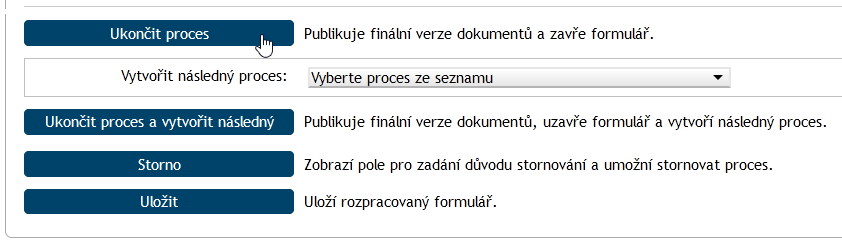
Po připojení případného komentáře a případných pomocných souborů iniciátor proces ukončí stiskem tlačítka Ukončit proces.
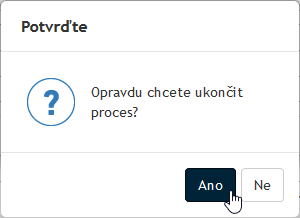
Po potvrzení dotazu v okénku Potvrďte a následné volbě podpisového certifikátu se proces ukončí, formulář se archivuje a okno formuláře zavře.
Zadavatel procesu vidí položky všech tří vývojových stavů formuláře ve své procesní složce. Jsou tu pod sebou verze formulářů upravených jednotlivými uživateli, jakož i finální verze zpracovaná iniciátorem (Anežkou).
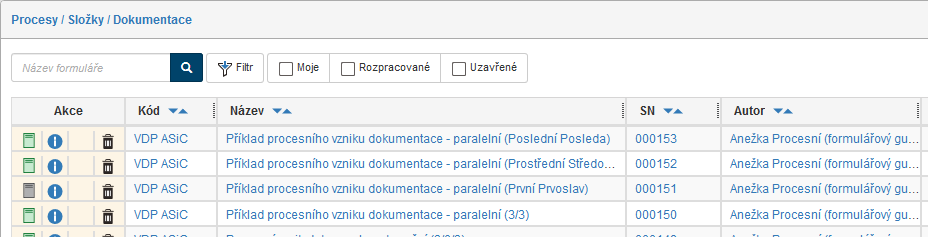
Anežka může otevřít formuláře svých kolegů – ty ovšem jsou nyní jen ve stavu „k prohlížení“. Pokud otevře svůj uzavřený a archivovaný formulář, může jej znovu otevřít, případně na jeho základě vytvořit nový (následný) proces.
