Poštovní podací archy
Poštovní podací archy umožňují přípravu a případné vytištění podacího archu pro odeslání většího množství poštovních zásilek. Tyto archy můžete vytvářet buď v seznamu odchozí pošty, nebo příkazem Poštovní arch ().

Zobrazení seznamu Poštovních podacích archů
Okno Poštovní podací archy otevřete příkazem Poštovní podací archy na kartě SPISOVÁ SLUŽBA. V okně je zobrazen seznam všech vytvořených poštovních podacích archů.
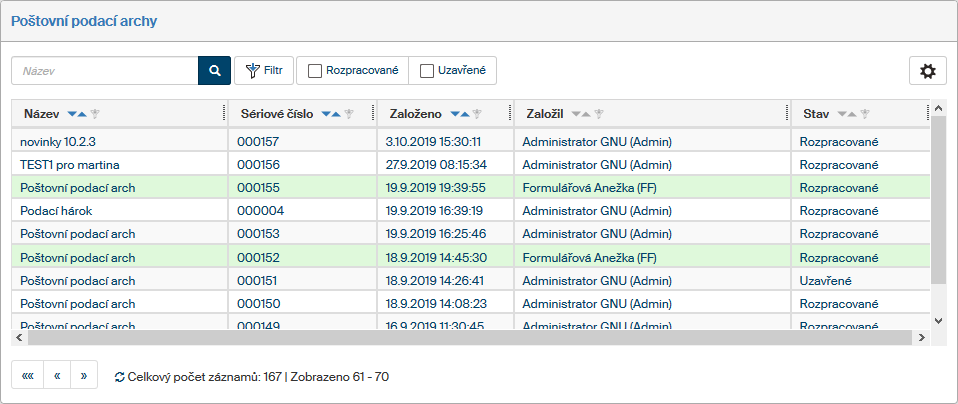
U každého archu je evidován jeho název, sériové číslo, datum vytvoření (Založeno), uživatel, který podací arch vytvořil (Založil), a Stav. Podle těchto údajů je lze také filtrovat. Klepnutím na některý z údajů zobrazíte samotný formulář poštovního podacího archu.
Založení nového Poštovního podacího archu
Formulář Poštovní podací arch otevřete příkazem Poštovní podací arch (). Tento příkaz je k dispozici, jen pokud je otevřené okno Poštovní podací archy.
Položka Podavatel v záhlaví formuláře je předvyplněná systémem podle aktuálně přihlášeného uživatele a subjektu zvoleného při vytváření archu.
Výběrem z nabídky voliče Odesílatel vyberete subjekt odesílatele. I tato hodnota může být podle okolností předvyplněná (pokud existuje pouze jeden obsluhovaný subjekt), ale v případě, že obsluhovaných subjektů máte k dispozici více, můžete ji pomocí voliče libovolně změnit. Po volbě odesílatele se ve formuláři zobrazí editovatelné údaje o tomto odesílajícím subjektu.
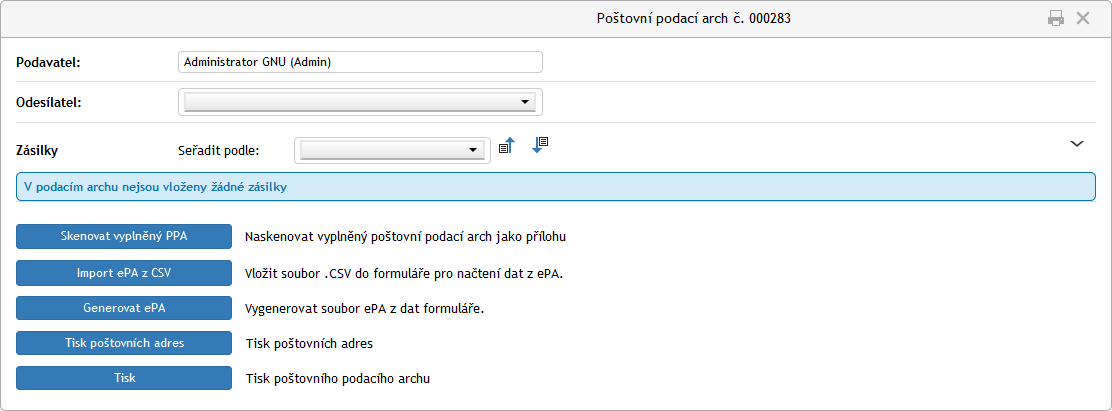
Sekce Odesílatel obsahuje i Číslo zákaznické karty, které může být jako ostatní údaje předvyplněné, ale také je zde ještě lze upravit.
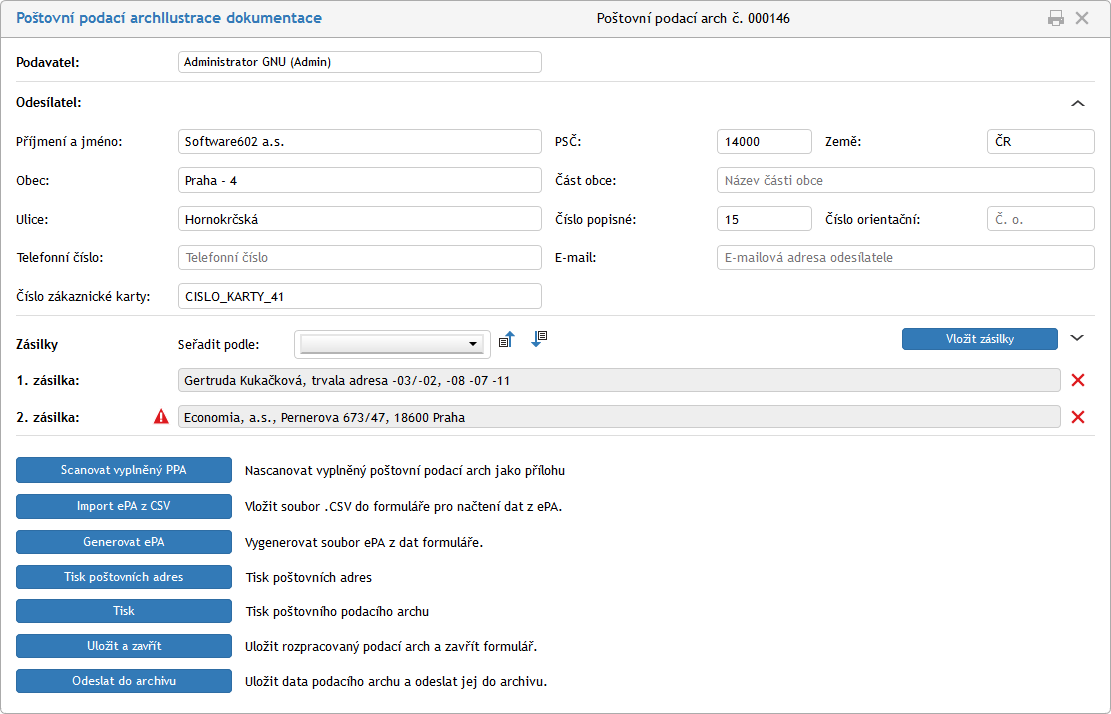
Další část formuláře je věnována vloženým zásilkám. Každá je uvedena na zvláštním řádku a zobrazuje se jméno či název adresáta a jeho adresa. Pokud chcete změnit pořadí zásilek, vyberte v poli Seřadit podle, umístěném nad seznamem, některou z položek adresních údajů. Klepnutím na tlačítko  (vzestupně) či
  (sestupně) pak zásilky seřadíte podle nastaveného údaje.
Tlačítkem červeného křížku  vpravo zásilku z podacího archu odeberete.
Pokud v zásilce nejsou správně vyplněny všechny potřebné údaje, upozorňuje na to symbol  nalevo od adresy.
Tlačítkem  v pravé části si můžete sekci Zásilky rozbalit. Pro každou zásilku se pak zobrazuje kompletní adresa a další položky související s odesláním – například Požadované služby, kde si můžete nastavit doplňkové služby pro zásilku.
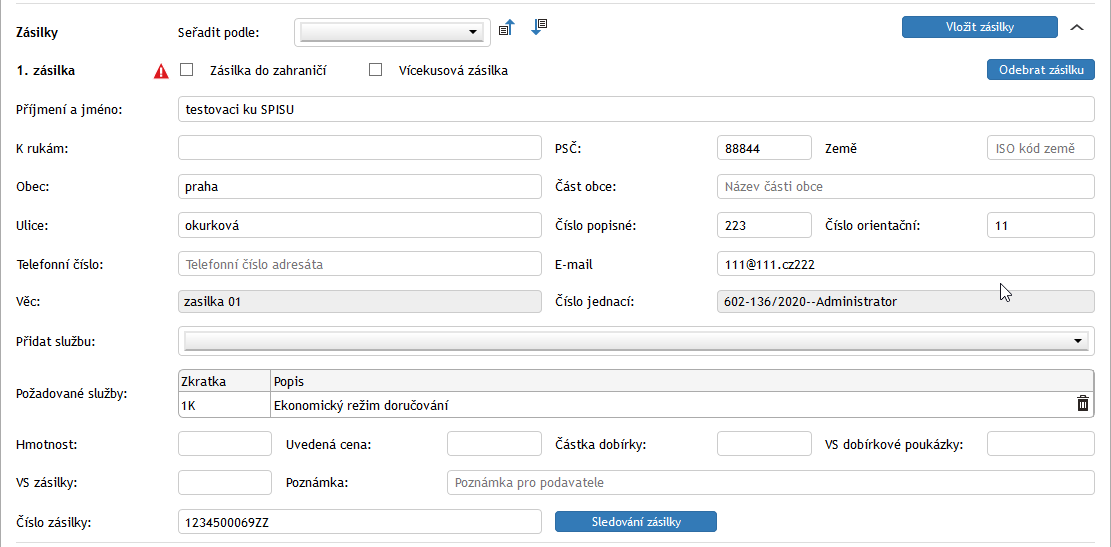
Pokud bylo u zásilky zobrazeno upozornění na nekompletnost, můžete si zde chybějící údaj dohledat (je vyznačený červeným podbarvením) a doplnit či opravit.
Od 1. 2. 2020 zavedla Česká pošta u vybraných listovních zásilek tzv. dvourychlostní systém doručování. Lze si tak vybrat, zda je pro vás důležitější rychlejší doručení (Prioritní režim doručení, označuje se D1), nebo dáváte přednost výhodnější ceně (Ekonomický režim doručení, označuje se 1K).
Nový způsob doručování lze vyžádat u těchto listovních služeb: Obyčejné i Doporučené psaní, Firemní psaní, Firemní psaní – doporučeně.
Pokud chcete u některé ze zásilek v PPA změnit ekonomický režim za prioritní, změňte nastavení voliče Přidat službu na hodnotu Prioritní režim doručování.
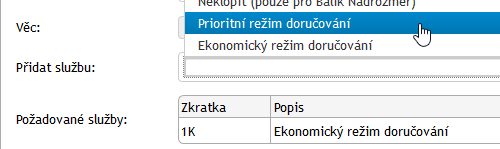
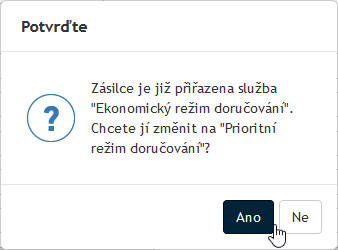
Po potvrzení dotazu v rámečku Potvrďte klepnutím na tlačítko Ano se záznam v tabulce Požadované služby změní z 1K Ekonomický režim doručování na D1 Prioritní režim doručování.
Všimněte si tlačítka Sledování zásilky vedle pole Číslo zásilky. Pokud znáte číslo dané zásilky a vyplníte ho do zmíněného pole, můžete stiskem tohoto tlačítka přejít na stránku Sledování zásilek České pošty a zkontrolovat, jak probíhá doručování příslušné zásilky.
Vytvoření Poštovního podacího archu přes čtečku čárových kódů
Po otevření formuláře a výběru odesílatele se v sekci Zásilky zobrazí vstupní pole s tlačítkem Vložit zásilky.

Po klepnutí na tlačítko lze do pole přes čtečku čárových kódů načíst JID kód zásilky. Vložené zásilky lze seřadit pomocí voliče Seřadit podle, který je rozšířen o možnost sestupného nebo vzestupného třídění pořadí položek.

Po úspěšném vložení se zobrazí řádku pod polem pro JID zásilky zelený rámeček s textem Úspěšně vložené zásilky. Do něj se zapisují veškeré zásilky, které byly načteny do formuláře. Již po první načtené zásilce se zobrazí tlačítko Obnovit seznam zásilek, po jehož stisku se všechny zásilky vloží do formuláře spolu s očíslováním. Následně se může seznam seřadit. Je možné skenování více zásilek za sebou.
Případy, které mohou nastat při skenování JID vytištěných zásilek:
-
Při duplicitním načtení zásilky se zobrazí hlášení Zásilka již byla vložena do tohoto podacího archu.
-
V případě načtení zásilky do jiného podacího archu se zobrazí hlášení Zásilka je vložena do jiného podacího archu.
-
Pokud je detekován pokus o načtení zásilky, která neexistuje (např. při odebrání adresáta po tisku poštovních adres), zobrazí se hláška Zásilka nebyla nalezena.
-
Při rychlém skenování JID zásilek za sebou se může narazit na technické omezení dané hardwarem, který nestíhá JID správně načítat.
Zpracování formuláře
Ve spodní části formuláře je umístěna skupina ovládacích tlačítek:
-
Scanovat vyplněný PPA – umožní naskenovat vyplněný podací arch skenerem a ve formě souboru ve formátu PDF připojit jako přílohu k formuláři.

Formulář se doplní údaji o souboru s oskenovaným poštovním podacím archem a dvěma tlačítky:
-
Zobrazit scan PPA – zobrazí oskenovaný arch do okna Náhled dokumentu.
-
Odstranit scan PPA – odebere oskenovaný poštovní podací arch z daného archu.
-
-
Import ePA z CSV – pokud máte k dispozici elektronický podací arch (viz níže) s doplněnými údaji o odeslání zásilek, použijte toto tlačítko k jeho načtení.
-
Generovat ePA – vytvoří CSV soubor s elektronickým poštovním podacím archem. Po klepnutí na tlačítko se vytvořený soubor připojí k formuláři a zároveň se do formuláře doplní údaj o datu vytvoření. Klepnutím na nové tlačítko Uložit CSV soubor s ePA si vytvořený soubor stáhnete na disk počítače nebo třeba přenosný disk.

Elektronický podací arch lze na poště využít místo vytištěného archu a předat např. na flash disku. Pracovník pošty do souboru doplní údaje o odeslání a předá soubor zpět. Poté si znovu otevřete formulář, použijte tlačítko Načíst data z ePA do formuláře a vyhledejte zaktualizovaný soubor, tím nahrajete informace o odeslání zpět do formuláře.
-
Tisk poštovních adres – připraví formulář pro tisk adresních štítků podle adres vyplněných v tomto formuláři.
-
Tisk – vytiskne tento formulář.
-
Uložit a zavřít – uloží změny v tomto formuláři a zavře jej.
-
Odeslat do archivu – uzavře tento formulář a do dokumentů doplní datum odeslání.