Import
FormFlow může hromadně vytěžit soubory a metadata z připravené adresářové struktury na serveru do formulářů nebo DMS složek a tím je zpřístupnit uživatelům pro další práci. Import se nastavuje v okně Administrace hromadného importu ().
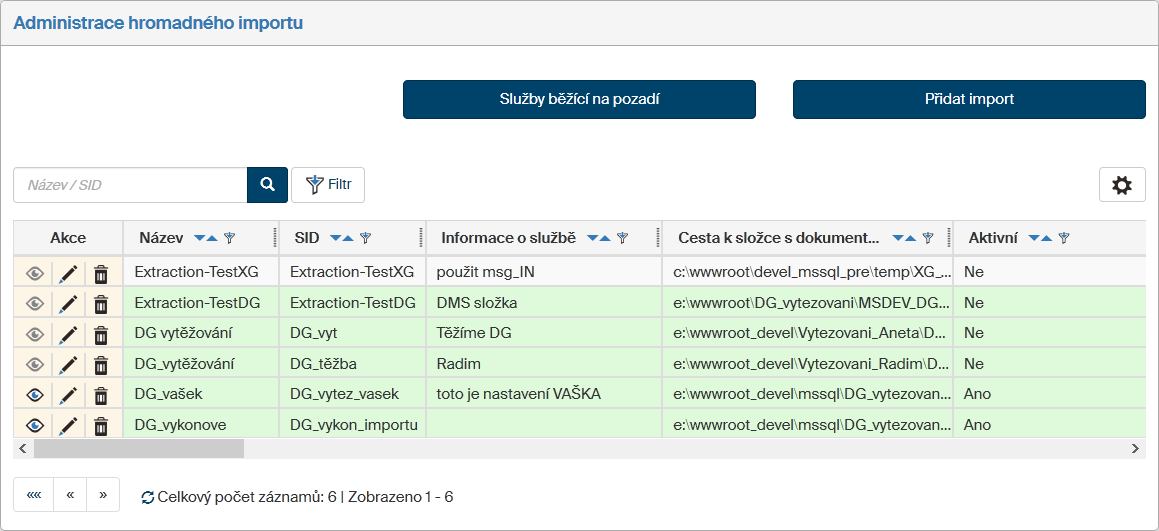
Přechod k nastavení služeb běžících na pozadí
Tlačítko Služby běžící na pozadí v pravém horním rohu okna zobrazí stejnojmenné okno (). Nastavení v tomto okně popisuje kapitola Seznam služeb běžících na pozadí.
Vytvoření nového importu
Nový import přidáte klepnutím na tlačítko Přidat import v pravé horní části okna. Otevře se stejnojmenné okno, kde specifikujete všechny parametry importu.
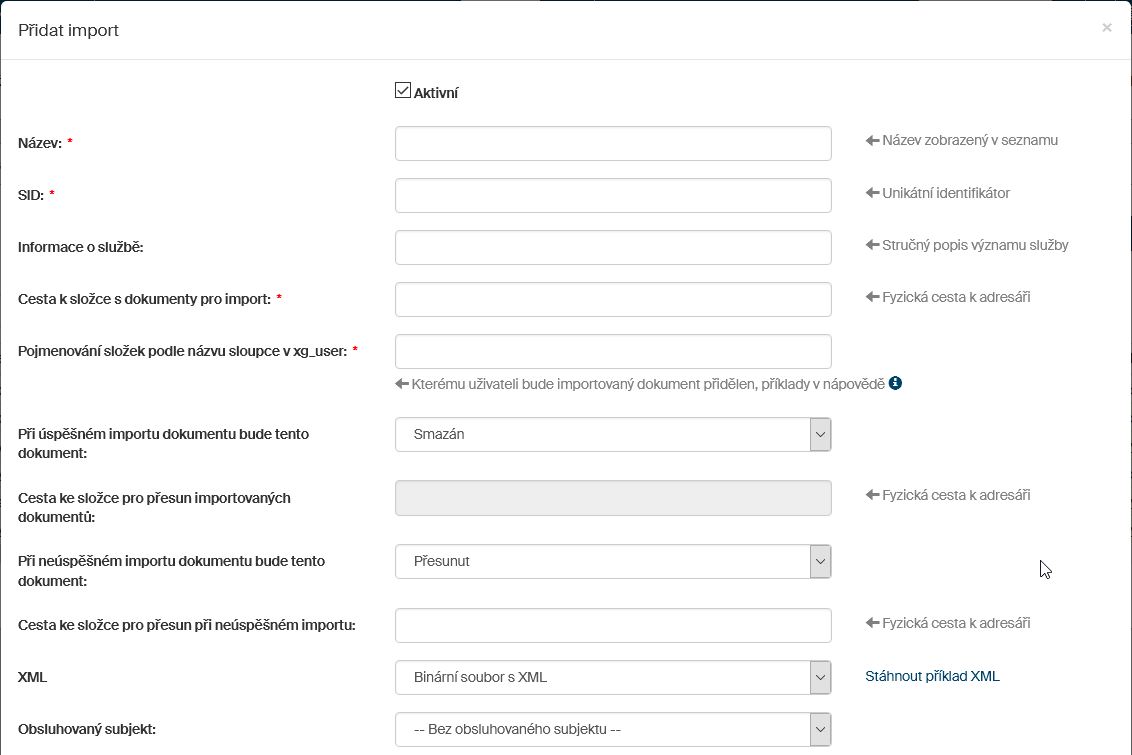
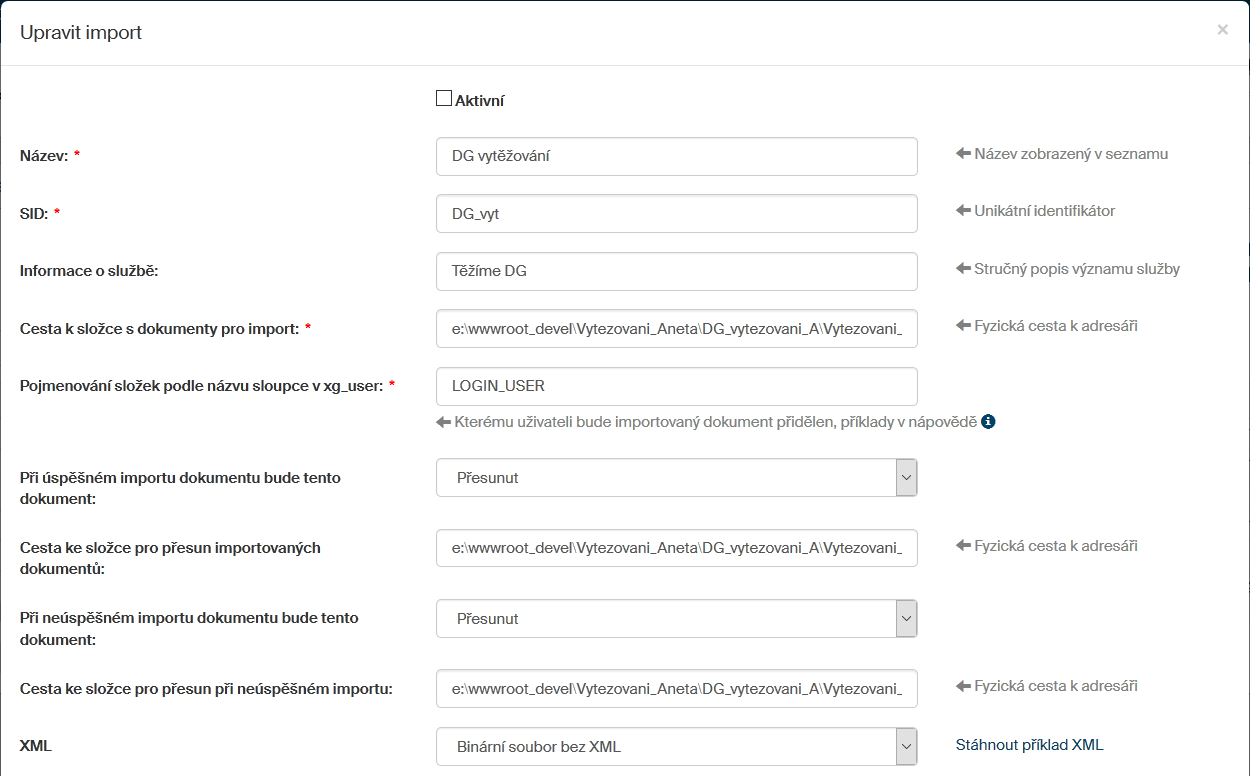
Nejprve vytvořte konfiguraci samotného importu:
-
Aktivní – je-li zatrženo, bude toto nastavení importu k dispozici ke spuštění.
-
Název – pod tímto názvem se bude import zobrazovat v seznamech. Pro přehlednost můžete zvolit třeba název odpovídající spouštěči.
-
SID – identifikátor importu, odpovídá spouštěči (pro import formulářů z procesní části je to Extraction-XG, pro dokumentovou část Extraction-DG).
-
Informace o službě – popis sloužící pro lepší pochopení, co služba provádí.
-
Cesta ke složce s dokumenty pro import – cesta k připravené adresářové struktuře, například:
c:\wwwroot\FormFlow\data\ImportDG\
V této složce vytvořte strukturu podsložek odpovídajících jednotlivým uživatelům FormFlow, pro které se bude import provádět. Dokumenty umístěné v dané podsložce pak budou vždy přiděleny danému uživateli (jde-li o formulář, dostane jej na stůl, u DMS dokumentů bude uživatel přiřazen jako zadavatel pouze v případě, že bude tento zadavatel uveden v XML, případně bude uvedeno v metadatu v dané složce).
Při doplňování metadata zadavatel může dojít k těmto situacím:
-
Zadavatel je nastaven jako metadato na DMS složce a není uvedený v XML. V tomto případě se automaticky doplní dle DMS.
-
Není zadavatel nastaven jako metadato na DMS složce a není uveden v XML. V tomto případě se metadato zadavatel nedoplní.
-
Zadavatel je nastaven jako metadato na DMS složce a je uveden v XML. V tomto případě se metadato zadavatel doplní dle hodnoty v XML.
Způsob pojmenování podsložek určete v následující položce nastavení.
-
Pojmenování složek podle názvu sloupce v xg_user – složky určující, kterému uživateli bude importovaný dokument přidělen, musí být jednoznačně pojmenovány pomocí identifikačních údajů uživatele, jak jsou uvedeny v tabulce uživatelů. Klepnutím na odkaz Nápověda zobrazíte seznam identifikačních údajů, které můžete použít. Jsou to následující:
-
Uživatelské jméno: LOGIN_USER
-
Jméno: FIRST_NAME_USER
-
Příjmení: SURNAME_USER
-
UID: UID_USER
-
Zařazení: JOB_USER
-
Firma: COMPANY_USER
-
Role: ROLE_USER
-
Doména a login: DOMAIN_AND_LOGIN_USER
-
Oddělení: DEPARTMENT_USER
-
Sekce: SECTION_USER
Údaje můžete v názvu složky i kombinovat, ať už přímo za sebe, nebo s použitím vhodného oddělovače.
-
-
Při úspěšném importu dokumentu bude tento dokument – zvolte, zda má být úspěšně importovaný dokument přesunut do jiné složky, nebo rovnou smazán. V případě přesunu určete v následujícím poli cestu k příslušné složce.
-
Cesta ke složce pro přesun importovaných dokumentů – pokud je v předchozím poli zvolen přesun dokumentu, určete zde cestu ke složce, do které bude úspěšně importovaný dokument přesunut.
-
Při neúspěšném importu dokumentu bude tento dokument – zvolte, zda má být dokument, který se nepodařilo importovat, přesunut do jiné složky, nebo rovnou smazán. V případě přesunu určete v následujícím poli cestu k příslušné složce.
-
Cesta ke složce pro přesun při neúspěšném importu – pokud je v předchozím poli zvolen přesun dokumentu, určete zde cestu ke složce, do které bude neúspěšně importovaný dokument přesunut.
-
XML – v této položce zvolte, jaké typy souborů bude služba při importu očekávat a zpracovávat:
-
Binární soubor s XML – je-li nastavena tato volba, importní služba očekává, že spolu s příchozím souborem bude k dispozici i XML soubor (stejného názvu, pouze s příponou .XML), který bude obsahovat metadata DMS dokumentu. Ta se pak importují spolu se souborem. Vzorový XML soubor si můžete prohlédnout pod odkazem „Stáhnout příklad XML“.
-
Binární soubor bez XML – je-li nastavena tato volba, importní služba bude očekávat pouze soubor dokumentu.
-
Binární soubor s dokumentem – je-li nastavena tato volba, importní služba očekává pouze dokumenty ve formátu ISDOC nebo ISDOCX.
-
-
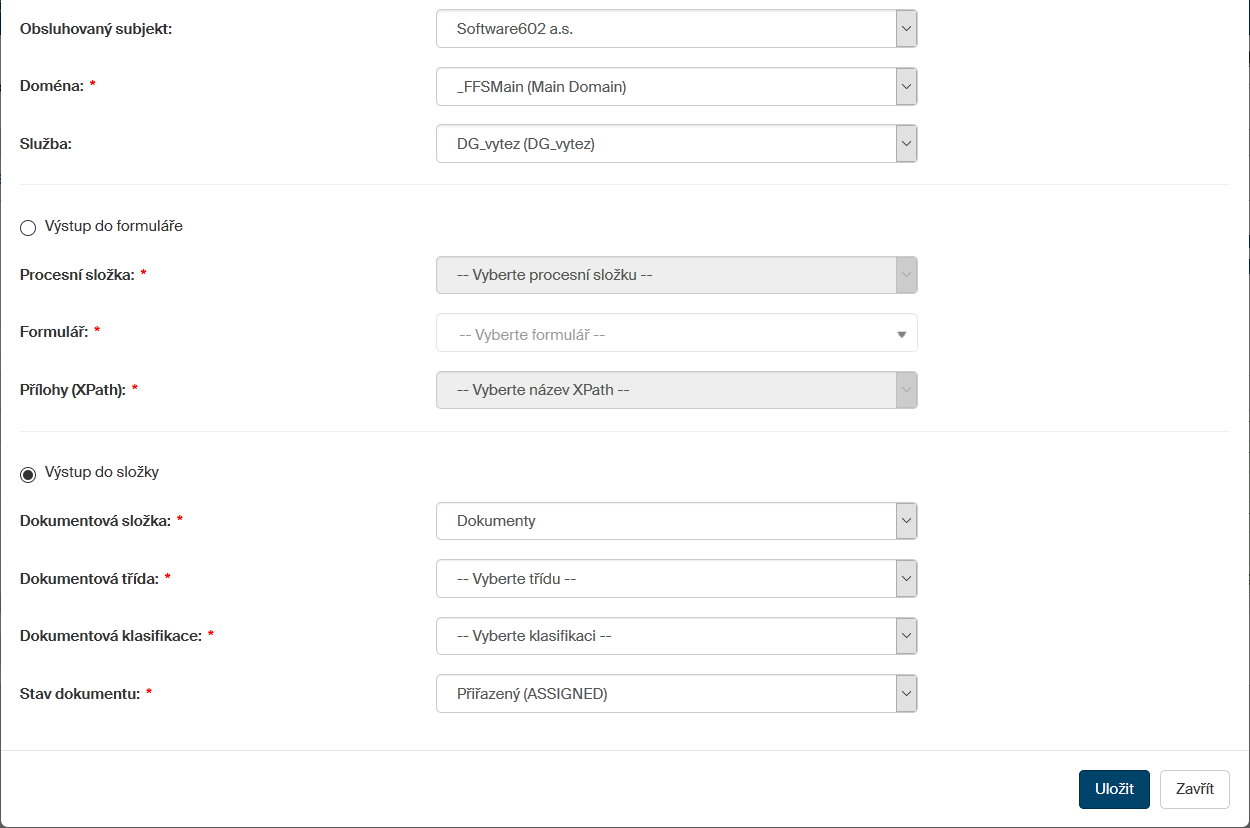
Obsluhovaný subjekt – pokud spravujete více obsluhovaných subjektů, můžete zvolit, kterému z nich má být dokument přidělen.
-
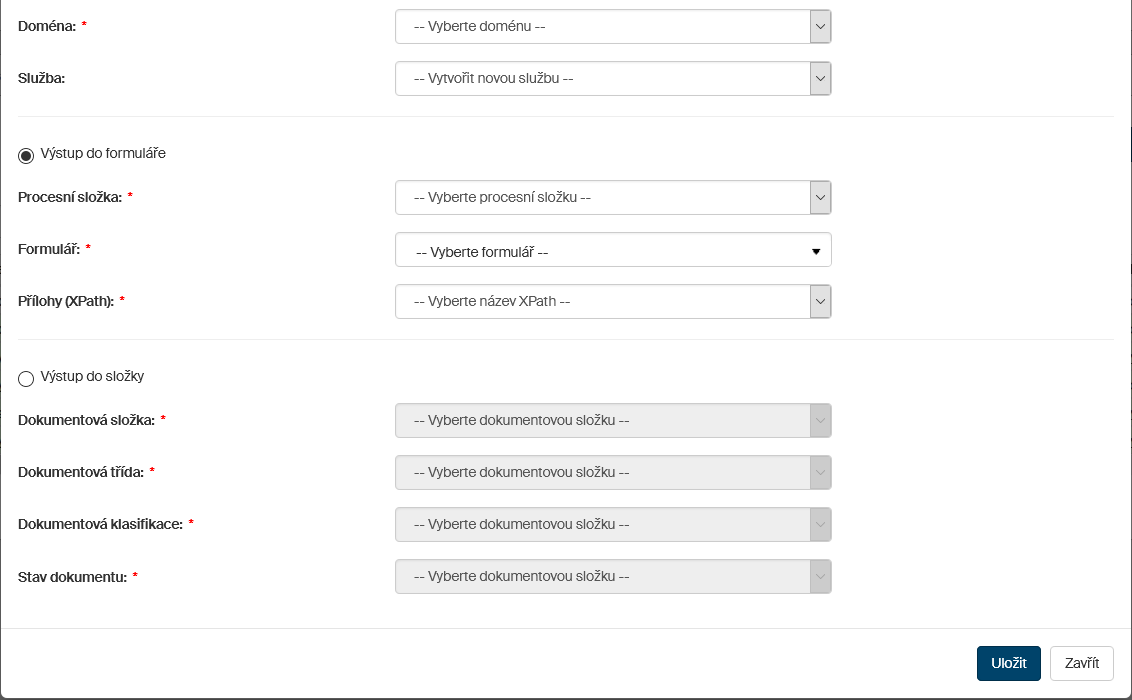
Doména – pokud na FormFlow používáte více než jednu doménu, určete, do které má být dokument přidělen.
-
Služba – volba služby běžící na pozadí:
-
Vytvořit novou službu – při uložení konfigurace importu bude založena nová služba běžící na pozadí – podřízená službě Import – Skenování/Vytěžování, tuto službu naleznete v sekci Služby běžící na pozadí.
-
Import – Skenování/Vytěžování Extraction-TestDG – předpřipravená služba vytahování dokumentů do DMS.
-
Import – Skenování/Vytěžování Extraction-TestXG – předpřipravená služba vytahování dokumentů do procesů.
Službu na pozadí je také možné vytvořit samostatně. Tuto službu je nutné vytvořit jako podřízenou službu službě Import – Skenování/Vytěžování, podrobnosti ohledně vytvoření služby běžící na pozadí najdete v kapitole Služby běžící na pozadí. Vyplňte údaje:
-
Název (například Import do DMS).
-
SID jednoznačný identifikátor služby.
-
Informace o službě – popis slouží pro lepší pochopení, co služba provádí.
-
Spouštěč služby (například
htdocs/services/extraction.php) -
Spouštěcí třída – uveďte PHP třídu implementující IServiceAdvanceRun. Spouštějící třída je alternativou ke Spouštěči služby, přičemž je nutné zadat právě jednu z těchto dvou variant.
-
Vynucené ukončení služby – výchozí hodnota je 300.
-
Servery – vyberte servery na kterých může služba na pozadí běžet
-
Maximální počet běžících služeb – zadejte hodnotu maximálního počtu paralelně běžících procesů služby.
-
Skupina – vyberte skupinu do které vytvářená služba bude zařazena.
-
Parser – pokud chcete při extrakci dokumentů použít vlastní parser, vyberte jej zde.
-
V další části dialogu zvolte, zda mají být importované soubory vloženy do formuláře (Výstup do formuláře), nebo do některé ze složek DMS (Výstup do složky). Podle vybrané varianty pak dále upřesněte podrobnosti.
Výstup do formuláře:
-
Procesní složka – složka ve struktuře na kartě PROCESY, do které bude formulář zařazen.
-
Formulář – formulářová šablona použitá k vytvoření formuláře s dokumentem.
-
Přílohy (XPath) – XPath přílohy v dané šabloně (jak je popsána v kapitole Přílohy).
Výstup do složky:
-
Dokumentová složka – vyberte složku ze struktury složek v modulu DMS, do které bude dokument vložen.
-
Dokumentová třída – jakmile je vybrána dokumentová složka, vyberte zde jednu z dokumentových tříd, která bude dokumentu přidělena.
-
Dokumentová klasifikace – jakmile je vybrána dokumentová složka, vyberte zde jednu z dokumentových kvalifikací, která bude dokumentu přidělena.
-
Stav dokumentu – jakmile je vybrána dokumentová složka, vyberte zde jeden z dokumentových stavů, který bude dokumentu přidělen.
Deaktivace a aktivace importu
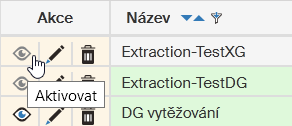
Nastavenou konfiguraci importu lze dočasně deaktivovat a podle potřeby znovu aktivovat. K tomu poslouží tlačítko Deaktivovat (Aktivovat) ve sloupci Akce.
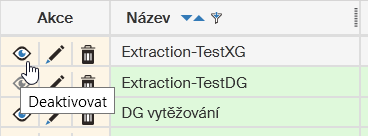
Úpravy existujících importů
Pokud chcete upravit nastavení existujícího importu, klepněte u jeho položky vlevo ve sloupci Akce na ikonku  Upravit import. Otevře se podobné okno, jako je okno Přidat import. Upravte nebo doplňte vlastnosti importu a tlačítkem Uložit údaje uložte.
Pokud chcete některou z položek vytvořených importů vymazat, klepněte u ní ve sloupci Akce na tlačítko  Smazat import.