Vytvoření dokumentace dokumentovým způsobem – sekvenční proces
| Pokud si nejste jisti, podívejte se na vysvětlení rozdílu mezi procesním a dokumentovým vznikem dokumentace, případně mezi sekvenčním a paralelním způsobem schvalování. |
Podívejme se, jak krok za krokem probíhá koloběh formuláře pro dokumentový vznik dokumentace sekvenčním způsobem. V našem modelovém příkladu zadavatelka procesu Anežka vyplní formulář a odešle jej k posouzení revizní skupině nazvané Dokumentace – revize složené ze tří osvědčených uživatelů – Prvoslavovi Prvnímu, Středomile Prostřední a Posledovi Poslednímu. Revidovaný formulář se na konci koloběhu vrací zpět k zadavatelce Anežce. Ta proces ukončí a formulář archivuje.
| Při zahájení procesu jsou uživatelům v revizní skupině nasdílena práva editace a čtení v rozsahu autora procesu. Zahájením dalších procesů (Schválení dokumentu, Distribuce dokumentu, Podpisová kniha) je nasdíleno pouze právo čtení. |
Vložení dokumentů k revizi
Existují tři způsoby, jak vybrat dokument určený k revizi a vložit do formuláře:
-
Do otevřeného formuláře lze přímo vložit dokument, který je předem uložený v některé z dokumentových složek ve FormFlow.
-
Do otevřeného formuláře lze načíst dokument ze souboru uloženého na lokálním disku počítače a následně ho uložit do dokumentové složky. Další postup je stejný jako při přímém výběru z dokumentové složky.
-
Proces lze spustit přímo nad položkou dokumentu uloženého v některé z dokumentových složek ve FormFlow (aniž byste explicitně otevírali formulář). Otevřete dokumentovou složku, vyberete dokument a nad ním vyžádáte spuštění procesu. Tím se otevře potřebný formulář, do kterého je již vložen daný dokument.
Otevření a vyplnění formuláře zadavatelem procesu
Ukažme si celý proces – krok za krokem – klasickým postupem od otevření formuláře. Zadavatel procesu klepne na záložku PROCESY a na tlačítkové liště pak stiskne tlačítko Složky. V levé části okna v sekci Složky nastaví (nebo zkontroluje) složku, ve které bude pracovat. Pak klepne na tlačítko Vytvořit proces a v nabídce procesů vybere položku VDD – Vznik dokumentace – dokumentový.
Otevře se okno Vznik dokumentace – dokumentový s načteným formulářem. Zadavatel procesu začne vyplňovat formulář.
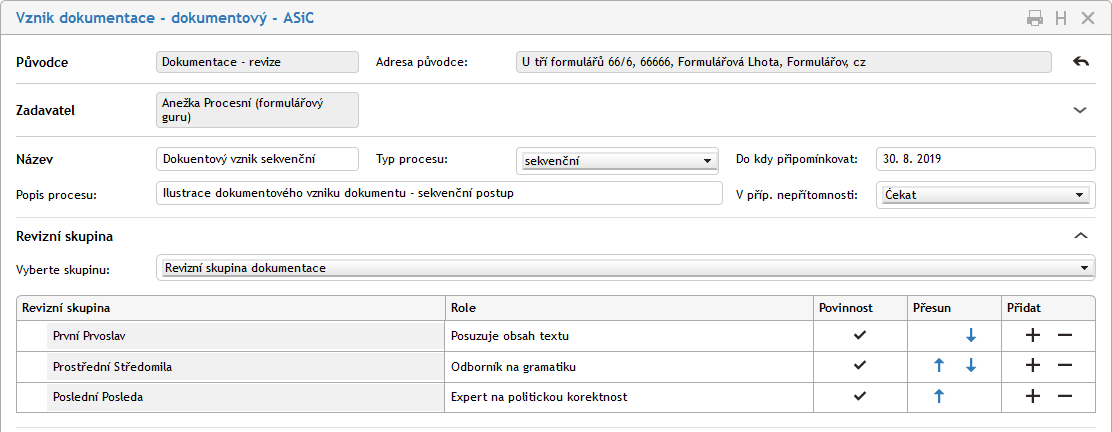
Vyplnění úvodní části formuláře
Postup vyplnění horní části – až po volbu dokumentů k revizi – je podobný vyplňování ostatních formulářů tohoto typu (viz kapitoly Historie formuláře a jeho tisk a následující až po Nastavení revizní skupiny).
Připomeňme si, že rozpracovaný formulář můžete průběžně ukládat tlačítkem Uložit v levé dolní části formuláře. Uložený formulář pak kdykoliv znovu načtete z vaší procesní složky.
Vložení dokumentů k revizi
Odlišnosti proti procesnímu způsobu začínají při vložení dokumentu, který má být revidován. V sekci Revize dokumentu máte k dispozici dvě tlačítka:
-
Vložit z DMS (= dokumentové složky ve formuláři) – vloží dokument požadovaný k revizi z některé z dokumentových složek ve FormFlow, kam byl předem uložen.
-
Vložit z disku – nejprve načte dokument ze souboru uloženého na lokálním disku počítače. Zadavatel jej pak vloží do zvolené dokumentové složky a dokument bude ve formuláři k dispozici stejně jako v předchozím případu.

Dokumentů lze do formuláře připojit i dva a více.
Vložení dokumentu z DMS
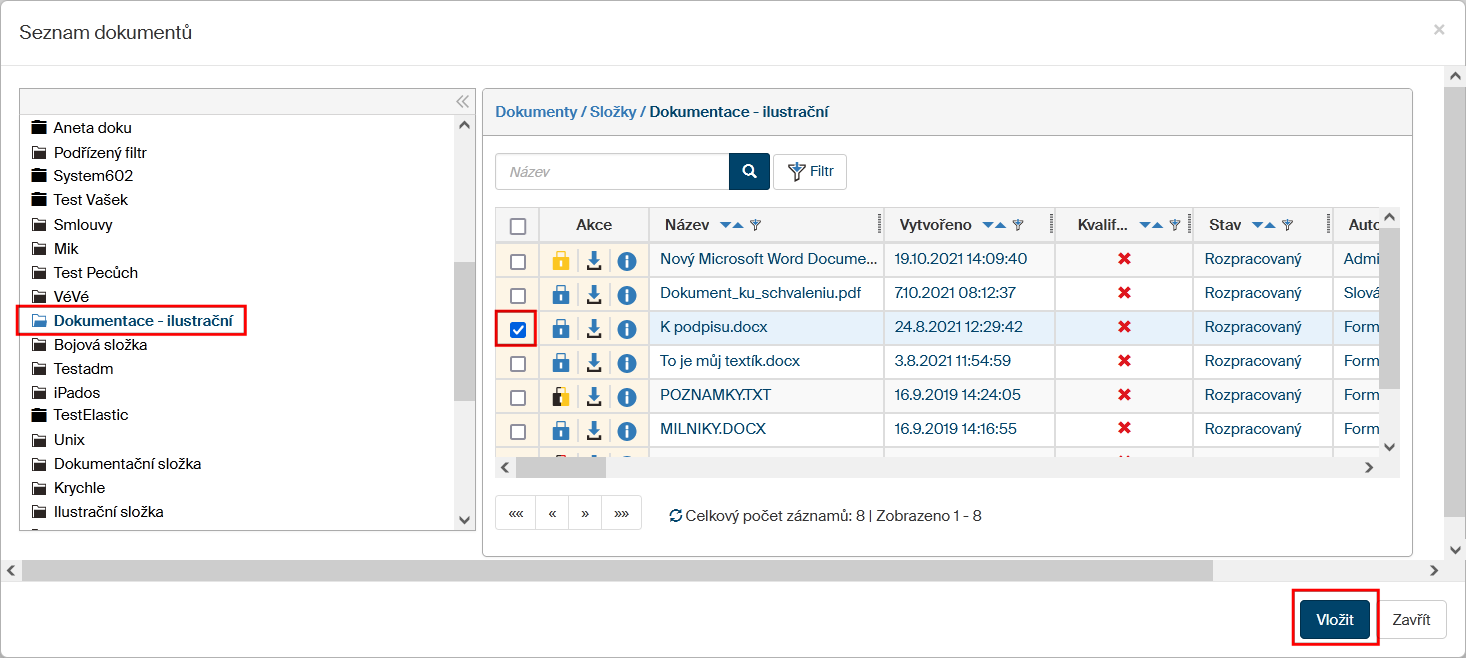
Načtení dokumentu z některé z dokumentových složek FormFlow docílíte stiskem tlačítka Vložit z DMS. Zobrazí se vám modální okno Seznam dokumentů.
-
V jeho levé části je vypsána struktura dokumentových složek. Vyberte požadovanou složku a klepněte na její položku. Tuto část okna můžete zúžit nebo minimalizovat pomocí tlačítek s dvojitými šipkami v jejím pravém horním rohu.
-
V pravé části okna vyhledejte soubor(y), které chcete zařadit do formuláře a klepnutím do políčka v prvním sloupci je zaškrtnutím označte.
-
Stisknutím tlačítka Vložit vybrané soubory vložíte do formuláře.
Ve formuláři vidíte v sekci Revize dokumentu položku právě připojeného dokumentu. Všimněte si sloupce Složka DMS, ve kterém je vypsána dokumentová složka FormFlow, odkud byl odkaz na dokument vložen.

Ve sloupcích Příloha a Akce jsou k dispozici ovladače umožňující různé náhledy a jiné manipulace s dokumentem. Nejprve však byste měli dokument tlačítkem Antivirová kontrola všech příloh (nebo Antivirová kontrola nezkontrolovaných příloh) zkontrolovat na přítomnost počítačových virů.

-
Modré tlačítko Příloha umožní dokument z dokumentové složky načíst a uložit (stáhnout) jako soubor na disk vašeho počítače. Pokud jste dosud neprovedli antivirovou kontrolu, zobrazí se dotaz, zda chcete dokument stáhnout i bez ní.
-
Tlačítko
 Zobrazit náhled přílohy do vedlejšího okna otevře okno se zobrazením náhledu na obsah daného dokumentu.
Náhled je jen informativní, nelze jej jako takový nijak upravovat, ovšem přílohu lze například vytisknout, uložit či odeslat jako přílohu zásilky elektronické pošty.
Zobrazit náhled přílohy do vedlejšího okna otevře okno se zobrazením náhledu na obsah daného dokumentu.
Náhled je jen informativní, nelze jej jako takový nijak upravovat, ovšem přílohu lze například vytisknout, uložit či odeslat jako přílohu zásilky elektronické pošty. -
Tlačítko
 Zobrazit metadata zobrazí okno s metadaty dokumentu.
Metadata jsou editovatelná a po úpravě je lze uložit.
Zobrazit metadata zobrazí okno s metadaty dokumentu.
Metadata jsou editovatelná a po úpravě je lze uložit. -
Tlačítko
 Zobrazit v DMS otevře okno s výpisem obsahu složky, odkud byl dokument načten, s filtrem nastaveným tak, aby se zobrazila právě jen položka tohoto dokumentu.
 -
Tlačítkem
 Odebrat přílohu položku dokumentu z formuláře po potvrzení bezpečnostního dotazu vymaže.
Jedná se jen o vymazání položky z formuláře, například při omylu – vlastního dokumentu se tato akce nedotkne.
Odebrat přílohu položku dokumentu z formuláře po potvrzení bezpečnostního dotazu vymaže.
Jedná se jen o vymazání položky z formuláře, například při omylu – vlastního dokumentu se tato akce nedotkne.
Vložení dokumentu ze souboru načteného z disku
Po stisku tlačítka Vložit z disku se otevře běžné systémové okno pro volbu disku, složky a souboru, ze kterého chcete dokument načíst. Dále je třeba zajistit vložení načteného dokumentu do dokumentové složky FormFlow. Je třeba mít na paměti, že v probíraném procesu VDD se nepracuje s dokumenty vloženými přímo do formuláře, ale s dokumenty uloženými v dokumentových složkách FormFlow.
Klepněte na položku voliče ve sloupci Složka DMS a z nabídnutého seznamu vyberte požadovanou složku pro práci s dokumenty.

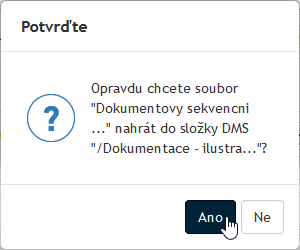
V okénku Potvrďte je třeba potvrdit dotaz, zda daný dokument opravdu chcete do složky vložit.
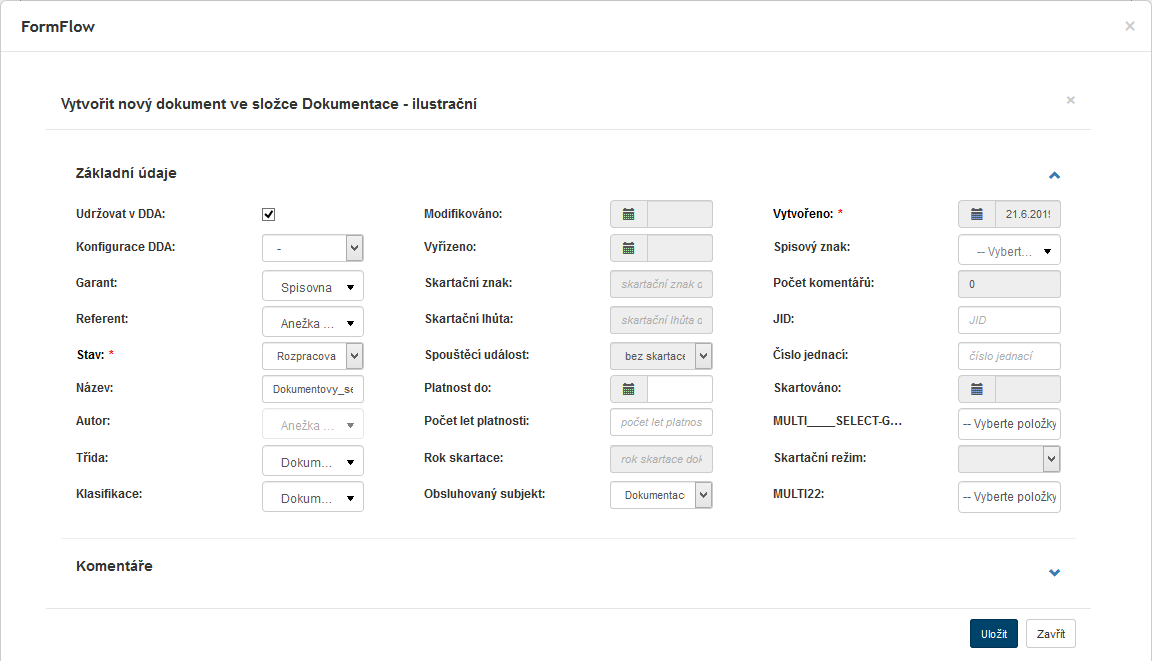
Před vlastním vložením je třeba ještě prohlédnout a doplnit metadata dokumentu. Zejména se jedná o položky Třída, Klasifikace a Obsluhovaný subjekt; důležité je také políčko s dotazem, zda má být dokument udržován pomocí kvalifikovaného uchování (dříve DDA). Po doplnění metadat stiskněte tlačítko Uložit.
Položka dokumentu v sekci revize dokumentu se doplní o ovladače pro práci s dokumentem a je nyní zcela identická položce popsané v předchozí kapitole o vkládání z DMS.

Popis dokumentu
Pro pozdější orientaci v procesu je třeba do pole Popis zapsat nějaký komentář týkající se důvodu vložení daného dokumentu do formuláře.

Doplnění komentáře a případných příloh
Do sekce Ostatní dokumenty můžete připojit další soubory, které se k procesu vztahují, nebudou však předmětem revize.
Sekce Komentáře slouží k zápisu a vložení libovolného množství komentářů k danému procesu – ať již jeho zadavatelem nebo postupně i dalšími členy revizní skupiny.
Odeslání formuláře do koloběhu
Po vyplnění formuláře jej může zadavatel poslat do koloběhu mezi členy revizní skupiny. Toho docílí stiskem tlačítka Zahájit proces.
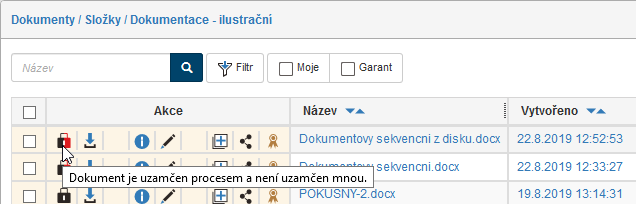
Pokud by se zadavatel procesu podíval na položku dokumentu ve své dokumentové složce, viděl by ve sloupci Akce symbol černého zámku – Dokument je uzamčen procesem a není uzamčen uživatelem. To znamená, že dokument nelze v dané chvíli odemknout pro úpravy, dokud nebude proces ukončen.

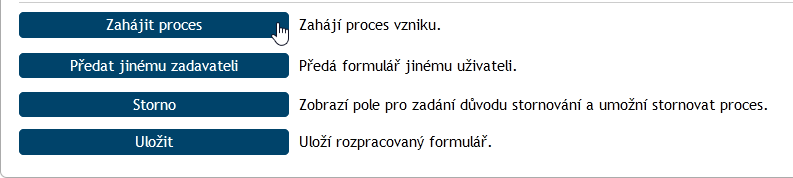
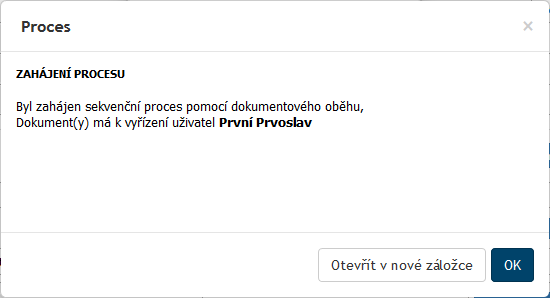
Po potvrzení bezpečnostního dotazu je formulář předán prvnímu revidujícímu uživateli – zde to bude Prvoslav První.
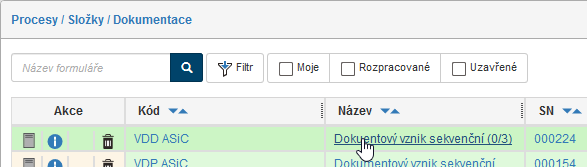
Zadavatelka procesu – Anežka – vidí v okně s výpisem obsahu své dokumentové složky položku procesu doplněnou indikátorem (0/3) – ten ukazuje, že jako revizní skupina jsou vybráni tři uživatelé, ale dosud žádný z nich formulář nevyřídil.
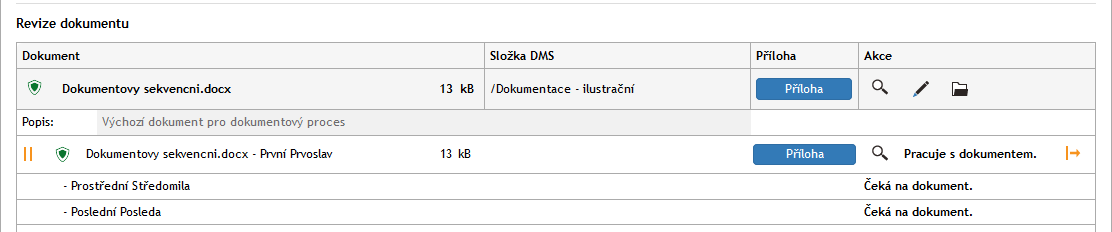
Po zahájení procesu je vytvořena kopie dokumentu nebo dokumentů vložených do procesu VDD. Prvnímu uživateli z revizní skupiny je přidělena k posouzení tato kopie. Důležité je, že proces samotný zůstává stále na zadavateli procesu. Ten vidí postup koloběhu ve formuláři daného procesu, v sekci Revize dokumentu.
Položka s dokumentem v dokumentové složce zadavatele procesu má po zahájení procesu ve sloupci Akce zobrazen černo-červený zámek (Dokument je uzamčen procesem a není uzamčen mnou).
Vyloučení uživatele z procesu
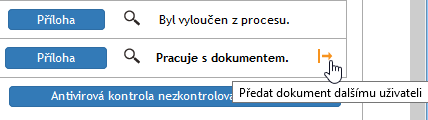
Zadavatel procesu má možnost v průběhu práce některé ze členů revizní skupiny z procesu vyloučit. K tomu je určen žlutý symbol (Předat dokument dalšímu uživateli) vpravo od položky člena revizní skupiny v sekci Revize dokumentu. Klepnutím na tento symbol je daný člen z procesu vyloučen a dokument dostává ke zpracování další člen revizní skupiny (v pořadí podle tabulky ve formuláři).
Formulář je u prvního revidujícího uživatele
Uživatel, kterému byla kopie dokumentu k revizi zadavatelem procesu zaslána, je nyní nastaven jako jeho zpracovatel.
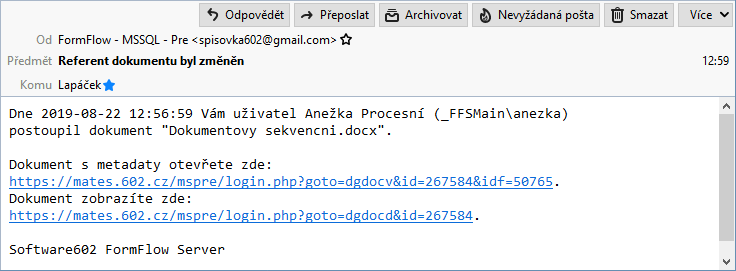
Prvoslav První dostal elektronickou poštou avízo o doručení formuláře (Referent dokumentu byl změněn). Musí mít samozřejmě tuto službu nastavenou a povolenou.
-
Klepnutím na odkaz „Dokument zobrazíte zde“ se dokument otevře jen pro informaci v náhledovém okně.
-
Klepnutím na odkaz „Dokument s metadaty otevřete zde“ přejdete (po přihlášení k FormFlow) přímo do složky, kde je dokument určený k revizi k dispozici
| Dále může dokument najít v DASHBOARDu v tabulce Dokumenty – moje úkoly, nebo pod záložkou PROCESY ve složce Dokumenty – Moje Úkoly, případně přímo v dokumentové složce, ve které je daný dokument uložen. |
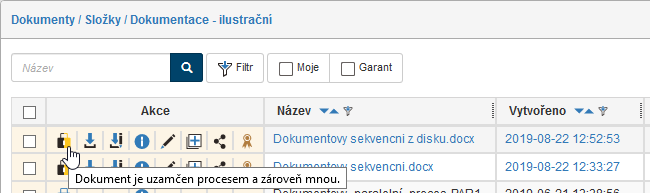
Tím, že je DMS dokument někomu přiřazen procesem ke zpracování, je tímto procesem uzamčen, ale má zároveň i nastavený zámek na právě revidujícího uživatele. Ve výpisu obsahu jeho složky obsahuje položka souboru ve sloupci Akce obrázek černo-žlutého zámku (Dokument je uzamčen procesem a zároveň mnou).
Uživatel má nyní dvě možnosti, jak dokument editovat.
Editace dokumentu ze složky, kde je uložen
V prostředí FormFlow v okně s výpisem složky, kde je uložen revidovaný dokument, klepněte v jeho položce ve sloupci Akce na tlačítko Stáhnout pro editaci.
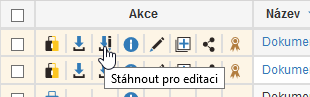
Dokument se stáhne a jako soubor se uloží do složky na disk počítače. Obvykle se pro uložení nabídne ta složka, která je vyhrazena pro stažení souborů. Pokud se zobrazí dotaz, zda chcete dokument načíst nebo uložit, zvolte možnost uložit.
Dokument z této složky (tedy nyní mimo prostředí FormFlow – například v souborovém manažeru) otevřete, upravte a znovu uložte na disk.
V položce dokumentu ve FormFlow klepněte ve sloupci Akce na tlačítko Editovat metadata dokumentu.
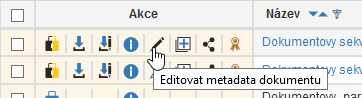
Otevře se okno Upravit dokument. Zkontrolujte a případně nastavte metadata dokumentu; zvláště zkontrolujte nastavení voličů Třída, Klasifikace a Obsluhovaný subjekt, aby odpovídaly vašim nastavením.
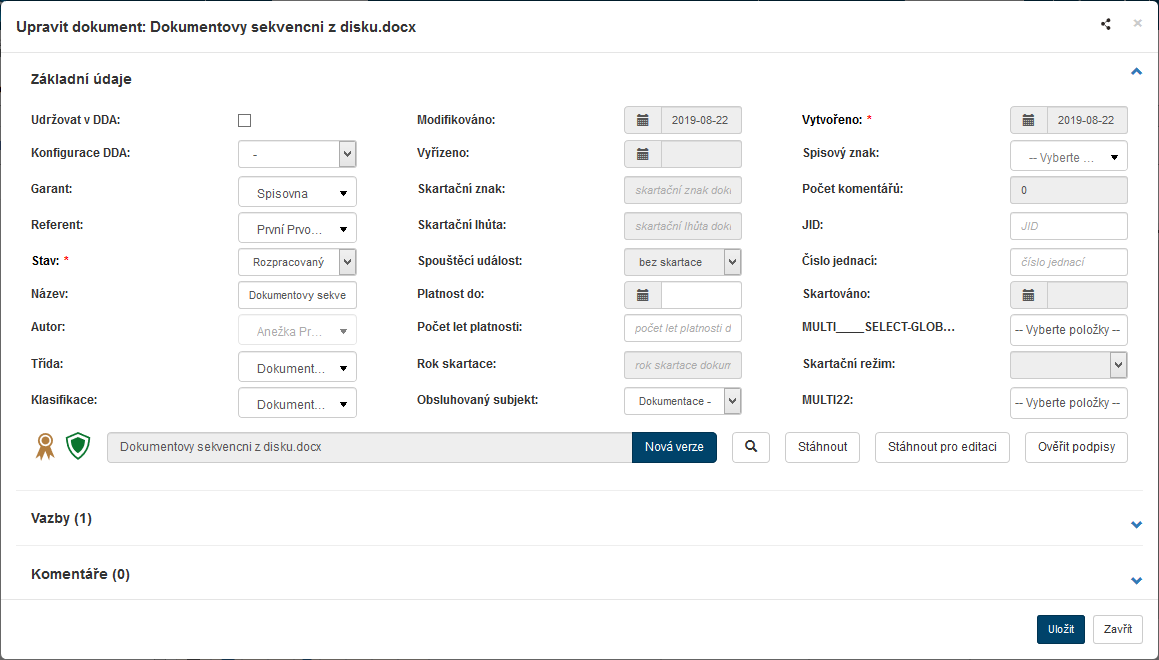
Klepněte na tlačítko Nová verze. V obvyklém systémovém dialogu vybere dokument, který jste prve upravili a uložili na disk. Nastavená metadata pak uložte tlačítkem Uložit. Tím je do složky nahrána nová verze dokumentu, zámek je ale stále stejný, tedy černo-žlutý.
Klepnutím na ikonu zámku revidující uživatel přezamkne dokument na následujícího uživatele v revizní skupině (u nás to bude Středomila Prostřední). Té je mailem doručeno avízo o postoupení dokumentu k revizi.

Symbol zámku změní barvu na černo-červenou (Dokument je uzamčen procesem a není uzamčen mnou).
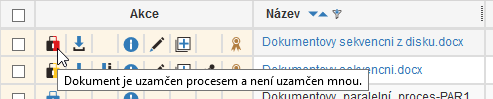
Zadavatelka procesu (Anežka) nyní vidí v procesní složce, že se indikátor u názvu procesu změnil na (1/3).
| Pokud je součástí procesu více souborů, změní se indikátor až po revizi všech! |
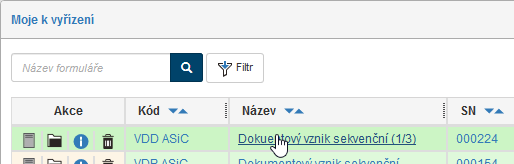
Pokud zadavatelka formulář otevře, vidí v něm, že první člen revizní skupiny skončil svou revizi a dokument je nyní u druhého člena (Středomily Prostřední).

Varianta procesu s využitím FormFlow pluginu
Tato varianta je alternativou postupu popsaného v předchozí kapitole. V okně dokumentové složky s dokumentem vybraným k revizi klepněte v jeho položce na tlačítko pro stažení dokumentu. Řekněme, že se jedná o dokument pořízený ve Wordu a že máte předem nainstalovaný a nastavený plugin pro přístup do DMS složek FormFlow. Upravte ve Wordu dokument a pod záložkou FormFlow klepněte na tlačítko Uložit a odemknout; tím je dokument přesunut a uzamčen na dalšího uživatele v cestě.
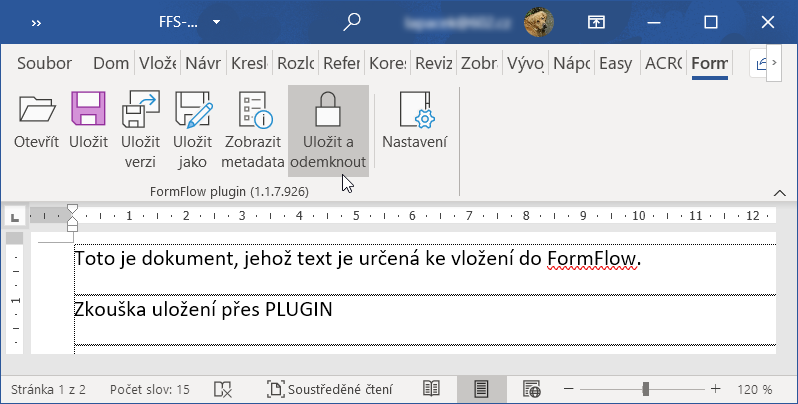
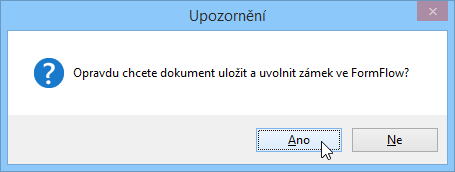
Před provedením akce vyžádané tlačítkem Uložit a odemknout je třeba tlačítkem Ano potvrdit dotaz v okénku Upozornění.
Po návratu do prostředí FormFlow klepněte na černo-žlutý symbol zámku. Tím se nastaví potřebná odemčení pro následujícího uživatele v koloběhu a předá se mu dokument k revizi.
Formulář je u druhého a dalších členů revizní skupiny
Druhý a další členové revizní skupiny postupují naprosto stejně, jak bylo popsáno výše. Po editaci dokumentu klepne na ikonu zámku a provede tak přezamčení na následujícího uživatele v revizní skupině
Poslední uživatel z revizní skupiny dokument přezamyká na zadavatele procesu.
Zakončení koloběhu formuláře u jeho zadavatele
Zadavatel procesu po obdržení avíza o změně referenta dokumentu provede finální editaci dokumentu. Stejně jako členové revizní skupiny si otevře dokument, provede v něm konečné úpravy a dokument uloží. Pak jej načte do formuláře a klepne na černo-žluté tlačítko se symbolem zámku. Barva symbolu zámku se změní na černou (Dokument je uzamčen procesem a není uzamčen uživatelem).
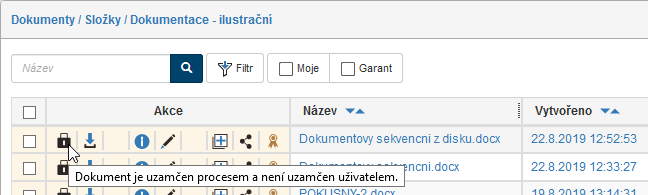
Nyní může zadavatel procesu přejít do své procesní složky a vyhledat tam položku daného formuláře.
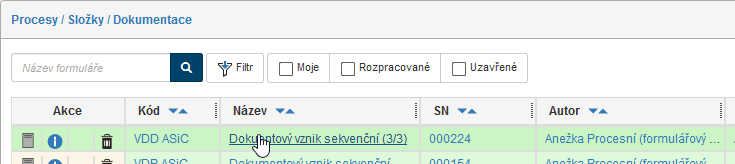
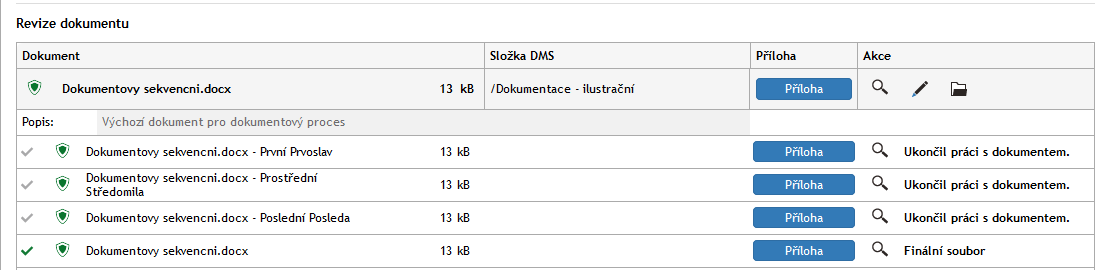
Po jeho otevření vidí v sekci Revize dokumentu záznam o činnosti revizní skupiny a může si zobrazit náhledy na jejich revize, případně si otevřít a uložit jejich verze revidovaného dokumentu.
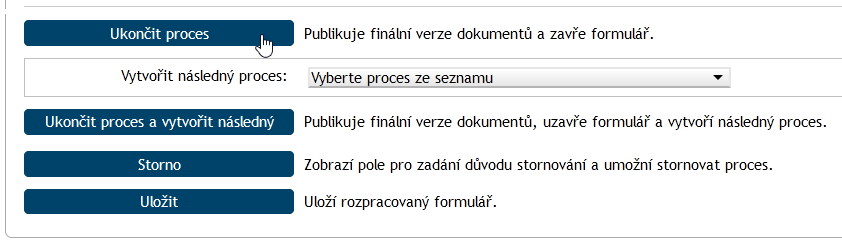
Nakonec zadavatel proces uzavře. K dispozici má opět tlačítko Ukončit proces, jehož stiskem proces uzavře, publikuje konečnou podobu dokumentu a formulář archivuje.
Dále je k dispozici tlačítko Finální verze a vytvořit proces, jehož stiskem se práce s procesem rovněž ukončí, ale hned se spustí vybraný následný proces.
Pro zadavatele procesu mohou být zajímavé údaje na kartách okna Informace o dokumentu (otevře se klepnutím na tlačítko  Informace o dokumentu).
Tam na kartě Historie změn dokumentu najde rozpis prací na jednotlivých verzích dokumentu a historii jeho změn.
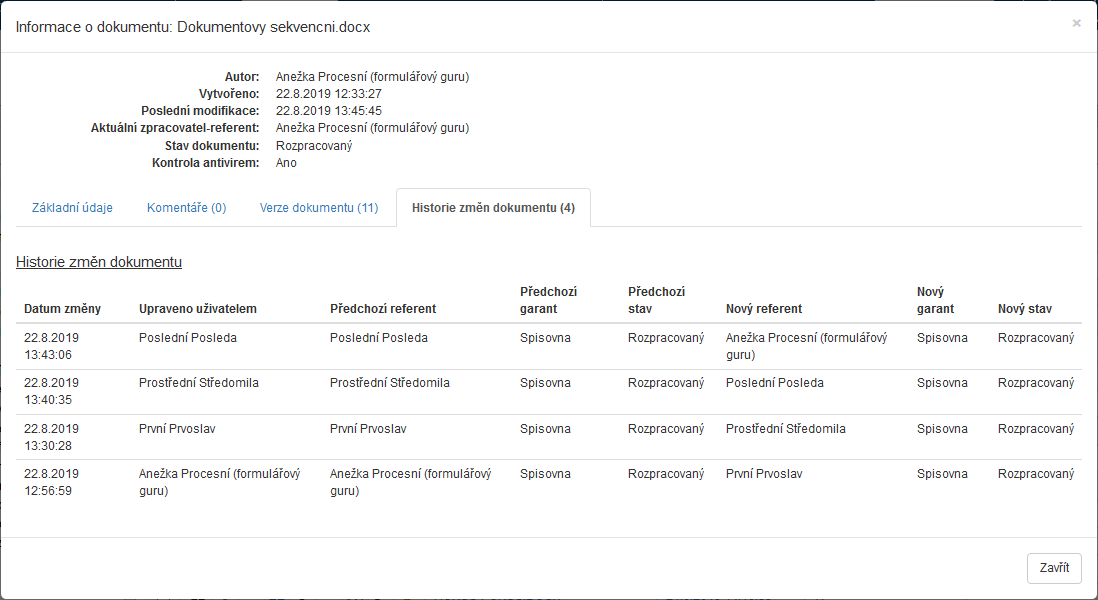
V okně jsou ještě tři další karty:
-
Základní údaje – na kartě jsou vypsány základní údaje o dokumentu (převzaté z metadat: název, třída, klasifikace, obsluhovaný subjekt …), dále pak archívní a skartační údaje, případná testovací metadata a počet připojených komentářů.
-
Komentáře – pokud jsou k dokumentu připojeny komentáře, tak zde jsou uvedeny jejich texty.
-
Verze dokumentu – údaje o jednotlivých vytvořených verzích dokumentu zahrnující jméno autora, jméno toho, kdo dokument modifikoval, datum poslední změny, odkaz k náhledu a odkaz pro stažení.