Přihlašování pomocí účtu Google
Pro využívání tohoto způsobu autentizace je nejprve nutné daný FormFlow u Google zaregistrovat a tím získat pro přihlašování dvojici klíčů Client ID + Client secret. Tyto údaje je pak potřeba vložit do FormFlow.
Nastavení ve FormFlow
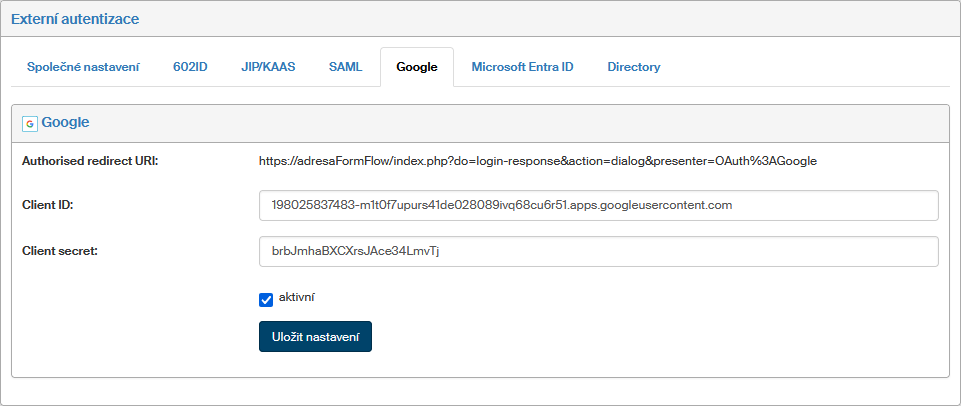
Pro přihlašování prostřednictvím Google přejděte na stránku a přepněte na záložku Google. Zde nastavte tyto parametry:
-
Authorized redirect URI – na tuto adresu budou uživatelé přesměrováni po jejich autentizaci pomocí Google. Adresa nesmí obsahovat fragmenty adres URL, relativní cesty ani zástupné znaky a nesmí to být veřejná IP adresa.
-
Do polí Client ID a Client secret zkopírujte údaje získané při registraci účtu Google (jak popisuje následující kapitola).
-
Aktivní – je-li zatrženo, bude tento způsob přihlašování zapnutý.
Konfiguraci potvrďte tlačítkem Uložit nastavení.
Registrace účtu – získání klíčů Client ID a Client Secret
K tomuto účelu je potřeba vytvořit projekt v rámci aplikace Google Cloud Platform.
-
Přihlaste se pod svým Google účtem na https://console.cloud.google.com/home/
-
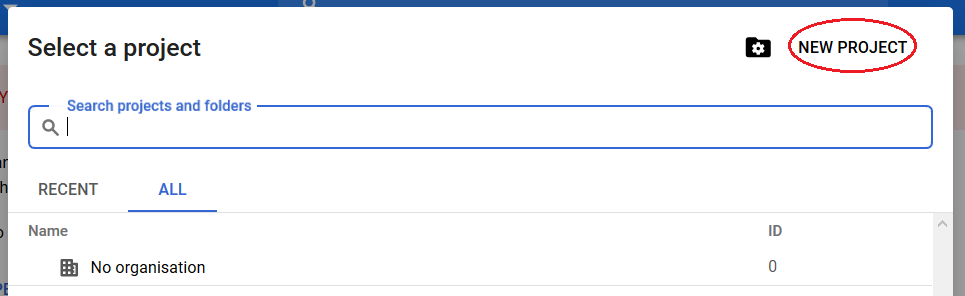
V horní části okna rozbalte nabídku Select a project.

-
V dialogu Select a project klepněte na tlačítko NEW PROJECT.
-
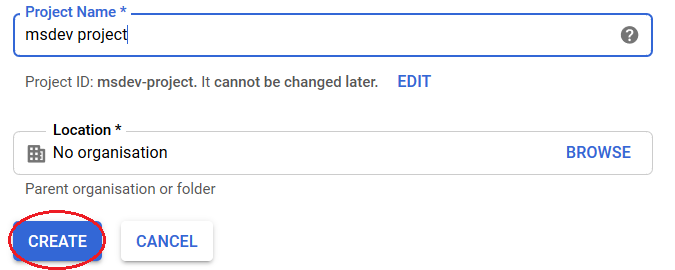
V okně New Project v poli Project Name projekt pojmenujte. Vznikne tak ID projektu, což je globálně jedinečný identifikátor vašeho projektu.
Pokud klepnete na tlačítko EDIT, otevře se pole, ve kterém vidíte toto ID vytvořené z Project Name a můžete upravit přímo toto ID. Po vytvoření projektu již jeho ID nemůžete změnit. Klepněte na tlačítko CREATE.
-
Pokud ve voliči projektů v horní části okna nevidíte název právě založeného projektu, klepněte na něj a vyberte jej z nabídky.

-
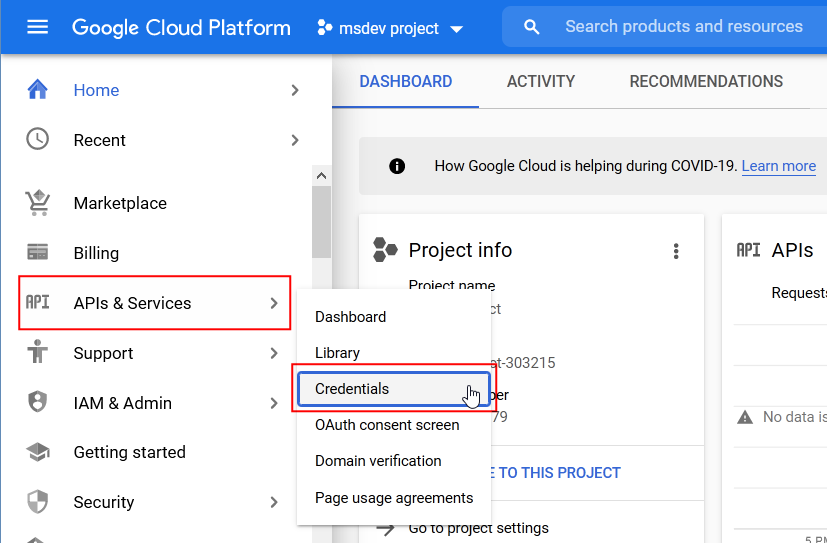
V levé sekci okna v příkazové nabídce klepněte na položku APIs & Services a v podnabídce potom na položku Credentials (pověření).
-
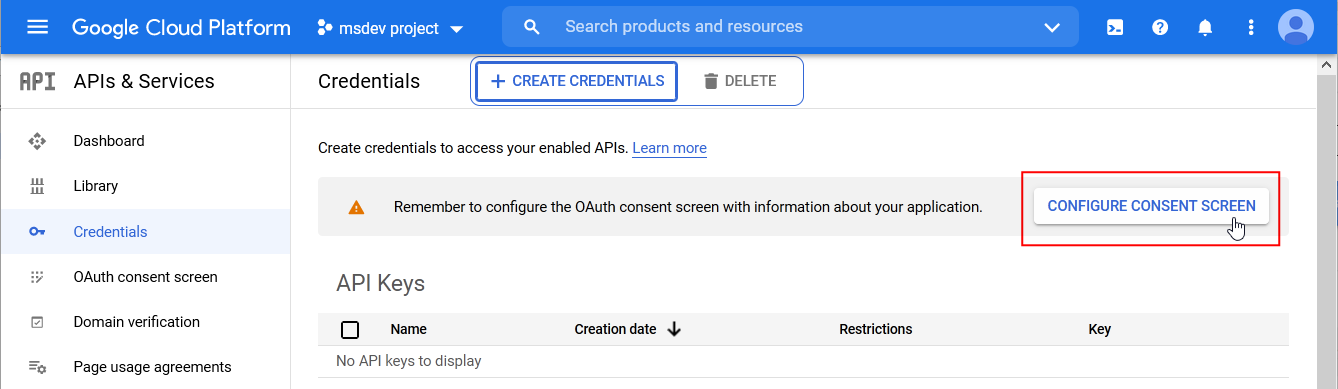
V okně APIs & Services – Credentials je nejprve třeba nakonfigurovat ověřovací obrazovku přístupu s informacemi o vaší aplikaci. Klepněte na tlačítko CONFIGURE CONSENT SCREEN.
-
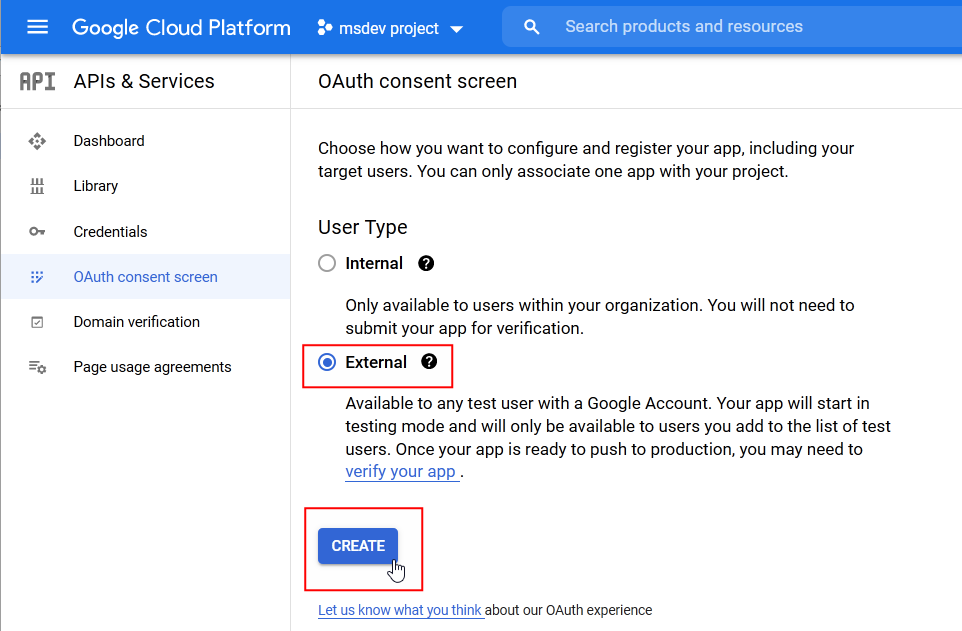
V okně OAuth consent screen vyberte, jak chcete z hlediska přístupu cílových uživatelů nakonfigurovat a zaregistrovat svou aplikaci:
-
Volba Internal – tato volba je dostupná pouze (interním) uživatelům ve vaší organizaci. Se svými interními uživateli můžete přímo komunikovat a používat jejich data.
-
Volba External – volba je k dispozici každému testovacímu uživateli s účtem Google. Vaše aplikace se spustí v testovacím režimu a bude k dispozici uživatelům, které zařadíte do seznamu testovaných uživatelů. Jakmile bude však aplikace připravena k uvedení do skutečného (produkčního) provozu, budou se muset uživatelé autentizovat.
Klepněte na tlačítko CREATE.
-
-
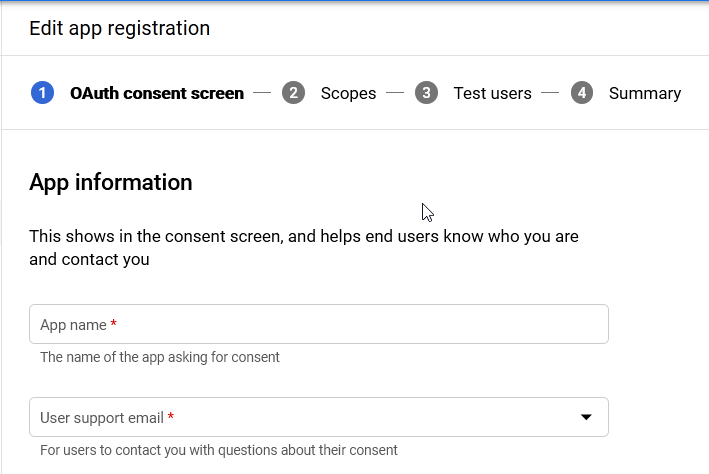
V dalším okně – Edit app registration – je třeba vyplnit povinné položky (označené červenou hvězdičkou). V sekci App information nastavte:
-
App name – název, pod kterým bude aplikace uváděna v ověřovacím okně.
-
User support email – mailová adresa, na které vás budou uživatelé moci kontaktovat s dotazy.
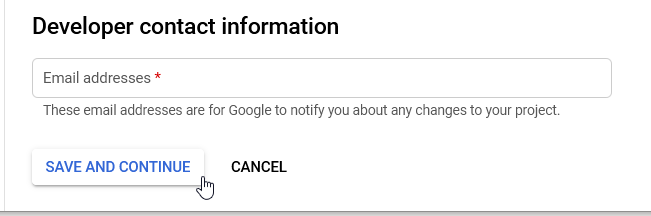
V dolní části okna je třeba ještě zapsat v sekci Developer contact information do pole Email addresses mailovou adresu, na kterou bude Google posílat „vývojářské“ informace o projektu. Nastavení ukončete tlačítkem SAVE AND CONTINUE.
-
-
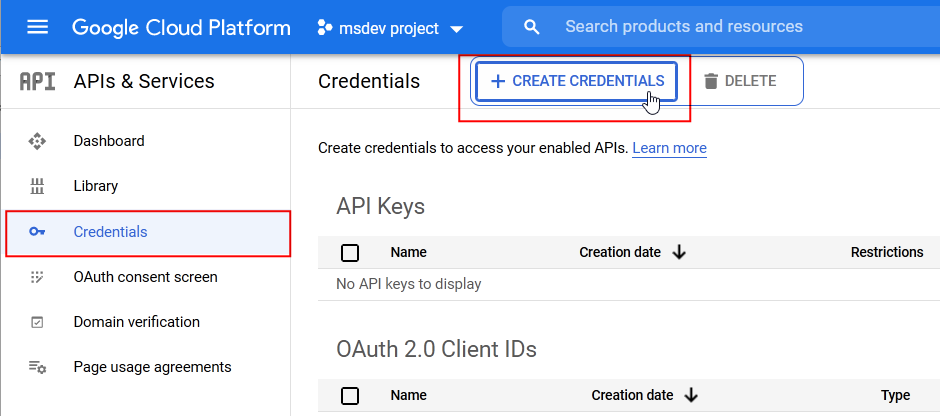
V nabídce v levé sekci okna klepněte na položku Credentials a v tomto okně klepněte na tlačítko + CREATE CREDENTIALS.
-
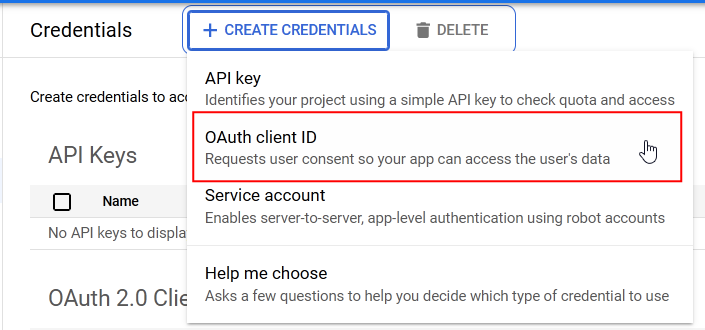
V otevřené nabídce klepněte na položku OAuth client ID. Jde o vyžádání souhlasu uživatele, aby aplikace měla mít přístup k jeho datům.
-
V následujícím okně Create OAuth client ID klepněte ve voliči Application type na volbu Web application.
Je to jednoznačné určení platformy pro ID klienta používaného k identifikaci právě jedné aplikace na serveru OAuth společnosti Google.
Pokud vaše aplikace běží na více platformách, každá bude potřebovat své vlastní ID klienta. 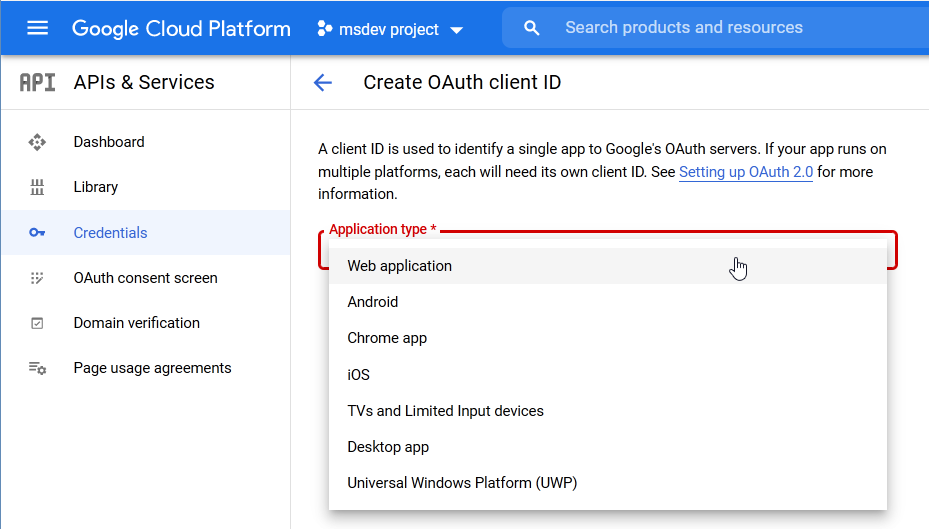
-
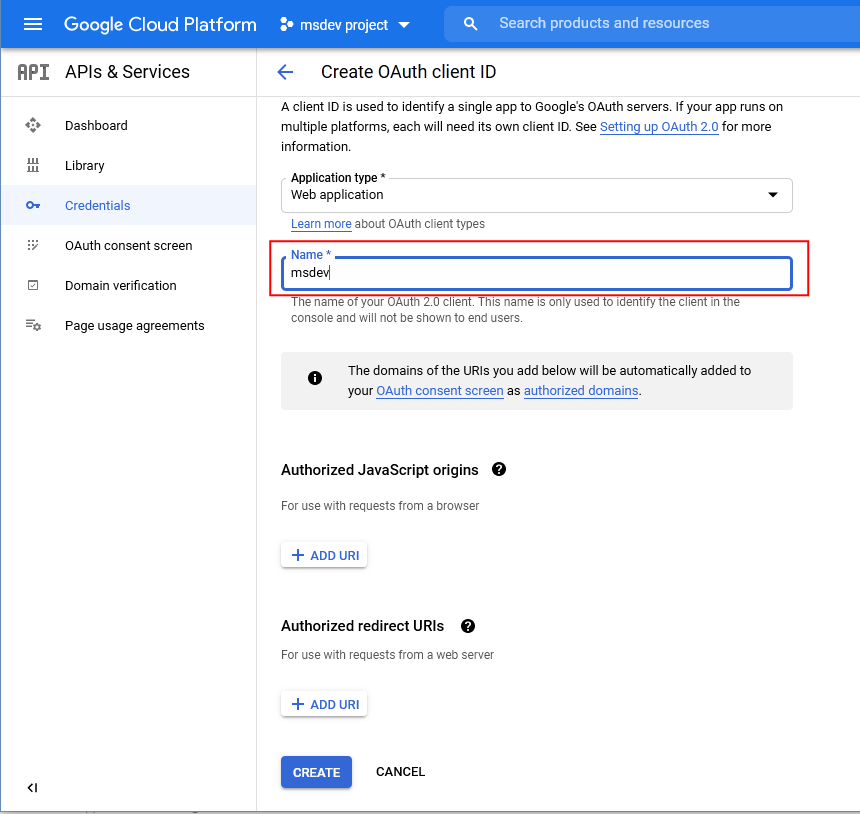
Zobrazí se ovladače, které ukazuje následující obrázek.
-
Do pole Name zapište název vašeho klienta OAuth 2.0. Tento název se používá pouze k identifikaci klienta na konzoli a koncovým uživatelům se nezobrazí.
-
Klepnutím na tlačítko + ADD URI v sekci Authorized JavaScript origins otevřete vstupní pole pro zadání URL adresy, na které je hostována vaše webová aplikace a na kterou se bude obracet webový prohlížeč. Tato hodnota nesmí obsahovat zástupné znaky ani specifikace cesty. Pokud používáte jiný port než 80, musíte jej zadat. Například:
https://example.com:8080.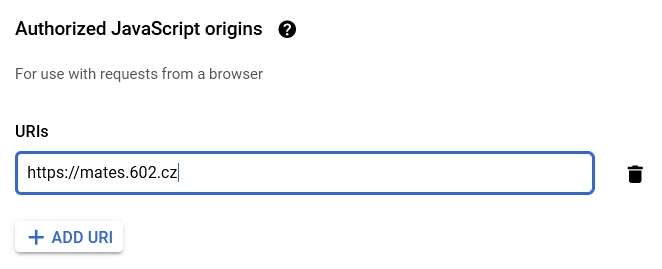
-
Klepnutím na tlačítko +ADD URI v sekci Authorized redirect URIs se otevře vstupní pole pro zápis adresy, na kterou budou uživatelé přesměrováni po jejich autentizaci pomocí Google. Cesta bude připojena k autorizačnímu kódu pro přístup a musí mít protokol. Nemůže obsahovat fragmenty adres URL, relativní cesty ani zástupné znaky a nesmí to být veřejná adresa IP.
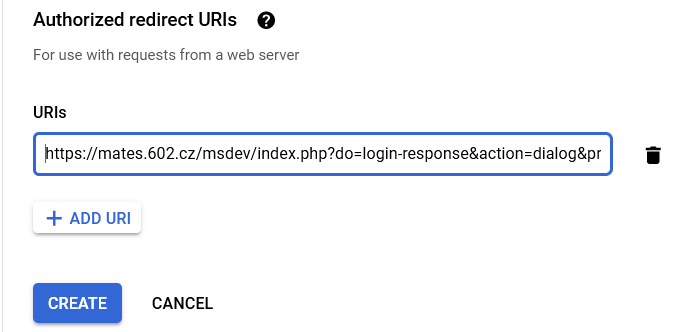
Klepněte na tlačítko CREATE.
-
-
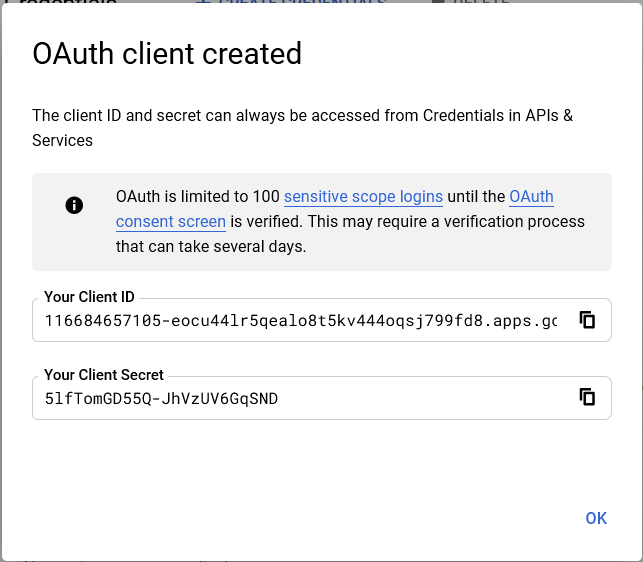
V dalším okně OAuth client created je oznámeno vytvoření obou klíčů. Jsou uvedeny v polích Your Client ID a Your Client Secret a lze je kopírovat pomocí tlačítek v pravé části polí. Oba tyto údaje se budou kopírovat do nastavení autentizace v okně Externí autentizace.
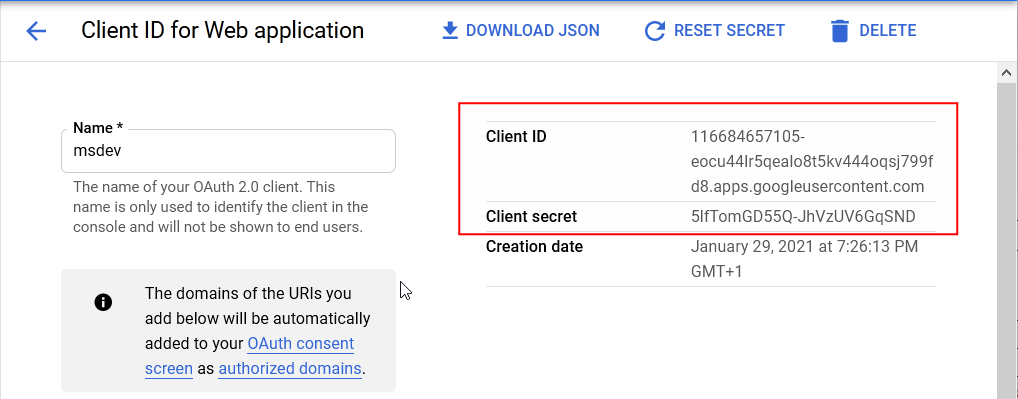
Hodnoty obou klíčů lze dohledat i později, pokud v okně Credentials u položky s uvedením ID příslušného OAuth klienta klepnete na tlačítko s tužkou.
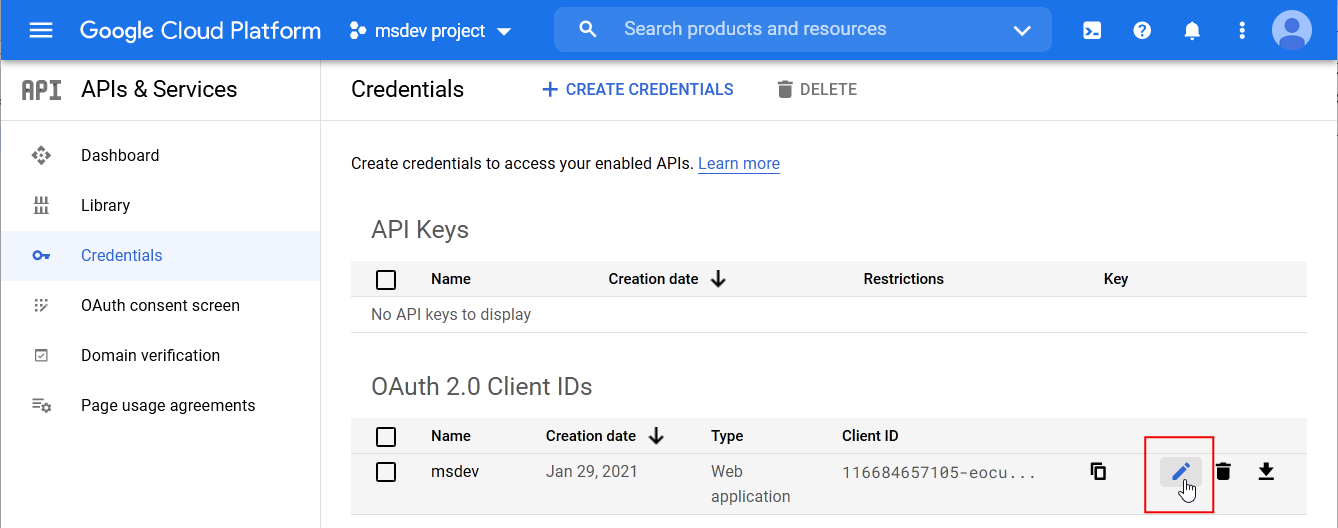
Obě hodnoty najdete v pravé horní části okna s výpisem vlastností klienta.
-
Klíče Client ID a Client secret zkopírujte do stejnojmenných polí na záložce Google v okně Externí autentizace ().