Stahování pošty pomocí Microsoft 365
Podmínkou tohoto způsobu stahování pošty je mít založenou schránku u poskytovatele Microsoft.
Registrace v autorizačním portálu
Nejdřív je potřeba zaregistrovat aplikaci v autorizačním portálu.
-
V prohlížeči zadejte adresu:
-
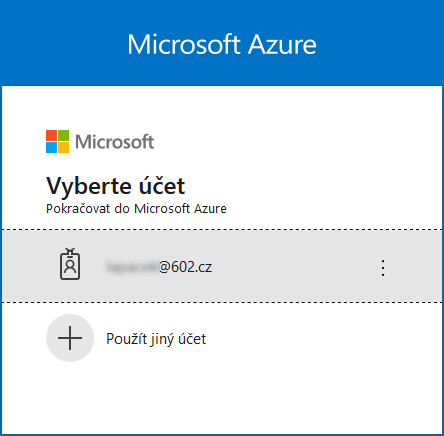
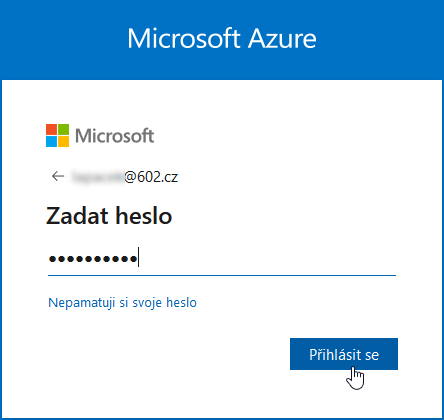
K autorizačnímu portálu se přihlaste pomocí účtu, který používáte pro přístup k poště v Office 365.
-
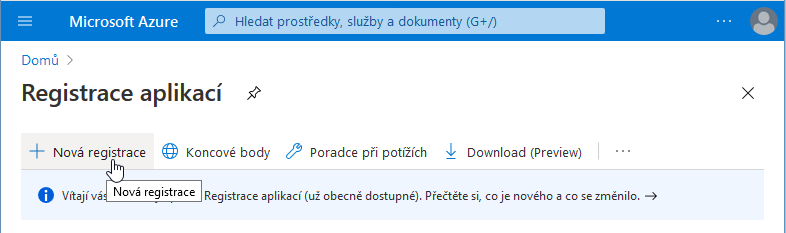
V okně Registrace aplikací klepněte na odkaz + Nová registrace.
-
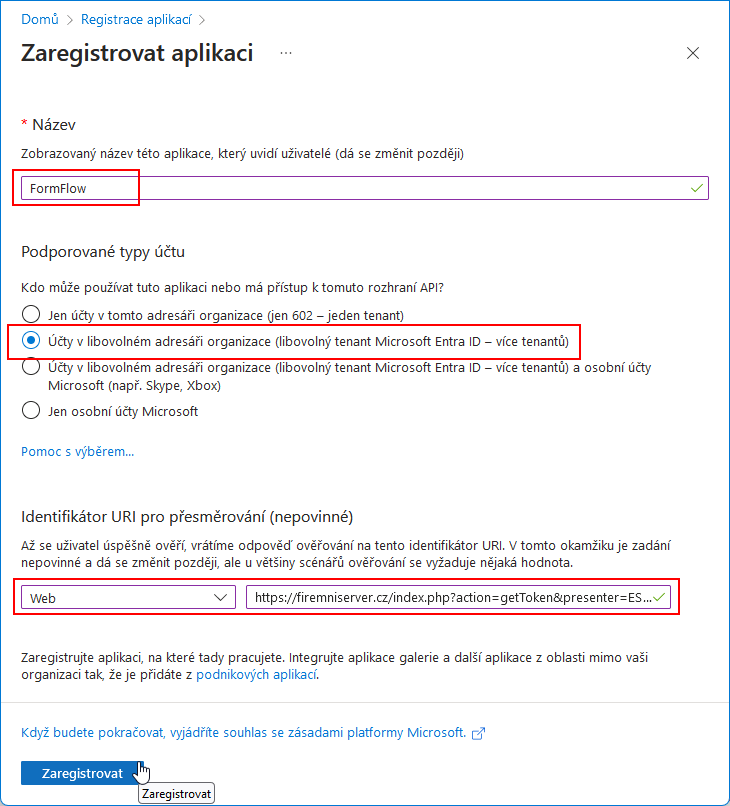
Otevře se okno Zaregistrovat aplikaci – v něm nastavte tyto hodnoty:
-
Do pole Název zapište zobrazovaný název této aplikace, který uvidí uživatelé (dá se později změnit). Zapišme sem třeba FormFlow.
-
Přepínač Podporované typy účtu nastavte na Účty v libovolném adresáři organizace (jakýkoli adresář Microsoft Entra ID – více Tenantů).
-
Identifikátor URI pro přesměrování – tato sekce je nepovinná. Pokud se uživatel úspěšně ověří, bude výsledek ověření zaslán na uvedenou URL. První část ovladače nastavte na Web a do pole zapište adresu
https://[adresa FormFlow]/index.php?action=getToken&presenter=ESS%3ASubjects(Řetězec
[adresa FormFlow]nahraďte základní URL vašeho FormFlow serveru.)
-
-
Nastavení potvrďte stiskem tlačítka Zaregistrovat.
-
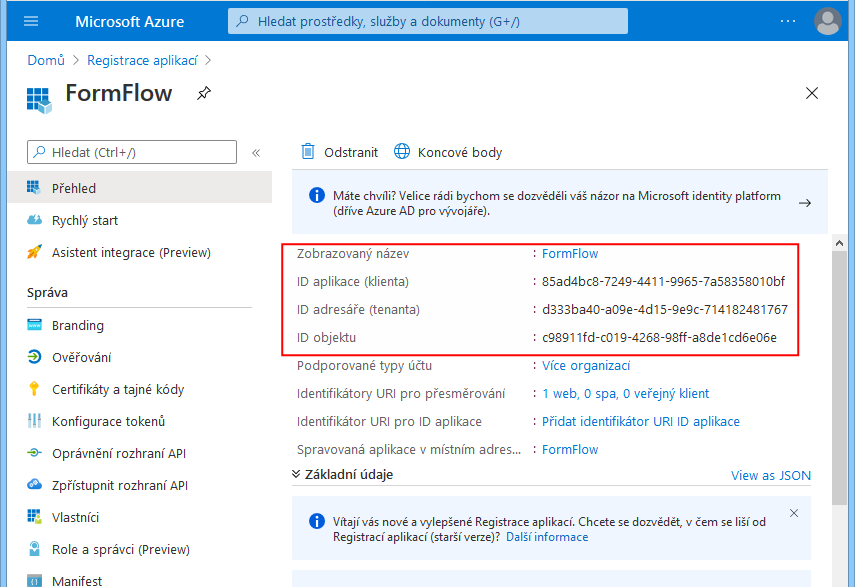
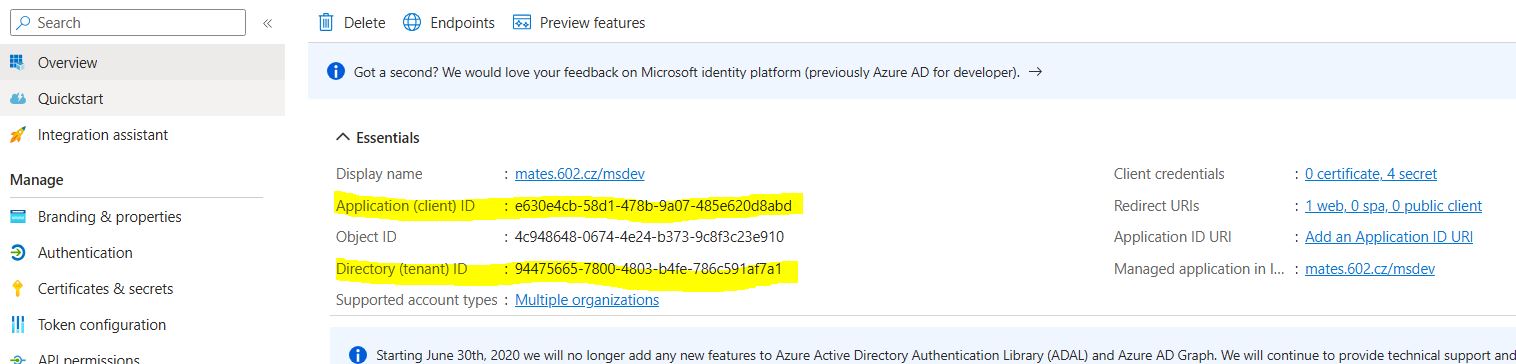
V následujícím okně věnujte pozornost hodnotám v polích ID aplikace (klienta), ID adresáře (Tenanta) a ID objektu. Jejich hodnoty si zkopírujte a uložte.
-
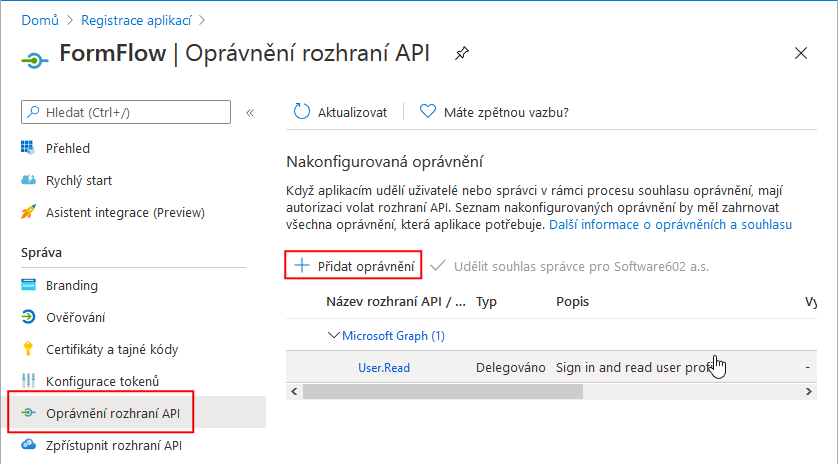
Dále je třeba nastavit oprávnění pro rozhraní API. V levé sekci okna klepněte na položku Oprávnění rozhraní API a v pravé sekci pak na odkaz Přidat oprávnění.
-
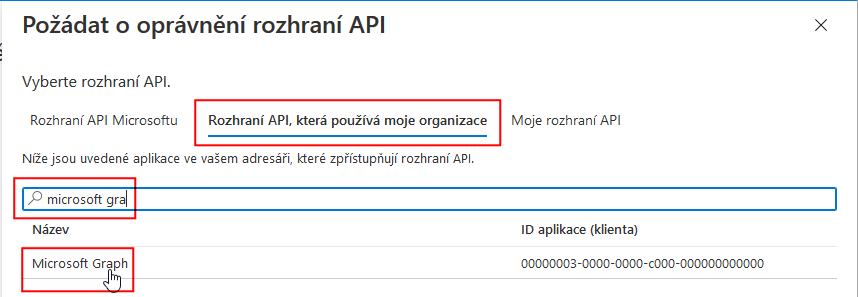
V okně Požádat o oprávnění rozhraní API klepněte na odkaz Rozhraní API, která používá moje organizace. Pomocí vyhledávacího pole zadejte text k vyhledání – Microsoft graph.
-
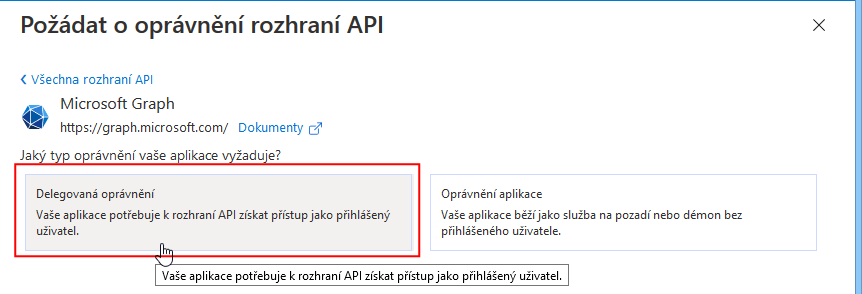
Poklepáním na vyhledanou položku Microsoft graph se nabídne volba typu oprávnění vaší aplikace k rozhraní API.
-
Klepněte do sekce Delegovaná oprávnění. Tím vaše aplikace získá k rozhraní API přístup jako přihlášený uživatel.
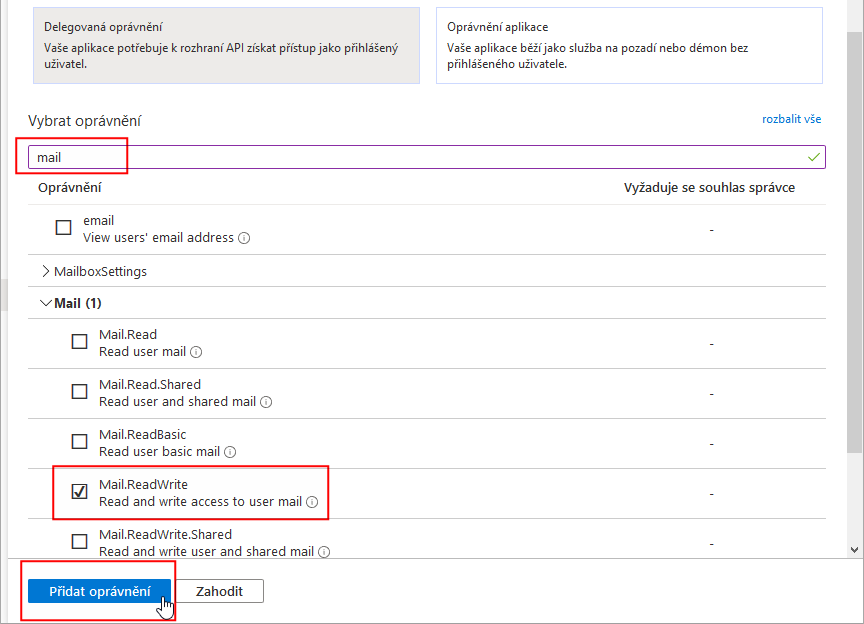
Do pole Vybrat oprávnění zapište slovo mail a potom vyhledejte a zaškrtněte položku MailReadWrite. Stiskněte tlačítko Přidat oprávnění.
-
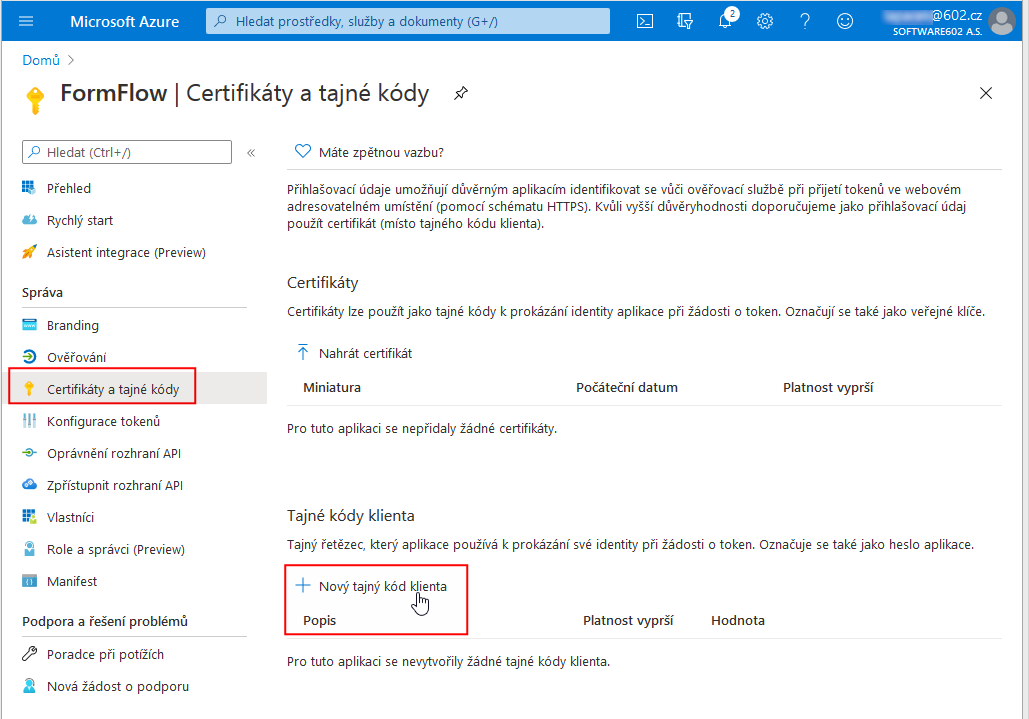
V levé sekci okna klepněte na položku Certifikáty a tajné kódy. V prvé sekci pak klepněte na položku + Nový tajný kód klienta.
-
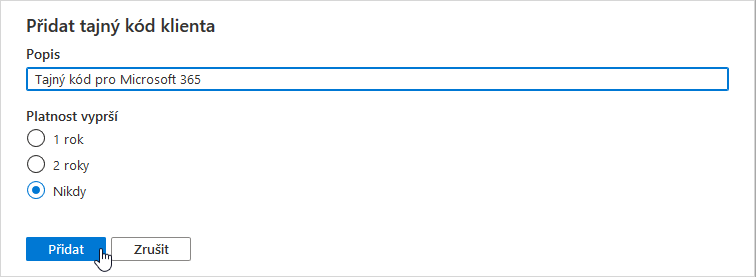
V okně Přidat tajný kód klienta do pole Popis napište popisný text pro vaši identifikaci kódu. Přepínač Platnost vyprší nastavte na Nikdy a klepněte na tlačítko Přidat.
-
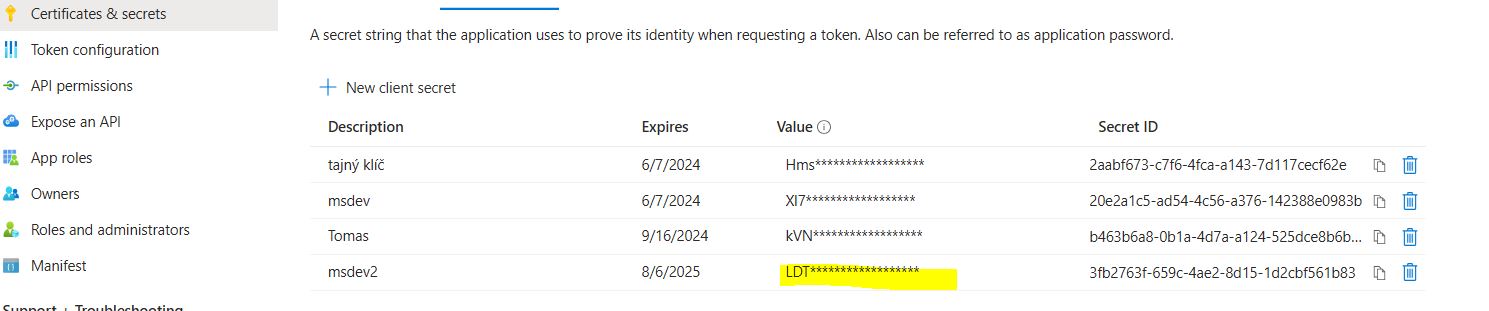
Tajný kód se vygeneruje a zobrazí v okně ve sloupci Hodnota. Hodnotu kódu zkopírujte a uložte na bezpečné místo!

Nastavení ve FormFlow
-
Otevřete okno Editace obsluhovaného subjektu (). Vyberte obsluhovaný subjekt a v levé sekci okna klepněte na příkaz Nastavení pošty.
-
V okně Nastavení pošty klepněte na tlačítko Přidat.

-
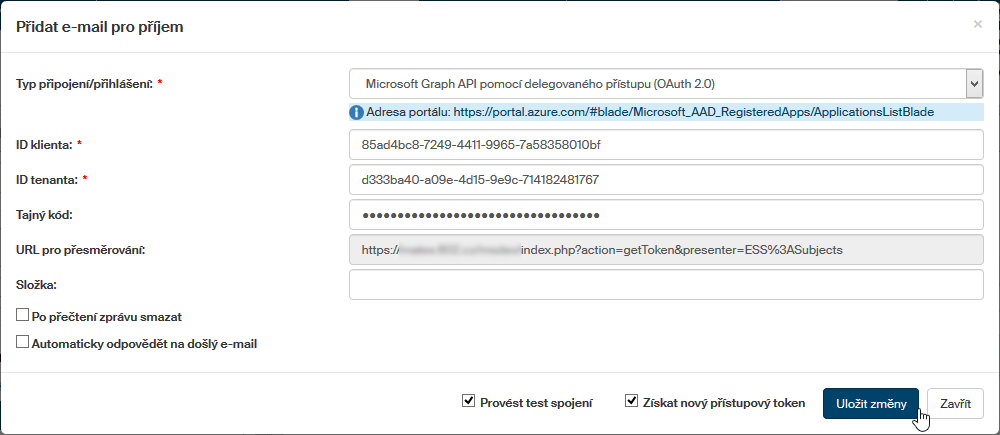
V dialogu Přidat e-mail pro příjem nastavte parametry požadovaného připojení:
-
Voličem Typ připojení/přihlášení nastavte položku Microsoft Graph API pomocí delegovaného přístupu (OAuth 2.0).
-
Do pole ID klienta zkopírujte kód, který jste si uložili při registraci aplikace jako ID aplikace (Application (client) ID). Příklad najdete na obrázku níže.
-
Do pole ID Tenanta zkopírujte kód, který jste si uložili při registraci aplikace jako ID adresáře (Directory (tenant) ID). Příklad najdete na obrázku níže.
-
Do pole Tajný kód zkopírujte tajný kód, který jste si vygenerovali a uložili při registraci aplikace.
-
Pole URL pro přesměrování je needitovatelné a je v něm uvedena hodnota, kterou jste zadali při registraci aplikace.
-
Pokud chcete stahovat zprávy pouze z jedné ze složek ve schránce, vyplňte její název do pole Složka.
-
Při zaškrtnutí políčka Provést test spojení se po ukončení této konfigurace nastavené spojení ihned otestuje, zda je funkční.
-
V době autentizace budou vytvořeny dva tokeny – token přístupu a token obnovy. Obnovovací token má delší platnost. Při každém volání API se tokeny načítají a pokud je přístupový token platný, lze povolit přístup. Pokud je přístupový token již neplatný, ale token aktualizace je platný, vytvoří se nový přístupový token a následně i token aktualizační s novými daty ukončení platnosti. Při zaškrtnutí políčka Získat nový přístupový token se obměna tokenů provádí při každém přístupu.
-
Pokud zaškrtnete políčko Po přečtení zprávu smazat, mailová zpráva se po načtení do FormFlow z poštovní schránky vymaže.
-
Zaškrtnutím políčka Automaticky odpovědět na došlý e-mail vyžádáte, aby po stažení zásilky ze schránky byla na ni vygenerována automatická odpověď.
-
-
Tlačítkem Uložit změny se nastavené připojení ke schránce uloží.
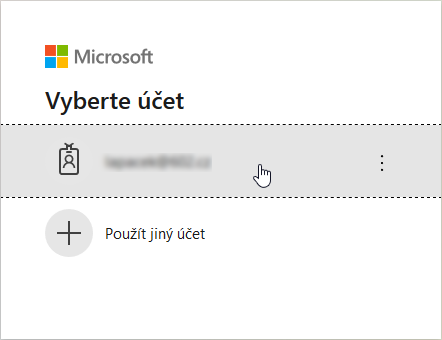
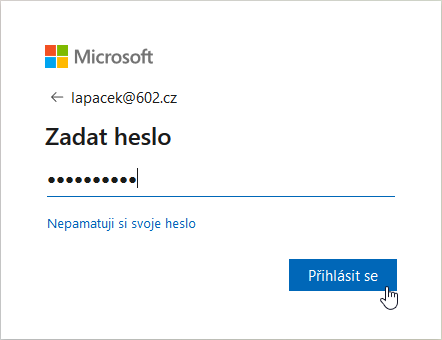
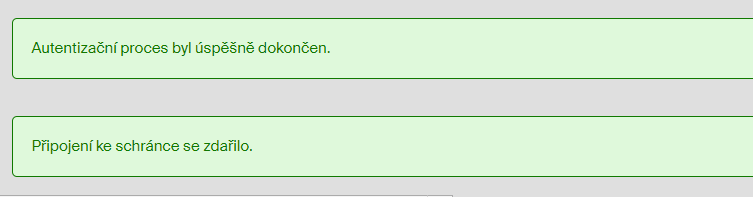
Nejste-li v dané chvíli připojení k účtu Microsoft, budete vyzváni k připojení.