Anonymní uživatelé
Některé formuláře může vyplňovat uživatel, který není zanesen mezi uživatele FormFlow – tzv. anonymní uživatel. Tento uživatel může vyplňovat formuláře a posílat je do FormFlow, koloběhu formulářů se může zúčastnit pouze jako první podepisující, nemůže si do FormFlow dočasně uložit neúplně vyplněný formulář atd.
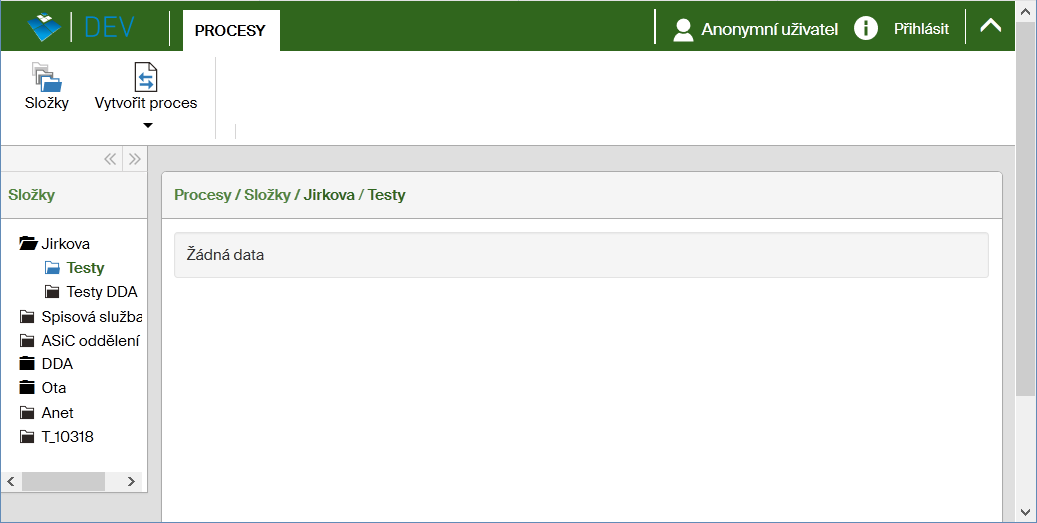
Hlavní zásady pro zpřístupnění složek a formulářů ve FormFlow anonymnímu uživateli:
-
Lze povolit nebo zakázat anonymní uživatele pro aplikaci FormFlow jako celek a přednastavit jim některé obecné vlastnosti. To je možné v okně Nastavení pro anonymní uživatele () – viz dále.
-
Přístup anonymního uživatele lze povolit nebo zakázat pro konkrétní formulář, ať už při založení (popisuje kapitola Jak postupovat v praxi) nebo kdykoli později změnou nastavení (popisuje kapitola Informace o formuláři).
-
Přístup anonymního uživatele k formulářům lze zjednodušit i povolením nebo zákazem přístupu k celé určité složce, postup nastavení popisuje kapitola Anonymní přístup ke složce.
Globální nastavení aplikace pro anonymní přístup
Nastavení pro anonymní uživatele, tedy ty, kdo se nepřihlašují konkrétním uživatelským jménem, se dají upravit v okně Nastavení pro anonymní uživatele ().
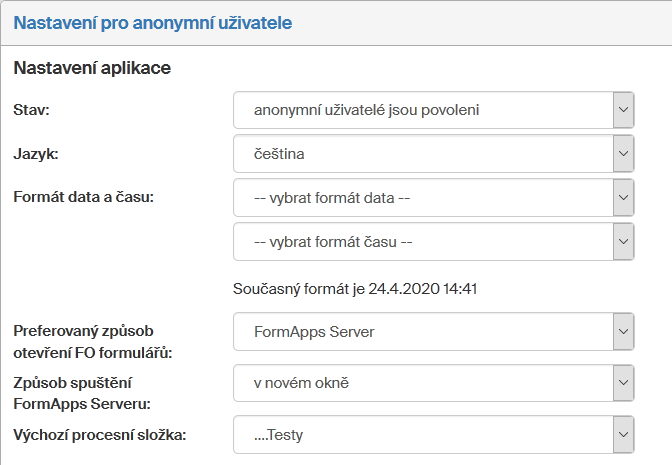
Anonymní přístup k formulářům lze hromadně povolit nebo zakázat. K tomu je k dispozici volič Stav, který umožňuje zvolit buď anonymní uživatelé jsou povoleni, nebo anonymní uživatelé nejsou povoleni. Pokud jsou anonymní uživatelé v tomto poli zakázáni, nebudou mít přístup nikam; jsou-li povoleni, zohlední se nastavení pro jednotlivé složky a formuláře.
Jazykovou mutaci uživatelského prostředí nepřihlášených (anonymních) uživatelů můžete nastavit voličem Jazyk. Dvojice polí Formát data a času umožňuje nastavit způsob zobrazení datových a časových údajů, pod ním se pro ilustraci zobrazuje aktuální nastavení těchto hodnot.
Volič Preferovaný způsob otevření FO formulářů umožňuje vybrat, zda formuláře otevírat raději ve FormFilleru, nebo ve FormApps Serveru. Toto nastavení se uplatní pouze u formulářů vhodných pro obě aplikace, jinak se formulář vždy otvírá v té aplikaci, pro kterou je určen.
Nastavení voliče Způsob spuštění FormApps Serveru se uplatní u těch formulářů, které se budou otvírat pomocí FormApps Serveru. Umožňuje nastavit, zda má být pro formulář vždy otevřeno nové okno (volba „v novém okně“), či se zobrazí přes webovou stránku FormFlow, tj. zbytek stránky zůstane nepřístupný, dokud formulář opět neuzavřete (volba „v modálním okně“).
Voličem Výchozí procesní složka určete, která složka s formuláři se má anonymnímu uživateli zobrazit při příchodu na FormFlow.
Změny nastavení uložte tlačítkem Uložit změny.
Anonymní přístup ke složce
Přístup anonymního uživatele k formulářům lze zjednodušit povolením nebo zákazem přístupu k celé vybrané složce. Pak budou tato složka a v ní povolené formuláře zobrazeny na hlavní stránce FormFlow. Složka bude ovšem zobrazena pouze v případě, že anonymní uživatel má právo přístupu i do případných této složce nadřízených složek.
Přístup ke složce pro anonymní uživatele povolíte nebo zakážete takto:
-
Otevřete kartu SPRÁVA a klepněte na tlačítko Procesy.
-
Ve struktuře složek v levé části karty vyberte složku, které chcete nastavit anonymní přístup.
-
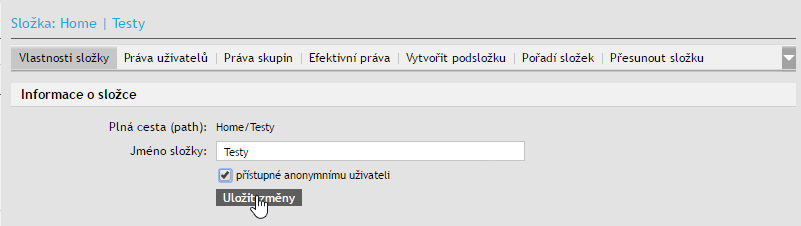
Klepnete na záložku Vlastnosti složky.
-
Zaškrtnete nebo zrušíte zaškrtnutí políčka Přístupné anonymnímu uživateli.
-
Akci potvrďte tlačítkem Uložit změny.
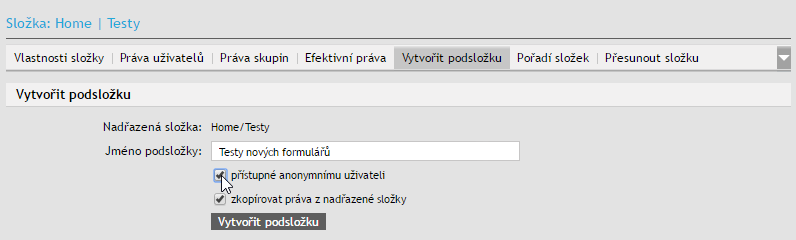
Anonymní přístup můžete rovněž povolit nebo zakázat hned při vytváření nové složky na kartě Vytvořit podsložku.
Anonymní přístup k formuláři
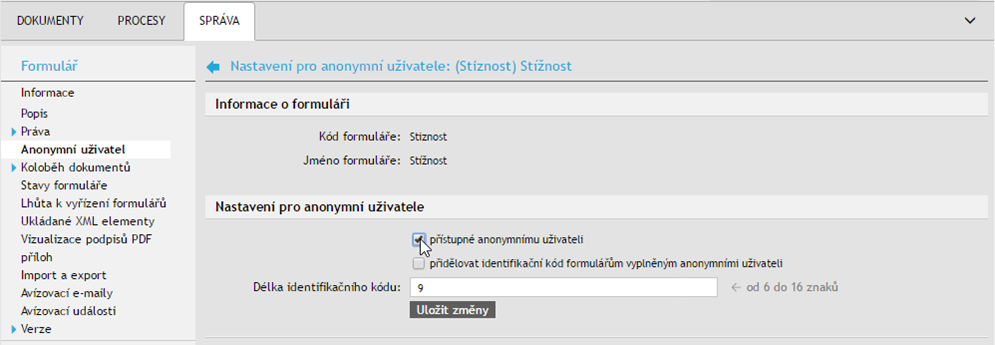
Anonymní přístup k určitému formuláři povolíte nebo zakážete takto:
-
Otevřete kartu SPRÁVA a klepněte na tlačítko Procesy.
-
V levé části karty vyberte položku Šablony.
-
V seznamu formulářů v pravé části karty klepněte u položky s názvem formuláře na ikonu klíče (
 ) zcela vpravo.
 -
V levé části karty pak klepněte na položku Anonymní uživatel.
-
Zaškrtněte nebo zrušte zaškrtnutí políčka přístupné anonymnímu uživateli.
-
Akci potvrďte tlačítkem Uložit změny.
Anonymní uživatel si stahuje šablonu formuláře přímo z FormFlow
Jestliže si anonymní uživatel stahuje formulář přímo z FormFlow, pak je jeho postup stejný, jako u běžného registrovaného uživatele. Rozdíl je jen v tom, že anonymní uživatel se nepřihlašuje – bez přihlášení ve FormFlow zvolí šablonu formuláře, vyplní ji a odešle. URL generuje FormFlow pomocí stejného mechanismu jako pro přihlášeného uživatele – je viditelná v poli URL pro vyplnění formuláře anonymními uživateli.
Anonymní uživatel načítá distribuovanou šablonu formuláře
Šablonu formuláře lze pro anonymní použití distribuovat i mimo prostředí FormFlow – uživatel může šablonu například obdržet elektronickou poštou nebo si ji načíst na webových stránkách.
Pro takové případy je třeba, aby administrátor ve FormFlow v informacích o formuláři ve větvi Anonymní uživatel zjistil hodnotu v poli URL url_release platné pro celý formulář. Tuto hodnotu pak předá návrháři šablony formuláře, který ji zapíše do příslušného pole URL. Takto doplněný formulář je pak možné k vyplnění distribuovat anonymním uživatelům. Vyplněné formuláře se od uživatelů vrací do FormFlow buď k přímému zpracování, nebo ke zpracování po schválení arbitrem.
Příklad URL pro anonymní zpracování formuláře – v poli URL url_release platné pro celý formulář bude:
http://localhost/602xmlfs/afill.php?id=7bebcf6c47365ccd37fd89ac514b4ed3bb5
Arbitr pro zpracování formuláře anonymního uživatele
Arbitr je uživatel (nebo více uživatelů), který dostává vyplněné formuláře od anonymních uživatelů ke schválení. Takové formuláře najde ve složce Moje k vyřízení.
Arbitr si každý formulář si otevře a poté:
-
Buď obsah formuláře schválí a odešle (pomocí
url_release) do FormFlow ke zpracování. -
Nebo obsah formuláře neschválí – pak formulář zavře a ze složky Rozpracované jej klepnutím na tlačítko
 Smazat formulář vymaže.
|
Arbitra nebo arbitry nastavíte v sekci Arbitři formulářů vyplněných anonymními uživateli ve větvi Anonymní uživatel v nastavení konkrétního formuláře.
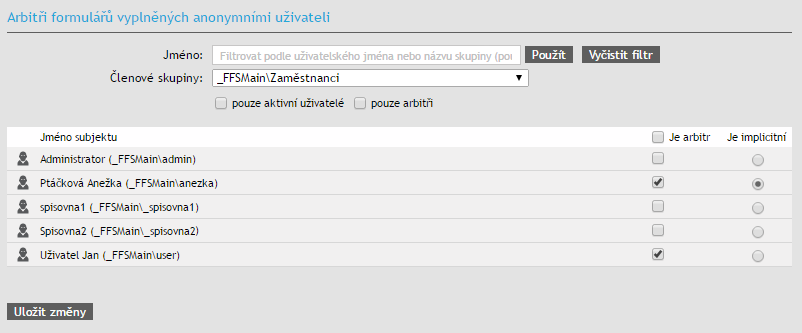
V sekci je seznam uživatelů a skupin, kterým je možné přidělit právo arbitra. Pro jednotlivé uživatele či celé skupiny uživatelů tak učiníte zaškrtnutím políčka Je arbitr.
Ve sloupci Je implicitní můžete nastavit jednoho uživatele nebo jednu skupinu, jenž bude považován (nebo jejíž členové budou považováni) za implicitní (předvolené) arbitry.