Přihlašování
Způsoby přihlášení
Obvyklý způsob přihlášení je pomocí uživatelského jména a hesla. Uživatel zapíše jméno a heslo do vstupních polí Přihlašovací jméno a Heslo a klepne na tlačítko Přihlášení. Pravidla pro tvorbu hesel může administrátor nastavit ve správě uživatelů v sekci Požadavky na hesla.
Uživatel může mít také možnost se k přednastavenému účtu přihlašovat automaticky, bez nutnosti vyplňovat jméno a heslo. V závislosti na nastavení je tak přihlášen automaticky vždy, bez možnosti se přihlásit pod jiným uživatelským jménem, nebo se v přihlašovacím dialogu zobrazuje volba Přihlásit se pomocí automatické autentizace. Podrobnosti těchto nastavení najdete v kapitolách Přihlašování pomocí SSO (Single sign-on) a Automatická autentizace.
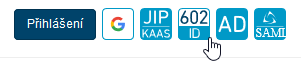
Další možností je přihlásit se pomocí Externí autentizace. Je-li externí autentizace k dispozici (nastavení popisuje kapitola Externí autentizace), vedle tlačítka Přihlášení se zobrazí tlačítko či tlačítka s odkazem na příslušné služby. Klepnutím na tlačítko se zobrazí přihlašovací stránka, kde uživatel zadá požadované přihlašovací údaje a potvrdí. Po přihlášení bude přesměrován zpět do FormFlow.
Přihlášení pomocí Google reCAPTCHA
Pro vyšší zabezpečení přihlašovací stránky a stránky pro znovunastavení hesla můžete zapnout kontrolu Google reCAPTCHA, která pomáhá chránit webové stránky před strojovými útoky, spamem.
Registrace Google reCAPTCHA
Pro zprovoznění Google reCAPTCHA je nutné nejprve provést registraci na stránkách Google. Bez této registrace není možné reCAPTCHA do FormFlow instalovat. Jak budete postupovat:
-
Otevřete v prohlížeči stránku na adrese https://www.google.com/recaptcha/admin/create
-
Přihlaste se pod tím účtem Google, pod kterým chcete reCAPTCHA zaregistrovat. V případě, že účet Google ještě nemáte, vytvořte jej. Otevře se okno Google reCAPTCHA pro registraci.
-
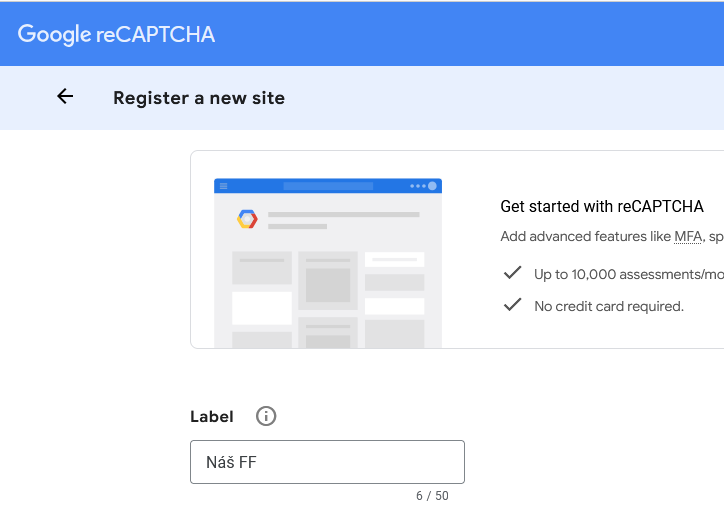
Do sekce Label vložte název, pod kterým chcete reCAPTCHA vytvořit.
-
V sekci reCAPTCHA type nastavte přepínač na Score based (v3).

-
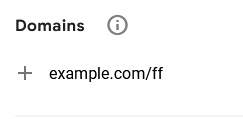
V sekci Domains vyplňte doménu vašeho webu s FormFlow.
-
V sekci Owners zadejte adresu elektronické pošty osoby, které bude reCAPTCHA spravovat, nastavovat bezpečnostní úroveň a sledovat statistiky. Tuto adresu lze později kdykoliv odebrat.
-
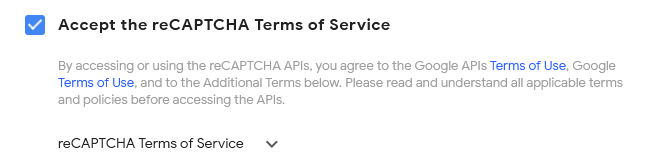
Přečtěte si a smluvní podmínky reCAPTCHA a odsouhlaste je zaškrtnutím políčka Accept the reCAPTCHA Terms of Service.
-
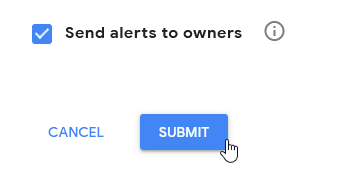
Nastavení uložte tlačítkem SUBMIT.
-
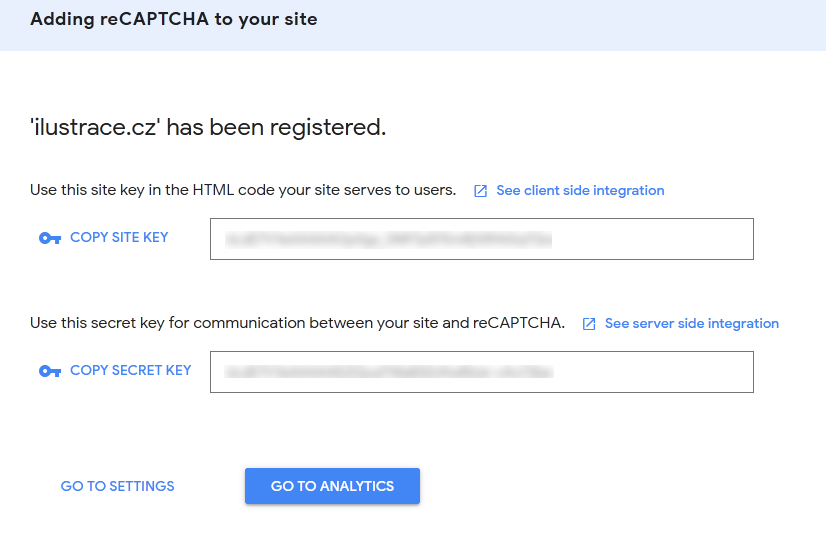
V následně zobrazeném okně Adding reCAPTCHA to your site zkopírujte SITE KEY a SECRET KEY (tyto hodnoty je nutné zadat do nastavení ve FormFlow).
Instalace Google reCAPTCHA do FormFlow
Instalace a samotné zapnutí/vypnutí Google reCAPTCHA ve FormFlow se realizuje přes okno Bezpečnostní parametry (), kdy je zapnutí této funkce podmíněno zaškrtnutím políčka používat ochranu přihlašování uživatelů pomocí CAPTCHA v sekci Bezpečnostní parametry a vložením SITE KEY a SECRET KEY do polí Site key reCAPTCHA v3 a Secret key reCAPTCHA v3. Obě hodnoty jste získali registrací postupem popsaným v předchozí kapitole.
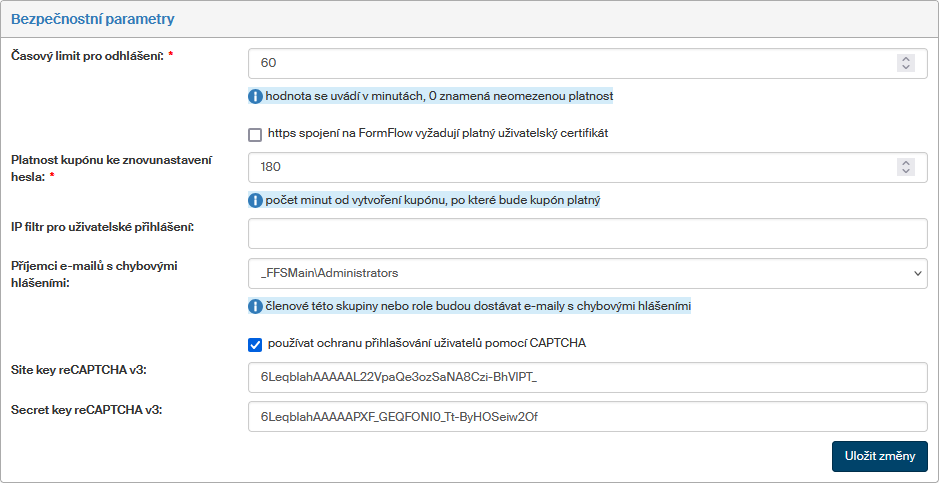
Po uložení nastavení již bude při příštím přihlášení na přihlašovací stránce a stránce pro znovunastavení hesla přítomna ověřovací funkce proti strojovému napadení.