Hromadná konfigurace
Pod tlačítkem Hromadná konfigurace na kartě SPRÁVA najdete několik funkcí, které umožní změnit nastavení pro celou skupinu uživatelů současně. Tlačítko nabízí celkem tři volby:
-
Hromadná konfigurace – hromadně změní uživatelské nastavení aplikace;
-
Přímý nadřízený – nastaví přímého nadřízeného každému uživateli ve skupině;
-
Hromadná modifikace uživatelského certifikátu – nastaví nebo smaže uživatelský certifikát vybrané skupině uživatelů.
Hromadná konfigurace
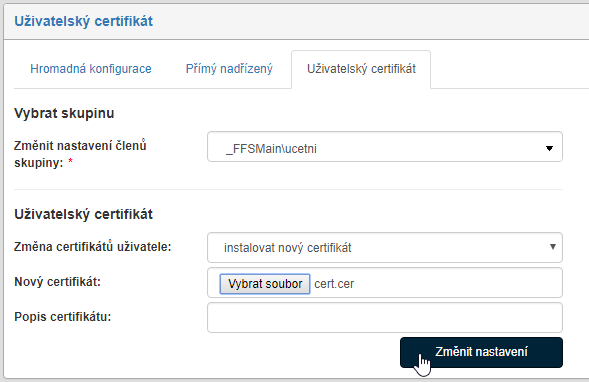
Okno Hromadná konfigurace () slouží k hromadné změně uživatelského Nastavení aplikace.
Voličem Vybrat skupinu nejdříve nastavte, kterých uživatelů se bude změna týkat. Ve skupině voličů Nastavení aplikace pak upravte ty údaje, které chcete změnit, ostatní budou ponechány v původním stavu. Popis (význam) jednotlivých položek je blíže popsán v kapitole Nastavení aplikace.
Tlačítkem Změnit nastavení volbu potvrďte.
Přímý nadřízený
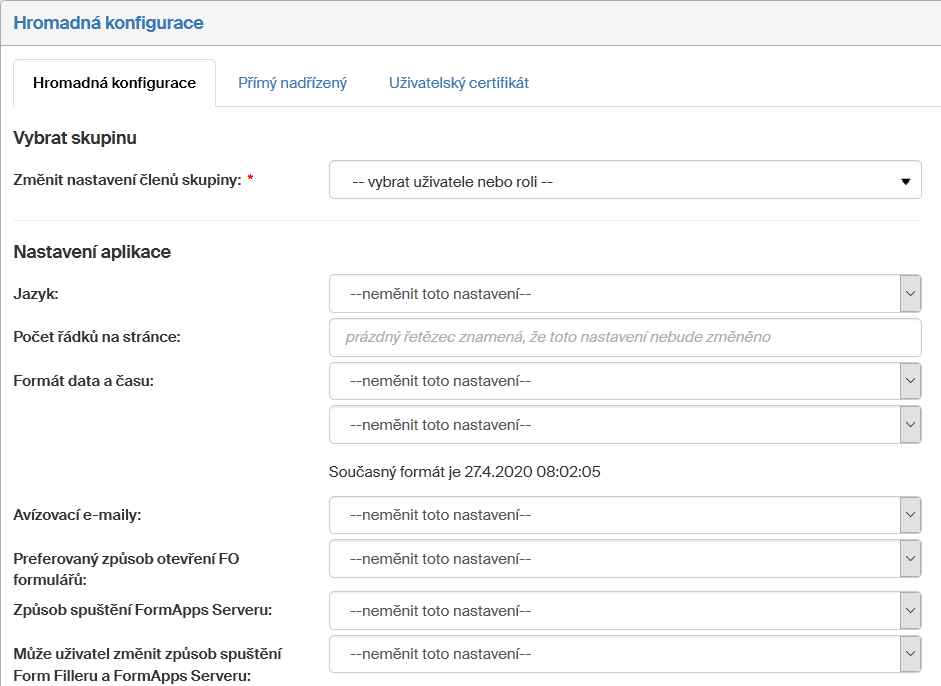
Okno Přímý nadřízený () slouží k hromadnému přidělení přímého nadřízeného skupině uživatelů.
V příslušných polích vyberte skupinu, pro jejíž členy chcete nastavit přímého nadřízeného, a typ pravidla. Tlačítkem Vyberte skupinu a pravidlo pak přejdete na druhý krok. Zde v závislosti na vybraném pravidle vyhledejte konkrétního uživatele či skupinu nebo roli pro určení nadřízeného. Pravidla pro určení přímého nadřízeného jsou obdobná jako při výběru pro jednotlivého uživatele, jak je popsáno v kapitole Přímý nadřízený.
Hromadná modifikace uživatelského certifikátu
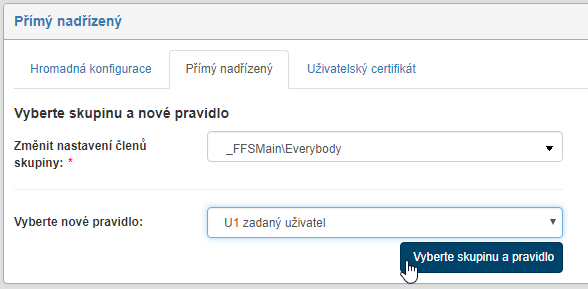
Okno Uživatelský certifikát () umožňuje nastavit certifikát pro celou skupinu uživatelů současně.
Nejprve v sekci Vybrat skupinu určete, které skupině má být certifikát upraven.
V poli Změna certifikátů uživatele pak rozhodněte, zda chcete instalovat nový certifikát, nebo naopak existující certifikát smazat. V případě instalace nového vyberte v poli Nový certifikát soubor s certifikátem ve formátu CER nebo DER, případně vložte doplňující informaci do pole Popis certifikátu.
Změny potvrďte tlačítkem Změnit nastavení.
Další informace o uživatelských certifikátech naleznete v kapitole Přihlašování pomocí certifikátu.