Hybridní pošta
Tato funkcionalita slouží k nastavení odesílání zpráv pomocí služeb hybridní pošty, provozovaných Českou poštou.
Potom bude ve formuláři odchozí pošty v sekci Doručení k dispozici volba Hybridní pošta (pouze pro zásilky typu dopis, tedy „obyčejný dopis“, „doporučený dopis“ a „dopis na doručenku“). Zásilky odeslané tímto způsobem budou odeslány České poště, která je vytiskne, zajistí jejich odeslání papírovou cestou a po doručení odešle zpět do FormFlow informaci o doručení.
Registrace služeb
V rámci hybridní pošty lze využívat službu Dopis Online a službu Hromadná konverzní pošta. Pro obě služby je nejprve potřeba se zaregistrovat u České pošty. Zde obdržíte potřebné přihlašovací údaje – jméno, heslo a adresu serveru.
Nastavení
V levé části okna Obsluhované subjekty () zkontrolujte, zda je voličem Obsluhované subjekty nastaven subjekt, se kterým chcete pracovat.
V sekci Menu pak klepněte na položku Hybridní pošta. V pravé části se pak otevře okno Administrace hybridní pošty (název subjektu). V něm vyplňte příslušné přihlašovací údaje. Podrobnosti najdete níže v kapitolách Nastavení služby Dopis Online a Nastavení služby Hromadná konverzní pošta.
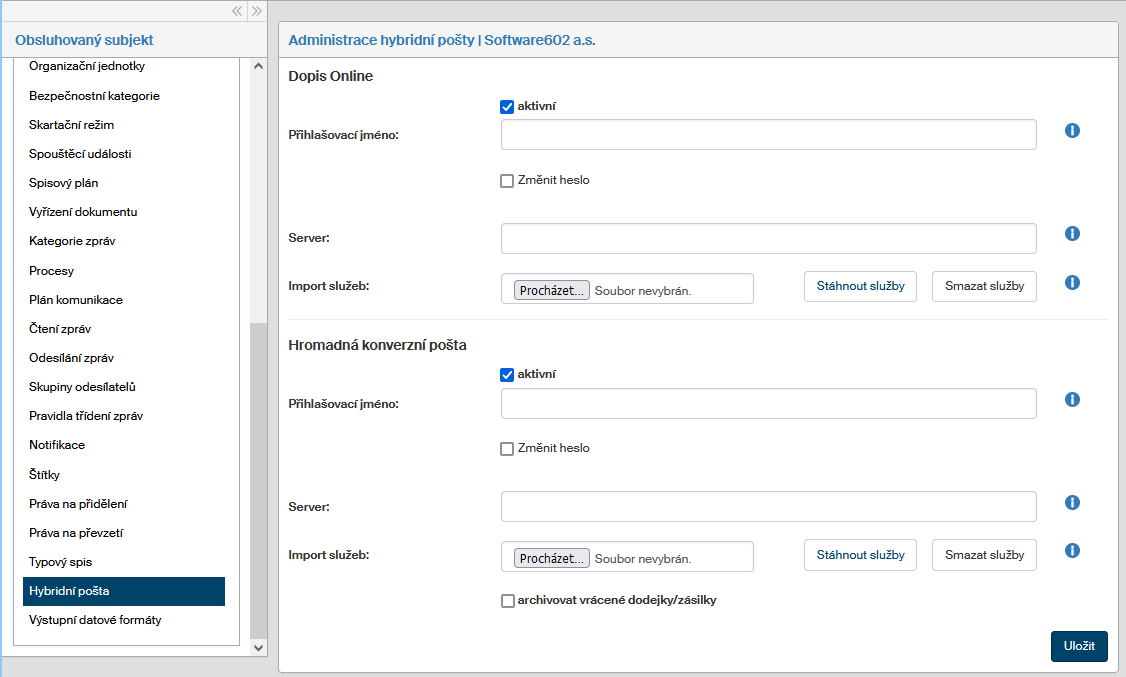
Dále v Menu přejděte na položku Nastavení datové schránky. V okně Nastavení DS vytvořte novou datovou schránku, která bude sloužit pro komunikaci s Českou poštou. I zde vyplňte přihlašovací údaje, které jste dostali od České pošty. Podrobnosti najdete níže v kapitole Nastavení datové schránky.
Nastavení služby Dopis Online
Základní údaje
Není-li tato služba dosud nastavena, vyplňte přihlašovací údaje do polí:
-
Přihlašovací jméno – zapište přihlašovací jméno do služby DopisOnline.
-
Heslo – zapište přihlašovací heslo do služby DopisOnline. Po prvním nastavení hybridní pošty zůstane toto pole skryté. Můžete jej pak kdykoliv zpřístupnit zaškrtnutím políčka Změnit heslo.
-
Server – zapište URL služby DopisOnline.
Všechny tyto údaje byste měli získat od České pošty při uzavření smlouvy na tuto službu.
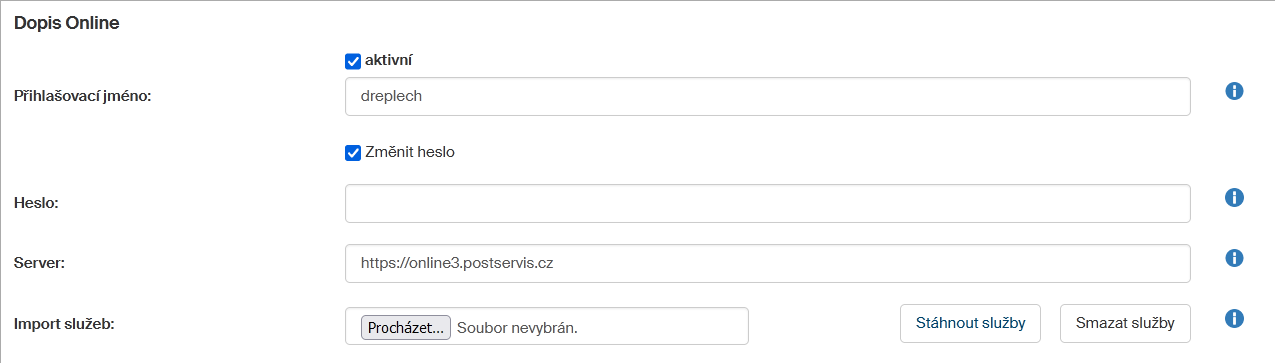
Zaškrtnete-li políčko aktivní, začne spisová služba hned po uložení nabízet volbu Hybridní pošta s tímto nastavením. Pokud políčko zaškrtnuto není, ve formuláři MSG_OUT se příslušná nabídka nebude zobrazovat.
V sekci Import služeb lze importovat data s popisem služeb pro Dopis Online ze souboru, exportovat tato data nebo data smazat. Importované služby se projeví u kontaktu klasické adresy jako pole Služby, kontakt je buď obyčejným dopisem, dopisem na doručenku nebo doporučeným dopisem, atd.
Import dat s popisem služeb
Pokud chcete data s popisem služeb importovat, je potřeba je vytvořit ve formě souboru ve formátu CSV (textový s položkami oddělenými čárkou). K tomu můžete využít přiložený vzor souboru. Klepněte na tlačítko  vpravo od tlačítka Smazat. V dialogu Import služeb klepněte na tlačítko Příklad importu služeb pro dopis online.
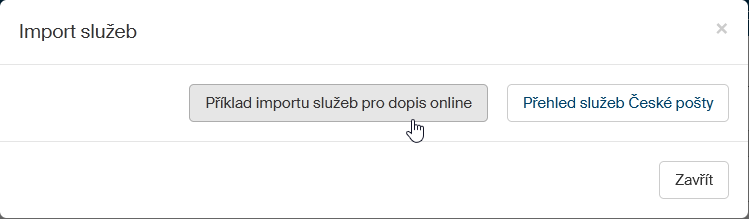
V systémovém dialogu je zobrazen dotaz, zda si příklad souboru budete chtít uložit nebo prohlédnout. Pokud zvolíte uložení, získáte vzorový soubor HP_DO_sluzby.csv.
Obsah souboru lze také zobrazit v Excelu – vypadá například takto:
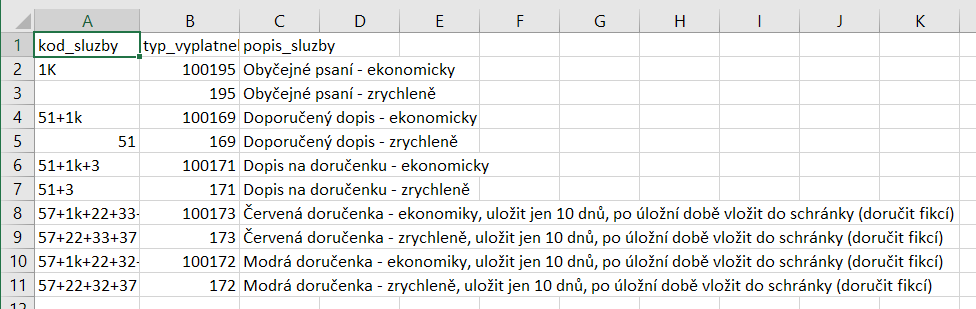
Pomocí druhého tlačítka v dialogu (Přehled služeb České pošty) si můžete otevřít nebo uložit soubor HP_seznam_sluzeb.csv s kompletním popisem všech služeb České pošty.
Soubor s popisem služeb importujete vyhledáním CSV souboru pomocí tlačítka Procházet a vložením do vstupního pole.

Export popisu služeb
Popis služeb v dané chvíli implementovaný ve FormFlow lze zobrazit, případně exportovat tlačítkem Stáhnout služby. Popis je zobrazen v Excelu, uloží se do formátu CSV.
Nastavení služby Hromadná konverzní pošta
Základní údaje
Není-li tato služba dosud nastavena, vyplňte přihlašovací údaje do polí:
-
Přihlašovací jméno – zapište přihlašovací jméno do služby Hromadná konverzní pošta.
-
Heslo – zapište přihlašovací heslo do služby Hromadná konverzní pošta. Po prvním nastavení hybridní pošty zůstane pole pro heslo skryté. Můžete jej pak kdykoliv zpřístupnit zaškrtnutím políčka Změnit heslo.
-
Server – zapište URL služby Hromadná konverzní pošta.
Všechny tyto údaje byste měli získat od České pošty při uzavření smlouvy na tuto službu.
Zaškrtnete-li políčko aktivní, začne spisová služba hned po uložení nabízet volbu Hybridní pošta s nastavením této služby.
Zaškrtnutím políčka archivovat vrácené dodejky/zásilky budou všechny aktivity této služby archivovány.
V sekci Import služeb lze importovat data s popisem služeb pro Hromadnou konverzní poštu ze souboru, exportovat tato data nebo data smazat. Importované služby se projeví u kontaktu klasické adresy jako pole Služby, kontakt je buď obyčejným dopisem, dopisem na doručenku nebo doporučeným dopisem, atd.
Import dat s popisem služeb
Pokud chcete data s popisem služeb importovat, je potřeba je vytvořit ve formě souboru ve formátu CSV (textový s položkami oddělenými čárkou). K tomu můžete využít přiložený vzor souboru. Klepněte na tlačítko vpravo od tlačítka Smazat. V dialogu Import služeb klepněte na tlačítko Příklad importu služeb pro konverzní poštu.
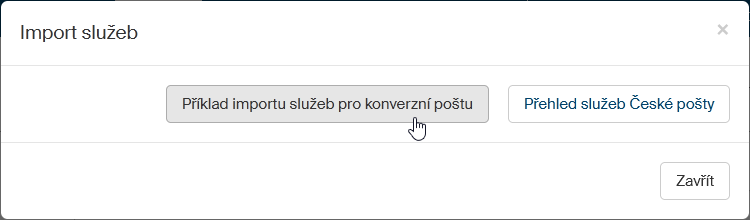
V systémovém dialogu je zobrazen dotaz, zda si příklad souboru budete chtít uložit nebo prohlédnout. Pokud zvolíte uložení, získáte vzorový soubor HP_DS_sluzby.csv.
Obsah souboru lze také zobrazit v Excelu – vypadá například takto:
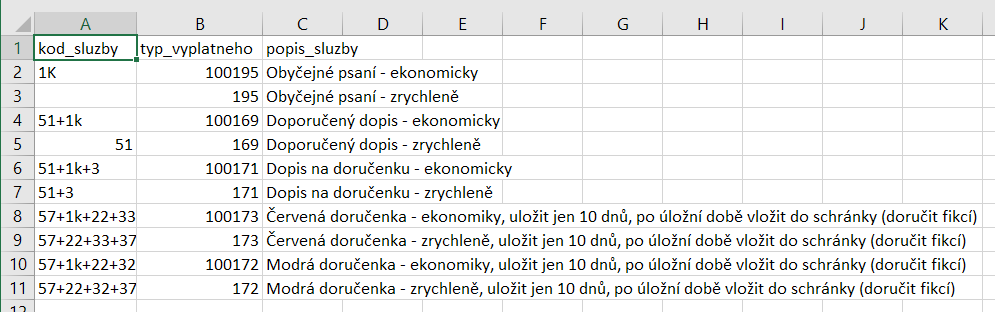
Pomocí druhého tlačítka v dialogu (Přehled služeb České pošty) si můžete otevřít nebo uložit soubor HP_seznam_sluzeb.csv s kompletním popisem všech služeb České pošty.
Soubor s popisem služeb importujete vyhledáním CSV souboru pomocí tlačítka Procházet a vložením do vstupního pole.
Export popisu služeb
Popis služeb v dané chvíli implementovaný ve FormFlow lze zobrazit, případně exportovat tlačítkem Stáhnout služby. Popis je zobrazen v Excelu, uloží se do formátu CSV.
Nastavení datové schránky
Datové schránka pro kontakt s Českou poštou se nastavuje v okně Nastavení DS, které otevřete z menu . V pravé části okna klepněte na tlačítko Přidat datovou schránku. Otevře se dialog Nová datová schránka, ve kterém popíšete napojení na datovou schránku České pošty.
Do pole Název datové schránky napište popisný název, pod kterým bude schránka uvedena v seznamu vašich datových schránek (například Test hybridní pošty).
Do pole ID datové schránky napište sedmiznakový identifikační kód datové schránky České pošty, který vám byl poskytnut při registraci.
Volič Vyberte typ přihlášení k datové schránce ponechte nastavený na Přihlášení jménem a heslem a do polí Přihlašovací jméno a Přihlašovací heslo zapište údaje poskytnuté vám při registraci.
Voličem Skupina přiřazená k datové schránce vyberte skupinu uživatelů, která bude mít přístup k zadávané datové schránce a tím i hybridní poště – například EVERYBODY.
Zaškrtnutím políčka Provést test připojení pak vyžádáte test přístupu k datové schránce po uložení všech údajů tlačítkem Uložit změny.