Nastavení aplikace
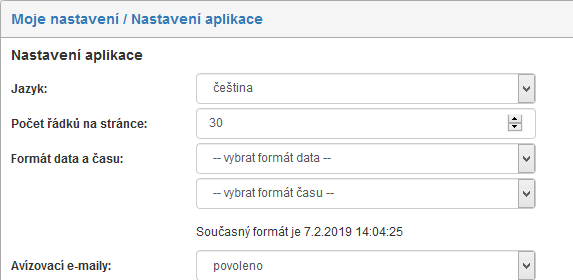
V okně otevřeném klepnutím na kartě Moje nastavení na tlačítko Nastavení aplikace máte možnost měnit nastavení, která ovlivňují vzhled okna FormFlow.

Nastavení jazyka a formátu data a času
Položka Jazyk slouží k výběru jazykové mutace prostředí (česká, slovenská, anglická).
Voličem Počet řádků na stránce můžete změnit počet řádků seznamů (dokumentů, procesů…) zobrazovaných najednou v rámci příslušného okna. Maximální hodnotu, kterou lze v tomto poli nastavit, určuje administrátor, ale můžete si zvolit nižší.
Dvojice voličů Formát data a času umožňuje nastavit způsob zobrazení datových a časových údajů (například pořadí údajů den – měsíc – rok v položce).
Avízovací e-maily
Voličem Avízovací e-maily můžete povolit nebo zakázat zasílání avizováních poštovních zpráv – oznámení o změnách stavu formulářů, do jejichž koloběhu jste zapojeni.
Otvírání formulářů a spouštění FormApps serveru
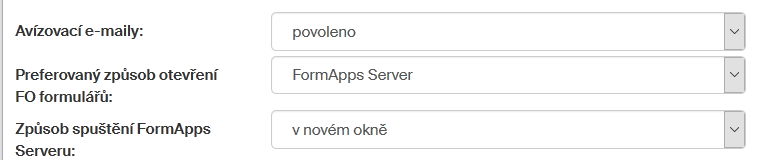
Položka Preferovaný způsob otevření FO formulářů umožňuje zvolit, zda chcete formuláře otevírat raději v aplikaci FormFiller, nebo ve FormApps Serveru. Toto nastavení se uplatní pouze u formulářů vhodných pro obě aplikace, jinak se formulář vždy otvírá v té aplikaci, pro kterou je určen. V následujících položkách pak lze upřesnit, jakým způsobem mají být formuláře v jedné i druhé aplikaci spouštěny.
Způsob spuštění FormApps Serveru umožňuje nastavit, jakým způsobem otevírat formuláře:
-
v novém okně – pro načtení formuláře je vždy otevřeno nové okno;
-
v modálním okně – překryje webovou stránku FormFlow, tj. zbytek stránky zůstane nepřístupný, dokud formulář opět neuzavřete.
Volba způsobu podepisování
Dokumenty je možné podepisovat dvěma způsoby, podle umístění podpisového certifikátu.
-
Pomocí nainstalovaného rozšíření prohlížeče v kombinaci s aplikací Signer. Podpisové certifikáty jsou v tomto případě umístěny lokálně – v úložišti Windows nebo na kvalifikovaném prostředku (tokenu) uživatele. Toto je metoda používaná do června 2020 jako jediná.
-
Nově lze dokumenty podepisovat pomocí tzv. služby serverového podepisování – certifikáty jsou umístěny na vzdáleném úložišti, serveru. Výhodou je nezávislost na konkrétním počítači nebo fyzické přítomnosti kvalifikovaného prostředku.
Způsob podepisování nastavíte voličem Způsob podepisování. Ten nemusí být pro některé uživatele k dispozici, podle práv nastavených Administrátorem.
Výchozí hodnoty pro ribbon a procesní složku
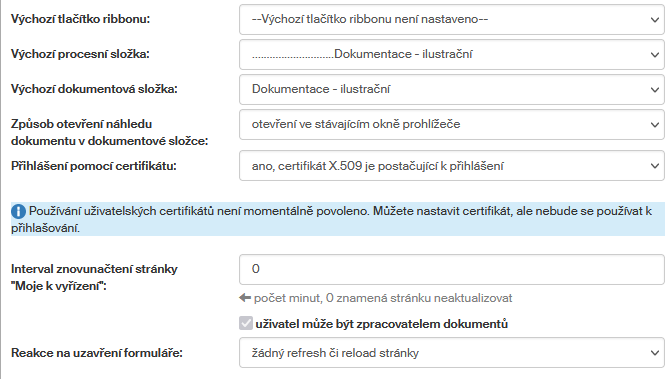
Volba Výchozí tlačítko ribbonu umožňuje zvolit, které z oken FormFlow má být zobrazeno po přihlášení. Vybírat můžete nejen ze standardních záložek, ale i z uživatelských, pokud administrátor nějaké do pásu karet ve FormFlow přidal.
V poli Výchozí procesní složka si můžete určit, která ze struktury složek na kartě PROCESY se má zobrazovat jako první poté, co kartu zobrazíte. Obdobně pole Výchozí dokumentová složka určuje složku na kartě Dokumenty.
Způsob otevření náhledu dokumentu v dokumentové složce – zvolte, zda se po klepnutí na položku dokumentu v přehledu má náhled zobrazit ve stejném okně prohlížeče, nebo na nové kartě.
Nastavení výchozí stránky ribbonu
V pravé části okna Nastavení aplikace si můžete pro většinu karet ribbonu nastavit, jaká stránka (okno) se zobrazí po zvolení vybrané karty.
Pokud není nic nastaveno, zobrazí se po klepnutí na kartu výchozí stránka karty a další stránky je třeba dodatečně volit pomocí tlačítek.
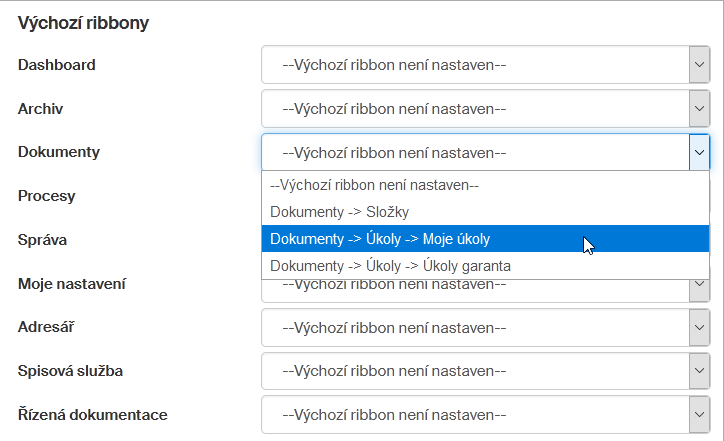
| Sekce obsahuje jen karty, ke kterým máte aktuálně přístup – můžete je vidět. Pokud ztratíte přístup k některé kartě nebo naopak získáte nový, promítne se změna i do nabídky v tomto nastavení. |
Údaje vyžadované při přihlašování
Pole Přihlášení pomocí certifikátu určuje, jaké údaje má aplikace při přihlašování vyžadovat. Při nastavení volby ano, certifikát X.509 je postačující k přihlášení již není pro přihlášení vyžadováno jméno a heslo, na rozdíl od přísnější varianty ne, uživatelské jméno a heslo musí být též zadány. Toto nastavení lze měnit pouze v případě, že to administrátor uživatelům povolil.
Automatická obnova složky Moje k vyřízení
Pokud máte ve zvyku nechávat si trvale otevřenou stránku Moje k vyřízení, můžete si zde nastavit její pravidelné obnovování po určeném počtu minut. Zvolenou hodnotu zapište do pole Interval znovunačtení stránky "Moje k vyřízení". Vložíte-li hodnotu 0, stránka se nebude automaticky obnovovat.
| Toto nastavení závisí na předchozích položkách nastavení Preferovaný způsob otevření FO formulářů a poté Způsob spuštění Form Filleru, resp. Způsob spuštění FormApps Serveru. Znovunačtení stránky bude aktivní pouze v případě, že máte nastaveno otevírání formulářů mimo rámec FormFlow: tedy v případě FormApps Serveru je to volba v novém okně. Pokud máte nastaveno otevírání formulářů v modálním okně, stránka se obnovovat nebude bez ohledu na nastavení této položky. |
Právo vystupovat jako zpracovatel dokumentů
Pokud je zatržené pole Uživatel může být zpracovatelem dokumentů, máte právo figurovat jako zpracovatel dokumentů. Toto nastavení může změnit pouze administrátor.
Reakce na uzavření formuláře
Voličem Reakce na uzavření formuláře můžete vybrat, co se má stát po uzavření okna se zpracovaným formulářem. Pokud zvolíte možnost žádný refresh nebo reload stránky, zůstane stránka, ze které byl formulář otevřen beze změn. Volby refresh stránky a reload stránky umožní přizpůsobit vzhled výchozí stránky ukončené činnosti při zpracování formuláře její obnovou nebo opakovaným načtením.
Nastavení barev
Barevné ladění komponent aplikace FormFlow primárně nastavuje (upravuje) administrátor. Pokud chcete, můžete si toto nastavení upravit podle sebe. K nastavení barev je k dispozici sekce Barvy v dolní části okna .
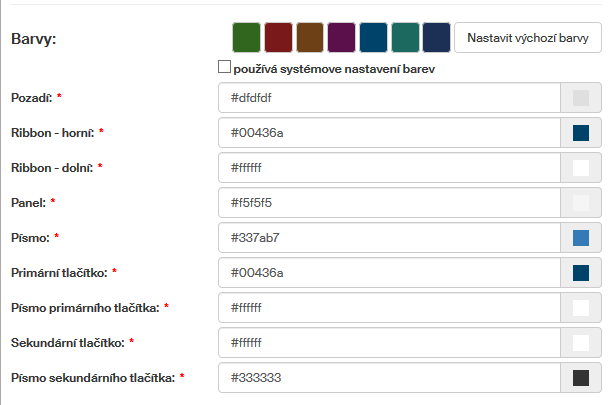
Jestliže chcete používat pro zobrazení systémové barvy nastavené administrátorem, zaškrtněte políčko Používá systémové nastavení barev. Pak se stanou všechny voliče nefunkční a barvy jsou nastaveny podle palety výchozích barev.
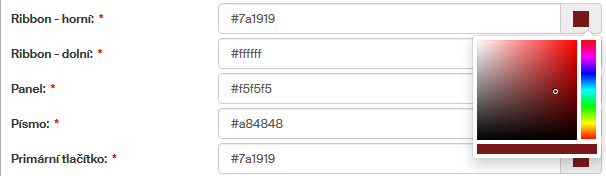
V opačném případě zaškrtnutí políčka zrušte. Potom můžete v jednotlivých polích nastavit barvy různých částí prostředí.
Pokud byste se chtěli vrátit k původnímu nastavení podle barevné palety zobrazené v horní části sekce, stiskněte tlačítko Nastavit výchozí barvy.