Skartační režim
Skartačních režim je společné nastavení vlastností souvisejících se skartací: skartačního znaku, skartační lhůty a spouštěcí události. Každý skartační režim se přiřazuje alespoň k jednomu spisovému znaku (věcné skupině), přičemž jeden spisový znak může mít více skartačních režimů. Ve většině případů se používá k jednomu spisovému znaku jeden skartační režim.
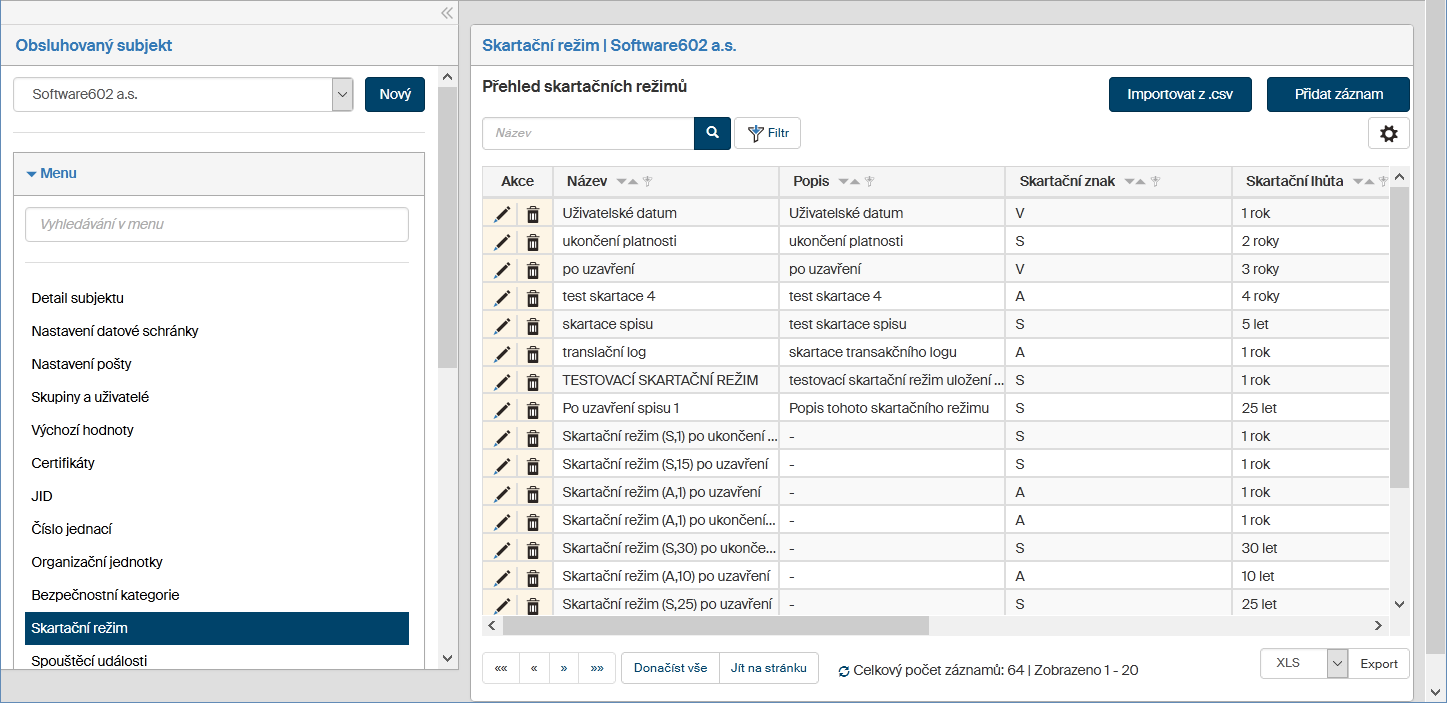
Uživatel vyplňující vlastnosti dokumentu tedy může po výběru spisového znaku vybírat pouze z omezené množiny skartačních režimů a jedním výběrem mu současně nastavit všechny související vlastnosti.
V levé části okna Obsluhované subjekty () zkontrolujte, zda je voličem Obsluhované subjekty nastaven subjekt, se kterým chcete pracovat. V sekci Menu pak klepněte na položku Skartační režim. V pravé části se pak otevře okno Skartační režim (název subjektu). V něm najdete přehled skartačních režimů, které má k dispozici nastavená subjekt s možností jejich přidávání a úprav.
Vytvoření nového skartačního režimu
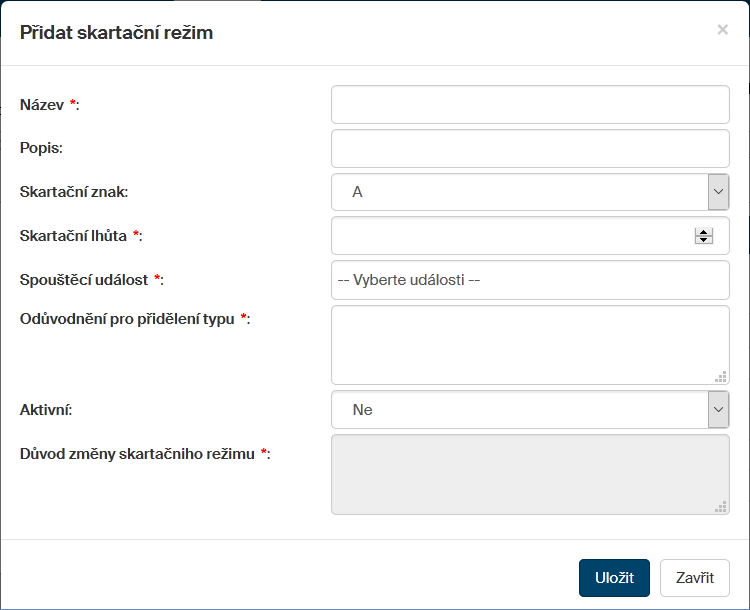
Tlačítkem Přidat záznam nad seznamem existujících skartačních režimů otevřete dialog pro vytvoření nového skartačního režimu.
-
Do pole Název vyplňte text, který se bude zobrazovat v seznamech skartačních režimů, například pro výběr ve formuláři dokumentu.
-
V poli Popis pak můžete informace o něm upřesnit.
-
Dále vyberte z nabízených možností voliče Skartační znak (A – archivovat, S – skartovat, V – ještě nerozhodnuto).
-
Voličem Skartační lhůta nastavte, za kolik let po vyřízení, uzavření apod. se má dokument zařadit do skartačního řízení. Lze vyplnit i nulu pro skartaci v příštím roce.
-
Voličem Spouštěcí událost vyberte okamžik, od kterého se počítá skartační lhůta. Tyto údaje se automaticky doplní do dokumentu, kterému bude přiřazen tento skartační režim. Spouštěcích událostí může být určeno i více.
-
V poli Odůvodnění pro přidělení typu uveďte důvod vytvoření tohoto skartačního režimu. Toto pole lze vyplnit jen při přidávání nového skartačního režimu, při dalších úpravách je needitovatelné.
-
Výběrem položky Ano či Ne voliče Aktivní určíte, zda se bude skartační režim aktuálně nabízet v seznamech při vyplňování formulářů.
-
Pole Důvod změny skartačního režimu se vyplňuje pouze při editaci již vytvořeného skartačního režimu. Při zakládání nového režimu je toto pole nedostupné.
Import a export definic skartačních režimů
Pokud máte k dispozici CSV soubor s definicemi skartačních režimů, můžete je do seznamu snadno importovat. K tomu použijte tlačítko Importovat z .CSV. Po stisku tlačítka se zobrazí dialogové okno s jedinou položkou: vyhledáním souboru na disku. Výběr souboru potvrďte tlačítkem Import. Skartační režimy popsané v souboru se poté importují do seznamu skartačních režimů.
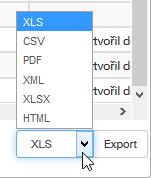
Pokud potřebujete vaše definice skartačních režimů naopak do souboru vyexportovat, použijte tlačítko a volič v pravém dolním rohu okna. Nejprve ze seznamu otevřeného klepnutím na levou část tlačítka vyberte formát souboru, tlačítkem Export pak vytvořené definice exportujte do souboru.
Soubor je obvykle exportován do složky se staženými soubory (Downloads) a jeho název je například: Export_2024-08-26_10.08.31.csv.
Úpravy existujících skartačních režimů
Pomocí tlačítek ve sloupci Akce můžete záznamy změnit:
-
Tlačítkem
 Upravit skartační režim zobrazíte dialog pro editaci skartačního režimu (popisuje kapitola Vytvoření nového skartačního režimu).
 -
Tlačítkem
 Smazat skartační režim záznam o skartačním režimu zcela smažete.