Skupiny odesílatelů
Podle odesílatelů se obvykle třídí došlé zprávy určeným adresátům. Aby nebylo nutné pro každého konkrétního odesílatele vytvářet speciální třídicí pravidlo, je možné vytvářet skupiny odesílatelů, do skupiny zařadit odesílatele určitého typu a vytvořit pak jediné pravidlo, které platí pro všechny členy této skupiny odesílatelů.
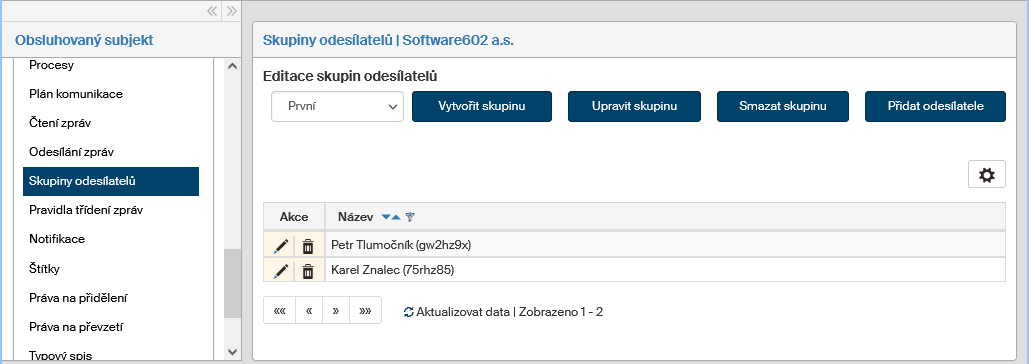
V levé části okna Obsluhované subjekty () zkontrolujte, zda je voličem Obsluhované subjekty nastaven subjekt, se kterým chcete pracovat. V sekci Menu pak klepněte na položku Skupiny odesílatelů. V pravé části se pak otevře okno Skupiny odesílatelů (název subjektu). V něm vidíte seznam stávajících skupin odesílatelů, který můžete upravovat a rozšiřovat o další položky.
Vytvořené skupiny se nabídnou k výběru v okně Pravidla třídění zpráv.
Vytvoření nové skupiny odesílatelů
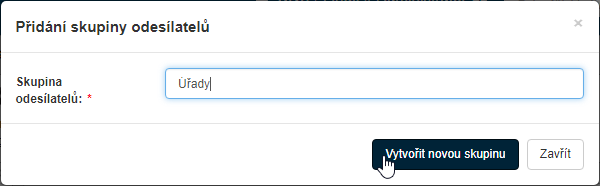
Nemá-li vybraný obsluhovaný subjekt vytvořenu žádnou skupinu odesílatelů nebo chcete-li vytvořit další skupinu, klepněte na tlačítko Vytvořit skupinu.

V novém okně vyplňte požadovaný název skupiny a potvrďte jej tlačítkem Vytvořit novou skupinu.
Přehled a editace skupin odesílatelů
V levém horním rohu okna Skupiny odesílatelů je umístěn volič Editace skupin odesílatelů.
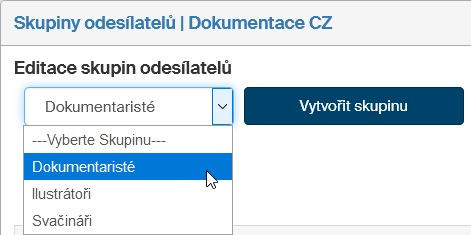
Klepnutím na název jedné z položek zvolte skupinu, kterou chcete dále upravovat. V okně se zobrazí seznam odesílatelů, kteří do dané skupiny patří.
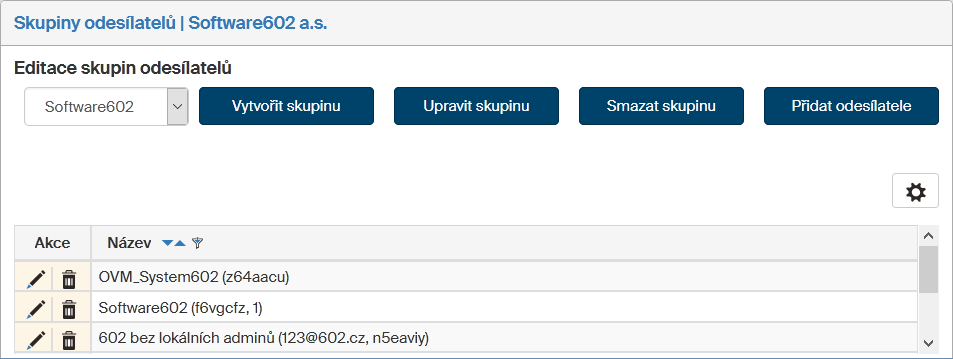
V horní části okna najdete ovládací prvky (tlačítka pro vytvoření, úpravu a smazání skupiny a tlačítko pro přidání odesílatele do skupiny).
K základní manipulaci se skupinou slouží tato dvě tlačítka:
-
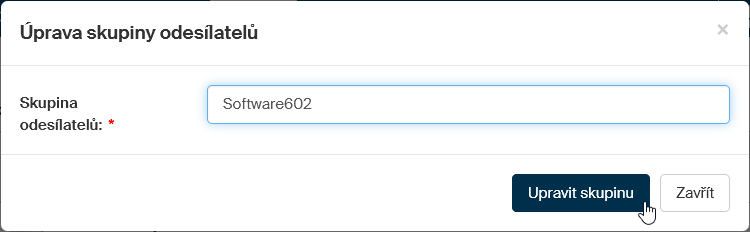
Tlačítkem Upravit skupinu zobrazíte okno, ve kterém můžete změnit název skupiny.
-
Tlačítkem Smazat skupinu po potvrzení bezpečnostního dotazu celou skupinu smažete.

Přidání odesílatele do skupiny
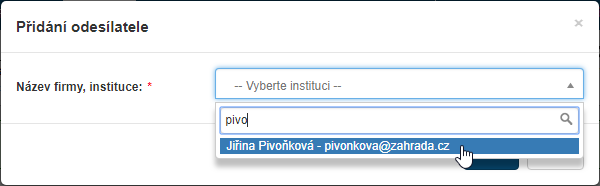
Tlačítkem Přidat odesílatele zobrazíte dialog Přidání odesílatele pro vyhledání odesílatele, kterého chcete do skupiny přidat.

V poli Název firmy, instituce vyberte odesílatele, kterého chcete přidat: můžete využít „našeptávač“ – stačí do pole postupně zapisovat část názvu či jména a formulář sám nabízí seznam odpovídajících položek. Volbu potvrďte tlačítkem Uložit.
Pro přidání dalších odesílatelů znovu klepněte na tlačítko Přidat odesílatele a akci zopakujte.
Přidaní odesílatelé se zařadí do tabulky. Ta zobrazuje seznam odesílatelů zařazených do skupiny. Pomocí tlačítek ve sloupci Akce můžete záznamy změnit:
-
Tlačítkem
 Upravit odesílatele zobrazíte dialog pro editaci odesílatele.
 -
Tlačítkem
 Smazat odesílatele vymažete odesílatele ze skupiny.