Správa certifikátů pro serverové podepisování uživatelem
Klepnutím na tlačítko  Zobrazit certifikát v okně Přehled žádostí o certifikát se otevře okno Přehled certifikátů s údaji o certifikátech přihlášeného uživatele. Stejné okno otevřete také volbou .

Volba výchozího certifikátu
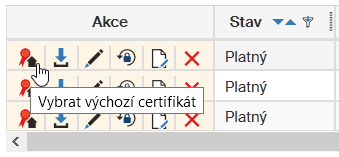
Pokud máte instalováno několik certifikátů a přejete si vybrat jeden z nich jako výchozí, klepněte ve sloupci Akce na tlačítko v prvním sloupci –  Vybrat výchozí certifikát. Zobrazí se zpráva Byl nastaven výchozí certifikát a tlačítko u tohoto certifikátu zmizí. Volbu lze kdykoliv změnit klepnutím na některé z tlačítek u ostatních certifikátů.
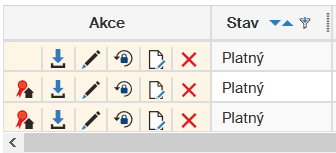
Výchozí certifikát bude primárně označen jako vybraný v dialogu pro volbu certifikátu pro serverové podepsání.
Stažení certifikátu
Klepnutím na tlačítko  Stáhnout certifikát můžete příslušný certifikát stáhnout na disk počítače jako soubor ve formátu CER.
Změna PIN
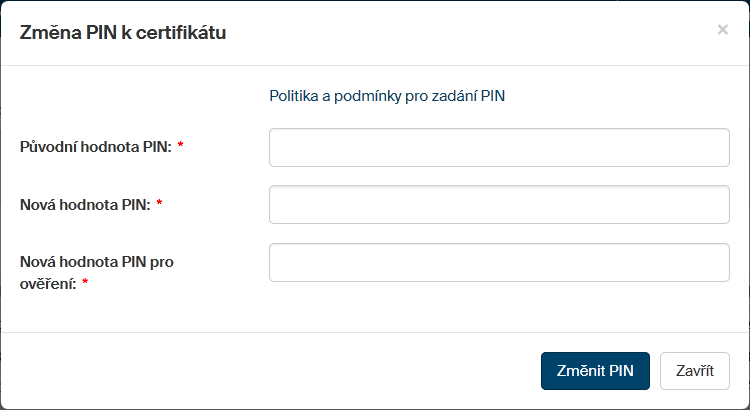
Pokud potřebujete změnit PIN pro přístup k certifikátu, klepněte na tlačítko  Změnit PIN. V dialogu Změna PIN k certifikátu zadejte stávající PIN a pak novou hodnotu PIN, a ještě jednou tutéž hodnotu pro kontrolu. Volbu potvrdíte klepnutím na tlačítko Změnit PIN. Při dalším přístupu k certifikátu již bude očekávána nová hodnota PIN.
Reset PIN na základě PUK
Pokud zapomenete hodnotu PIN, můžete získat přístup k certifikátu pomocí kódu PUK, který jste specifikovali v žádosti o certifikát. PIN můžete resetovat po klepnutí na tlačítko  Resetovat PIN. Do dialogu Resetovat PIN zapište hodnotu PUK a pak dvakrát hodnotu nového PIN.
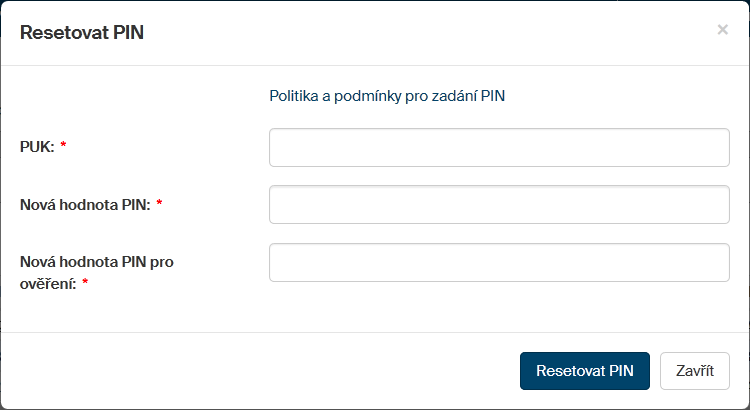
Nastavení potvrďte klepnutím na tlačítko Resetovat PIN.
| Pokud zapomenete PIN a neznáte ani PUK, neexistuje způsob, jak znovu získat přístup k certifikátu. Certifikát je třeba zneplatnit a vyžádat si nový. |
Pojmenování certifikátu
Tlačítkem  Pojmenovat otevřete dialog Pojmenovat. Do vstupního pole Poznámka zapište (změňte) text, který bude charakterizovat daný certifikát. Volbu uložte tlačítkem Změnit.
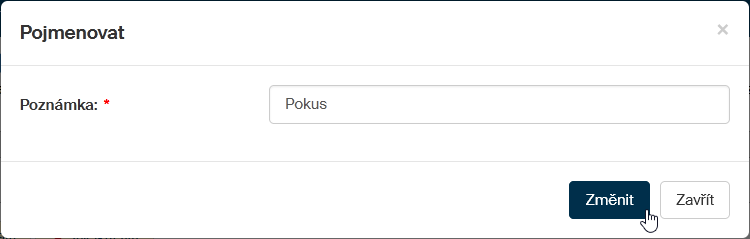
V horní části okna se zobrazí informace Certifikát byl přejmenován a zadaný text se bude zobrazovat v okně Přehled certifikátů ve sloupci Poznámka.

Zneplatnění certifikátu
Tlačítkem  Zneplatnit dosáhnete zneplatnění daného certifikátu.
Zneplatnění znamená mimořádné ukončení platnosti certifikátu. Důvodů může být celá řada, nejzávažnější je prozrazení přístupových údajů k certifikátu.
Zneplatnit dosáhnete zneplatnění daného certifikátu.
Zneplatnění znamená mimořádné ukončení platnosti certifikátu. Důvodů může být celá řada, nejzávažnější je prozrazení přístupových údajů k certifikátu.
| Operace je nevratná. |
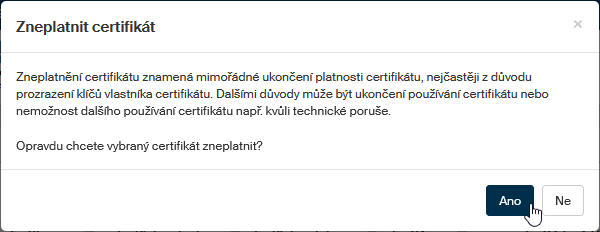
Zneplatnění dosáhnete klepnutím na tlačítko Ano a potvrzením bezpečnostního dotazu.
Zneplatněné certifikáty mají ve sloupci Stav indikaci Zneplatněný.
Žádost o víceletý následný certifikát
Prostředí FormFlow umožňuje, pokud je k dispozici potřebné oprávnění, zažádat o víceletý následný certifikát PostSignum.
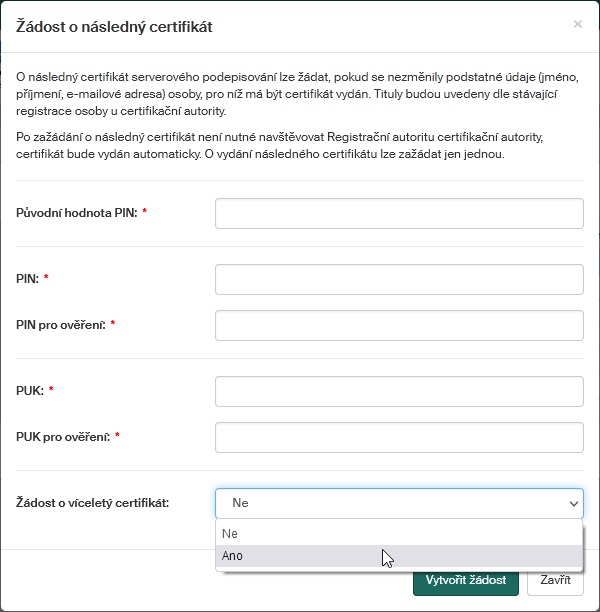
Pokud máte právo na tuto operaci, pak se vám v okně Přehled certifikátů () zobrazuje ve sloupci Akce tlačítko Zažádat o následný certifikát.

Stiskem tlačítka se otevře okno žádosti o vydání následného certifikátu, ve které je volba Žádost o víceletý certifikát. Ta může nabývat hodnot Ano nebo Ne (výchozí). Nemáte-li právo na tuto operaci, volba je zašedlá a nefunkční.
| Vydání následného víceletého certifikátu bývá dražší než vydání běžného certifikátu s platností na jeden rok. To vyplývá ze smlouvy (vaší či vašeho zaměstnavatele) s certifikační autoritou. |