Vložení nového dokumentu
Chcete-li do FormFlow vložit nový dokument, je nejprve třeba vybrat složku, do které bude uložen. Tlačítkem Složky na tlačítkové liště karty DOKUMENTY otevřete okno, v jehož levé části – sekci Složky – vyberte název požadované složky a klepněte na něj myší.
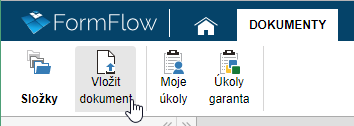
Na tlačítkové liště karty DOKUMENTY klepněte na tlačítko Vložit dokument.
Otevře se okno Vytvořit nový dokument ve složce.
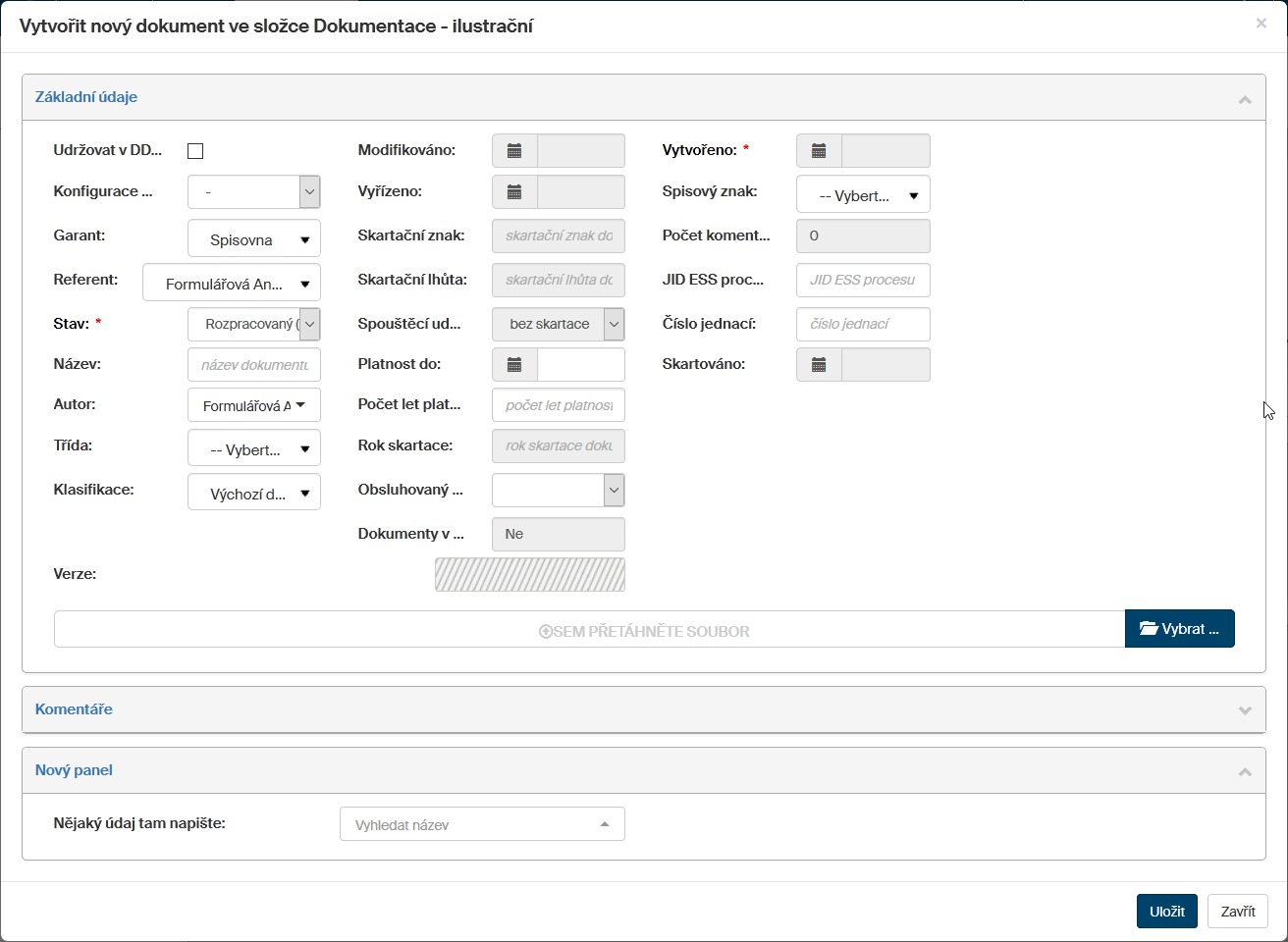
V něm jednak můžete k novému dokumentu specifikovat potřebná metadata a jednak vybrat soubor s vlastním dokumentem. Zastoupení prvků pro vytvoření metadat závisí na složce, do které budete dokument vkládat.
Údaje označené v okně hvězdičkou jsou povinné a bez nich nelze dokument vložit. Ostatní vyplňte podle potřeby.
Vložit vlastní soubor s dokumentem je možné dvěma způsoby: buďto tlačítkem Vybrat vložíte soubor s požadovaným dokumentem z disku počítače, nebo po stisku tlačítka Ze šablony vytvoříte dokument výběrem jedné z přednastavených šablon.
Stiskem tlačítka Uložit pak dokument s metadaty uložíte do předem nastavené složky.
Vložení existujícího dokumentu
Pokud máte připravený soubor s hotovým dokumentem, který chcete do FormFlow vložit, stiskněte tlačítko Vybrat. Zobrazí se obvyklý systémový dialog pro výběr souboru, v něm vyhledejte požadovaný dokument. Soubor můžete také přetáhnout myší z jiné aplikace do oblasti označené sem přetáhněte soubor.
Pokud omylem přiložíte nesprávný soubor, můžete jej tlačítkem  z okna odebrat a poté znovu vyhledat a vložit správný soubor.

Jakmile máte vybraný soubor a připravená metadata, potvrďte celý dialog tlačítkem Uložit. Dokument bude uložen do zvolené složky a připraven k dalšímu zpracování.
Vložení dokumentu ze šablony
Další možností, jak do prostředí FormFlow vložit dokument, je použít předpřipravenou šablonu. Tyto šablony vkládají do FormFlow uživatelé s administrátorskými právy.
Tlačítko Ze šablony se zobrazuje pouze v případě, že jsou v nastavené složce nějaké šablony k dispozici. Klepnutím na tlačítko zobrazíte dialog se seznamem šablon; v něm vyberte vhodnou šablonu a potvrďte ji tlačítkem Vybrat.
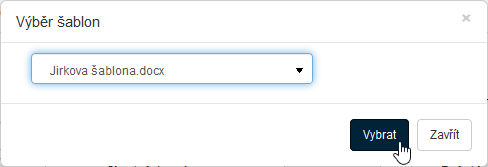
Pokud omylem přiložíte nesprávnou šablonu, můžete ji tlačítkem z dialogu odebrat a poté vyhledat správnou.

Jakmile máte připravenou šablonu i metadata, potvrďte celý dialog tlačítkem Uložit. Systém upraví šablonu podle vyplněných metadat ve výsledný dokument. Ten bude uložen do zvolené složky a připraven k dalšímu zpracování.
Vložení nového dokumentu s využitím odkazu
Vyplnění metadat nového dokumentu vám může usnadnit použití odkazu na zdroj s předvyplněnými údaji. Takto lze například přebírat některé údaje z externích systémů, které odkaz připraví.
Odkaz na vložení dokumentu může vypadat například takto: https://firemniserver.cz/ff/create_docu.php?sid_fldr=DOCLI&ESX_DOCLI_DOCTYPE=1100&ESX_DOCLI_BCID=1257
Takový odkaz se vám například zobrazí v externí aplikaci nebo může být doručen e-mailem. Pokud na něj klepnete, zobrazí se dialog pro vytvoření nového dokumentu, ve kterém budou už předvyplněná některá metadata. Zkontrolujte je a dále pokračujte jako při běžném vkládání dokumentu: podle potřeby doplňte další údaje a poté vložte samotný dokument.
| Pokud jste před klepnutím na odkaz nebyli přihlášeni do FormFlow, zobrazí se nejdřív přihlašovací okno. Teprve po úspěšném přihlášení budete přesměrováni na dialog pro vložení dokumentu. |