Přihlašování a odhlašování
Existuje několik způsobů přihlášení do aplikace. Jejich zastoupení nastavuje administrátor aplikace.
Přihlášení jménem a heslem
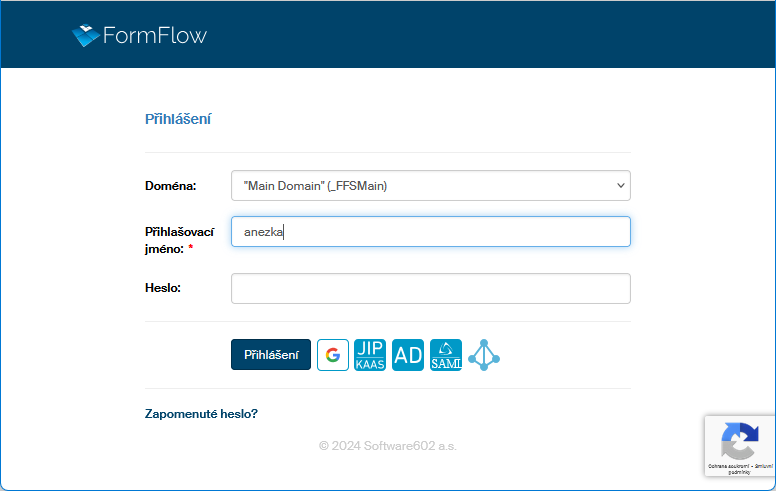
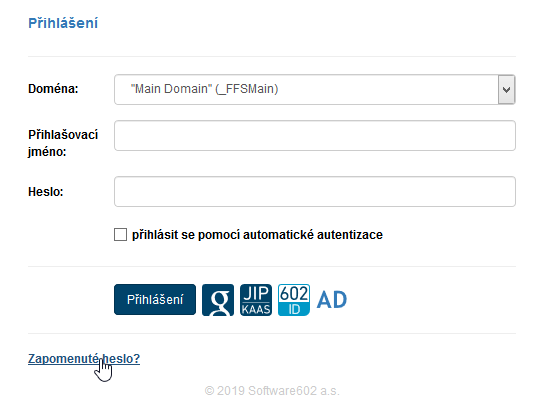
Nejjednodušší způsob přihlášení do aplikace je pomocí uživatelského jména a hesla. Tyto údaje vám sdělí administrátor serveru. Zapište jméno a heslo do vstupních polí Přihlašovací jméno a Heslo; pokud se na serveru používá více domén, zvolte v poli Doména tu, do které patříte. Poté klepněte na tlačítko Přihlášení.
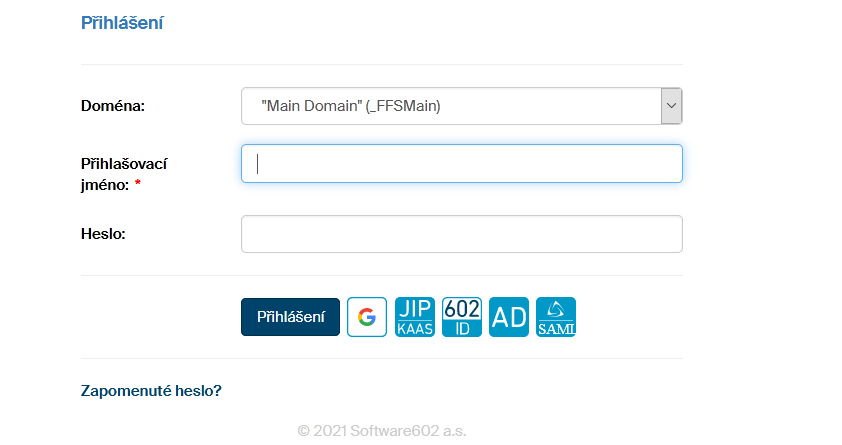
FormFlow zkontroluje vaše přihlašovací údaje a pokud jsou v pořádku, přihlásí vás.
Požadavky na sílu hesla
Při úspěšném přihlášení FormFlow zjišťuje, zda vaše heslo odpovídá aktuálně platným požadavkům na hesla. Pokud je heslo takzvaně slabé, zobrazí se vám v horní části obrazovky zpráva:
„Vaše současné heslo je příliš slabé, nesplňuje všechny požadavky na hesla platné pro tuto instalaci FormFlow. Změňte si, prosím, co nejdříve své heslo na dostatečně silné“.
Přejděte do nastavení hesla a změňte si heslo podle požadavků.
Blokování účtu v případě chybného zadání
Administrátor FormFlow může v konfiguraci nastavit dočasné zablokování možnosti přihlášení, pokud uděláte při přihlášení jménem a heslem určitý počet chyb bezprostředně po sobě. Může být povolen různý počet chybných pokusů, například tři, jeden, ale i žádný.
Po vyčerpání povoleného limitu chybných přihlášení je zobrazena zpráva:
„Přihlášení se nepodařilo. K tomuto uživatelskému účtu se až do [časový údaj] nelze přihlásit, protože při pokusu o přihlášení bylo zadáno nesprávné heslo.“
Po uplynutí této doby se můžete opět zkusit přihlásit. Doba, po kterou je účet dočasně zablokován, záleží na nastavení administrátorem. Může to být třeba jedna minuta nebo i celý den – doba možného dalšího přihlášení je uvedena ve výše uvedené zprávě.
Doba blokování možnosti přihlášení může být i progresivní – tak třeba po prvním neúspěšném přihlášení bude účet zamčen na jednu minutu, po druhém na pět minut, po třetím na 10 minut, po čtvrtém na 12 hodin… atd.
Jestliže se budete chtít přihlásit v době, kdy je účet blokován (byť se správným heslem!), zobrazí se vám pouze zpráva o blokaci, ale její interval se nenavýší. V opačném případě (pokud zadáte opětovně nesprávné heslo) se interval prodlouží o další nastavenou hodnotu.
Přihlášení s Google reCAPTCHA
Pro lepší zabezpečení přihlašovací stránky a stránky pro znovunastavení hesla před strojovými útoky a spamem může administrátor zapnout kontrolu Google reCAPTCHA.
Aktuálně používaná verze reCAPTCHA v3 po uživatelích nevyžaduje žádnou aktivitu. Pokud je zapnutá, zobrazuje se v pravém dolním rohu obrazovky její ikona a kontrola probíhá na pozadí.
Přihlášení pomocí automatické autentizace
Pokud to administrátor povolil, zobrazuje se v přihlašovacím dialogu navíc volba Přihlásit se pomocí automatické autentizace. Pokud ji zaškrtnete, budete přihlášeni automaticky k přednastavenému uživatelskému účtu bez nutnosti vyplňování jména a hesla. Pro přihlášení k jinému než přednastavenému účtu použijte obvyklá pole pro přihlašovací jméno a heslo.
Externí autentizace
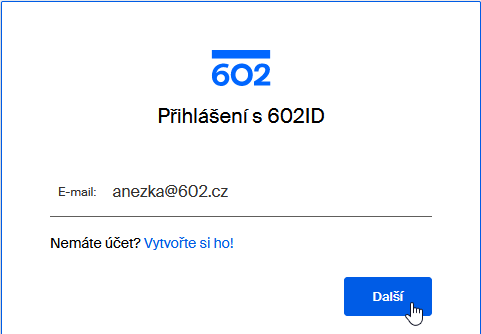
Externí autentizace je přihlášení s využitím stávajícího způsobu přihlášení k jiné službě, například JIP/KAAS nebo 602 ID, případně Google ID. Pokud takovou možnost administrátor nastavil, vedle tlačítka Přihlášení se zobrazí tlačítko či tlačítka s odkazy na příslušné služby.

Klepnutím na tlačítko externí služby zobrazíte přihlašovací stránku této služby. Zde zadejte požadované přihlašovací údaje a potvrďte. Po přihlášení budete přesměrováni zpět do FormFlow.
Odhlášení uživatele
Pokud jste přihlášeni, můžete se opět odhlásit klepnutím na tlačítko  Odhlásit u pravého horního okraje okna. FormFlow tak přejde do anonymního režimu, ale kdykoliv se můžete znovu přihlásit vy či jiný uživatel.

Pokud nebudete po určitou dobu ve FormFlow aktivní (výchozí nastavení je 60 minut), budete z bezpečnostních důvodů automaticky odhlášeni. Před další prací s FormFlow se pak budete muset opět přihlásit.
Přepínání mezi uživatelskými účty
Pokud je uživatelský účet provázaný s dalšími účty, je možné se mezi nimi přepínat bez odhlašování a nového přihlašování. V takovém případě se v po stisku tlačítka  Přepnout zobrazuje seznam provázaných účtů.

Pro přepnutí stačí vybrat účet ze seznamu a klepnout myší na jeho položku.

Další informace o práci s provázanými uživatelskými účty naleznete v kapitole Provázaní uživatelé.
Anonymní uživatel
Pokud to administrátor serveru umožní, může s FormFlow pracovat i anonymní, tedy nepřihlášený uživatel. Ten pak má k dispozici pouze kartu PROCESY a funkci hledání, umožňující manipulovat s těmi formuláři, které administrátor anonymním uživatelům zpřístupnil.
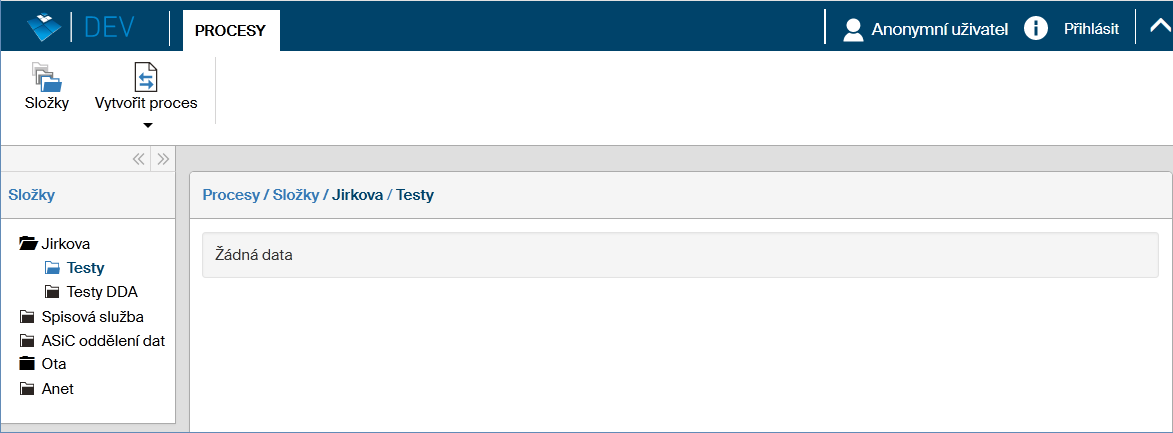
Anonymně přistupuje uživatel také k formulářům, které mu přijdou poštou nebo které si stáhne z jiných webových stránek, než je samotný FormFlow.
Kontrola nebo nastavení e-mailové adresy
E-mailovou adresu zkontrolujete nebo nastavíte takto: klepněte na tlačítko Moje nastavení v pravé horní části okna FormFlow.

Na tlačítkové liště klepněte na tlačítko Informace o uživateli.

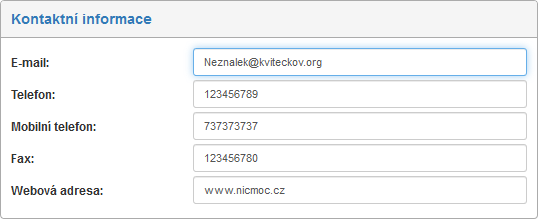
V následujícím okně zkontrolujte v sekci Kontaktní informace pole svou e-mailovou adresu a podle potřeby ji upravte. Případné změny uložte tlačítkem Uložit změny.
Vyžádání nového hesla
Pokud zapomenete heslo ke svému účtu, můžete si nechat zaslat unikátní odkaz pro vytvoření nového hesla. K vyžádání nového hesla slouží odkaz Zapomenuté heslo? umístěný ve spodní části přihlašovacího dialogu.
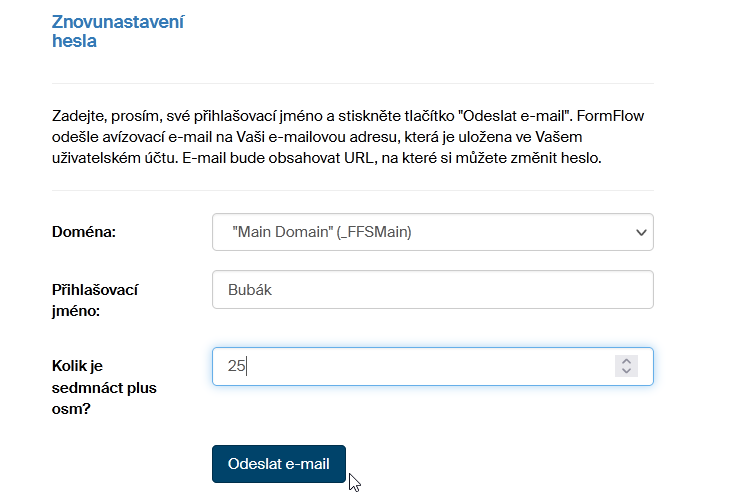
Klepnutím na odkaz Zapomenuté heslo se zobrazí okno Znovunastavení hesla s informacemi o postupu při získání nového hesla. Do pole Přihlašovací jméno vyplňte své uživatelské jméno.
Pro zvýšení bezpečnosti proti pokusům o strojové napadení je do dialogu zařazen jednoduchý matematický výpočet, například: „Kolik je sedmnáct plus osm?“ Odpověď na tuto otázku je povinná a bez ní nejde požadavek odeslat. Výpočet je při zobrazení nebo obnovení stránky náhodně generován.
Pokud nezadáte odpověď nebo ji zadáte chybně, zobrazí se chybová zpráva a kontrolní otázka je přegenerována.
Zobrazení kontrolního výpočtu je stálé a administrátoři ani uživatelé nemohou kontrolní výpočet vypnout.
Požadavek na znovunastavení hesla potvrďte tlačítkem Odeslat e-mail.
Odpověď na požadavek bude z FormFlow odeslána na vaši e-mailovou adresu. Tu si můžete zkontrolovat v okně Informace o uživateli na kartě Kontaktní informace. Z toho důvodu je doporučeno si adresu v nastavení vyplnit a dohlížet na to, aby byla stále platná.

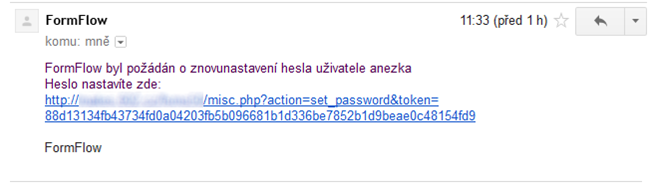
Na vaši e-mailovou adresu bude během několika minut doručena zpráva s odkazem pro změnu hesla.
| Odkaz má časově omezenou platnost a po jejím uplynutí již nebude možné jej použít. V takovém případě si stejným způsobem vyžádejte nový odkaz. Dobu platnosti odkazu nastavuje administrátor FormFlow. |

Odeslání e-mailu ještě neznamená, že heslo již bylo změněno. Pokud si v tuto chvíli na správné heslo vzpomenete, můžete je stále použít k přihlášení. Jakmile se úspěšně přihlásíte, odkaz pro změnu hesla již nebude možné použít, stejně jako kdyby vypršela jeho platnost.
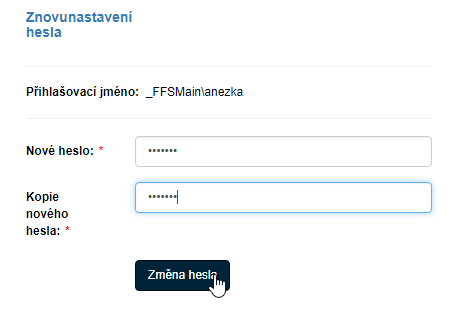
Kliknutím na odkaz v e-mailu se zobrazí dialog Znovunastavení hesla pro váš uživatelský účet. Vyplňte své nové heslo do polí Nové heslo a Kopie nového hesla. Tlačítkem Změna hesla dialog potvrďte. Teprve v tomto okamžiku přestává platit vaše původní heslo a je nahrazeno heslem nově vytvořeným. Zároveň budete přihlášeni k FormFlow a můžete pokračovat v práci.