Podpis dokumentu
Pravý panel (Hromadné akce) v DMS části nabízí možnost podpisu dokumentů, podobně jako tomu je v procesech Řízené dokumentace nebo dokumentech spisové služby.
Podepsat je možné pouze ty dokumenty, které nejsou uzamčeny, tedy nejsou v procesu, nejsou udržovány, nebo na nich není uživatelský zámek.

Zaškrtnutím políčka v prvním sloupci vhodného dokumentu se otevře panel Hromadné akce, ve kterém je k dispozici tlačítko Podepsat.
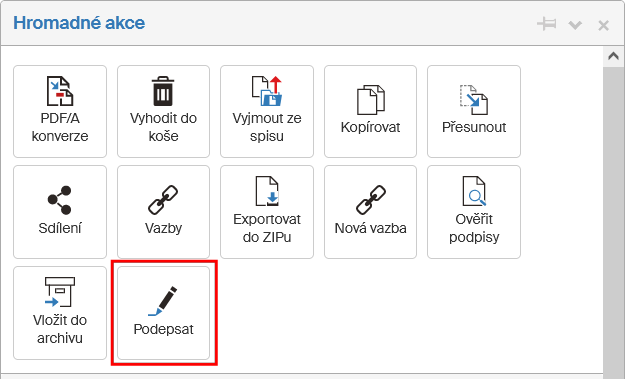
Po stisku tohoto tlačítka bude dokumentu nebo vybraným dokumentům nastaven zámek na Zamknuto uživatelem, aby do něj během podepisování nemohl zasahovat jiný proces.
Průběh procesu podepisování závisí na tom, zda máte nastaven způsobu podepisování prostřednictvím služby serverového podepisování nebo pomocí aplikace Signer.
Podepisování pomocí aplikace Signer
Tento postup se použije, pokud máte v Nastavení aplikace nastaven způsob podepisování na volbu Signer – doplněk prohlížeče.
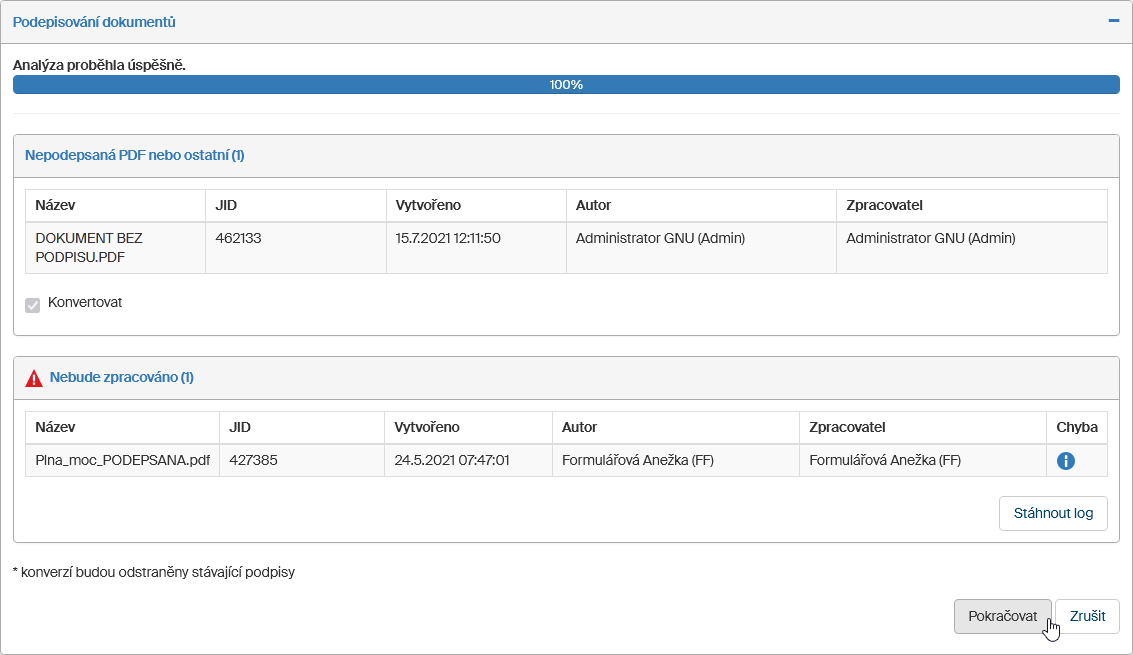
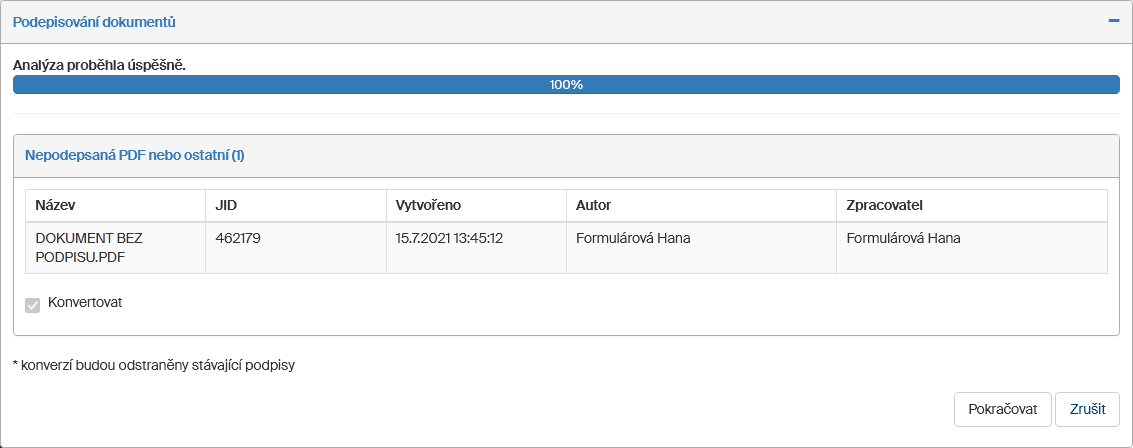
Po klepnutí na tlačítko Podepsat v okně Hromadné akce nejprve proběhne analýza, zda dokument(y) lze opravdu podepsat. Její průběh a výsledky se zobrazí v okně Podepisování dokumentů.
Může se stát, že některé z vybraných dokumentů nebudou úspěšně analyzovány – ty pak z podpisového procesu budou vyloučeny.
Pokud je analýza alespoň jednoho dokumentu úspěšná, klepněte na tlačítko Pokračovat.
Před vlastním podepisováním je třeba konvertovat dokument(y) do archivního formátu PDF/A. Průběh konverze lze rovněž sledovat v okně Podepisování dokumentů.
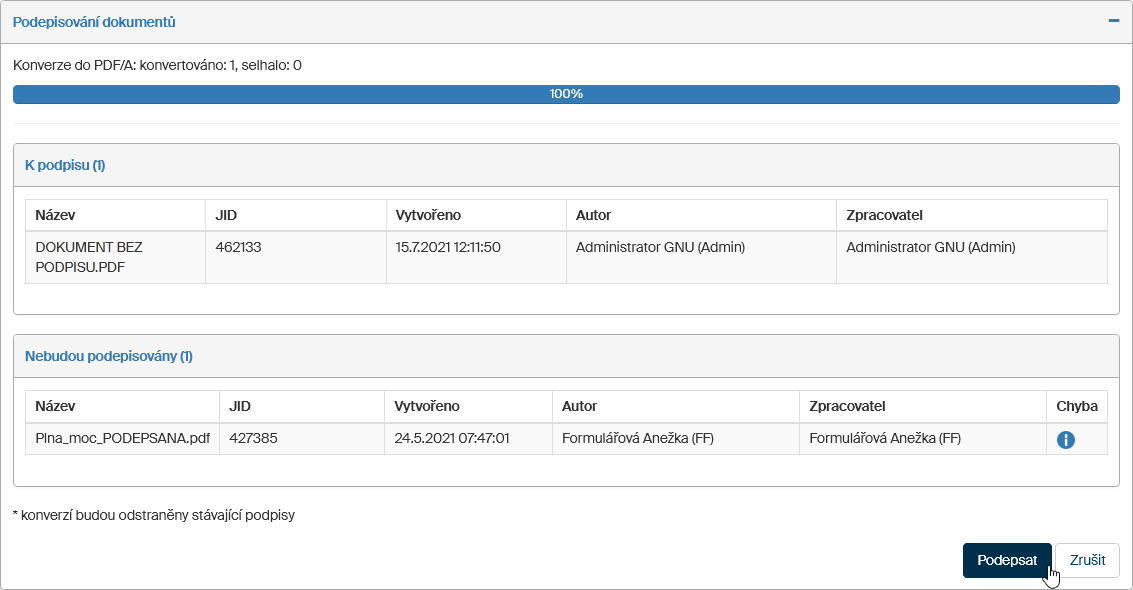
Po stisku tlačítka Podepsat přejdete k nastavení podpisu pro úspěšně analyzované i konvertované dokumenty.
-
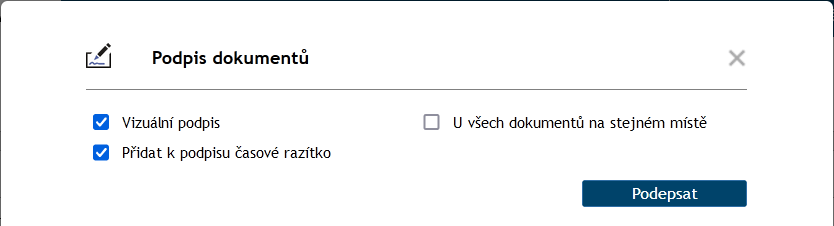
Zaškrtnutím políčka Vizuální podpis bude do dokumentu na vybrané místo vložena informace o podpisu spolu s grafickou vizualizací.
-
Pokud podepisujete několik dokumentů najednou, je k dispozici políčko U všech dokumentů na stejném místě. Při jeho zaškrtnutí bude zajištěno, že vizualizace bude u všech dokumentů lokalizována na stejné místo.
-
Pokud chcete vedle podpisu označit dokument(y) i časovým razítkem, zaškrtněte políčko Přidat k podpisu časové razítko.
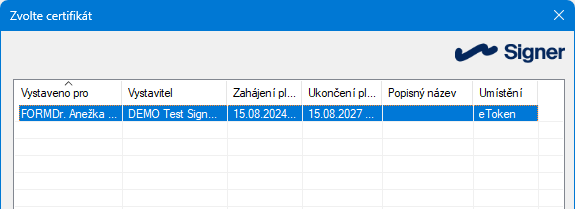
Dále je třeba v okně Zvolte certifikát aplikace Signer vybrat ten certifikát, kterým chcete dokument podepsat.
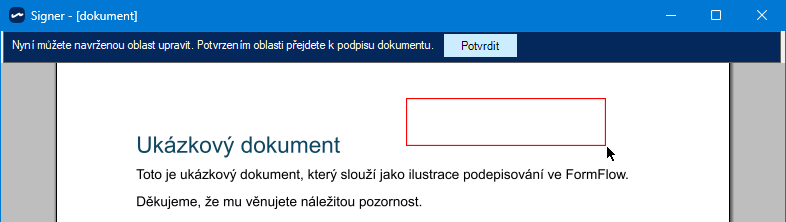
Pokud jste zvolili vizualizaci podpisu, tak v okně aplikace Signer označte tahem myší prostor pro vizualizaci a klepněte na tlačítko Potvrdit.
Po ověřeni PIN certifikátu je dokument (nebo dokumenty) podepsán.
Serverové podepisování (HSM)
Tento postup se použije, pokud máte v Nastavení aplikace nastaven způsob podepisování na volbu Služba serverového podepisování.
-
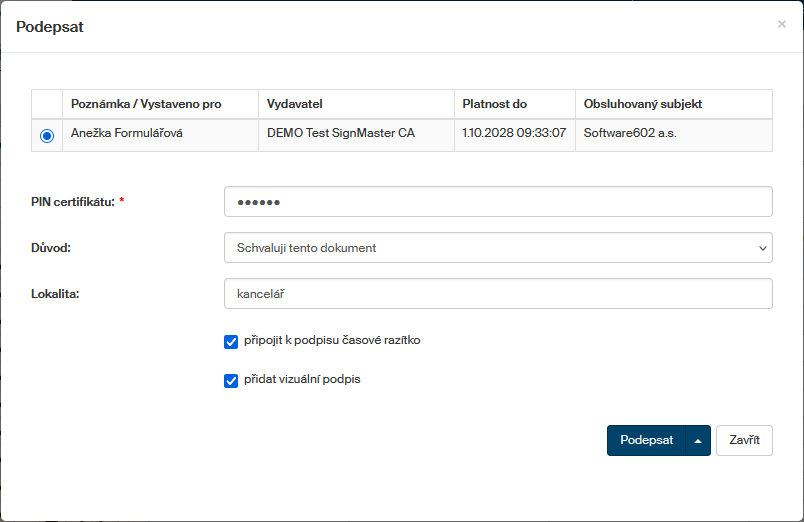
Po klepnutí na tlačítko Podepsat se v okně Hromadné akce zobrazí dialog pro nastavení podpisu. V něm:
-
vyberte certifikát (pokud jich máte několik),
-
zadejte jeho PIN,
-
volitelně můžete vybrat důvod, proč dokument podepisujete, a lokalitu, kde jej podepisujete,
-
podle potřeby zatrhněte volitelné součásti podpisu:
-
připojit k podpisu časové razítko
-
přidat vizuální podpis.
-
-
-
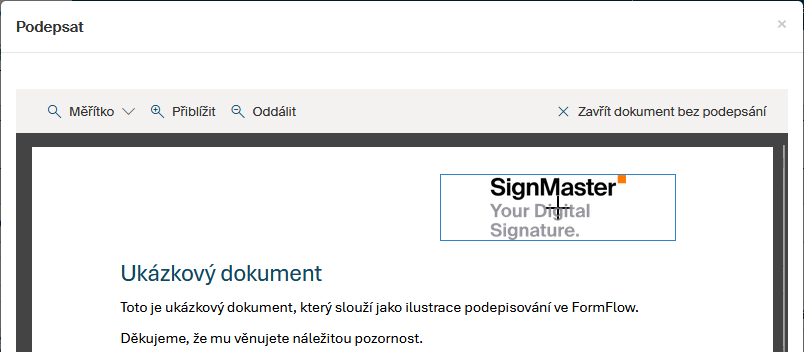
Pokud jste zvolili připojení vizuálního podpisu, zobrazí se nejdřív dialog s náhledem dokumentu. V něm vyberte místo, na kterém se podpis zobrazí. Rámeček pro podpis přesuňte myší na vybrané místo a klepnutím na levé tlačítko umístěte. Pozici potvrďte pod náhledem volbou Potvrdit umístění a podepsat, případně klepněte na Změnit umístění a pozici ještě upravte.
-
Další postup je obdobný podepisování pomocí aplikace Signer. Necháte proběhnout analýzu…
-
…a pak povolíte konverzi a podpis dokumentu.
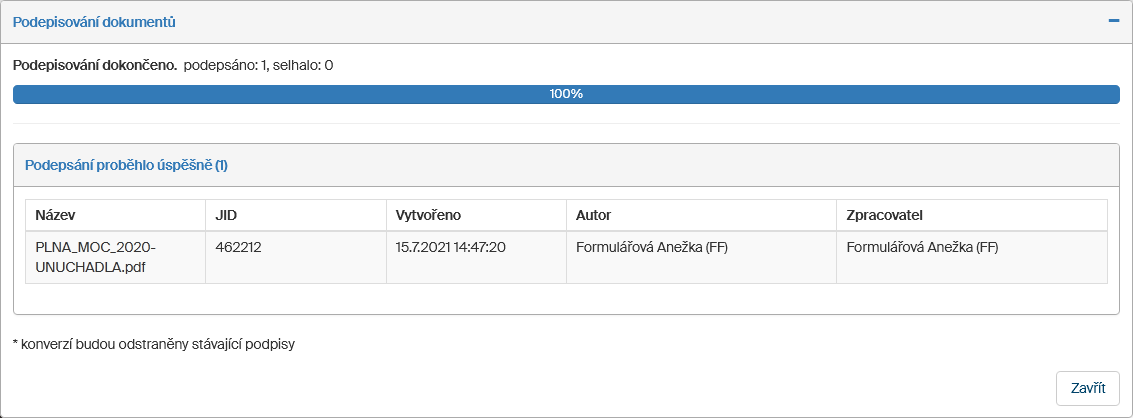
Pokud se některý z dokumentů nepodařilo podepsat, můžete si zobrazit podrobnosti klepnutím na tlačítko  ve sloupci Chyba.
Podepsaný dokument ve složce DMS
Po úspěšném podepsání se v položce dokumentu vrátí symbol zámku na modrý symbol – Dokument není uzamčen.
Symbol podpisové pečeti se změní na zelený – Stav podpisu: Platný.
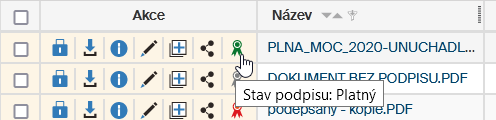
Pokud na symbol pečeti klepnete myší, otevře se okno Informace o podpisech dokumentu s podrobnými informacemi o všech podpisech a časových razítkách.