Synchronizace uživatelů s Entra ID
Seznam uživatelů a skupin ve FormFlow můžete synchronizovat mimo jiné pomocí služby Microsoft Entra ID.
Nastavení synchronizace najdete na kartě .
Správa synchronizací
Okno Synchronizace zobrazuje přehled všech dosud nastavených synchronizací.
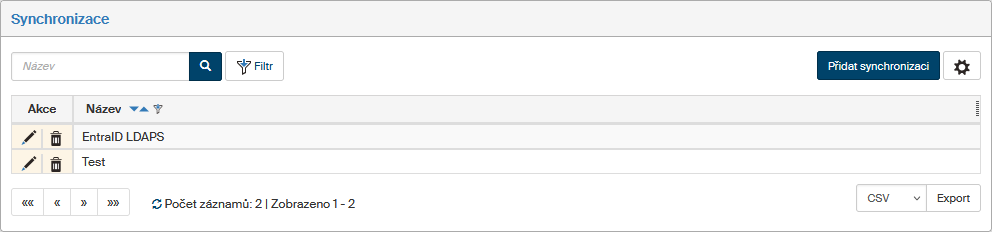
Každý řádek tabulky odpovídá jedné synchronizaci. Můžete ji upravit pomocí tlačítek ve sloupci Akce:
-
 Upravit synchronizaci – zobrazí detail synchronizace, ve kterém můžete upravit její parametry.
Popisuje je kapitola Nastavení synchronizace.
Upravit synchronizaci – zobrazí detail synchronizace, ve kterém můžete upravit její parametry.
Popisuje je kapitola Nastavení synchronizace. -
 Smazat synchronizaci – nevratně vymaže celé nastavení synchronizace.
Tlačítkem Přidat synchronizaci přejdete do okna, ve kterém můžete nastavit vlastnosti nové synchronizace s Entra ID.
Přidání nové synchronizace
Tlačítkem Přidat synchronizaci v okně Synchronizace zobrazíte okno pro nastavení základních vlastností synchronizace.
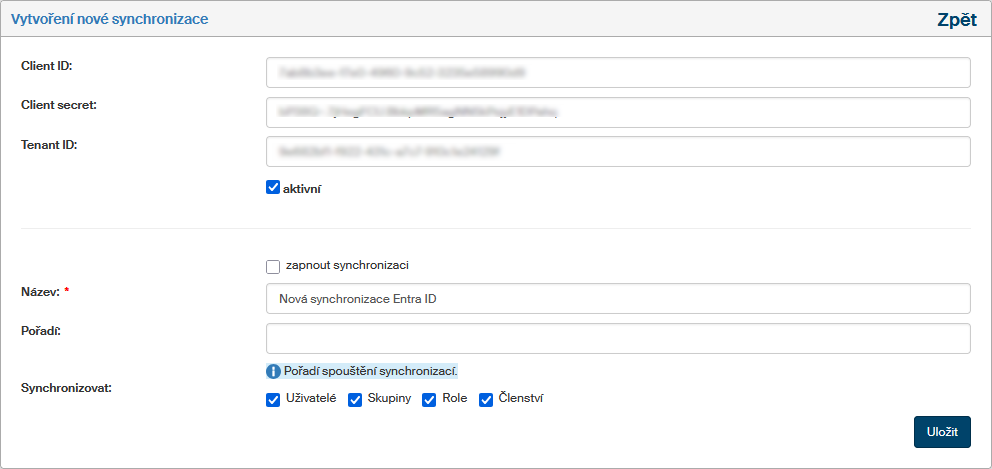
Pokud máte v nastavení externí autentizace vyplněné údaje Entra ID (položky Client ID, Client secret a Tenant ID), budou automaticky vyplněné i v nové synchronizaci, ale v tuto chvíli je ještě můžete podle potřeby upravit.
Vyplňte povinné pole Název a podle potřeby dále nastavte další údaje. Jejich význam je popsaný v kapitole Nastavení synchronizace – záložka Hlavní.
Vyplněné údaje potvrďte tlačítkem Uložit. Poté se zpřístupní i další záložky nastavení. V těch můžete upravit mapování atributů a členství ve skupinách či rolích.
Nastavení synchronizace
Záložka Hlavní
Základní vlastnosti synchronizace se vyplňují hned při vytvoření nové synchronizace. Většinu z nich můžete i později podle potřeby upravit: najdete je v editačním dialogu na záložce Hlavní.
-
Client ID, Client secret a Tenant ID – identifikační a autentizační údaje účtu v Entra ID. Po uložení je už není možné upravovat.
-
aktivní – je-li zatrženo, provádí se autentizace skrze Microsoft oAuth2, tedy se generuje autentizační token na základě Client ID, Client secret a Tenant ID, tedy je funkční přihlášení proti Entra ID.
-
zapnout synchronizaci – je-li zatrženo, synchronizace se bude používat k synchronizování uživatelů.
-
Pole Název je povinné a musí být unikátní. Tento název se pak zobrazuje v seznamu synchronizací.
-
Pořadí – pokud máte nastavenou více než jednu synchronizaci, budou se spouštět podle pořadí uvedeného v tomto poli.
-
Vzdálené skupiny – pole zobrazuje seznam skupin, které existují v tenantu Entra ID. Vyberte ze seznamu skupinu či skupiny, jejich členové se mají synchronizovat do FormFlow.
Nepřenesou se členové vnořených skupin. Pokud vybraná skupina obsahuje vnořené skupiny, nebudou se jejich členové automaticky synchronizovat. Vnořenou skupinu je třeba vložit samostatně. -
Synchronizovat se můžou nejen Uživatelé, ale i Skupiny, Role a Členství ve skupinách a rolích. Zatržením zvolte, které z těchto údajů mají být v synchronizaci zahrnuté.
Mapování atributů uživatele
Na kartě Mapování atributů uživatele se vytváří schéma mapování položek popisu uživatele synchronizovaného s položkami popisu uživatele ve FormFlow.
-
Mapovat uživatele podle hodnoty atributu – atribut, podle jehož hodnoty se budou uživatelé porovnávat, například
LOGON_USER. -
URL – adresa URL na MS Graph API.
Pro správné vytvoření uživatele je nutné mít mapované pouze:
-
Notifikační e-mail – mapujte na atribut Mail.
-
Jméno – mapujte na GivenName.
-
Příjmení – mapujte na Surname.
V sekci Rozšiřující atributy lze volitelně mapovat dalších patnáct atributů uživatelů, které nejsou zahrnuty mezi předchozími údaji.
Mapování atributů skupin
Na kartě Mapování atributů skupin se vytváří mapovací schéma pro vlastnosti skupin. Vyberte, ze kterých položek se mají převzít atributy Jméno skupiny a GID skupiny.
V polích URL skupiny a URL role se uvádí adresa URL na MS Graph API, zvlášť pro skupiny a pro role.
Mapování členství ve skupinách
Na kartě Mapování členství ve skupinách je možné namapovat do skupin ve FormFlow uživatele ze skupin v Entra ID.
Pro přidání nového údaje klepněte na tlačítko Přidat mapování. V zobrazeném dialogu v poli Skupina vyberte skupinu ve FormFlow. Poté v poli Vzdálené skupiny vyberte jednu nebo více skupin z Entra ID, které se mají synchronizovat do vybrané skupiny ve FormFlow.
Mapování členství v rolích
Na kartě Mapování členství v rolích je možné namapovat do rolí ve FormFlow uživatele z rolí v Entra ID.
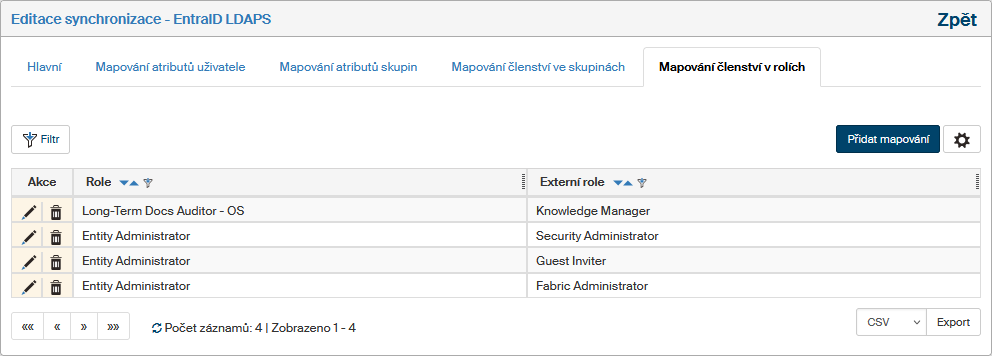
Pro přidání nového údaje klepněte na tlačítko Přidat mapování. V zobrazeném dialogu v poli Role vyberte roli ve FormFlow. Poté v poli Vzdálené role vyberte jednu nebo více rolí z Entra ID, které se mají synchronizovat do vybrané role ve FormFlow.