Synchronizácia používateľov s Entra ID
Zoznam používateľov a skupín vo FormFlow môžete synchronizovať okrem iného pomocou služby Microsoft Entra ID.
Nastavenie synchronizácie nájdete na karte .
Správa synchronizácií
Okno Synchronizácia zobrazuje prehľad všetkých doteraz nastavených synchronizácií.
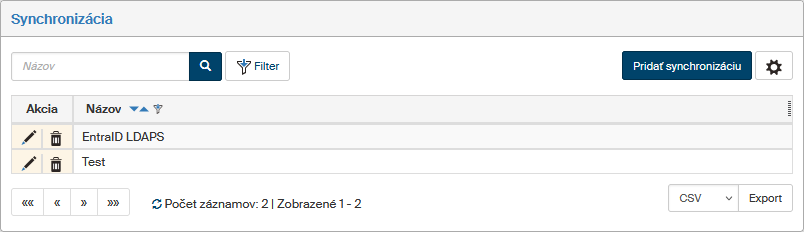
Každý riadok tabuľky zodpovedá jednej synchronizácii. Môžete ju upraviť pomocou tlačidiel v stĺpci Akcia:
-
 Upraviť synchronizáciu – zobrazí detail synchronizácie, v ktorom môžete upraviť jej parametre.
Popisuje ich kapitola Nastavenie synchronizácie.
Upraviť synchronizáciu – zobrazí detail synchronizácie, v ktorom môžete upraviť jej parametre.
Popisuje ich kapitola Nastavenie synchronizácie. -
 Zmazať synchronizáciu – nezvratne vymaže celé nastavenie synchronizácie.
Tlačidlom Pridať synchronizáciu prejdete do okna, v ktorom môžete nastaviť vlastnosti novej synchronizácie s Entra ID.
Pridanie novej synchronizácie
Tlačidlom Pridať synchronizáciu v okne Synchronizácia zobrazíte okno pre nastavenie základných vlastností synchronizácie.
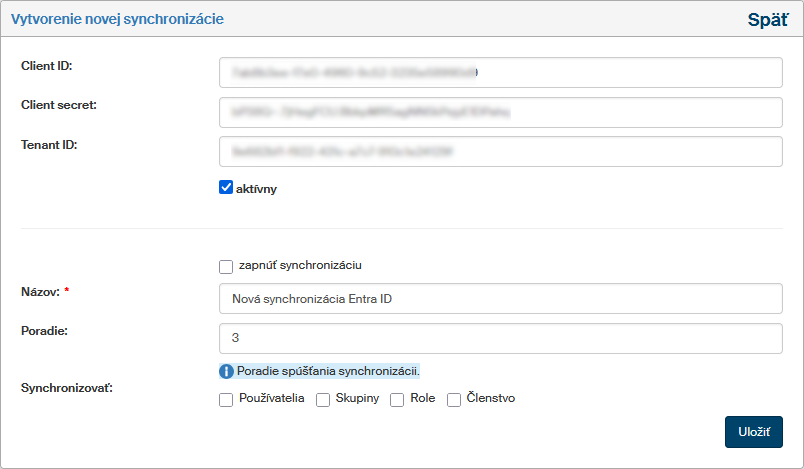
Ak máte v nastavení externej autentizácie vyplnené údaje Entra ID (položky Client ID, Client secret a Tenant ID), budú automaticky vyplnené aj v novej synchronizácii, ale v tejto chvíli ich ešte môžete podľa potreby upraviť.
Vyplňte povinné pole Názov a podľa potreby ďalej nastavte ďalšie údaje. Ich význam je popísaný v kapitole Nastavenie synchronizácie – záložka Hlavné.
Vyplnené údaje potvrďte tlačidlom Uložiť. Potom sa sprístupnia aj ďalšie záložky nastavenia. V týchto môžete upraviť mapovanie atribútov a členstvo v skupinách či rolách.
Nastavenie synchronizácie
Záložka Hlavné
Základné vlastnosti synchronizácie sa vypĺňajú hneď pri vytvorení novej synchronizácie. Väčšinu z nich môžete aj neskôr podľa potreby upraviť: nájdete ich v editačnom dialógu na záložke Hlavné.
-
Client ID, Client secret a Tenant ID – identifikačné a autentizačné údaje účtu v Entra ID. Po uložení ich už nie je možné upravovať.
-
aktívne – ak je začiarknuté, vykonáva sa autentizácia cez Microsoft oAuth2, teda sa generuje autentizačný token na základe Client ID, Client secret a Tenant ID, teda je funkčné prihlásenie proti Entra ID.
-
zapnúť synchronizáciu – ak je začiarknuté, synchronizácia sa bude používať na synchronizovanie používateľov.
-
Pole Názov je povinné a musia byť unikátne. Tento názov sa potom zobrazuje v zozname synchronizácií.
-
Poradie – ak máte nastavenú viac ako jednu synchronizáciu, budú sa spúšťať podľa poradia uvedeného v tomto poli.
-
Vzdialené skupiny – pole zobrazuje zoznam skupín, ktoré existujú v tenante Entra ID. Vyberte zo zoznamu skupinu či skupiny, ich členovia sa majú synchronizovať do FormFlow.
Neprenesú sa členovia vnorených skupín. Ak vybraná skupina obsahuje vnorené skupiny, nebudú sa ich členovia automaticky synchronizovať. Vnorenú skupinu je potrebné vložiť samostatne. -
Synchronizovať sa môžu nielen Používatelia, ale aj Skupiny, Rola a Členstvo v skupinách a rolách. Zaškrtnutím zvoľte, ktoré z týchto údajov majú byť v synchronizácii zahrnuté.
Mapovanie atribútov používateľa
Na karte Mapovanie atribútov používateľa sa vytvára schéma mapovania položiek popisu používateľa synchronizovaného s položkami popisu používateľa vo FormFlow.
-
Mapovať používateľa podľa hodnoty atribútu – atribút, podľa ktorého hodnoty sa budú používatelia porovnávať, napríklad
LOGON_USER. -
URL – adresa URL na MS Graph API.
Pre správne vytvorenie používateľa je nutné mať mapované iba:
-
Email – mapujte na atribút Mail.
-
Meno – mapujte na GivenName.
-
Priezvisko – mapujte na Surname.
V sekcii Rozširujúce atribúty je možné voliteľne mapovať ďalších pätnásť atribútov používateľov, ktoré nie sú zahrnuté medzi predchádzajúcimi údajmi.
Mapovanie atribútov skupín
Na karte Mapovanie atribútov skupín sa vytvára mapovacia schéma pre vlastnosti skupín. Vyberte, z ktorých položiek sa majú prevziať atribúty Meno skupiny a GID skupiny.
V poliach URL skupiny a URL role sa uvádza adresa URL na MS Graph API, zvlášť pre skupiny a pre role.
Mapovanie členstva v skupinách
Na karte Mapovanie členstva v rolách je možné namapovať do rolí vo FormFlow užívateľa z rolí v Entra ID.
Pre pridanie nového údaja kliknite na tlačidlo Pridať mapovanie. V zobrazenom dialógu v poli Skupina vyberte skupinu vo FormFlow. Potom v poli Vzdialené skupiny vyberte jednu alebo viacero skupín z Entra ID, ktoré sa majú synchronizovať do vybranej skupiny vo FormFlow.
Mapovanie členstva v rolách
Na karte Mapovanie členstva v rolách je možné namapovať do rolí vo FormFlow používateľa z rolí v Entra ID.
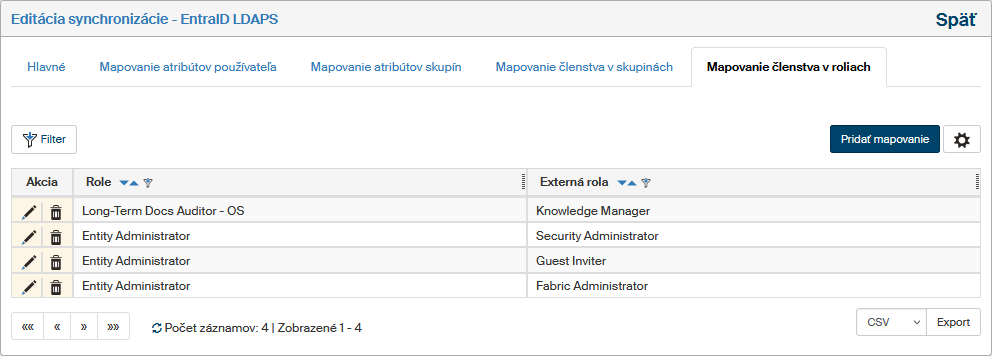
Pre pridanie nového údaja kliknite na tlačidlo Pridať mapovanie. V zobrazenom dialógu v poli Role vyberte rolu vo FormFlow. Potom v poli Vzdialené role vyberte jednu alebo viac rolí z Entra ID, ktoré sa majú synchronizovať do vybranej role vo FormFlow.