Všeobecný postup práce s Elektronickou registratúrou
Usporiadanie Registratúry
Funkcie Elektronickej registratúry sú umiestnené na karte REGISTRATÚRA.

Na karte nájdete tieto tlačidlá:
-
Nový – vytvorenie nového záznamu či spisu. Podrobnosti popisujú kapitoly Vytvorenie nového prichádzajúceho záznamu, Vytvorenie nového odchádzajúceho záznamu a Založenie nového spisu.
-
Záznamy – zobrazí prehľad záznamov uložených v Elektronickej registratúre. Popisuje ich kapitola Prehľad záznamov.
-
Spisy – zobrazí prehľad spisov uložených v Elektronickej registratúre. Popisuje ich kapitola Prehľad spisov.
-
Lokálny adresár – otvorí okno lokálneho adresára nastaveného obsluhovaného subjektu.
-
Front – správa prichádzajúcich a odchádzajúcich správ, ktoré sa práve spracúvajú: čakajú na odoslanie alebo stiahnutie, alebo sa ich odoslanie alebo stiahnutie z nejakého dôvodu nepodarilo. Popisuje kapitola Front.
-
Štatistika – umožňuje si pozrieť súhrnné informácie o počtoch záznamov a spisov evidovaných Elektronickou registratúrou. Sekciu popisuje kapitola Štatistika.
-
Registratúrny denník – zobrazuje údaje, kedy boli ktoré záznamy registratúrou zaevidované, modifikované a spracované. Každá položka ponúka možnosť detailného pohľadu na príslušný záznam. Je možné ich filtrovať pomocou rozšíreného filtra.
-
Doručenky ÚPVS – pre manuálne potvrdenie doručeniek správ odoslaných z portálu ÚPVS – služba, ktorá sa využíva na prácu so slovenskými elektronickými schránkami na stiahnutie slovenských El. spr. odoslaných z portálu ÚPVS (Ústredný portál verejnej správy).
-
Podateľňa príjem – zobrazuje prehľad záznamov prijatých do Elektronickej registratúry. Popisuje ich kapitola Podateľňa príjem.
-
Podateľňa odoslanie – zobrazuje prehľad záznamov pripravených na odoslanie alebo odoslaných z Elektronickej registratúry. Popisuje ju kapitola Podateľňa odoslanie.
-
Poštové podacie hárky – otvorí okno s prehľadom poštových podacích hárkov.
-
Zásielky – otvorí okno s informačným prehľadom všetkých zásielok.
| Niektoré z tlačidiel možno nevidíte. Ich prítomnosť totiž záleží na nastavení Administrátora. |
Certifikáty a elektronický podpis
Väčšinu akcií s elektronickou správou potvrdzujete svojím elektronickým podpisom. Pre vytvorenie elektronického podpisu je nutné, aby ste mali k dispozícii svoj certifikát, ktorý môže byť vydaný niektorou z certifikačných autorít (napr. PostSignum či První certifikační) alebo vnútornou certifikačnou autoritou vašej organizácie.
Certifikát môžete mať uložený v systéme či na prenosnom zariadení, alebo môže byť k dispozícii priamo vo FormFlow.
Po stisknutí tlačítka ve formuláři budete požádáni o výběr certifikátu a případně další volby. Průběh podepisování záleží na nastavení FormFlow a je blíže popsán v kapitole Podpisovanie.
Zdieľanie záznamov a spisov
Záznamy a spisy, ku ktorým máte prístup, môžete nazdieľať aj inému používateľovi, ktorý k nim zatiaľ nemá žiadne prístupové práva. Zdieľaním mu umožníte záznam či spis prehliadať, bez akýchkoľvek zásahov do jeho vybavovania.
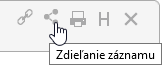
Dialóg pre nastavenie zdieľania kliknite na tlačidlo  v pravom hornom rohu formulára.
Dialóg sa skladá celkom z troch záložiek. Prvé dve záložky, Používatelia a Skupiny a role, slúžia na prideľovanie práva na čítanie aktuálnej verzie záznamu.
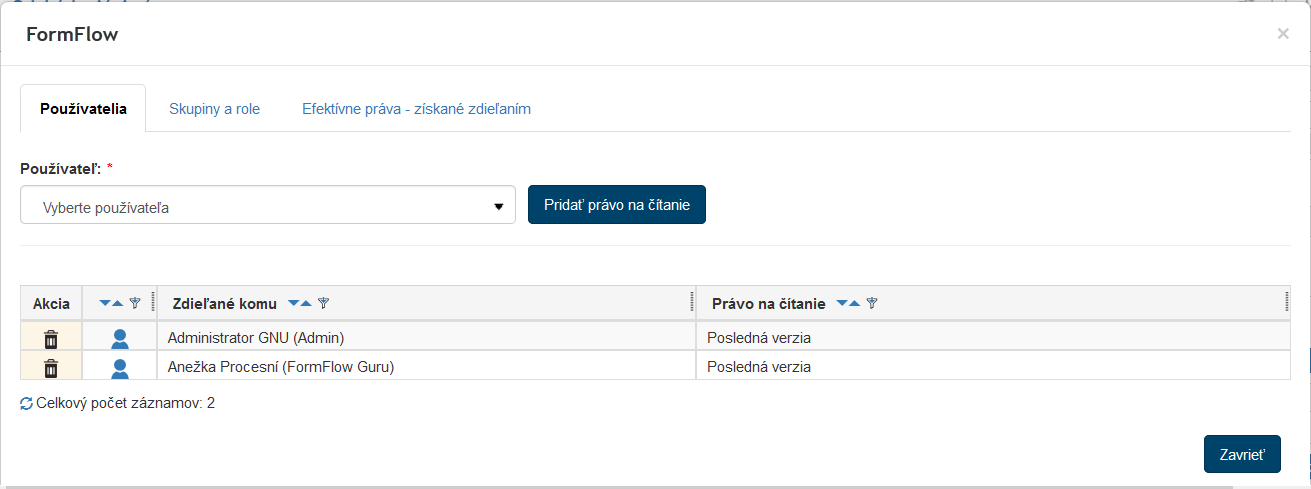
Či už sa rozhodnete prideliť prístup jednotlivým používateľom alebo celým skupinám či rolám, postup je v oboch prípadoch podobný. Zvoľte príslušnú záložku a v poli Používateľ, respektíve Skupina alebo rola vyberte, komu sa má právo prideliť. Akciu potvrďte tlačidlom Pridať právo na čítanie.
V tabuľke nájdete zoznam všetkých používateľov, respektíve skupín či rolí, ktorým bolo právo na čítanie pridelené. Pomocou tlačidla  v stĺpci Akcia môžete pridelené právo opäť odobrať. Symbol panáčika ukazuje status používateľa:
  Aktívny interný používateľ,
  Aktívny externý používateľ.
Tretia záložka, Efektívne práva – získané zdieľaním, zobrazuje výsledné pridelenie práva pre jednotlivých používateľov FormFlow na základe pridaných práv pre skupiny, role aj individuálne nastavenie. Dialóg potom opustite tlačidlom Zavrieť.
Tlač dokumentov a spisov
Záznamy a spisy, s ktorými pracujete, si môžete vytlačiť pomocou Microsoft Office šablón, ktoré sú uložené vo FormFlow.
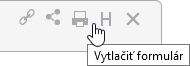
Tlač spustite kliknutím na tlačidlo  v pravom hornom rohu formulára. Potom sa zobrazí dialóg pre výber tlačové šablóny.
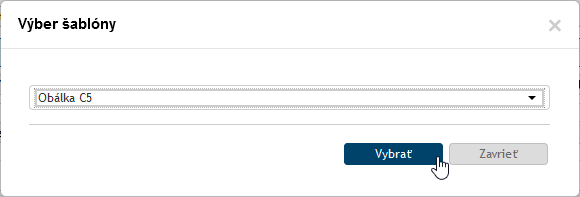
Šablónu potvrďte tlačidlom Vybrať. Podľa voľby šablóny systém vytvorí a vo zvláštnom okne zobrazí náhľad na dokument v podobe, akej bude vytlačený. Šablónu Kompletný formulár je možné uložiť vo formáte PDF, v prípade ostatných šablón je ponúknuté otvorenie či uloženie súboru s dokumentom vo formáte .DOCX.
Dokument podľa potreby otvorte, uložte či obvyklým spôsobom vytlačte.