Administrácia metadát
Okno Administrácia metadát () slúži na vytvorenie a úpravám zoznamu metadát vyplňovaných k dokumentom v závislosti od toho, do ktorého priečinku sú uložené. Vytvorenie a úpravy štruktúry zložiek popisuje kapitola Dokumentové priečinky.
Administračné okno je rozdelené do dvoch častí. V ľavej sa zobrazuje štruktúra existujúcich priečinkov. Kliknutím na názov priečinka zobrazíte v pravej časti stránky zoznam metadát, ktoré sa evidujú u dokumentov uložených v tomto priečinku.
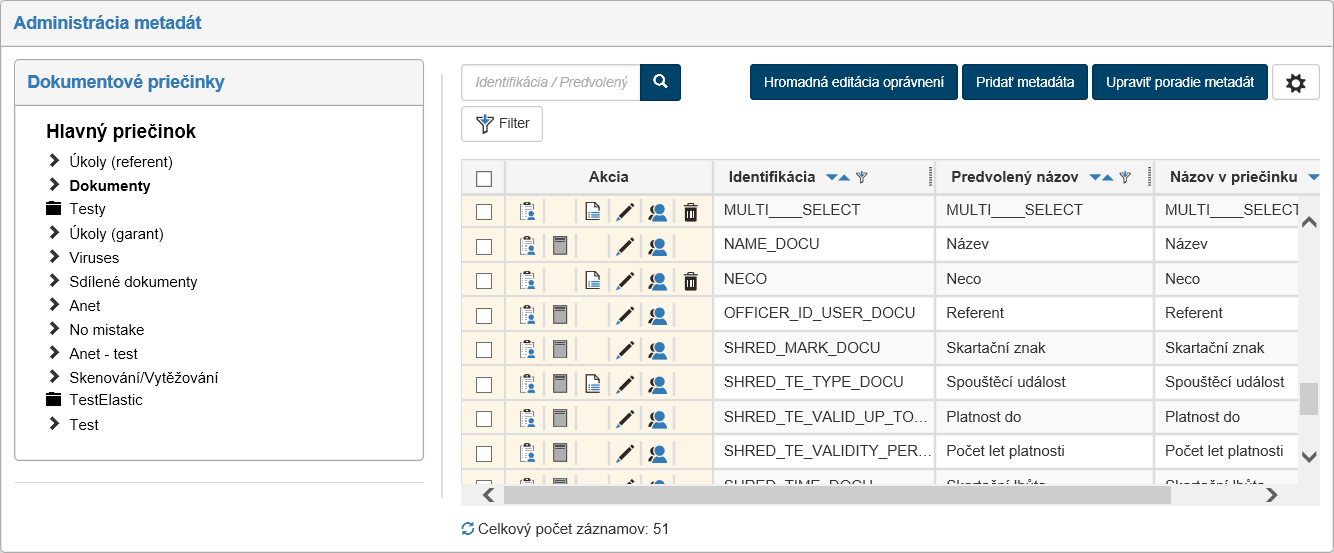
Zoznam metadát v pravej časti stránky zobrazuje aj možnosti ich úpravy.
Tlačidlo Upraviť poradie metadát uprostred nad zoznamom zobrazí dialóg pre návrhárov viditeľných metadát do stĺpcov a panelov tak, ako sa majú zobrazovať v dialógoch pri vkladaní či úpravách dokumentu. Tento dialóg popisuje kapitola Návrhár DMS metadát.
Zaškrtávacie pole v ľavom stĺpci umožňuje vybrať metadáta pre hromadnú editáciu oprávnení – po výbere metadát, ktoré chcete editovať, kliknite na tlačidlo Hromadná editácia oprávnení. Tento dialóg popisuje kapitola Nastavenie povolení k metadátam.
Tlačidlá v stĺpci Akcia ponúkajú nasledujúce funkcie:
-
 Editácia oprávnenie – zobrazí grid, v ktorom môžete prideliť či odobrať oprávnenie jednotlivým používateľom, skupinám či rolám. Detaily popisuje kapitola Nastavenie povolení k metadátam.
 -
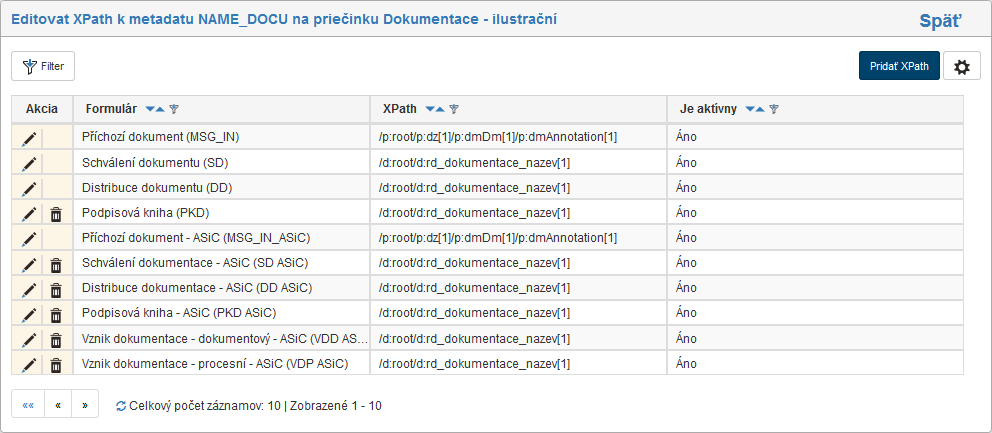
 Nastaviť XPath – prejde pre dané metadát na grid Editovať XPath k metadátam xxx v priečinku yyy. V okne je možné vytvoriť novú položku XPath s konfiguráciou zahŕňajúce výber procesu (v číselníku sú zobrazené iba procesy, ktoré sú dostupné v danej dokumentové zložke) a vlastné zadanie XPath. Nastavenie prepíšu hodnôt môže označiť ako aktívne alebo neaktívne. Ak je nastavované metadáta v dokumentové zložke, ktorá má podpriečinky, možno vybrať, či sa majú vlastnosti prepisovanie z hlavnej zložky uložené aj do podpriečinkov.
 -
 Upraviť číselník – zobrazuje sa len pri metadát, ktorých dátový typ je číselník. Tlačidlo zobrazí dialóg pre úpravu položiek číselníka.
 -
 Upraviť metadáta – zobrazí dialógové okno s poľami pre úpravu vlastností metadát. Detaily popisuje kapitola Vytvorenie a úprava metadát.
 -
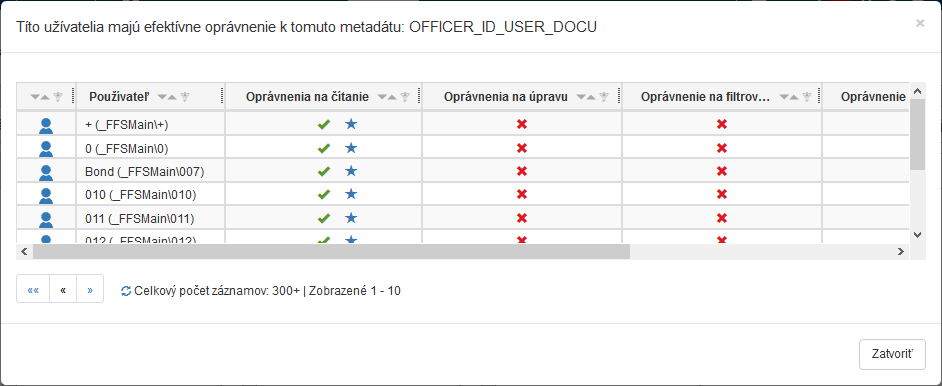
 Zobraziť efektívne oprávnenia – zobrazí okno so zoznamom všetkých používateľov, ktorí majú pridelené nejaké oprávnenie k metadátam, či už priamo alebo vďaka zaradeniu do skupiny/role. Ich pridelené práva sú znázornené zeleným zaškrtnutím v príslušnom stĺpci.
 -
 Zmazať metadáta – odstráni záznam. Globálne metadáta (predvolené sadu metadát) mazať nie je možné, toto tlačidlo sa u nich vôbec nezobrazuje.
Tlačidlom  vpravo hore nad zoznamom metadát si zobrazíte dialóg pre nastavenie limitov filtrácie a triedenia pre túto tabuľku. Jednotlivé nastavenia podrobnejšie popisuje kapitola Administrácia gridov.
Vytvorenie a úprava metadát
Metadáta možno pridávať aj do podpriečinkov. Tlačidlo Pridať metadáta je umiestnené vpravo nad tabuľkou existujúcich metadát. Po kliknutí na tlačidlo sa zobrazí dialógové okno pre vyplnenie vlastností metadát.
Rovnaké dialógové okno sa zobrazí, ak v zozname existujúcich metadát zvolíte akciu Upraviť metadáta. V ňom potom môžete upraviť vlastnosti už existujúcich metadát.
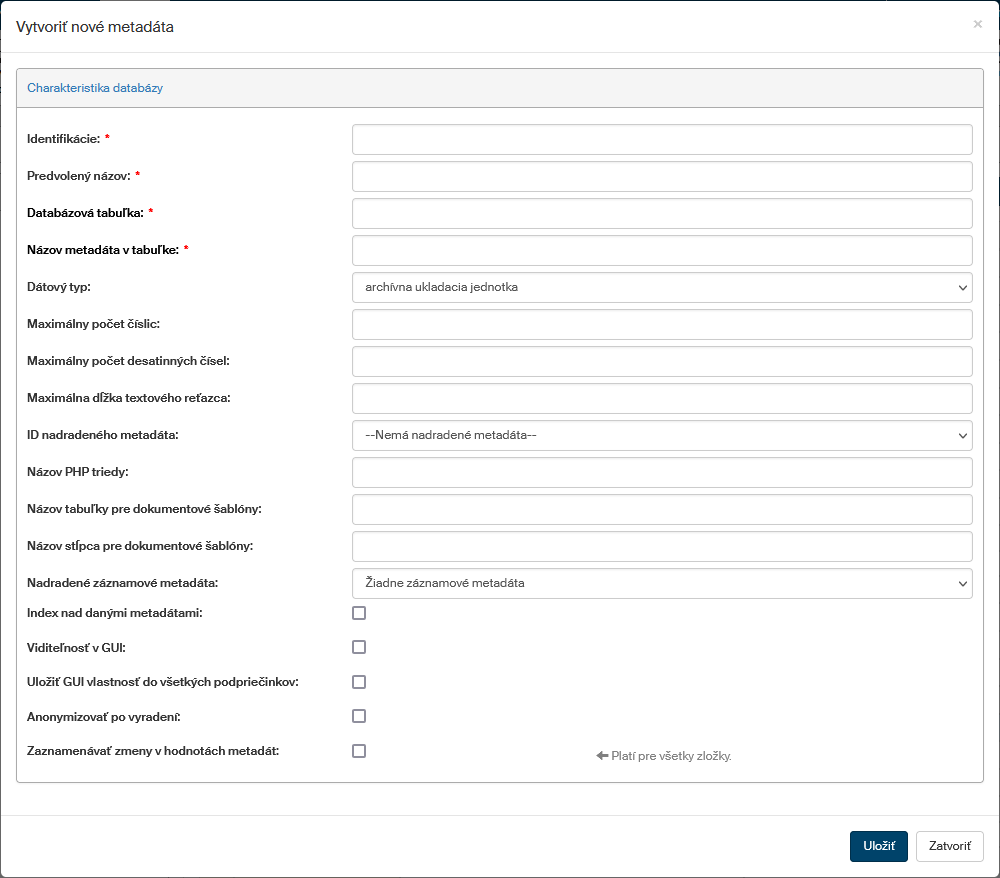
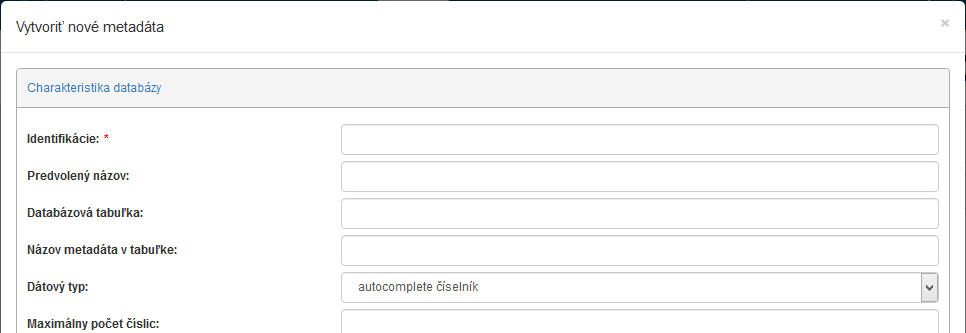
Základné zobrazenie ukazuje sekciu Databázové vlastnosti, popisujúce predovšetkým to, ako budú tieto dokumentové metadáta ukladané. Položky označené hviezdičkou sú povinné; niektoré z nich závisí na voľbe dátového typu.
-
Identifikácia – unikátny reťazec identifikujúci metadáta.
-
Predvolený názov – názov zobrazovaný v zoznamoch.
-
Databázová tabuľka – názov databázovej tabuľky, do ktorej sa metadáta uložia.
-
Názov metadát v tabuľke – názov, pod ktorým sú metadáta zapísané v databáze.
-
Dátový typ – v závislosti od dátového typu môže byť povinné vyplnenie niektorých ďalších položiek.
-
Maximálny počet číslic, Maximálny počet desatinných číslic – tieto údaje sú povinné iba v prípade, že ide o typ údajov „číslo“.
-
Maximálna dĺžka textového reťazca – tento údaj je povinný len v prípade, že ide o typ údajov „textový reťazec“.
-
ID nadradeného metadáta – metadáta môžu byť závislé na hodnote iných metadát, v tom prípade tu vyberte, o ktoré ide.
-
Názov PHP triedy – názov triedy v externom PHP skripte, kde môže byť uložený napríklad číselník.
-
Názov tabuľky pre dokumentové šablóny, Názov stĺpca pre dokumentové šablóny – tieto údaje sa momentálne nevyužívajú.
-
Nadradené záznamové metadáta – metadáta môžu byť štruktúrované, kedy je jedno alebo viac metadát súčasťou nadradených metadát. V takom prípade tu u podriadených metadát uveďte nadradené metadáta.
-
Index nad danými metadátami – táto položka je len informatívna. Ak je zaškrtnutá, znamená to, že v databáze existuje index nad danými metadátami a možno podľa nich vyhľadávať.
-
Viditeľnosť v GUI – po zaškrtnutí tejto položky sa dialógové okno rozšíri o ďalší stĺpec GUI vlastnosti. Tieto údaje slúžia predovšetkým na nastavenie spôsobu, ako sú metadáta prezentované používateľom.
-
Uložiť GUI vlastnosti do všetkých podpriečinkov – rozšíri uloženie metadát aj do všetkých priečinkov podriadených priečinku aktuálne.
-
Anonymizovať po vyradení – takto označené metadáta sú po vyraďovaní dokumentu skryté.
-
Zaznamenávať zmeny v hodnotách metadát – táto voľba je dostupná len pre niektoré jednoduché (skalárne) dátové typy. Ak je zaškrtnutá, pri zmenách metadáta sa budú ukladať aj predchádzajúce hodnoty. Tie sú potom k dispozícii v detaile dokumentu na záložke História hodnôt metadát.
Keď označíte Viditeľnosť v GUI, vyzerá okno pre špecifikáciu metadáta takto:
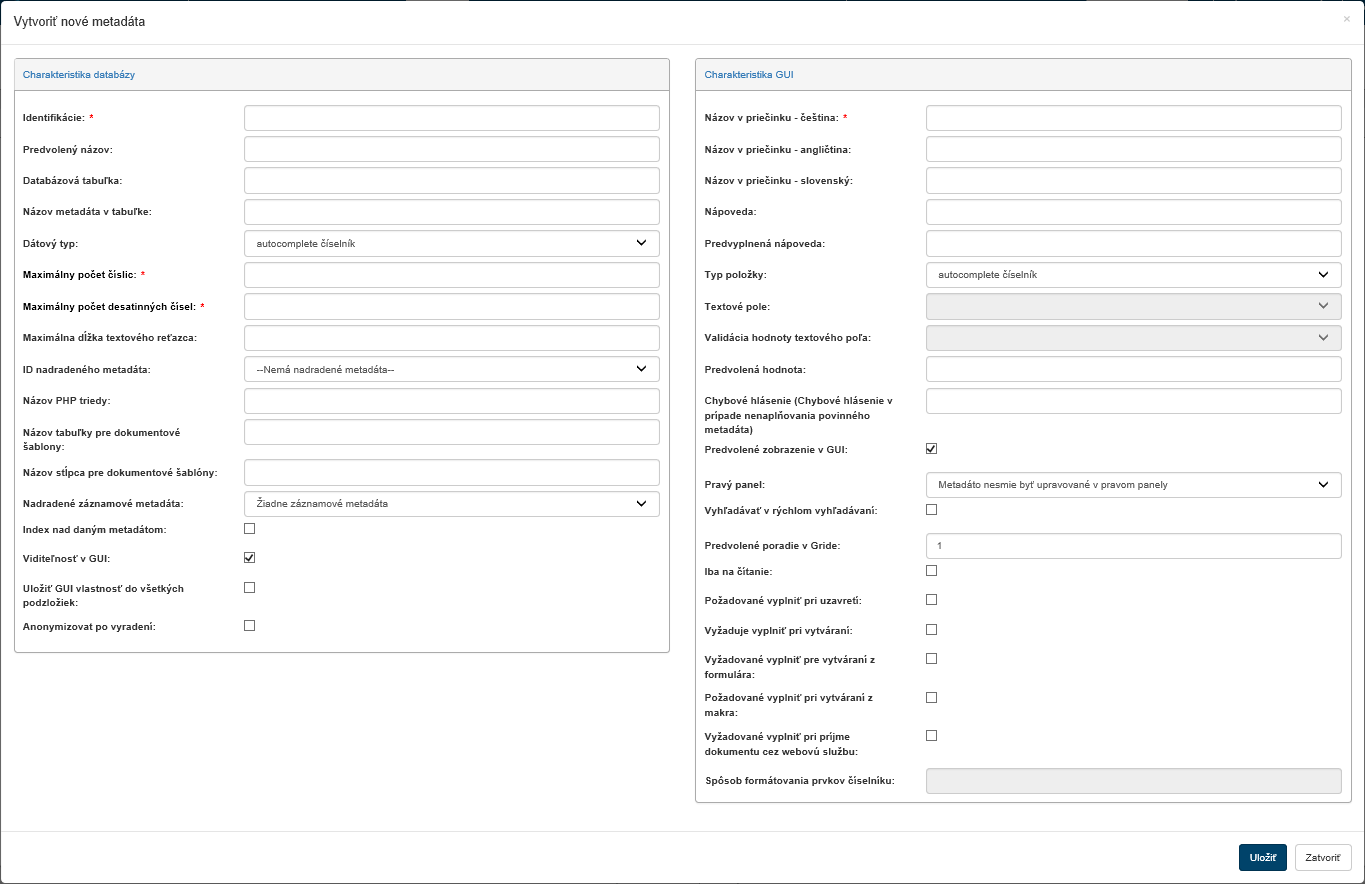
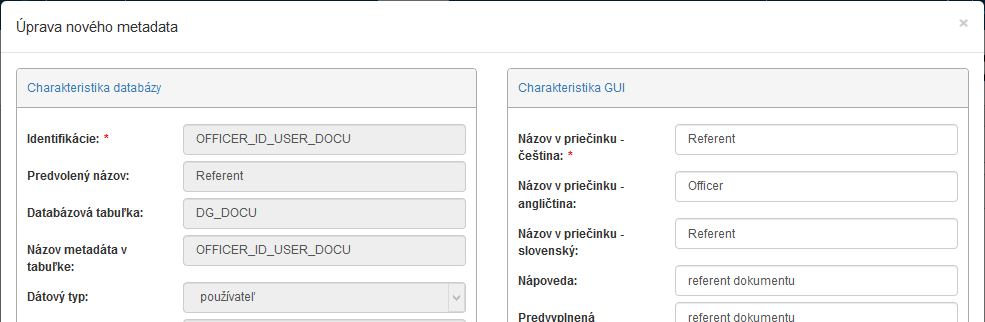
Tabuľka Databázové vlastnosti sa presúva do ľavého stĺpca a vpravo pribúda stĺpec GUI vlastnosti, kde sa nastavujú tieto položky:
-
Názov v priečinku – Čeština/angličtina/slovenčina – názov tak, ako sa má zobrazovať používateľom. Pre každú jazykovú variantu možno nastaviť inú podobu názvu.
-
Nápoveda – pokyny pre vyplnenie poľa (zatiaľ sa nikde nezobrazuje).
-
Predvyplnená nápoveda – pomocný text, ktorý sa zobrazuje priamo v poli metadáta.
-
Typ položky – dátový typ položky tak, ako je prezentovaný v GUI.
-
Typ hodnoty textového poľa – ak je v poli Typ položky zvolená hodnota „textové pole“, možno v tomto poli vybrať z niekoľkých variantov (voľný text, IČO, DIČ, e-mail, telefón) a tým upraviť spôsob zobrazenia a prípadnú validáciu metadát.
-
Validácia hodnoty textového poľa – ak je v poli Typ položky zvolená hodnota "textové pole", potom možno v závislosti od nastavenia pole Typ hodnoty textového poľa vyžadovať validáciu hodnoty metadát, ktorú používateľ vyplní. Možno vyberať z variantov „Žiadna validácia“, „Mäkká – iba upozornenie“ a „Striktné – vyhodenie chyby“. Pri striktnom nastavení nebude možné chybne vyplnené metadátam uložiť.
-
Východisková hodnota – hodnota, ktorá sa použije pri nevyplnení poľa.
-
Chybové hlásenie v prípade nevyplnenia povinného metadát – ak je vyplnenie týchto metadát povinné, v tomto poli môžete nastaviť text, ktorý sa zobrazí v prípade, že metadáta nebudú vyplnené.
-
Predvolené zobrazenie v GUI – ak nie je zaškrtnuté, nebude sa táto položka zobrazovať pri vkladaní dokumentu, filtrácii a pod.
-
Pravý panel – vyberte, v ktorom paneli/dialógovom okne je možné metadáta vyplňovať.
-
Nastaviť pre Filter rýchleho hľadania – ak je zaškrtnuté, bude sa tento údaj prehľadávať pri použití poľa pre rýchle vyhľadávanie.
-
Predvolené poradie v gride – poradie stĺpca s týmito metadátami v tabuľke dokumentov pri zobrazení daného priečinku.
-
Iba pre čítanie – ak je políčko zaškrtnuté, bude možné makro len prezrieť, nie upravovať.
-
Vyžaduje vyplniť pri uzavretí – keď je zaškrtnuté, dokument nepôjde uzavrieť, kým tento údaj nebude vyplnený.
-
Vyžaduje vyplniť pri vytváraní – ak je zaškrtnuté, dokument nepôjde vložiť (vytvoriť), kým tento údaj nebude vyplnený.
-
Vyžaduje vyplniť pri vytváraní z formulára – metadáta je potrebné vyplniť, ak je dokument vytváraný pomocou formulára v rozhraní FormFlow.
-
Vyžaduje vyplniť pri vytváraní z makra – metadáta je potrebné vyplniť, ak je dokument vytváraný pomocou makra (doplnku ECM) pre Office aplikácie.
-
Vyžaduje vyplniť pri príjme dokumentu cez webovú službu – metadáta je potrebné vyplniť, ak je dokument vytvorený zaslaním do FormFlow cez webovú službu.
-
Spôsob formátovania prvkov číselníka – ako sa bude zapisovať vo formulári, napr.
%KEY% – %VALUE%.
Pridanie záznamu potvrďte tlačidlom Uložiť.
Podobné okno sa otvorí, ak v zozname existujúcich metadát kliknete na tlačidlo Upraviť metadáta. V ňom potom môžete upraviť vlastnosti už existujúcich metadát.
Nastavenie povolení k metadátam
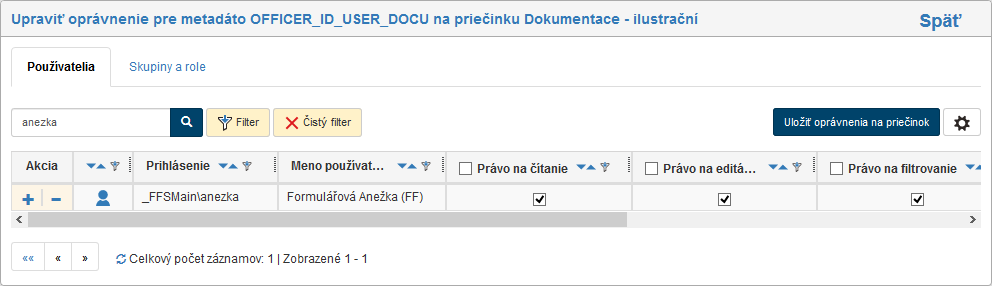
Tlačidlom Nastaviť oprávnenie zobrazíte grid, v ktorom môžete prideľovať prístupové oprávnenia používateľom, prípadne celým skupinám a rolám.
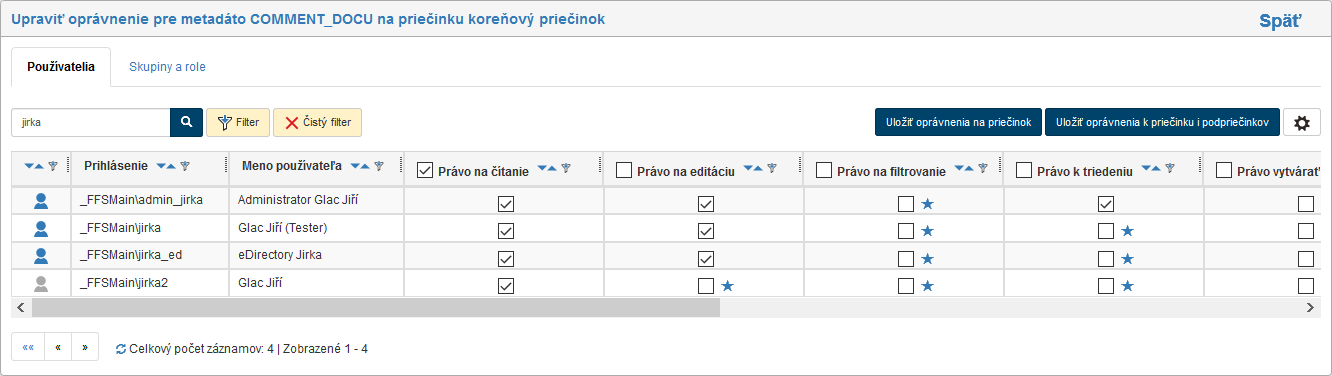
Ak v zozname metadát zaškrtnete u niekoľkých metadát polia v ľavom stĺpci a potom kliknete na tlačidlo Hromadná editácia oprávnenie, zobrazí sa rovnaký dialóg, ale nastavenie sa uplatní pre všetky vybrané metadáta. V takom prípade sa v záhlaví zobrazuje text Upraviť oprávnenie k označeným metadátam a vedľa neho tlačidlo Zobraziť označené metadáta, ktorým si pre kontrolu môžete zobraziť dialógové okno so zoznamom metadát, ktorých sa nastavenie týka.

Ostatné časti nastavenia sú zhodné, či už nastavujete jednotlivé metadáta, alebo niekoľko súčasne:
Pomocou záložiek v hornej časti stránky môžete prepínať medzi zoznamom používateľov a zoznamom skupín a rolí. Nad zoznamom je tiež umiestnený filter, pomocou ktorého môžete dohľadať konkrétne záznamy.
Pre každý záznam (používateľa, skupinu alebo úlohu) potom podľa potreby zaškrtnite či odznačte osobné práva:
-
Právo na čítanie;
-
Právo na editáciu;
-
Právo na filtrovanie podľa daných metadát;
-
Právo na triedenie podľa daných metadát;
-
Právo na prideľovanie práva;
-
Aktívny – ak nie je zaškrtnuté, metadáta sa vôbec nepoužívajú.
Tlačidlom  Pridať všetky práva danému používateľovi, skupine alebo roli pridelíte (zaškrtnete) naraz všetky práva, naopak tlačidlom
  Odobrať všetky práva možno všetky práva odobrať.
U hromadnej editácie oprávnení k vybraným metadátam sa jednotlivé pravá pridávajú ako možnosti áno, nie alebo nemeniť.
Vykonané zmeny potvrďte tlačidlom Upraviť oprávnenia umiestneným nad zoznamom používateľov či skupín. Zaškrtnete ak predtým voľbu Upraviť oprávnenia v podpriečinkoch, premietnu sa zmeny práv aj do podpriečinkov práve upravovanému priečinku.
Odkazom Späť v pravom hornom rohu sa vrátite na zoznam metadát.
Pokiaľ si budete chcieť skontrolovať súhrn práv pridelených používateľovi (teda ako na základe členstva v skupinách/roliach, tak práva pridelené priamo jemu), vráťte sa na zoznam metadát a v stĺpci Akcie kliknite na tlačidlo Zobraziť efektívne oprávnenia.
Úprava číselníku
Ak je dátový typ vybraných metadát nastavený ako číselník, zobrazuje sa medzi tlačidlami v stĺpci Akcia aj možnosť Upraviť číselník. Po kliknutí na tlačidlo sa zobrazí grid so zoznamom existujúcich položiek číselníka.
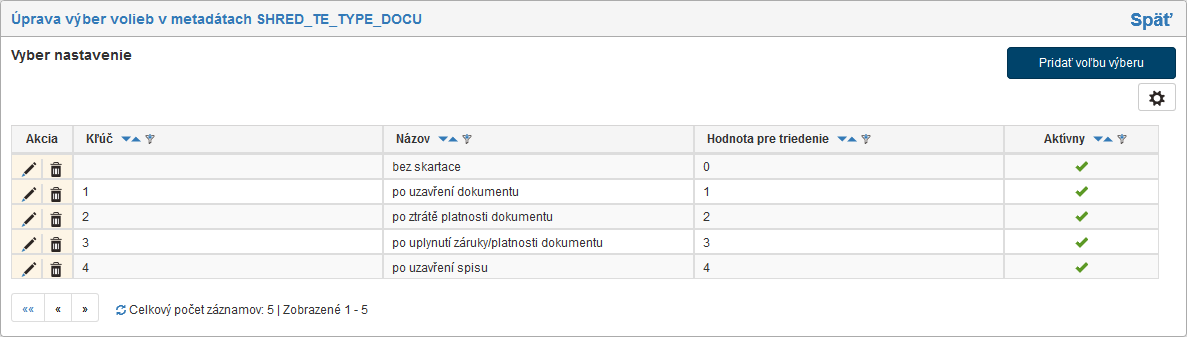
Každý riadok tabuľky zodpovedá jednej položke číselníka. Pomocou ikon v stĺpci Akcia môžete Upraviť položku, čím zobrazíte dialógové okno pre úpravu detailov položky, alebo Zmazať položku.
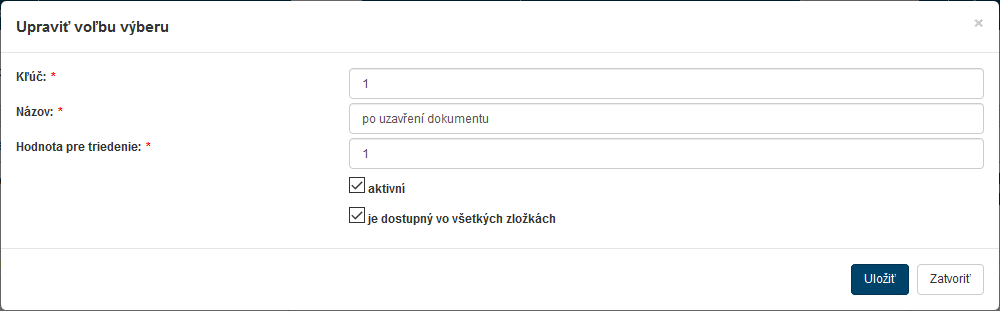
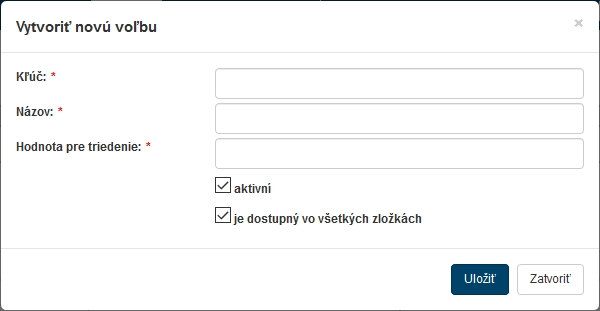
Tlačidlo Pridať položku výberu, umiestnenej vpravo nad tabuľkou existujúcich položiek, slúži na vytvorenie ďalšie položky. Po kliknutí na tlačidlo sa zobrazí obdobné dialógové okno ako pri editácii. Vyplňte podrobnosti o položke:
-
Kľúč – identifikátor položky;
-
Názov – ako sa bude položka zobrazovať v zoznamoch pre výber;
-
Hodnota pre triedenie – podľa tejto hodnoty sa položky zoradia v zozname pre výber.
Pridanie potvrďte tlačidlom Uložiť.
Návrhár DMS metadát
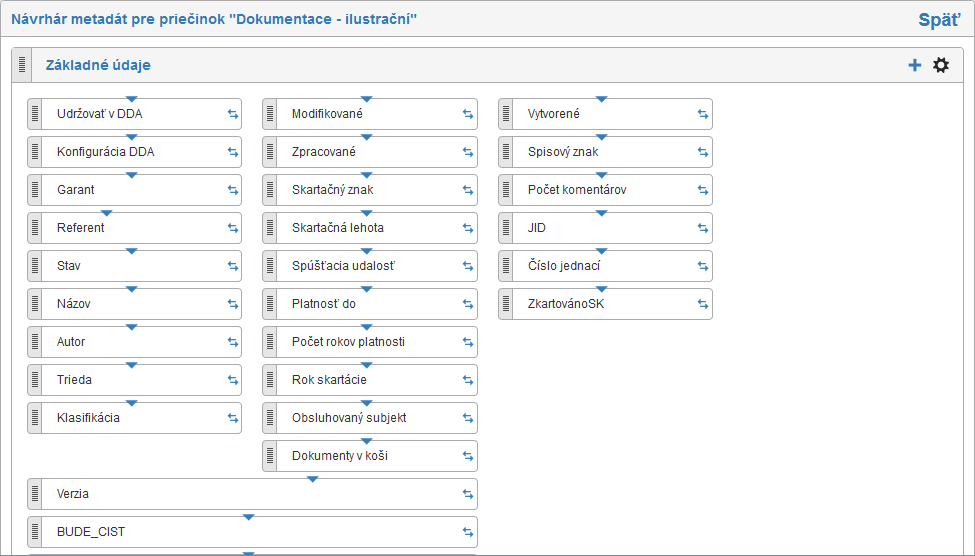
Po kliknutí na tlačidlo Upraviť poradie metadát v okne Administrácia metadát sa otvorí okno Návrhár metadát pre priečinok xxx, v ktorom môžete zmeniť usporiadanie a zastúpenie položiek metadát v okne pre nastavenie metadát dokumentu. Metadáta sú rozdelené po dvoch stĺpcoch do štyroch základných systémových panelov (Základné údaje, Archívne a vyraďovacie údaje, Väzby a Komentáre). Nie je možné odstrániť tieto panely. Je možné pridávať ďalšie používateľské panely pomocou tlačidla Pridať panel.

Každá obdĺžniková položka zodpovedá jedným metadátam. Ťahom myšou ich môžete podľa potreby presúvať z/na iné miesto v rámci jedného panelu alebo tiež medzi samotnými panelmi a tým určiť ich usporiadanie v okne. Môžete tiež nastavovať vlastnosti jednotlivých metadát.
Nastavenie viditeľnosti panelu
U niektorých panelov je potrebné zabezpečiť, aby boli viditeľné len niekde – napríklad v gridu a vo filtroch, ale neboli viditeľné v niektorých oknách – napríklad pre vytváranie dokumentov a pre ich úpravy.
V návrhári metadát preto pre každý panel bude možné definovať, kde môže byť zobrazený. Pri vytváraní nového panelu (tlačidlom Pridať panel) možno nastaviť východiskový stav zobrazenia.
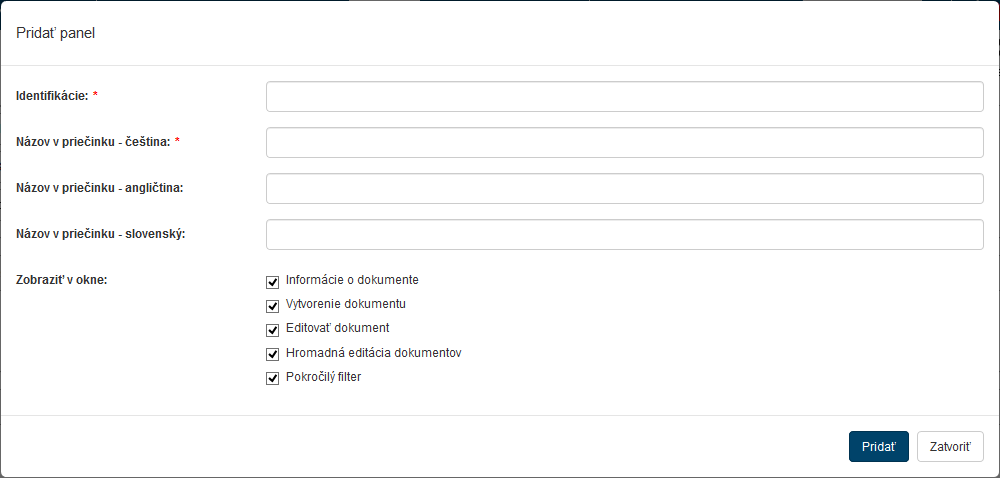
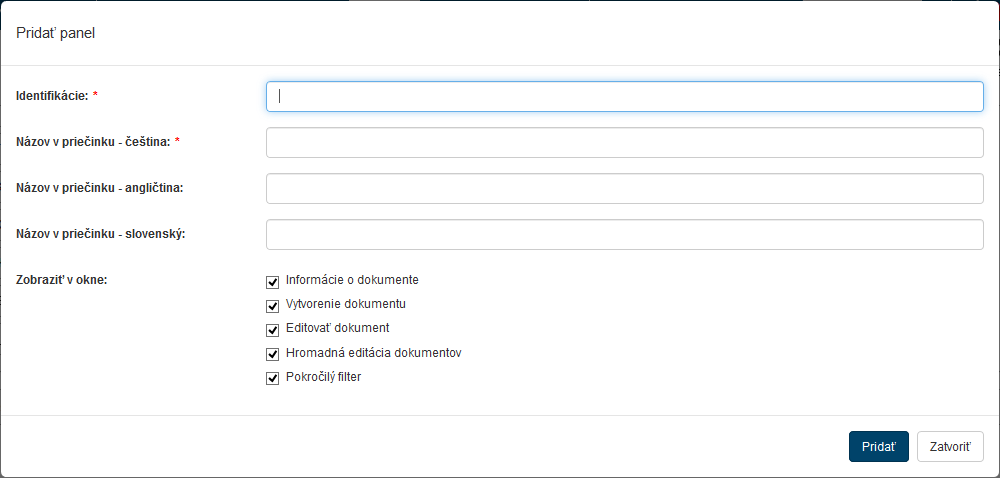
Zaškrtávacie políčka združené v skupine Zobraziť v okne umožnia nastaviť (ak je dané políčko začiarknuté), kde všade majú byť metadáta v danom paneli viditeľné. Jedná sa o okná:
-
Zobrazujúce informácie o dokumente.
-
Umožňujúce vytvorenie dokumentu.
-
Umožňujúce editáciu dokumentu.
-
Pre hromadnú editáciu vybraných dokumentov,
-
Pre zobrazenie položiek metadát v pokročilých filtroch.
V predvolenom stave sú všetky políčka začiarknuté, to znamená, že panel sa zobrazí všade.
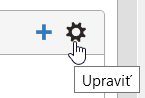
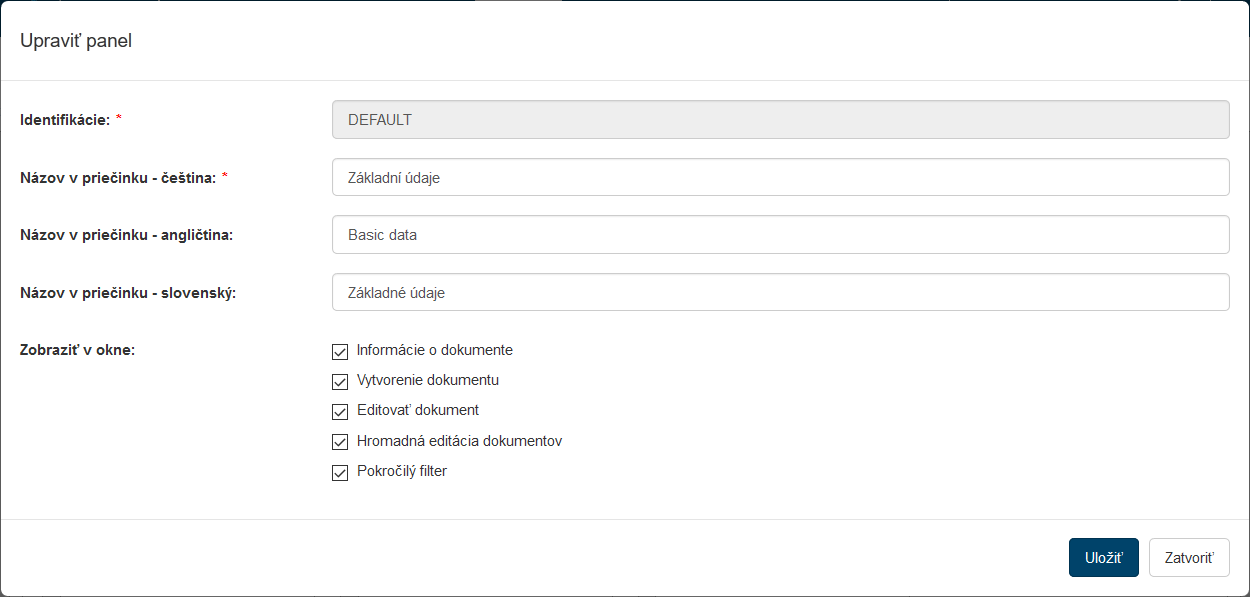
Nastavenie možno neskôr kedykoľvek zmeniť kliknutím na symbol ozubeného kolesa v pravej hornej časti orámovania okienka s popisom panelu (Upraviť).
Zmenou zaškrtnutia políčok sa tiež zmení viditeľnosť daného panela v zodpovedajúcich oknách.
Úprava pozície a veľkosti položky metadát v okne
Ťahom za symbol dvoch šípok v pravej časti políčka ( ) možno toto pole rozšíriť alebo zúžiť, a tak určiť veľkosť poľa pre zadávanie hodnôt.

Ťahom za ľavý (sivý) okraj políčka možno celé políčko presunúť na ľubovoľné iné miesto v okne. Pozícia ostatných položiek sa potom automaticky upraví.
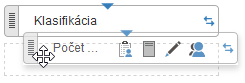
Kurzor v tvare čierneho kríža je určený pre označenie viacerých položiek metadát ťahom myšou pre súčasnú úpravu.
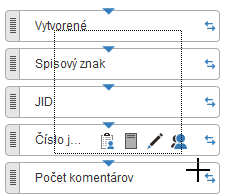
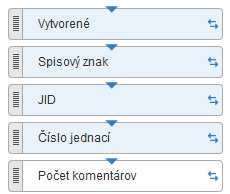
Jednotlivé položky je možné vybrať buď ťahom myšou (ako oblasť) alebo výberom rôznych metadát kliknutím myšou pri stlačenej klávese Ctrl.
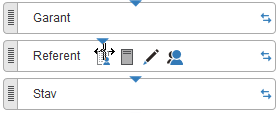
Pomocou modrého trojuholníčka v hornej časti orámovania možno ťahom myšou upravovať šírku odstupu medzi názvom metadáta a začiatkom poľa metadáta.
Červený "výstražný trojuholník" v ľavej časti políčka značí konflikt pozície metadát po updatu. Pri nabehnutí kurzorom na tento trojuholníček je zobrazená nápoveda Metadáta nemajú nastavené validné umiestenie.

Obsahová úprava položky metadát
Pri nastavení kurzora myši nad konkrétne políčko sa v ňom zobrazí štvorica symbolov pre úpravu položky metadát. Zľava doprava to sú:
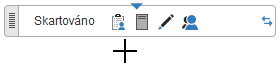
 Editácie oprávnení – otvorí okno Upraviť oprávnenie na metadáta xxx na priečinku yyy. V ňom môžete nastaviť povolenia k vybraným metadátam pre ľubovoľného používateľa. Prácu si môžete zjednodušiť vhodným nastavením filtra.
 Nastaviť XPath – otvorí okno Editovať XPath k metadátam xxx v priečinku yyy. V ňom môžete skontrolovať a upravovať nastavenia jednotlivých položiek XPath – modifikovať, pridávať a vami špecifikované položky aj mazať.
Upraviť metadáta – otvorí okno Úprava nového metadáta, v ktorom môžete vybranú položku metadát v istých medziach upraviť (nie všetky položky sú editovateľné).
 Zobraziť efektívne práva – otvorí okno Používatelia majúci efektívne oprávnenie k metadátam xxx s needitovateľnými informáciami o efektívnom oprávnenia jednotlivých užívateľov k daným metadátam.
Pridanie položky metadáta
Kliknutím na symbol "plus" v pravom hornom rohu panela (Pridať metadáta) sa otvorí okno Vytvoriť nové metadáta. V ňom nové metadáta pomenujte a nastavte jeho parametre. Metadáta je možné pridávať ako u systémového panelu, tak aj u užívateľských panelov, ale ak je novo vytvorený užívateľský panel, musí sa najprv celý návrh uložiť, potom bude možné do neho pridávať metadáta.
Pridanie ďalšieho panelu
Okno pre vytvorenie nového dokumentu môže mať položky metadát rozdelené do niekoľkých panelov. Ich zastúpenie môžete meniť vytváraním nových panelov a presunom položiek metadát medzi jednotlivými panelmi. Ak chcete vytvoriť nový panel, kliknite na tlačidlo Pridať panel v ľavom dolnom rohu okna.
V okne Pridať panel určte identifikátor panelu a jeho názvy v češtine, angličtine a slovenčine. Stlačením tlačidla Pridať panel vytvoríte a zaradíte do okna návrhára metadát.
Poradie panelov možno v návrhári meniť ťahom myšou za symbol v ľavej časti hlavičky panelu, ktorý chcete presunúť.
V pravej časti záhlaví nového panelu je niekoľko tlačidiel.
-
Pridať metadáta – vloží novú položku metadát priamo do nového panelu.
Návrh však musí byť predtým uložený.
Inak možno do neho pretiahnuť myšou aj položky z už existujúcich panelov.
-
Zmazať – vymaže panel z návrhára.
Toto tlačidlo je k dispozícii iba u vami vytvorených nových panelov.
-
Upraviť – otvorí dialóg pre úpravu vlastností panelu (tu identifikačné reťazec a názvy panelu v češtine, slovenčine a angličtine).