Skupiny a role
Pomenované skupiny používateľov uľahčujú prácu v situáciách, kedy potrebujete manipulovať s väčším množstvom používateľov naraz. Namiesto toho, aby ste spracovávali používateľa jedného po druhom, stačí operáciu aplikovať len raz, nad celou skupinou.
Skupiny používateľov sa spravujú buď ručne, alebo sa môžu synchronizovať spolu so zoznamom používateľov z iného zdroja. Nastavenie synchronizácie popisuje kapitola Synchronizácia.
Táto kapitola popisuje ručné nastavenie skupín a rolí v okne Skupiny a role (). Môžete tu skupiny zakladať, upravovať i mazať.
V rámci predvoľby (po inštalácii) sú implicitne zaradené dve základné skupiny – Administrators a Everybody. Členovia skupiny Administrators majú oprávnenie nastavovať prostredie programu a meniť jeho parametre (teda napríklad aj špecifikovať používateľa a skupiny). Práva členov skupiny Everybody sú čisto používateľské.
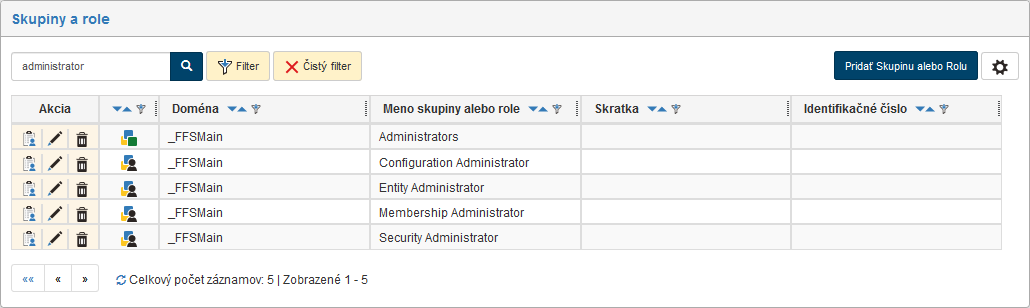
Zoznam skupín a rolí
Záznamy o skupinách a rolách sa zobrazujú v tabuľke, kde každý riadok obsahuje informácie o jednej skupine alebo roli. Význam jednotlivých stĺpcov je nasledujúci:
-
Akcie – obsahuje tlačidlá pre nasledujúce funkcie:
-
 Pridelené práva – zobrazí zoznam možností pridelených skupín alebo rolí. Túto sekciu popisuje kapitola Nastavenie práv skupiny alebo role.
 -
 Upraviť skupinu/roli – zobrazí dialóg pre nastavenie vlastností skupiny alebo role. Túto sekciu popisuje kapitola Úpravy informácií o skupinách a rolách.
 -
 Zmazať skupinu/roli – po potvrdení bezpečnostného dopytu bude skupina (rola) vymazaná.
-
-
Ikona v nasledujúcom stĺpci rozlišuje skupiny (
 ) a role (
 ).
). -
Doména – názov domény, do ktorej je skupina či rola zaradená.
-
Názov skupiny alebo role – názov skupiny používateľov, takto sa skupina či rola zobrazuje v zoznamoch.
-
Skratka, Identifikačné číslo – identifikačné údaje skupiny či role.
Podľa domény, mená, skratky či identifikačného čísla možno tabuľku zoradiť. K tomu slúži tlačidla  Zostupne či
  Vzostupne umiestnené v záhlaví jednotlivých stĺpcov.
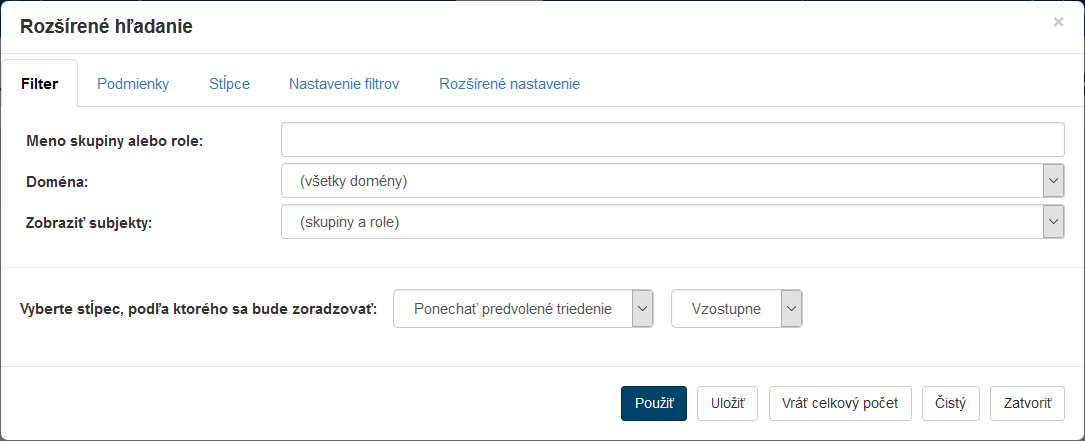
Zoznam skupín možno tiež filtrovať, teda vybrať len určitú časť záznamov. Tlačidlo Filter je umiestnené nad zoznamom. Možno ho použiť na filtráciu podľa názvu alebo jeho časti, domény a podľa toho, či ide o skupinu či rolu.
Pridanie novej skupiny alebo role
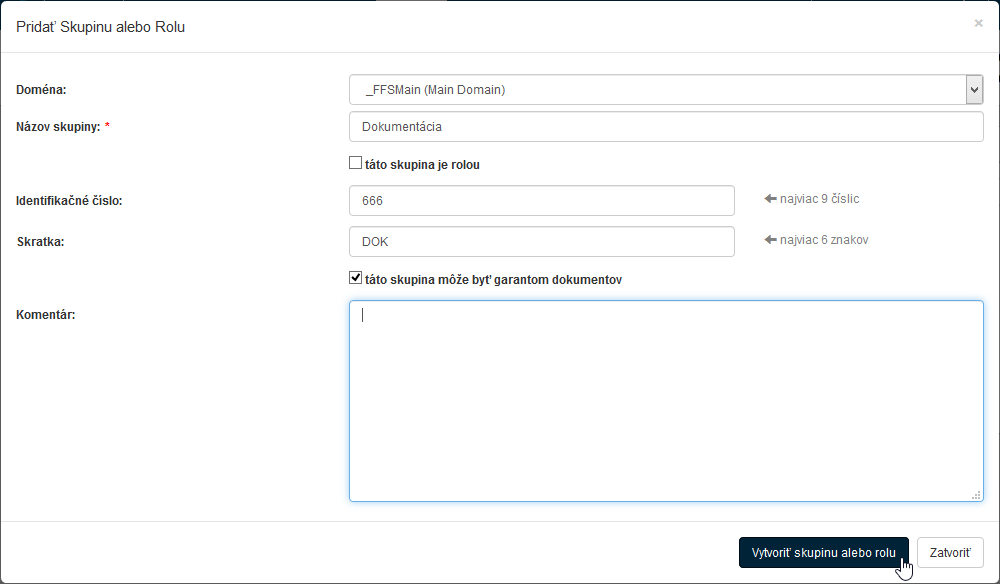
Novú skupinu založíte kliknutím na tlačidlo Pridať skupinu alebo rolu, umiestnenej vpravo nad zoznamom existujúcich skupín a rolí. V nasledujúcom dialógu vyplňte údaje o skupine alebo roli:
-
Doména – ak používate viac domén, vyberte, do ktorej skupiny ju zaradiť.
-
Názov skupiny – názov skupiny, ktorý sa bude zobrazovať v dialógoch.
-
Ak má skupina zároveň plniť funkciu role, zaškrtnite voľbu táto skupina je rolou.
-
Identifikačné číslo a Skratka sú nepovinné údaje.
-
Voľba Táto skupina/rola môže byť garantom dokumentov – ak je zaškrtnuté, bude táto skupina alebo rola k dispozícii v dokumentovej časti FormFlow ako garant, teda bude možné jej prideliť dokumenty na spracovanie.
-
Pole Komentár slúži na vyplnenie ľubovoľnej textovej poznámky, ktorá sa ale inde nezobrazuje.
Vytvorenie nového záznamu potvrďte tlačidlom Vytvoriť skupinu alebo rolu.
Role
Kvôli kompatibilite s inými programami (napr. IDM = Novell Identity Manager) je vo FormFlow od verzie 2.5.6 zavedený pojem ROLE. Úloha vo FormFlow je podobná skupine používateľov, má však niektoré špecifické vlastnosti:
-
Členom role môže byť používateľ alebo skupina, nie iná rola.
-
Rola nemôže byť členom skupiny.
Typicky bude členom role iba jeden používateľ, napr. „Generálny riaditeľ“.
Tieto role nesúvisia s rolou, ktoré sa definujú vo vlastnostiach používateľa, kde položka rola obsahuje len ľubovoľný text, ktorý sa premietne do tagu gw_role vo formulári.
|
Úpravy informácií o skupinách a rolách
Kliknutím na tlačidlo Upraviť skupinu/rolu v zozname skupín a rolí sa zobrazia údaje o danej skupine (roli). Tu je možné na niekoľkých záložkách upravovať a dopĺňať charakteristiku skupiny alebo role.
-
Pokiaľ ide o skupinu, otvorí sa okno Informácie o skupine.
-
Ak sa jedná o rolu, otvorí sa okno Informácie o roli.
Okná sa líšia počtom a zastúpením záložiek.
Informácie o skupine
Na záložke Informácie o skupine (Informácie o roli) možno upraviť údaje, ktoré boli zadané pri založení skupiny alebo role.
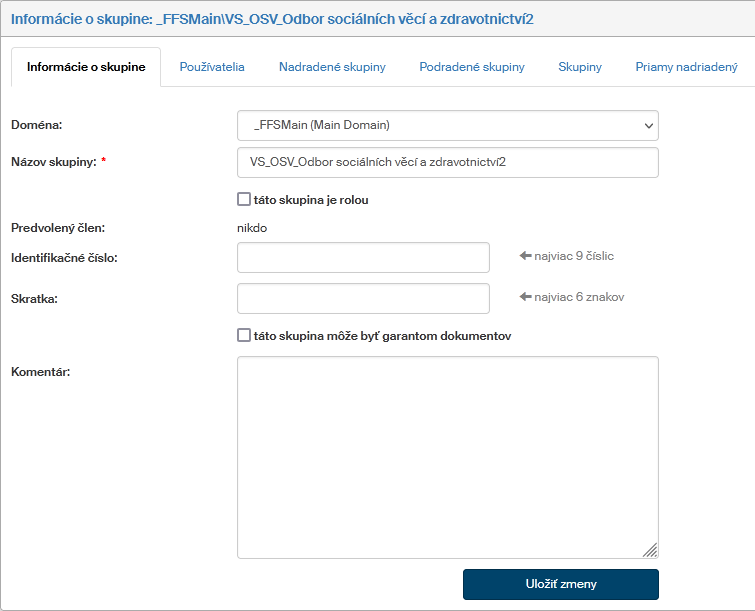
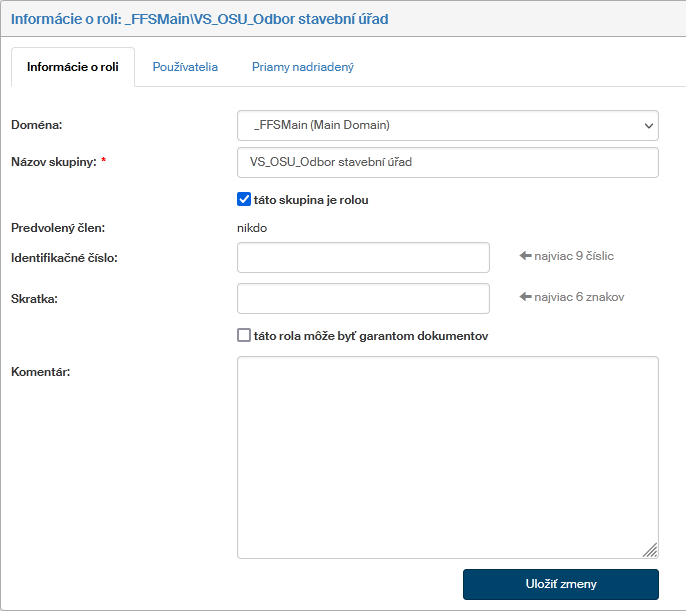
Okrem toho sa tu zobrazuje informácia o predvolenom členovi skupiny (role), čo sa dá zmeniť na nasledujúcej karte (Používatelia).
Používatelia
Na karte Používatelia možno pomocou zaškrtávacích políčok v zozname používateľov špecifikovať:
-
Ktorý používateľ má byť východiskovým členom (označením políčka v stĺpci Je predvolený člen).
Ak chcete zrušiť existujúce nastavenia predvoleného člena kliknite na tlačidlo Uložiť zmeny a odobrať predvoleného člena, umiestneného vpravo nad tabuľkou. -
Ktorí používatelia majú byť členmi danej skupiny (zaškrtne sa políčko v stĺpci Je členom).
-
Ktorí používatelia majú vystupovať v úlohe vedúceho skupiny či role (zaškrtne sa políčko v stĺpci Je vedúci).
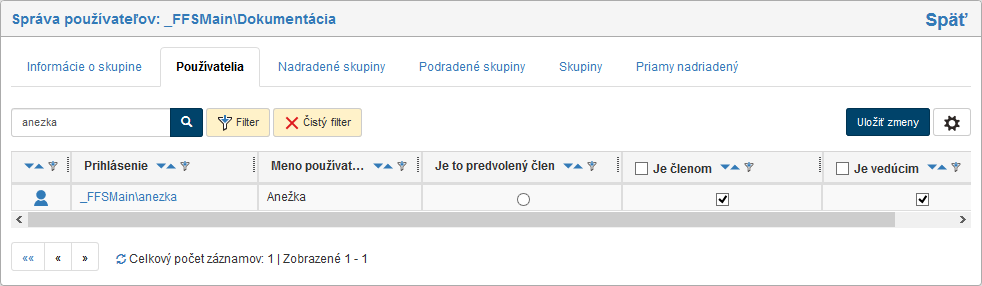
Políčka v záhlaví tabuľky slúžia k hromadnému zaškrtnutiu všetkých políčok v danom stĺpci.
Po nastavení požadovaných parametrov nezabudnite kliknúť na tlačidlo Uložiť zmeny.
Zobrazenie zoznamu používateľov môžete zúžiť filtráciou pomocou tlačidla Filter nad zoznamom – napríklad tak možno zobraziť iba členmi skupiny.
Nadriadené skupiny
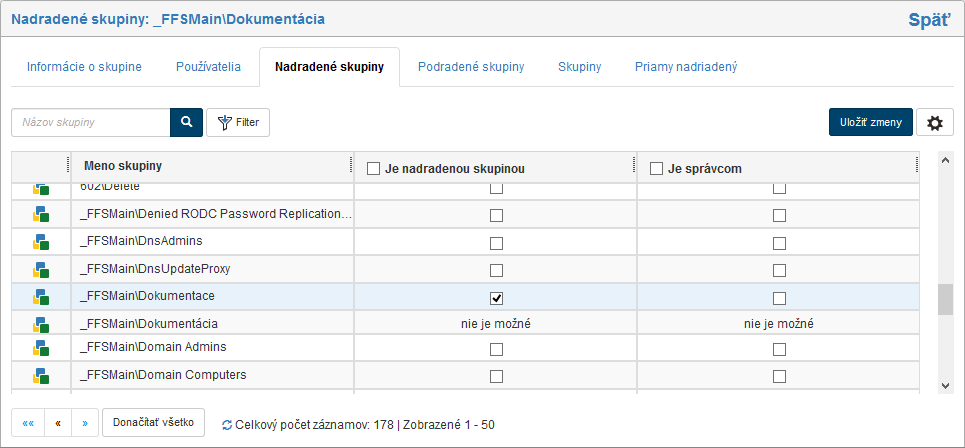
Na záložke Nadriadené skupiny je možné definovať skupiny, ktoré budú nadriadenej vybranej skupine. Nadriadenosť a podriadenosť skupín je vlastnosť užitočná pre preberanie nastavených práv.
Názov upravované skupiny si môžete skontrolovať v záhlaví karty, nad zoznamom existujúcich skupín. Zaškrtnutím políčka v stĺpci Je nariadenou skupinou zvolíte skupinu alebo skupiny, ktoré budú aktuálnej skupine nadriadených. Zaškrtnutím políčka v stĺpci Je vedúcim zaistíte, že členovia takto označenej skupiny budú figurovať Je vedúci skupiny, ktorú práve upravujete.
Tam, kde priradenie nemožno vykonať, sú zaškrtávacie políčka nahradené nápisom nie je možné. Týka sa to samotné práve upravované skupiny a skupín, ktoré jej sú jej podriadené.
Podriadené skupiny
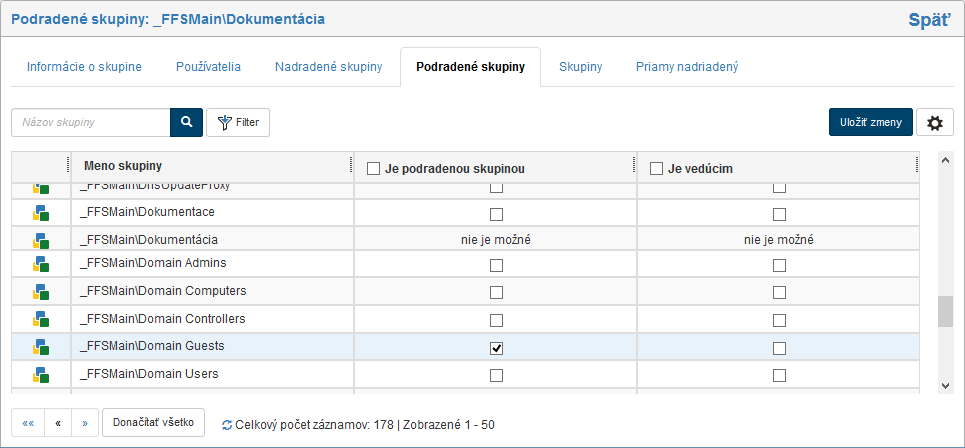
Na záložke Podriadené skupiny je možné určiť skupiny, ktoré budú vybrané skupine podriadené.
Zaškrtnutím políčka v stĺpci Je podriadenou skupinou zvolíte podriadenú skupinu alebo skupiny. Tam, kde priradenie nie je možné vykonať, sú zaškrtávacie políčka nahradené nápisom nie je možné.
Ďalej je na karte možné zaškrtnutím políčok v stĺpci Je vedúcim určiť, že aktuálna skupina bude vystupovať ako vedúci vybrané (zaškrtnuté) skupiny.
Susedné skupiny
Na karte Skupiny možno názorne zobraziť podriadených a nadriadených vzťahy k aktuálnej skupine.
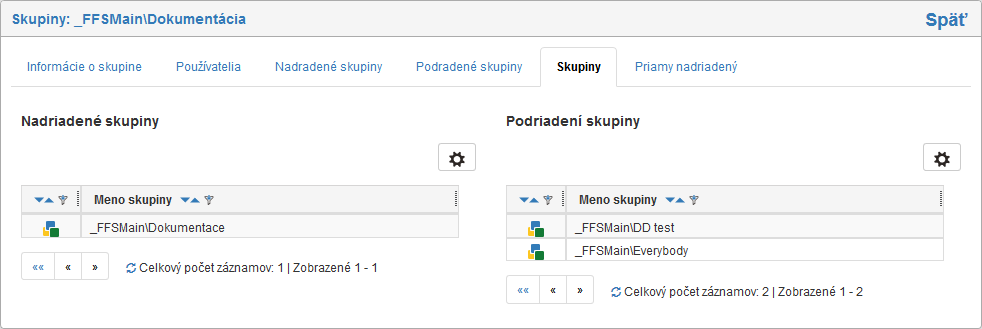
Názov aktuálnej skupiny je vypísaný v záhlaví stránky. Skupina alebo skupiny k nej nadriadenej (ak existujú) sú vypísané v stĺpci Nadriadené skupiny, zatiaľ čo podriadená skupina alebo skupiny (ak existujú) sú v stĺpci Podriadené skupiny.
| Pri editácii role sa karty Nadriadenej skupiny, Podriadenej skupiny a Susednej skupiny nezobrazujú, toto nastavenie sa týka len skupín. |
Priamy nadriadený
Karta Priamy nadriadený slúži na nastavenie zamestnaneckej štruktúry, a to vložením pravidla určujúceho priameho nadriadeného pre práve editovanú skupinu alebo roľu a jej členov. Tieto vzťahy potom možno využiť k ľahšiemu zadávaniu obehových pravidiel: stačí nastaviť, že v danom kroku je formulár odovzdaný na schválenie priamemu nadriadenému, a nie je potrebné sa zaoberať jednotlivými menami či oddeleniami. Ďalšie podrobnosti k obehovým pravidlám nájdete v kapitole Nastavenie na karte Upraviť.
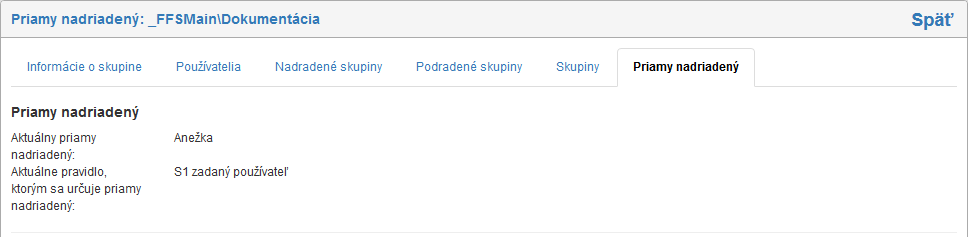
Ak má skupina alebo rola pravidlo nastavené, je v hornej časti karty uvedené ako samotné pravidlo, tak meno konkrétneho používateľa, ktorý je týmto pravidlom stanovený ako aktuálne priamy nadriadený.
Zmeniť toto nastavenie môžete pomocou tlačidla Nastaviť nové pravidlo. V poli Vybrať nové pravidlo potom vyberte spôsob, akým bude nadriadený určený:
-
žiadne pravidlo – zruší doterajšie nastavenie, skupina alebo rola nebude mať žiadneho nadriadeného;
-
priradený používateľ – konkrétny používateľ;
-
priradená skupina – iná používateľská skupina.
Voľbu potvrďte tlačidlom Výber pravidla. V prípade žiadneho pravidla je tým nastavenie dokončené. V ostatných prípadoch sa zobrazí zoznam používateľov alebo skupín. Pole nad zoznamom môžete použiť na filtráciu podľa mena, prípadne rovno v stĺpci Akcia kliknite na tlačidlo  , čím zvolíte požadovaný záznam.
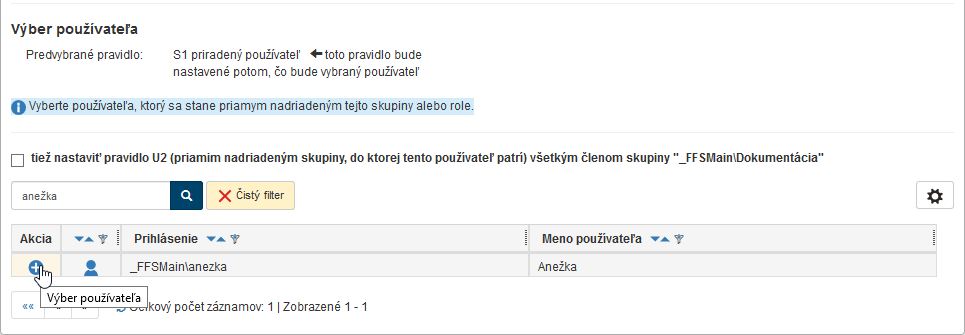
Aby pravidlo nebolo priradené len skupine, ale aj všetkým jej používateľom, možno pred výberom ešte nad zoznamom zatrhnúť položku tiež nastaviť pravidlo U2 (priamy nadriadený skupiny, ktorej členom je tento používateľ) patrí všetkým členom skupiny. Tým je novo vybraný nadriadený pridelený všetkým používateľom zaradeným v skupine.
Nastavenie práv skupiny alebo role
Rovnako ako jednotlivým používateľom, aj skupinám možno udeľovať rôzne práva k dokumentom, formulárom (procesom), priečinkom či systémovým operáciám. Udelením práva celej skupine ľahko udelíte právo všetkým jej používateľom.
Kliknutím na tlačidlo Pridelené práva v zozname skupín a rolí () zobrazíte zoznam práv, ktorá už bola skupine (rolu) pridelená. Je rozdelený do niekoľkých záložiek, z ktorých prvé tri ešte majú príkazové ponuky, umožňujúce upresniť požiadavku na zobrazenie dát. Príkazy sú u záložiek Archív a Dokumenty rovnaké – Priečinky, Metadáta, Triedy a Klasifikácia. U záložky Procesy sú to príkazy Zložky, Šablóny, Právo k šablónam a Archívne priečinky:
-
Archív – poskytuje prehľad o zložkách, metadátach, triedach a klasifikáciách týkajúce sa prístupu k archívu.
-
Dokumenty – práva k dokumentovým priečinkom, metadátam, dokumentovým triedam a klasifikáciám; pomocou menu v ušku záložky zvoľte, ku ktorej z týchto kategórií sa majú zobraziť pridelené práva.
-
Procesy – práva k procesným priečinkom, práva k šablónam formulárov a oprávnenia so šablónami súvisiace (napríklad práva k podpisovým certifikátom iných používateľov, role v procesoch, zastupovanie iných používateľov, role arbitra anonymných používateľov), práva k archívnym zložkám; pomocou menu v ušku záložky zvoľte, ku ktorej z týchto kategórií sa majú zobraziť pridelené práva.
-
Ribbony – práva k záložkám a tlačidlám na páse kariet.
-
Operácie – práva k operáciám.
-
Nové objekty – práva k operáciám na objektoch, ktoré ešte len vzniknú.
-
Registratúra – ak je súčasťou FormFlow aj registratúra, tu sa zobrazujú práva s ňou súvisiace.
-
Riadená dokumentácia – ak je súčasťou FormFlow aj riadená dokumentácia, tu sa zobrazujú práva s ňou súvisiace.
V tejto sekcii si môžete pridelené práva iba prezerať. Ak chcete niektoré z týchto práv skupinám prideliť alebo odstrániť, prejdite na správu konkrétnych objektov. napríklad:
-
Práva týkajúce sa dokumentov sú sústredené na tlačidle a jednotlivé sekcie sú popísané v kapitole Dokumenty.
-
Práva týkajúce sa procesov:
-
Priečinky – práva k procesným priečinkom: , opisuje kapitola Práva skupín.
-
Šablóny – práva k šablónam formulárov:
 , popisuje kapitola Práva k formuláru.
 -
Oprávnenie k šablónam – úloha v procesoch:
, popisuje kapitola Zostavenie kolobehu formulára v praxi. -
Oprávnenie k šablónam – Arbiter anonymných používateľov:
, popisuje kapitola Arbiter pre spracovanie formulára anonymného používateľa.
-
-
Práva ku kartám, tlačidlám a iným prvkom na páse kariet:
, popisuje kapitola Ribbony a jej podkapitoly. -
Práva k operáciám: , popisuje kapitola 8.2 Práva k operáciám.
-
Práva k novým objektom: , popisuje kapitola 8.3 Práva na nových objektoch.
-
Práva k registratúre: , popisuje kapitola Elektronická registratúra.
-
Práva k riadenej dokumentácii: , popisuje kapitola Nastavenie ve správe Riadenej dokumentácie.
Vymazanie skupiny alebo role
Požiadavka na vymazanie skupiny sa týka len skupiny ako takej – do skupiny zaradení používatelia vymazaní nebudú.
-
Otvorte kartu SPRÁVA, tlačidlo Používatelia, voľbu Skupiny a role.
-
Nájdite požadovanú skupinu či rolu.
-
V stĺpci Akcia kliknite na symbol odpadkového koša
Zmazať skupinu/roli.

Pred samotným odstránením sa zobrazí ešte kontrolný dotaz. Až po potvrdení tlačidlom Áno bude skupina (rola) definitívne odstránená.