Rozšírené hľadanie
Rozšírený filter záznamov umožňuje podrobné vyhľadávanie v konkrétnom zoznamu, k filtrácii dát a tiež nastavenie pre vzhľad tabuľky s nájdenými záznamami.
Filter otvorte tlačidlom  Filter, umiestneným vedľa poľa rýchleho filtra.
Zobrazí sa dialógové okno, ktoré sa skladá z niekoľkých kariet.
Filter, umiestneným vedľa poľa rýchleho filtra.
Zobrazí sa dialógové okno, ktoré sa skladá z niekoľkých kariet.
Filter
Na záložke Filter nájdete všetky údaje (metadáta), podľa ktorých možno vyhľadávať.
Vyplňte ľubovoľnú kombináciu údajov, ktoré majú hľadané záznamy spĺňať. Vždy je ale potrebné vyplniť aspoň jedno zo zvýraznených polí: ich popis je v modrej farbe a označený hviezdičkou.
Tlačidlom Celkový počet si môžete zobraziť počet záznamov zodpovedajúcich aktuálne nastavenému filtru. Tlačidlo Vyčistiť vráti filter do základného nastavenia.
Vyhľadávanie spustíte tlačidlom Odoslať. Vo FormFlow sa zobrazí tabuľka so zoznamom záznamov zodpovedajúcich zadanému filtru.
Obsah polí sa môže podľa kontextu mierne líšiť od nasledujúceho obrázku. Tak napríklad v oknách Dokumenty z ESS a Spisy pribúdajú polia týkajúce sa vyhľadania s ohľadom na zapožičanie a vrátenie dokumentu.
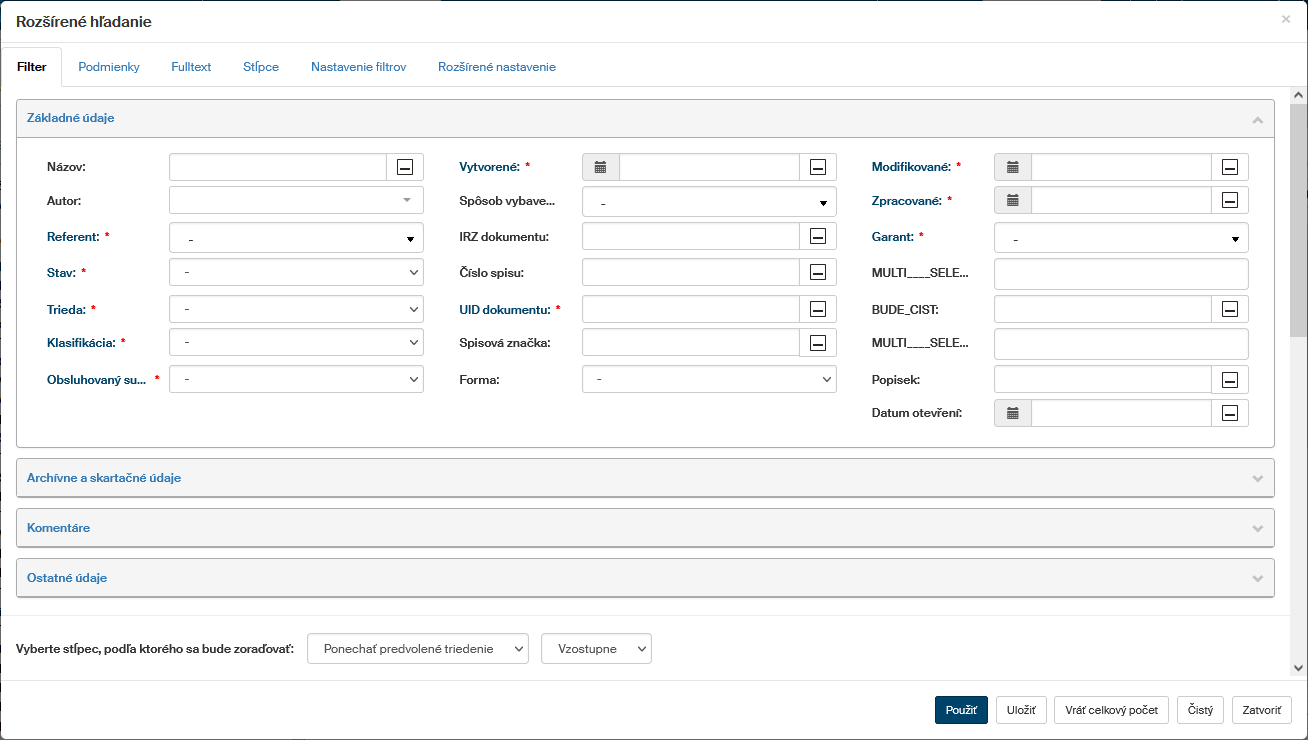
V poslednej sekcii v dolnej časti okna Rozšírené vyhľadávanie si môžete zvoliť, podľa ktorého stĺpca (údaju) majú byť vyhľadané záznamy zoradené. Kliknite na položku Vyberte stĺpec pre triedenie a z rozbalenej ponuky vyberte konkrétny stĺpec. Kliknutím na druhú položku sa otvorí ponuka, v ktorej vyberte spôsob radenia zobrazených záznamov podľa vybraného stĺpca – Vzostupne či Zostupne.

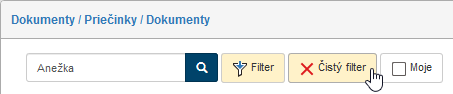
Pokiaľ je v danom okamihu vytvorený nejaký filter, sú filtračné tlačidlá zvýraznené žltým pozadím. Ak chcete nastavený filter zrušiť a obnoviť zobrazenie všetkých záznamov v okne, máte k dispozícii tlačidlo Čistý filter. Jeho pomocou nastavené filtrovanie zrušíte; tlačidlo Filter je podfarbené bielo a tlačidlo Čistý filter zmizne.
Pri filtrácii môžete zároveň prispôsobiť vzhľad výsledného zoznamu. K tomu slúži jedna z ďalších záložiek v okne Pokročilé vyhľadávanie – Stĺpce.
Podmienky
Záložka Podmienky v okne Vlastnosti vyhľadávaní ponúka oproti záložke Filter možnosť presnejšieho nastavenia filtrácie podľa jednotlivých vlastností či metadát. Podmienok môžete vložiť i viac a nastaviť, či majú platiť všetky súčasne, alebo aspoň jedna z nich.
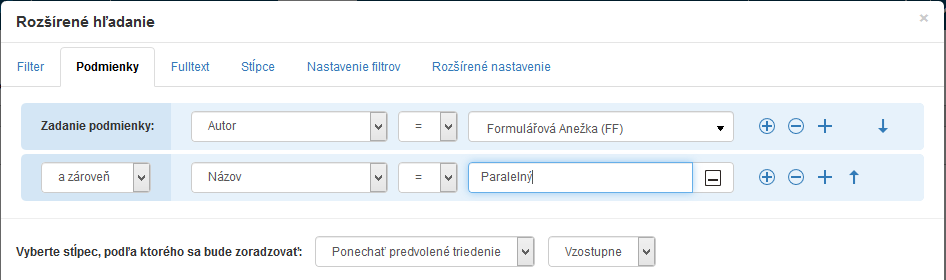
Každá podmienka sa skladá z troch častí:
-
Údaj, ktorý sa v danej podmienke kontroluje (Operand 1) – na nasledujúcom ilustračnom obrázku je to Autor (dokumentu). Akonáhle zvolíte metadáta zo zoznamu, zobrazí sa pole pre stanovenie ďalších dvoch častí podmienky.
-
Operácia, ktorá sa použije v danej podmienke. Možnosti závisia od typu údajov – pre textové údaje (napríklad názov dokumentu) a údaje vyberané zo zoznamov (napríklad používatelia) možno posudzovať len rovnosť (operátor
=) či nerovnosť (operátor!=) so zadanou hodnotou. Pre údaje týkajúce sa dátumu a času je možné použiť i operátory „väčší ako“ a „menší ako“. -
V treťom poli nastavte porovnávanú hodnotu (Operand 2 – porovnáva sa podľa nastavenej operácie s Operandom 1). Možnosti poľa sa opäť líšia podľa typu údajov:
-
Pre textové položky vpíšte požadovaný text priamo do poľa.

-
Pre položky zoznamov vrátane položiek umožňujúcich iba hodnoty Áno alebo Nie, pole ponúka zoznam prípustných hodnôt. Vyberte požadovanú hodnotu zo zoznamu.

-
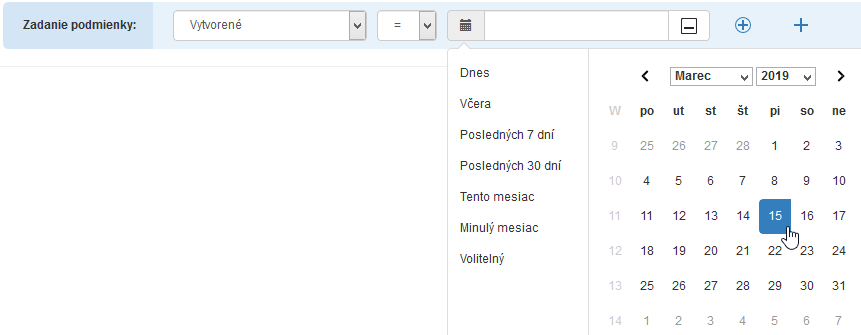
Položky typu dátum a čas majú v ľavej časti poľa tlačidlo, ktorým si zobrazíte pomôcku pre výber dátumu a času.
-
Pokiaľ položka Operand 2 (bez ohľadu na typ) umožňuje vložiť prázdnu (nevyplnenú) hodnotu, je v tomto poli k dispozícii aj tlačidlo
 , prípadne voľba Nevyplnené v zozname možností.
Nastavením tejto hodnoty môžete vyhľadať záznamy, ktoré nemajú, prípadne naopak majú, daný údaj vyplnený.
, prípadne voľba Nevyplnené v zozname možností.
Nastavením tejto hodnoty môžete vyhľadať záznamy, ktoré nemajú, prípadne naopak majú, daný údaj vyplnený.
-
Pokiaľ chcete filter zložiť z viacerých podmienok, pridajte si ďalšie riadky pomocou tlačidla  vpravo od podmienky.
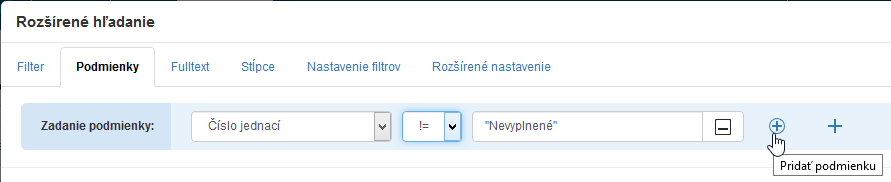
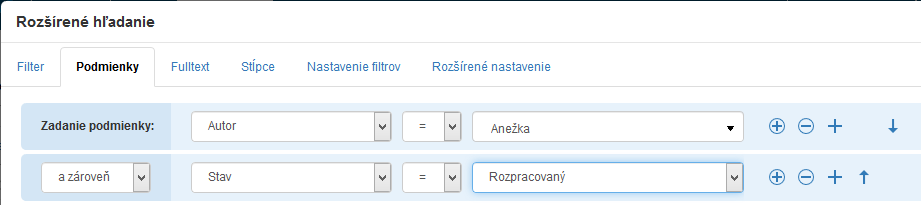
Každý riadok znovu obsahuje pole pre údaj Operand 1 a po jeho vyplnení môžete opäť určiť operátor a hodnotu Operand 2. Navyše, ak má filter viac ako jednu podmienku, zobrazuje sa u nich ešte niekoľko ovládacích prvkov naviac:
-
V ľavej časti, pred polom pre údaj, je navyše pole pre určenie vzťahu medzi podmienkami (na jednotlivých riadkoch). Ak majú platiť obe podmienky súčasne, zvoľte a zároveň. Ak pre výber záznamu stačí, aby bola splnená jedna zo zadaných podmienok, zvoľte alebo.
-
V pravej časti sa nachádza okrem tlačidla
Pridať podmienku pre pridanie ďalšej podmienky tiež tlačidlo  Odobrať podmienku pre odobratie danej podmienky.
 -
Pomocou tlačidiel
 a
a  môžete upraviť poradie podmienok.
Filtráciu zahájite tlačidlom Odoslať.
Ďalšiu možnosť ponúka tlačidlo  Pridať podriadenú podmienku.
Jeho pomocou je možné vytvárať zložené podmienky typu „autor je … a zároveň referent je …“.
Pridať podriadenú podmienku.
Jeho pomocou je možné vytvárať zložené podmienky typu „autor je … a zároveň referent je …“.
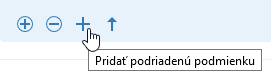
Najskôr vytvoríte bežnú podmienku filtra.

Potom stlačíte tlačidlo a pokračujete zadaním podriadenej podmienky.
Na určenie vzťahu medzi podmienkami použijete volič s možnosťami a zároveň a alebo umiestnený pred položkou Operand 1.

Ďalej môžete pridať tlačidlom ďalšiu podriadenú podmienku alebo filter tlačidlom doplniť o ďalšie podmienky.
Fulltext
Záložka Fulltext v okne Pokročilé vyhľadávanie umožňuje vyhľadávať kdekoľvek v dokumente, formulári a pod. alebo jeho metadátach. Zadajte reťazec do poľa Hľadaný výraz a potvrďte tlačidlom Odoslať.

FormFlow potom zobrazí výsledok hľadania ako zoznam záznamov umiestnených v danom priečinku, v ktorých sa výraz vyskytuje, či už priamo v zázname alebo v niektorých z metadát.
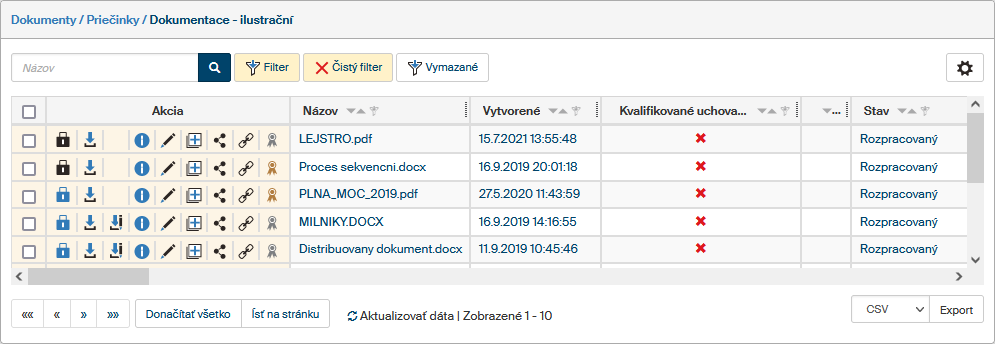
Pri fulltextovom vyhľadávaní môžete využiť aj nasledujúce vlastnosti:
-
Viacslovné frázy. Text vložený do úvodzoviek bude vyhľadávaný vcelku presne tak, ako bol zapísaný, napr.:
"máj 2017"vyhľadá Zápis máj 2017, ale už nie Zápis máj a jún 2017. -
AND. Medzera medzi jednotlivými slovami sa považuje za operátor AND, teda v prípade zadaní niekoľkých slov budú vyhľadané záznamy, kde sa vyskytujú všetky zadané slová, a to na ľubovoľných miestach, napr.:
výkaz prácevyhľadá Výkaz práce, Výkaz vykonanej práce i Vykonané práce – výkaz. -
OR. Ak chcete vyhľadať záznamy, ktoré obsahujú aspoň jedno zo zadaných slov (operátor OR), oddeľte ich symbolmi ||, napr.:
výkaz máj || júnvyhľadá Výkaz za máj aj Výkaz za jún. -
Text, ktorý sa nemá vyskytovať. Ak chcete vyhľadať dokumenty, ktoré nemajú obsahovať určité slovo či frázu, napíšte pred neho znamienko mínus, napr.:
výkaz -prácevyhľadá Výkaz ziskov a strát, ale nie Výkaz práce.Pred znakom mínus musí byť uvedená medzera, inak je považovaný za spojovník a teda súčasť slova, napr.: január-júnvyhľadá Výkaz január-jún, zatiaľ čo zápisjanuár -júnho nevyhľadá.
Ak chcete hľadať dokumenty vo všetkých priečinkoch, použite pole pre fulltextové hľadanie umiestnené vpravo v hornej časti okna. Toto pole umožňuje vyhľadávať v celom prostredí FormFlow; bližšie podrobnosti o ňom nájdete v kapitole Prehľadávanie celého FormFlow.
Stĺpce
Záložka Stĺpce v okne Pokročilé vyhľadávanie obsahuje zoznam všetkých údajov, ktoré sa môžu v stĺpcoch zobrazovať v okne s výsledkami hľadania. Tu môžete pre každý stĺpec nastaviť, či sa má zobrazovať a ak áno, tak v akom má byť poradí.
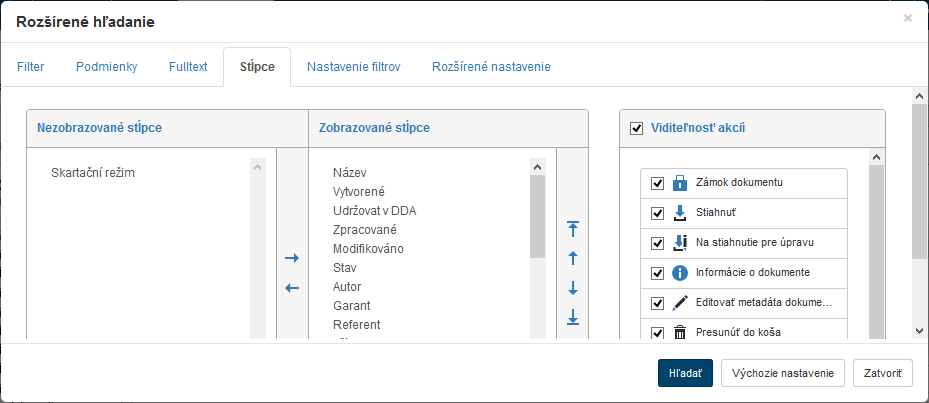
Zobrazované stĺpce
Tabuľka v ľavej časti okna slúži k výberu stĺpcov, teda údajov, ktoré sa majú zobrazovať v okne s vyhľadanými záznamami.
Tabuľka je rozdelená do dvoch stĺpcov: Nezobrazované stĺpce a Zobrazované stĺpce.
Pomocou tlačidiel so šípkami  a
a  umiestnených medzi stĺpcami môžete jednotlivé položky presúvať z jedného stĺpca do druhého a tým nastaviť, či sa položky budú zobrazovať v okne.
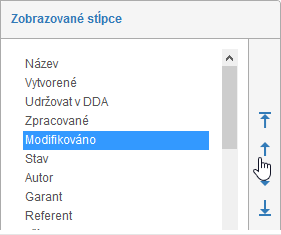
Vpravo od stĺpca Zobrazované stĺpce je umiestnených niekoľko ďalších tlačidiel, pomocou ktorých môžete nastaviť poradie jednotlivých položiek vo výslednom zozname.
Kliknutím zvýraznite položku, ktorú chcete presúvať, a potom pomocou tlačidiel upravte jej pozíciu: kliknutím na tlačidlo so šípkou alebo posuniete položku o jedno miesto vyššie či nižšie.
Tlačidlá  alebo
alebo  použite k presunu na začiatok či koniec zoznamu.
V okne s výsledkami vyhľadania bude každá položka tvoriť samostatný stĺpec. Položky, ktoré sú v zozname Zobrazované stĺpce umiestnené vyššie, budú vo výslednej tabuľke zobrazené viac vľavo.
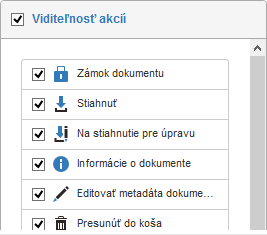
Viditeľnosť akcií
Na záložke Stĺpce môžete upraviť aj obsah stĺpca Viditeľnosť akcií s tlačidlami slúžiacimi k manipulácii so záznamom. Stĺpec sa zobrazuje vždy v ľavej časti okna s výsledkami vyhľadania. Ponuka konkrétnych tlačidiel a ich poradie záleží na type zoznamu, s ktorým práve pracujete, ale pre každé z nich môžete určiť, či sa bude zobrazovať, alebo nie. K tomu slúži pole vľavo od ikony tlačidlá: označte ho pre všetky akcie, ktoré sa majú zobrazovať, a zrušte zaškrtnutie tých, ktoré sa zobrazovať nemajú. Zaškrtávacie pole v hlavičke sekcia slúži k hromadnému nastaveniu viditeľnosti či skrytiu pre všetky tlačidlá zároveň.
Sady filtrov
Nastavený filter si môžete uložiť na ďalšie použitie a kedykoľvek ho pod jeho názvom znovu aktivovať. K práci s uloženými filtry je v okne Pokročilé vyhľadávanie určená záložka Sady filtrov.
Uloženie filtra
Uloženie filtra si ukážme na príklade. Povedzme, že si často hľadáte dokumenty, ktorým chýba elektronický podpis, a chcete si na to vytvoriť filter.
-
Na záložke Podmienky si vytvorte podmienku Stav podpisu = Bez podpisu.

-
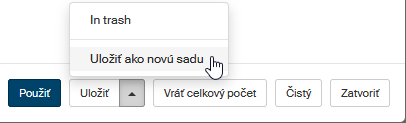
V pravej dolnej časti záložky Podmienky kliknite na časť so šípkou tlačidla Uložiť a v podponuke potom na položku príkazu Uložiť ako novú sadu.
-
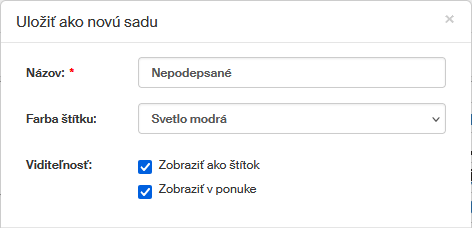
V dialógu Uložiť ako novú sadu filter v poli Názov pomenujte a prípadne nastavte ďalšie vlastnosti – podrobnejšie sú popísané v kapitole Vlastnosti filtru. Kliknutím na tlačidlo Uložiť novú sadu uložte.
Prehľad uložených filtrov
Záznam o vyhotovenej sade nájdete v okne Rozšírené hľadanie na záložke Nastavenie filtrov.
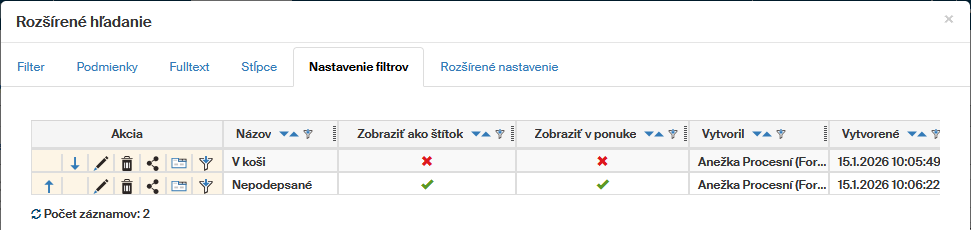
Kliknutím na jeden zo symbolov v stĺpci Akcie môžete s vybraným filtrom ďalej pracovať:
-
 Upraviť – otvorí okno Editácia sady, v ktorom môžete nastaviť Vlastnosti filtru.
 -
 Zmazať – zmaže uloženú sadu.
 -
 Zdieľať – umožní aj ďalším používateľom používať vybranú sadu filtrov – bližšie popisuje kapitola Zdieľanie filtru s ďalšími používateľmi.
 -
 Nahrať dáta zo sady do záložiek – nastavenie vybraného filtra sa prenesie na jednotlivé záložky dialógu Rozšírené hľadanie, kde s nimi môžete ďalej pracovať.
 -
Použiť – daný filter bude bez ďalších otázok aplikovaný na súbory v otvorenom priečinku.
Vlastnosti filtru
-
Názov – pod týmto názvom sa filter zobrazuje v zozname uložených filtrov a podľa nastavenia aj na ďalších miestach, kde je filter k dispozícii.
-
Farba štítku – pokiaľ sa filter zobrazuje ako štítok, bude vybraná farba použitá na podfarbenie štítku.
-
Viditeľnosť – vyberte, kde bude filter k dispozícii:
-
Zobraziť ako štítok – filter bude k dispozícii ako tlačidlo nad zoznamom vyhľadaných záznamov.

-
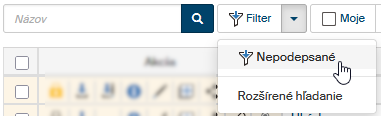
Zobraziť v ponuke – filter bude k dispozícii v ponuke na tlačidle Filter.
-
Zdieľanie filtru s ďalšími používateľmi
Filter uložený v sade filtrov môžete zdieľať s ostatnými používateľmi.
-
V riadku s popisom filtra, ktorý chcete zdieľať, kliknite v stĺpci Akcia na tlačidlo
Zdieľať. -
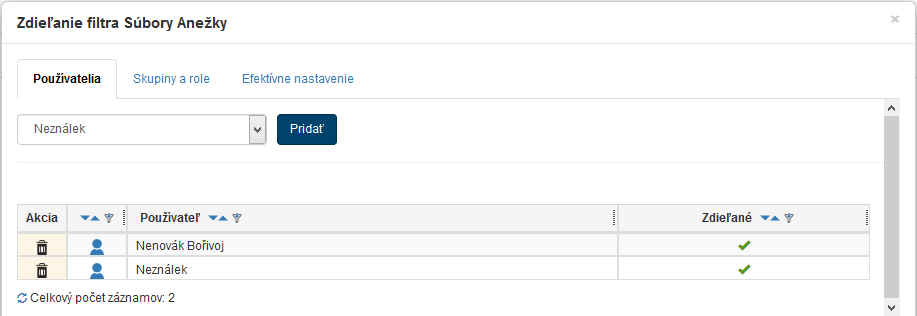
Otvorí sa dialóg Zdieľanie filtra (názov). V ňom pomocou voliča v pravej hornej časti dialógu vyberte používateľa, s ktorým chcete filter zdieľať, a stlačte tlačidlo Pridať.
Rozšírené nastavenie
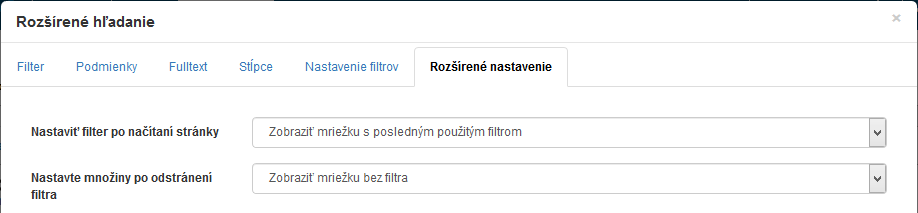
Na záložke Rozšírené nastavenie si môžete zvoliť, čo sa má zobraziť při otevření okna s vybranou složkou.
Voľba Po prvom príchode na stránku zobraziť slúži na nastavenie spôsobu zobrazenia v okamihu, keď okno s obsahom priečinka otvoríte. Pod hlavičkou Nastavenia máte na výber tieto možnosti:
-
Prázdnu tabuľku – nezobrazí žiadne výsledky hľadania;
-
Tabuľku bez filtra – zobrazí výsledky hľadania bez nastaveného filtra, teda všetky záznamy;
-
Prázdnu tabuľku a otvoriť modálne okno z rozšíreným filtrom – nevyhľadáva, ale zobrazí sa rovno okno Rozšírené hľadanie pre nastavenie filtra;
-
Tabuľku s naposledy použitým filtrom – zopakuje sa posledné hľadanie použité pri minulom zobrazení záložky.
Ďalej sa v ponuke pod hlavičkou Sady filtrov zobrazujú vaše uložené sady filtrov. Ak vyberiete jeden z nich, použije sa pre prvé vyhľadanie práve on.
Voľba Po stlačení tlačidla Vyčistiť filter zobraziť slúži na nastavenie zobrazenia vo chvíli, keď zrušíte predchádzajúcu filtráciu. Tu sú k dispozícii iba dve možnosti:
-
Prázdnu tabuľku – nezobrazí žiadne výsledky vyhľadávania.
-
Tabuľku bez filtra – zobrazí výsledky hľadania bez nastaveného filtra, teda všetky záznamy.