Administrácia archívnych metadát
Okno Administrácia archívnych metadát () slúži na vytvorenie a úpravu zoznamu archívnych metadát vyplňovaných k archivovaným položkám v závislosti od toho, do ktorého archívneho priečinku sú uložené. Vytvorenie a úpravy štruktúry priečinkov popisuje kapitola Dokumentové priečinky.
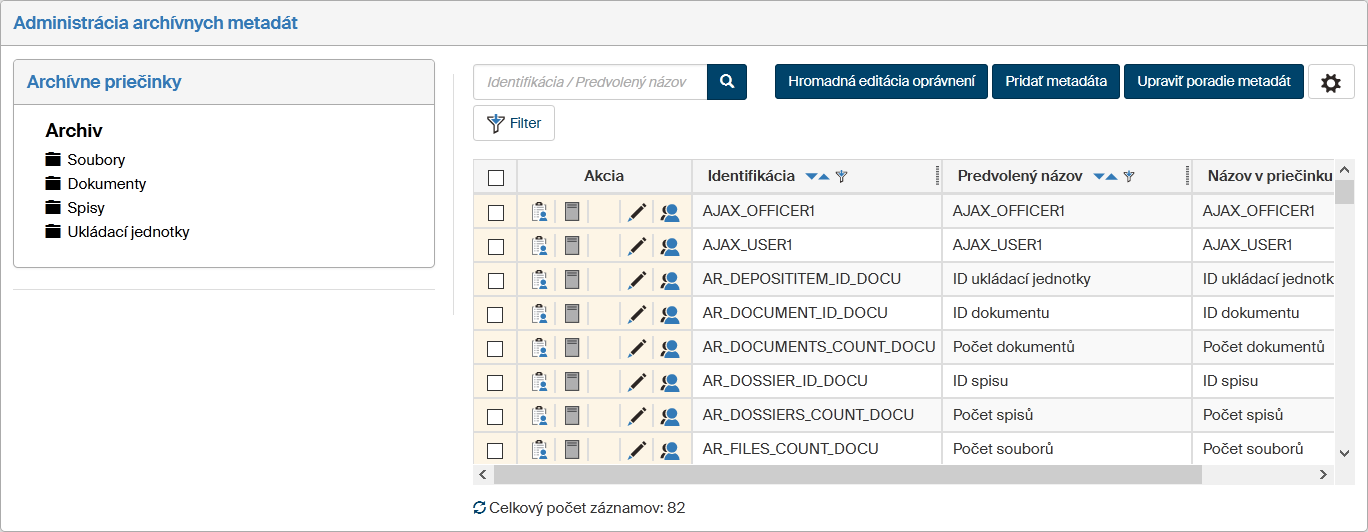
Okno Administrácia archívnych metadát je rozdelené do dvoch sekcií. V ľavej sa zobrazuje štruktúra existujúcich archívnych priečinkov. Kliknutím na názov priečinka zobrazíte v pravej časti stránky zoznam metadát, ktoré sa evidujú u položiek v tomto priečinku uložených.
Zoznam metadát a ich úpravy
Zoznam metadát v pravej sekcii ponúka ovládače umožňujúce ich úpravy.
Zaškrtávacie pole v ľavom stĺpci umožňujú vybrať metadáta pre hromadnú editáciu oprávnenia – po výbere metadát, ktoré chcete editovať, kliknite na tlačidlo Hromadná editácia oprávnení. Tento dialóg popisuje kapitola Nastavenie povolení k metadátam.
Tlačidlo Upraviť poradie metadát uprostred nad zoznamom otvorí okno návrhára metadát pre daný priečinok. Tento dialóg popisuje kapitola Návrhár DMS metadát.
Tlačidlá v stĺpci Akcia ponúkajú nasledujúce funkcie:
-
 Editácia oprávnení – zobrazí grid, v ktorom môžete prideliť či odobrať oprávnenie jednotlivým používateľom, skupinám či rolám. Tento dialóg popisuje kapitola Nastavenie povolení k metadátam.
 -
 Nastaviť XPath – prejde pre dané metadáta na grid Editovať XPath k metadátam xxx na priečinku yyy. V okne je možné vytvoriť novú položku XPath s konfiguráciou zahŕňajúcou výber procesu (v číselníku sú zobrazené iba procesy, ktoré sú dostupné v danom dokumentovom priečinku) a vlastné zadanie XPath. Nastavenie prepisu hodnôt môže byť označené ako aktívne alebo neaktívne. Ak sú nastavované metadáta v dokumentovom priečinku, ktorý má podpriečinky, možno vybrať, či sa majú vlastnosti prepisovania z hlavného priečinku uložiť aj do podpriečinkov.
 -
 Upraviť číselník – zobrazuje sa len pri metadátach, ktorých dátový typ je číselník. Tlačidlo zobrazí dialóg pre úpravu položiek číselníka. Detaily opisuje kapitola Úprava číselníku.
 -
 Upraviť metadáta – zobrazí dialógové okno s poľami pre úpravu vlastností metadáta. Detaily opisuje kapitola Vytvorenie a úprava metadát.
 -
 Zobraziť efektívne práva – zobrazí okno so zoznamom všetkých používateľov, ktorí majú pridelené nejaké oprávnenie k metadátam, či už priamo alebo vďaka zaradeniu do skupiny/role. Ich pridelené práva sú znázornené zeleným zaškrtnutím v príslušnom stĺpci.
 -
 Zmazať metadáta – odstráni záznam. Predvolenú sadu metadát sa nedá mazať, toto tlačidlo sa u nich vôbec nezobrazuje.
Tlačidlom  Administrácia gridov vpravo hore nad zoznamom metadát si zobrazíte dialóg pre nastavenie limitov filtrácie a triedenie pre túto tabuľku. Detaily opisuje kapitola Administrácia gridov.
Pridanie nového metadáta do archívneho priečinku
Do archívnych priečinkov možno pridávať ďalšie metadáta.
-
Otvorte okno Administrácia archívnych metadát pre priečinok, ktorého metadáta chcete upraviť.
-
Kliknite na tlačidlo Pridať metadáta umiestnené vpravo nad tabuľkou existujúcich metadát.
-
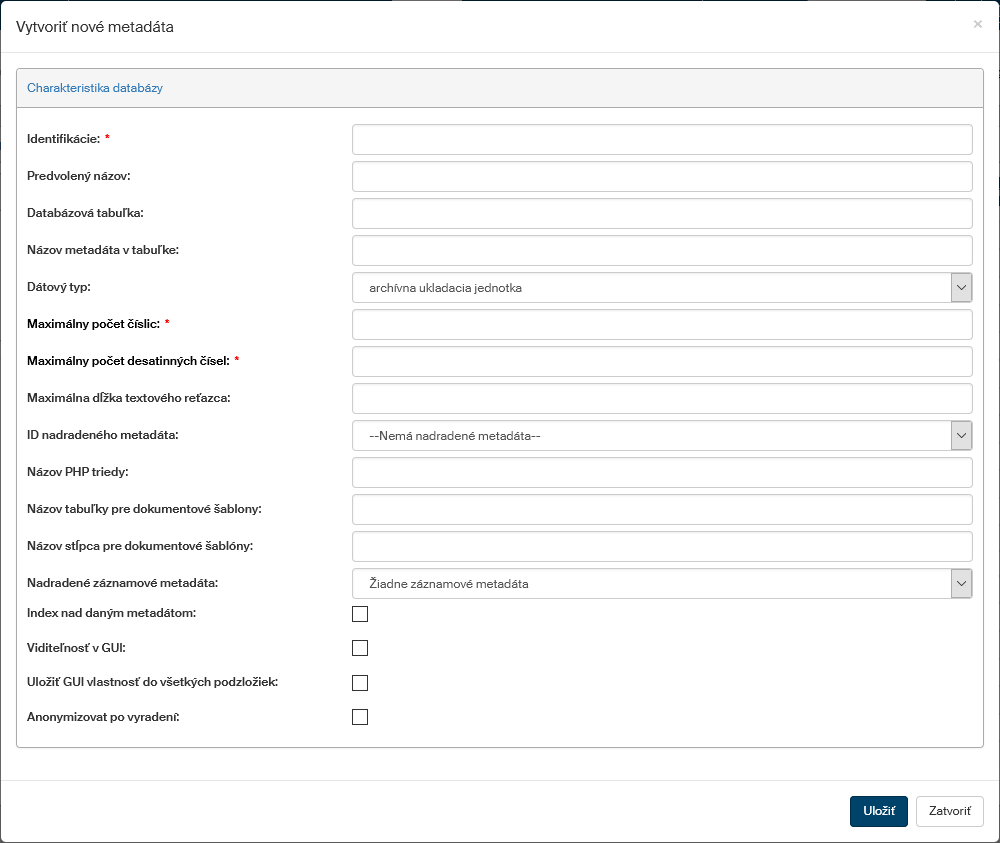
Po kliknutí na tlačidlo sa otvorí okno Pridanie nového metadáta pre vyplnenie vlastností metadáta.
Základné zobrazenie ukazuje sekciu Databázové vlastnosti, popisujúce predovšetkým to, ako budú tieto dokumentové metadáta ukladané. Položky označené hviezdičkou sú povinné; niektoré z nich závisia na voľbe dátového typu.
-
Identifikácia – unikátny reťazec identifikujúci metadáta (povinný údaj).
-
Predvolený názov – názov zobrazovaný v zoznamoch.
-
Databázová tabuľka – názov databázovej tabuľky, do ktorej sa metadáta uložia.
-
Názov metadáta v DB tabuľke – názov, pod ktorým sú metadáta zapísané v databáze.
-
Dátový typ – v závislosti od dátového typu môže byť povinné vyplnenie niektorých ďalších položiek.
-
Maximálny počet číslic, maximálny počet desatinných číslic – tieto údaje sú povinné iba v prípade, že ide o dátový typ "číslo".
-
Maximálna dĺžka textového reťazca – tento údaj je povinný len v prípade, že ide o dátový typ "textový reťazec".
-
ID nadradeného metadáta – metadáta môžu byť závislé na hodnote iného metadáta, v tom prípade tu vyberte, o ktoré ide.
-
Názov PHP triedy – názov triedy v externom PHP skripte, kde môže byť uložený napríklad číselník.
-
Názov tabuľky pre dokumentové šablóny, názov stĺpca pre dokumentové šablóny – tieto údaje sa momentálne nevyužívajú.
-
Nadradené záznamové metadáta – metadáta môžu byť štruktúrované, kedy je jedno alebo viac metadát súčasťou nadradeného metadáta. V takom prípade tu u podriadeného metadáta uveďte nadradené metadáta.
-
Index nad danými metadátami – táto položka je len informatívna. Ak je zaškrtnutá, znamená to, že v databáze existuje index nad danými metadátami a možno podľa neho vyhľadávať.
-
Viditeľnosť v GUI – po zaškrtnutí tejto položky sa dialógové okno rozšíri o ďalší stĺpec GUI vlastnosti. Tieto údaje slúžia predovšetkým k nastaveniu spôsobu, sú metadáta prezentované používateľom.
-
Uložiť GUI vlastnosti do všetkých podpriečinkov – rozšíri uloženie metadáta aj do všetkých podriadených priečinkov aktuálnemu priečinku.
-
Anonymnosť po vyraďovanie – takto označené metadáta sú po vyradení dokumentu skryté.
Keď označíte Viditeľnosť v GUI, vyzerá okno pre špecifikáciu metadáta takto:
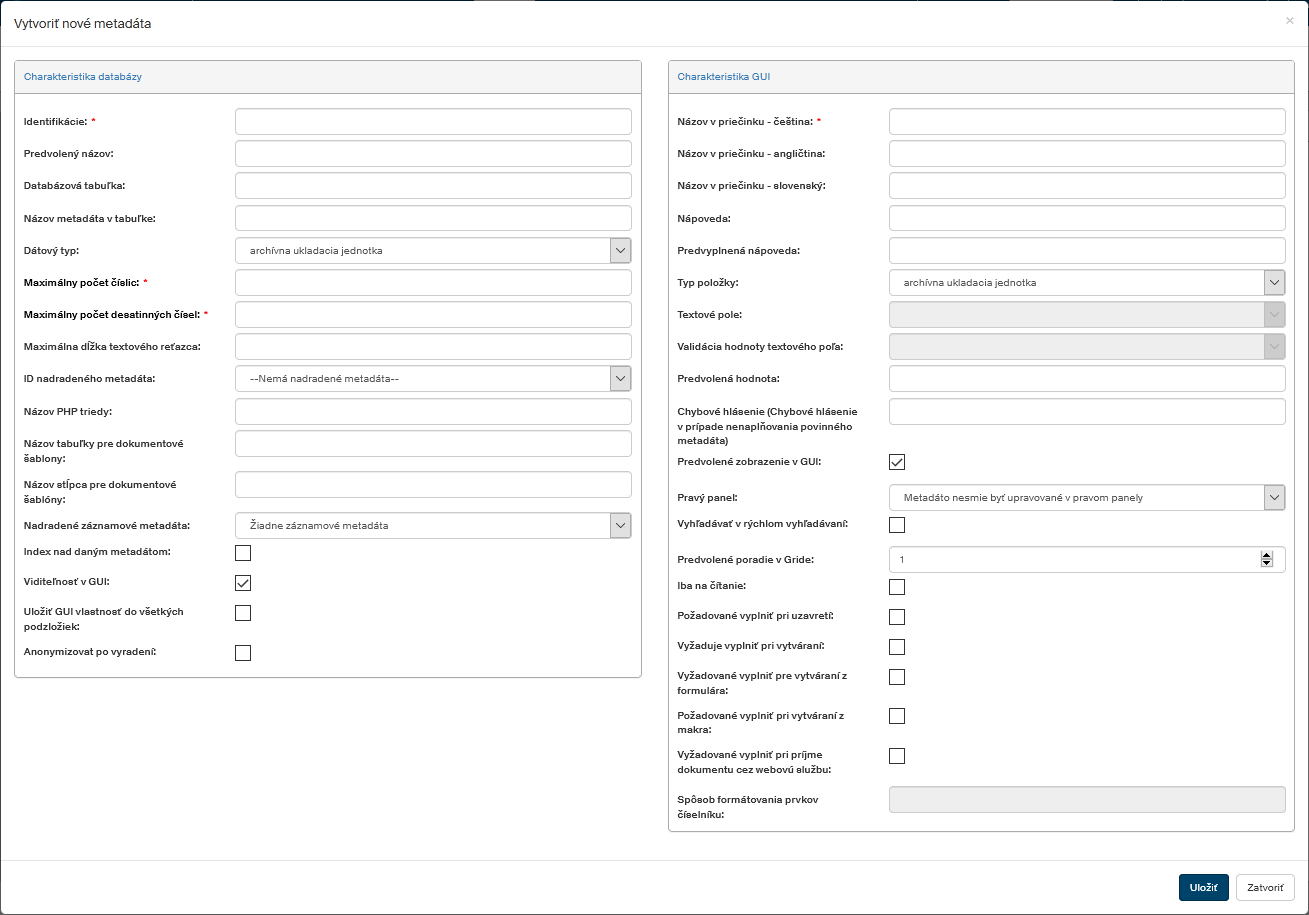
Tabuľka Databázové vlastnosti sa presúva do ľavého stĺpca a vpravo pribúda stĺpec GUI vlastnosti, kde sa nastavujú tieto položky:
-
Názov v priečinku – čeština/angličtina/slovenčina – názov metadát tak, ako sa má zobrazovať používateľom. Pre každú jazykovú variantu možno nastaviť inú podobu názvu.
-
Pomocník – pokyny k vyplneniu poľa (zatiaľ sa nikde nezobrazuje).
-
Predvyplnená nápoveda – pomocný text, ktorý sa zobrazuje priamo v poli metadáta.
-
Typ položky – dátový typ položky tak, ako je prezentovaný v GUI.
-
Typ hodnota textového poľa – ak je v poli Typ položky zvolená hodnota "textové pole", možno v tomto poli vybrať z niekoľkých variantov (voľný text, IČO, DIČ, e-mail, telefón) a tým upraviť spôsob zobrazenia a prípadnú validáciu metadáta.
-
Validácia hodnoty textového poľa – ak je v poli Typ položky zvolená hodnota "textové pole", potom možno v závislosti od nastavenia poľa Typ hodnota textového poľa vyžadovať validáciu hodnoty metadáta, ktorú používateľ vyplní. Možno vyberať z variantov "Žiadna validácia", "Mäkká – iba upozornenie" a "Striktné – vyhodenie chyby". Pri striktnom nastavení nebude možné chybne vyplnené metadáta uložiť.
-
Predvolená hodnota – hodnota, ktorá sa použije pri nevyplnení poľa.
-
Chybové hlásenie v prípade nevyplnenia povinného metadáta – ak je vyplnenie tohto metadáta povinné, v tomto poli môžete nastaviť text, ktorý sa zobrazí v prípade, že metadáta nebudú vyplnené.
-
Predvolené zobrazenie v GUI – ak nie je zaškrtnuté, nebude sa táto položka zobrazovať pri vkladaní dokumentu, filtráciou a pod.
-
Pravý panel – vyberte, v ktorom paneli/dialógovom okne je možné metadáta vyplňovať.
-
Nastaviť pre Filter rýchleho hľadania – ak je zaškrtnuté, bude sa tento údaj prehľadávať pri použití poľa pre rýchle vyhľadávanie.
-
Predvolené poradie v gride – poradie stĺpca s týmito metadátami v tabuľke dokumentov pri zobrazení daného priečinku.
-
Iba pre čítanie – ak je políčko zaškrtnuté, bude možné makro len prezrieť, nie upravovať.
-
Vyžaduje vyplniť pri uzavretí – keď je zaškrtnuté, dokument nepôjde uzavrieť, kým tento údaj nebude vyplnený.
-
Vyžaduje vyplniť pri vytváraní – ak je zaškrtnuté, dokument nepôjde vložiť (vytvoriť), kým tento údaj nebude vyplnený.
-
Vyžaduje vyplniť pri vytváraní z formulára – metadáta je potrebné vyplniť, ak je dokument vytváraný pomocou formulára v rozhraní FormFlow.
-
Vyžaduje vyplniť pri vytváraní z makra – metadáta je potrebné vyplniť, ak je dokument vytváraný pomocou makra (doplnku ECM) pre Office aplikácie.
-
Vyžaduje vyplniť pri príjme dokumentu cez webovú službu – metadáta je potrebné vyplniť, ak je dokument vytvorený zaslaním do FormFlow cez webovú službu.
-
Spôsob formátovanie prvkov číselníka – ako sa bude zapisovať vo formulári, napr. %KEY% - %VALUE%.
-
Pridanie záznamu potvrďte tlačidlom Uložiť.
Podobné okno sa otvorí, ak v zozname existujúcich metadát kliknete na tlačidlo Upraviť metadáta. V ňom potom môžete upraviť vlastnosti už existujúceho metadáta.
Nastavenie oprávnení k archívnym metadátam
Tlačidlom  Editácia oprávnenia u položky archívneho metadáta zobrazíte okno Upraviť oprávnenie k metadátam…, v ktorom môžete prideľovať prístupové oprávnenia používateľom (záložka Používatelia), prípadne celým skupinám a rolám (záložka Skupiny a role).
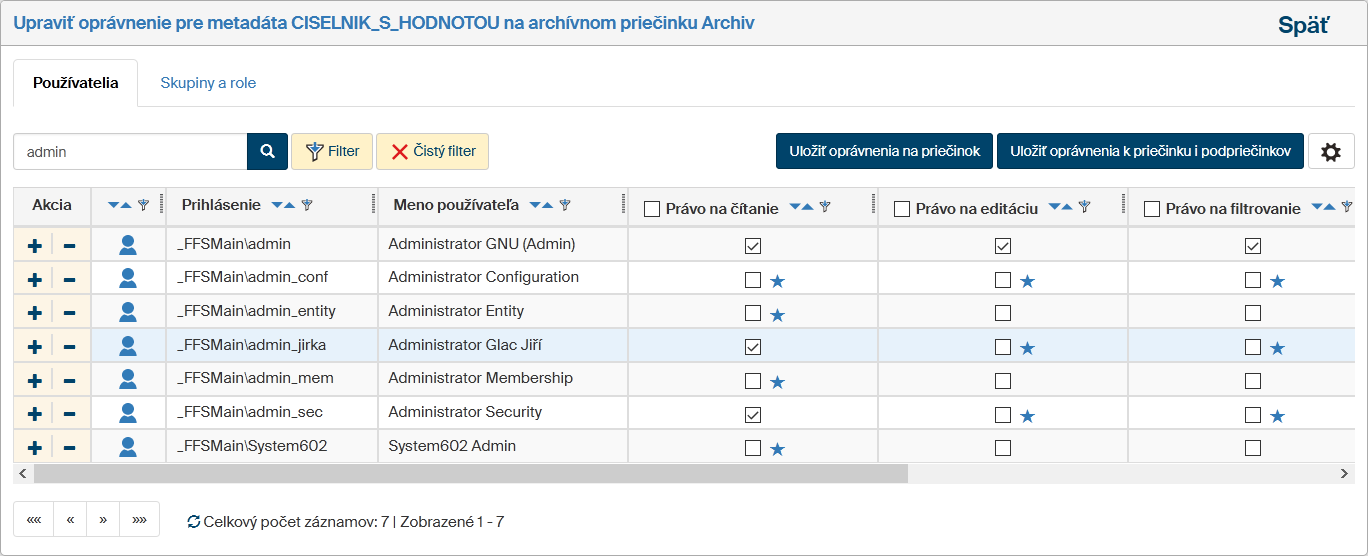
Ak v zozname metadát v okne Administrácia archívnych metadát zaškrtnete u niekoľkých metadát políčko v ľavom stĺpci a potom kliknete na tlačidlo Hromadná editácia oprávnení, otvorí sa podobné okno, ale nastavenie sa uplatní pre všetky vybrané metadáta. V takom prípade nesie okno názov Upraviť oprávnenie k vybraným metadátam archívneho priečinku a vedľa neho tlačidlo Zobraziť vybrané metadáta, ktorým si pre kontrolu môžete zobraziť zoznam metadát, ktorých sa nastavenie týka.

Ďalší postup nastavenia je analogický, či už nastavujete jednotlivé metadáta, alebo niekoľko metadát zároveň.
Pomocou záložiek v hornej časti stránky môžete prepínať medzi zoznamom používateľov a zoznamom skupín a rolí. Nad zoznamom je tiež umiestnený filter, pomocou ktorého môžete dohľadať konkrétne záznamy.
Pre každý záznam (používateľa, skupinu alebo úlohu) potom podľa potreby zaškrtnite či odškrtnite jednotlivé práva:
-
Právo na čítanie;
-
Právo na editáciu;
-
Právo na filtrovanie (podľa daného metadáta);
-
Právo na triedenie (podľa daného metadáta);
-
Právo k vytvoreniu (metadáta);
-
Právo na zmazanie (metadáta);
-
Právo k prideľovaniu práva (k metadátam).
Tlačidlom  danému používateľovi (alebo skupine/rolu) pridelíte (zaškrtnete) naraz všetky práva, naopak tlačidlom
  možno všetky práva odobrať.
U hromadnej editácie oprávnení k vybraným metadátam sa jednotlivé práva nastavujú pomocou voličov s položkami Áno, Nie alebo Nemeniť.
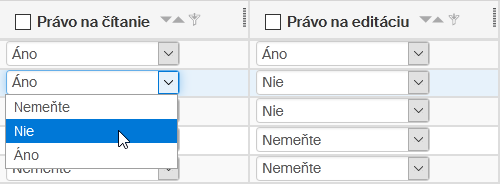
Vykonané zmeny potvrďte tlačidlom Uložiť oprávnenia umiestneným nad zoznamom používateľov či skupín. Ak zaškrtnete predtým voľbu Uložiť oprávnenia v podpriečinkoch, premietnu sa zmeny práv aj do podpriečinkov práve upravovaného archívneho priečinku.
Odkazom Späť v pravom hornom rohu sa vrátite na zoznam metadát.