Prihlasovanie pomocou Microsoft Entra ID
Pre využívanie tohto spôsobu autentizácie je najskôr nutné daný FormFlow v Microsofte zaregistrovať a tým získať potrebné údaje Client ID, Client secret a Tenant ID.
Nastavenie vo FormFlow
Autentizačné údaje
Pre prihlasovanie prostredníctvom Microsoft Entra ID je potrebné v sekcii Microsoft Entra ID okna Externá autentizácia () nastaviť tieto parametre:
-
Pole Authorised redirect URI zobrazuje adresu aplikácie, na ktorú budú používatelia presmerovaní po ich autentizácii pomocou Microsoft Entra ID.
-
Do polí Client ID, Client secret a Tenant ID preneste (skopírujte) údaje, ktoré ste získali pri registrácii Microsoft Entra ID (ako popisuje následujúca kapitola).
-
Zaškrtnite políčko Aktívny.

Po vyplnení údajov konfiguráciu potvrďte tlačidlom Uložiť nastavenia.
Akonáhle je nastavenie kompletné a uložené, na prihlasovacej stránke sa zobrazí ikonka pre prihlásenie pomocou Microsoft Entra ID oAuth2.
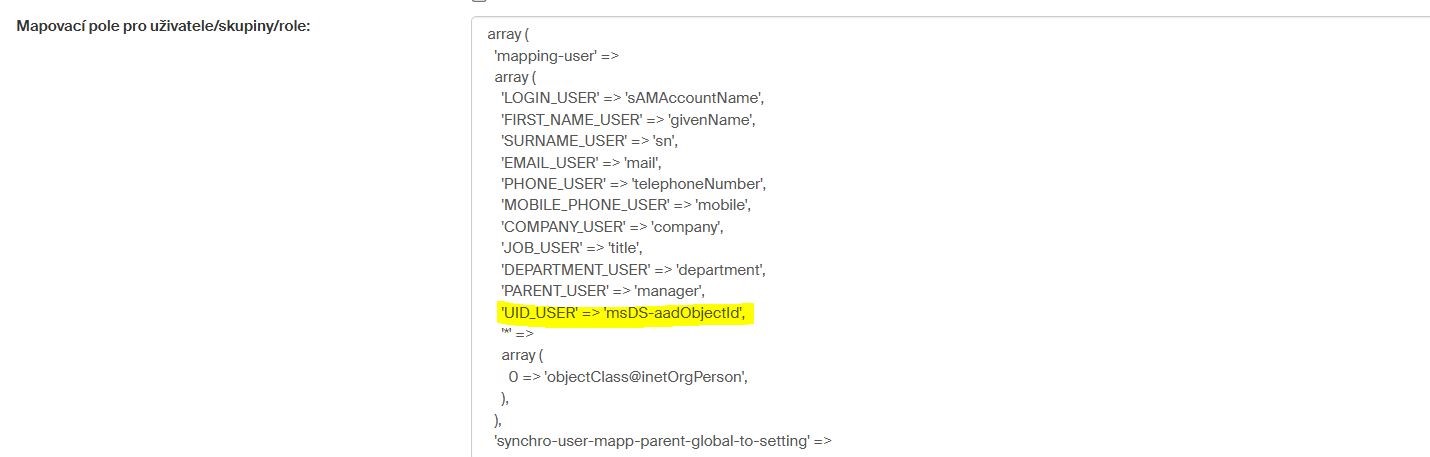

Registrácia FormFlow v Microsoft Entra ID
Predpokladajme, že už máte v účte Microsoft Azure vytvorený a nakonfigurovaný Microsoft Entra ID. Jeho vytvorenie popisuje samostatný dokument.
Dokument nájdete v inštalačnom zip súboru v priečinku \docs\FF10.2\.
Nasledujúcim nastavením umožníte jeho prepojenie s FormFlow.
Registrácia aplikácie
Prihláste sa na https://portal.azure.com.
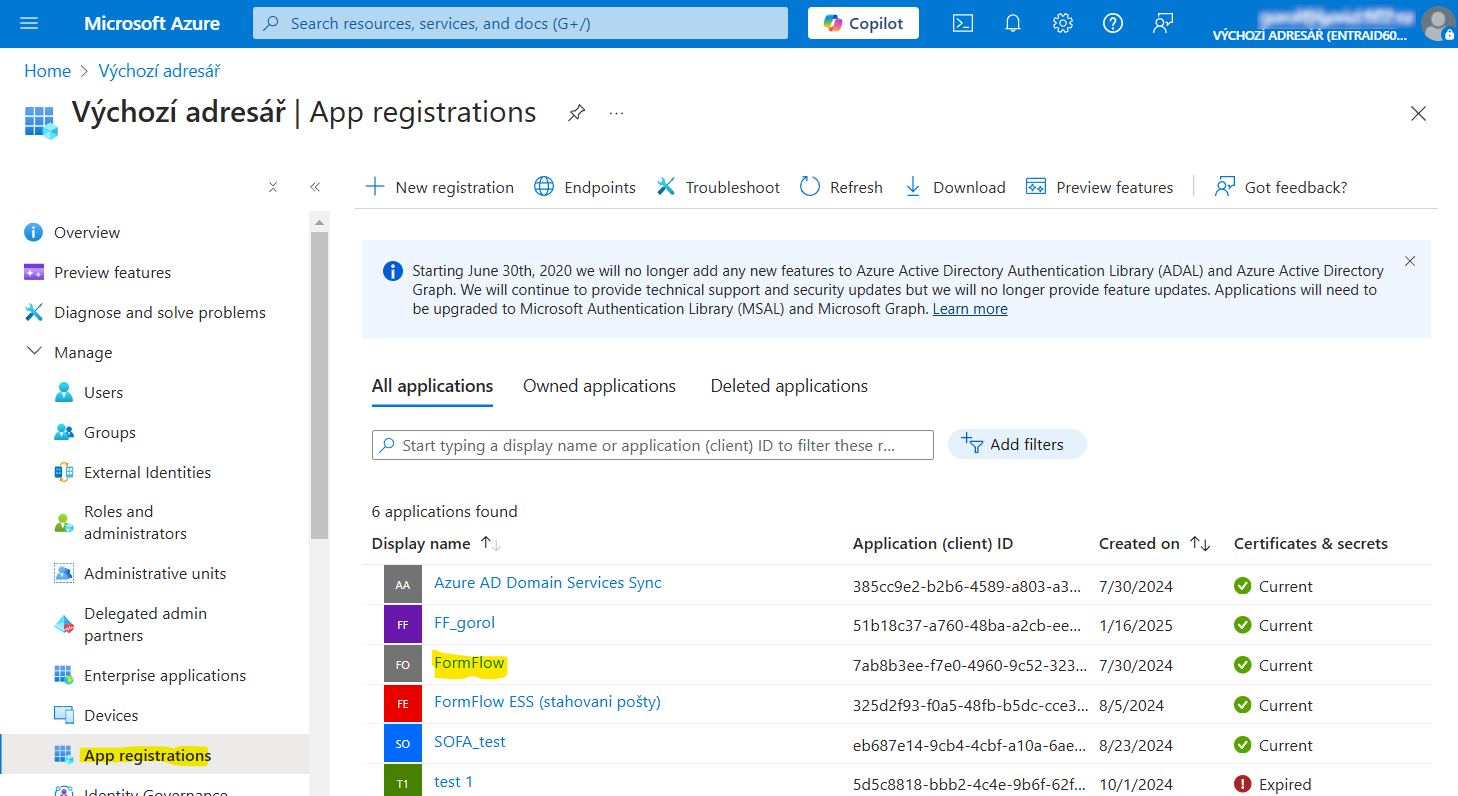
V Azure AD B2C v menu vľavo zvoľte App Registrations.
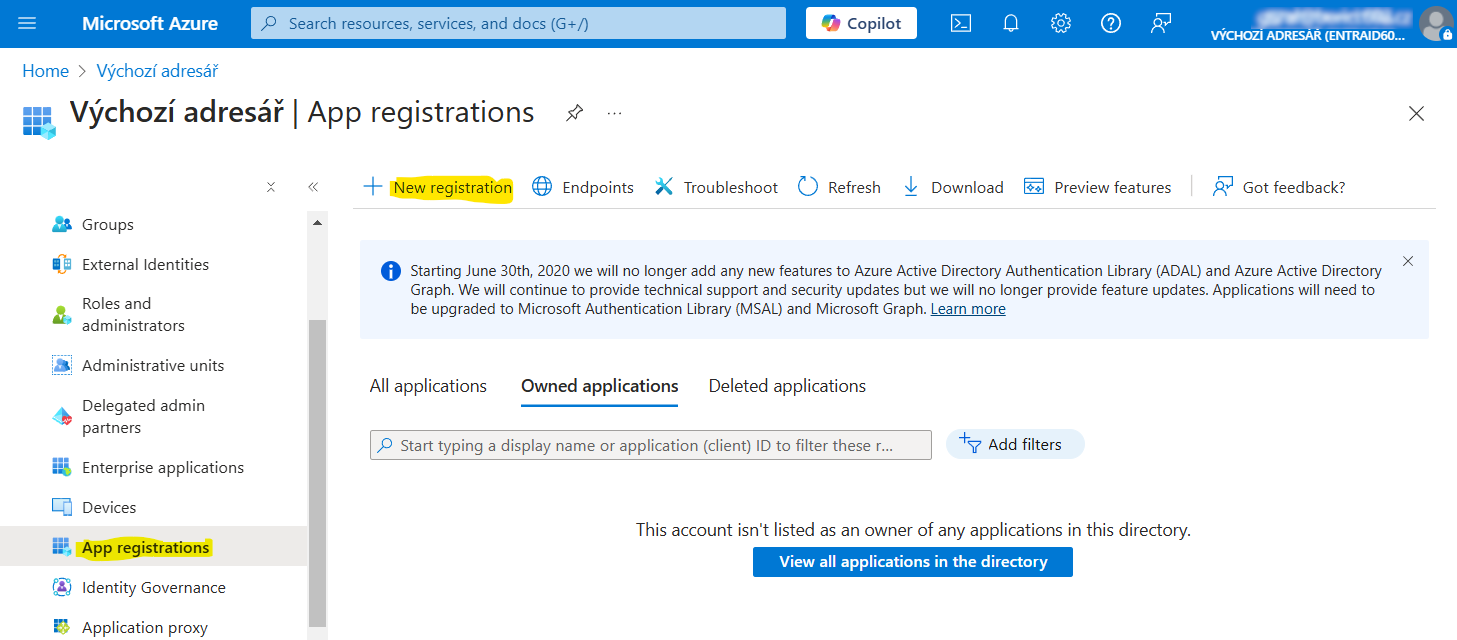
Kliknite na tlačidlo + New registration.
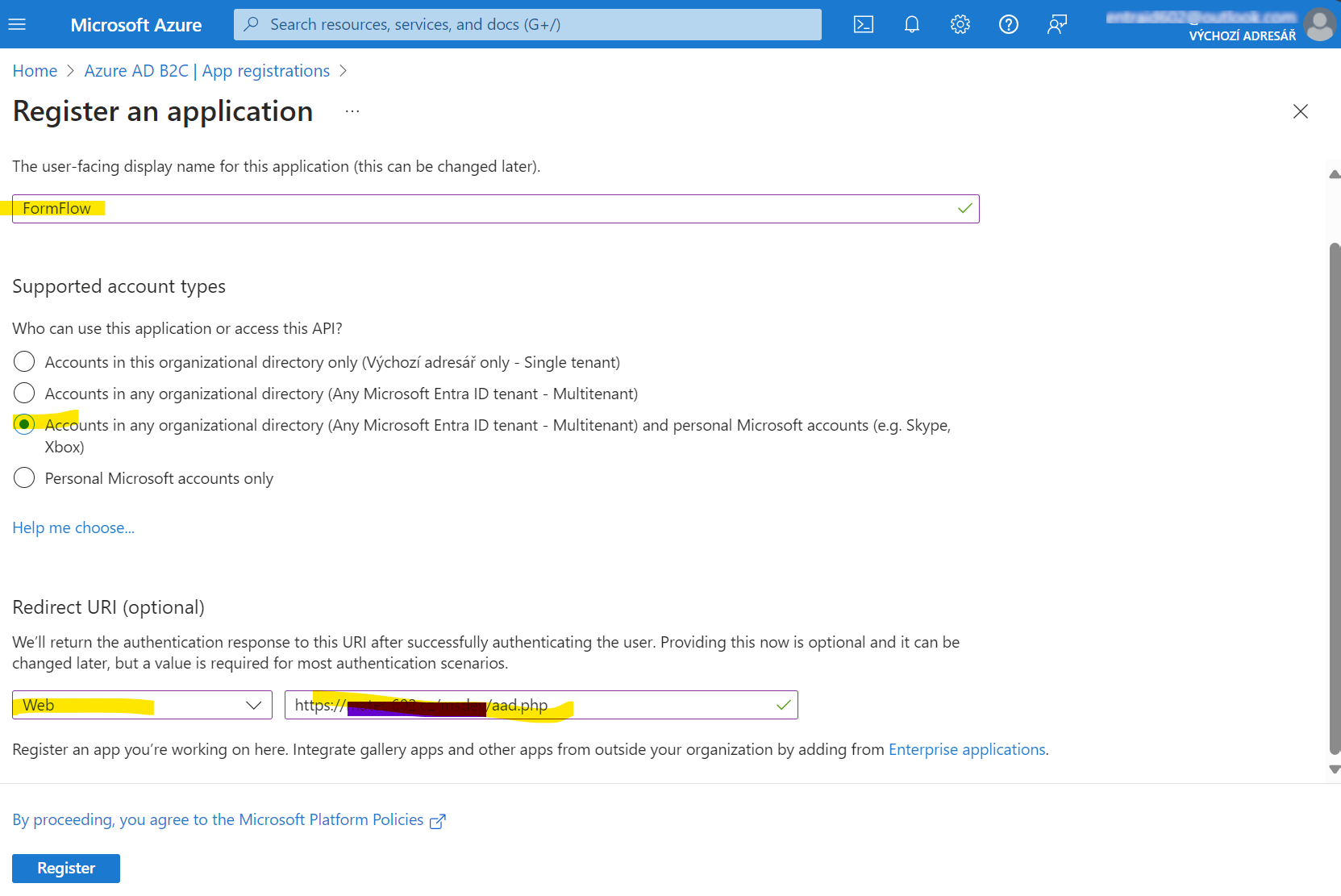
V dialógu Register an application si aplikáciu pomenujte (pre jednoduchosť napríklad „FormFlow“), ponuky typov účtov vyberte možnosť „Accounts in any organizational directory“. Pri nastavení návratovej URL (Redirect URI) vyberte v ľavej časti ponuky „Web“ a v pravej časti uveďte URL smerujúcu na aplikáciu FormFlow končiacu /aad.php (túto položku popisuje nasledujúca kapitola Ako zistiť návratové URL).
Údaje potvrďte tlačidlom Register.
Úspešná registrácia aplikácie sa zobrazí v prehľade App Registrations.
Ako zistiť návratové URL
Návratové URL je unikátne pre každú inštaláciu FormFlow. Skladá sa z domény, kde FormFlow beží, prípadné cesty ku koreňu FormFlow servera a cesty k službe aad.php. Cesta môže teda vyzerať napríklad takto: https://firemniserver.cz/aad.php, kde text „firemniserver.cz“ nahradíte skutočnou cestou k vášmu FormFlow.
Návratové URL k svojmu FormFlow nájdete priamo v administrácii Microsoft Entra ID. Prejdite vo FormFlow na záložku . V sekcii Microsoft Entra ID si skopírujte údaj uvedený v poli Authorised Redirect URI a ten použite pri registrácii popísanej v predchádzajúcej kapitole.
Autentizácia
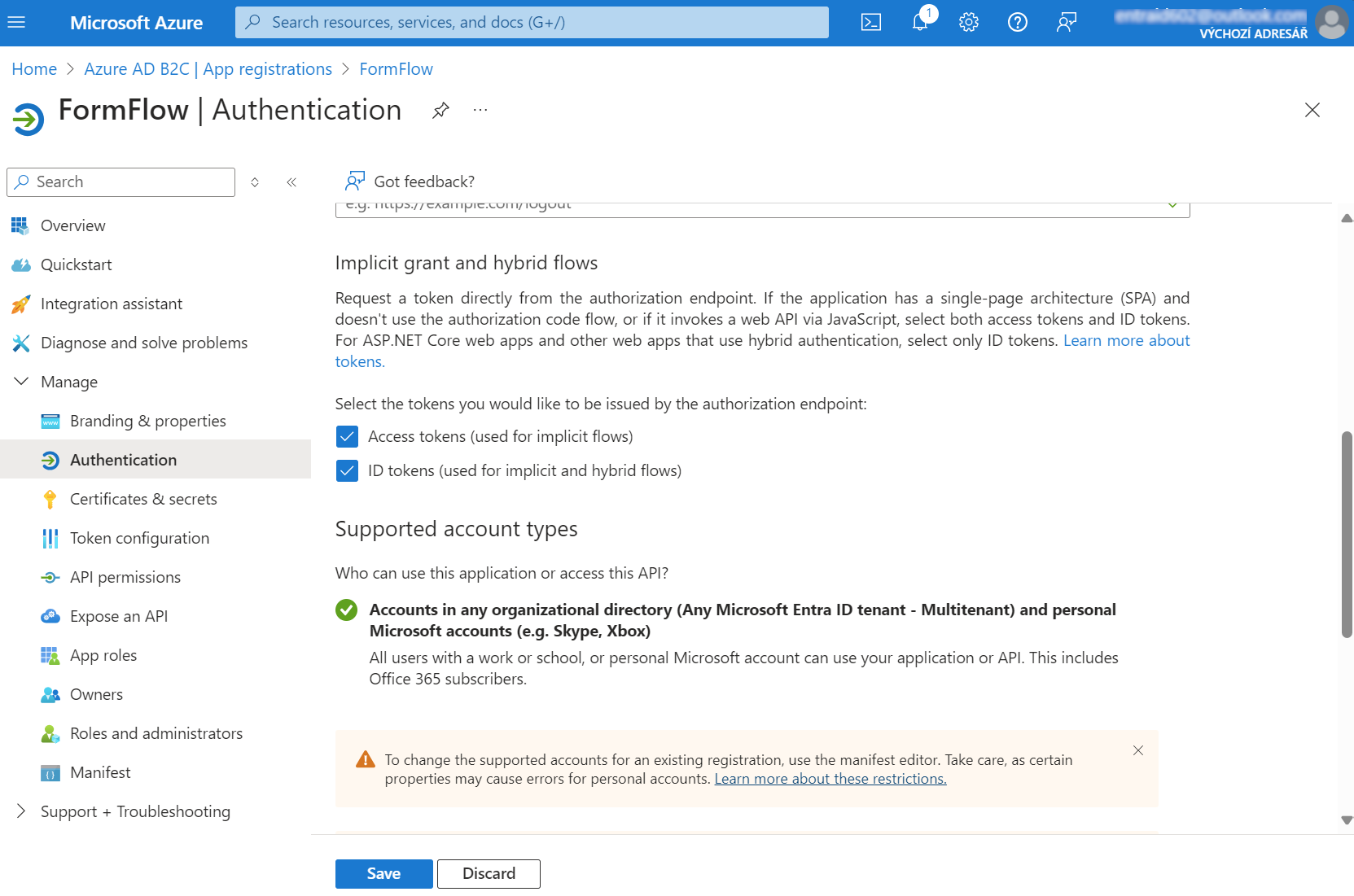
Po úspešnej registrácii prejdite do ponuky Authentication a zaškrtnite voľby:
-
Access Tokens (prístupové tokeny) – používané pre implicitné toky,
-
ID tokens (tokeny ID) – používané na implicitné a hybridné toky.
Potvrďte tlačidlom Uložiť.
Certifikáty a tajomstvo
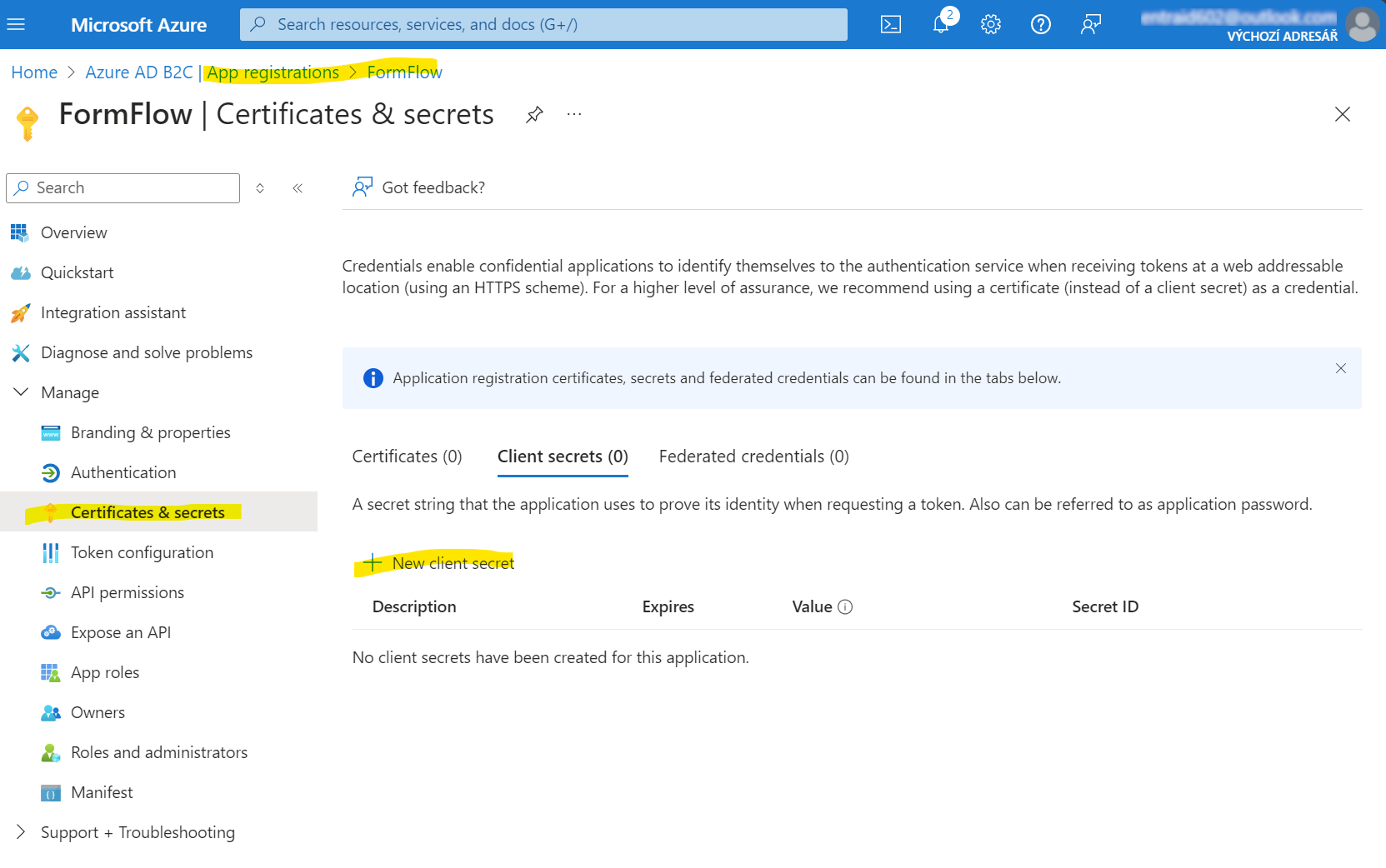
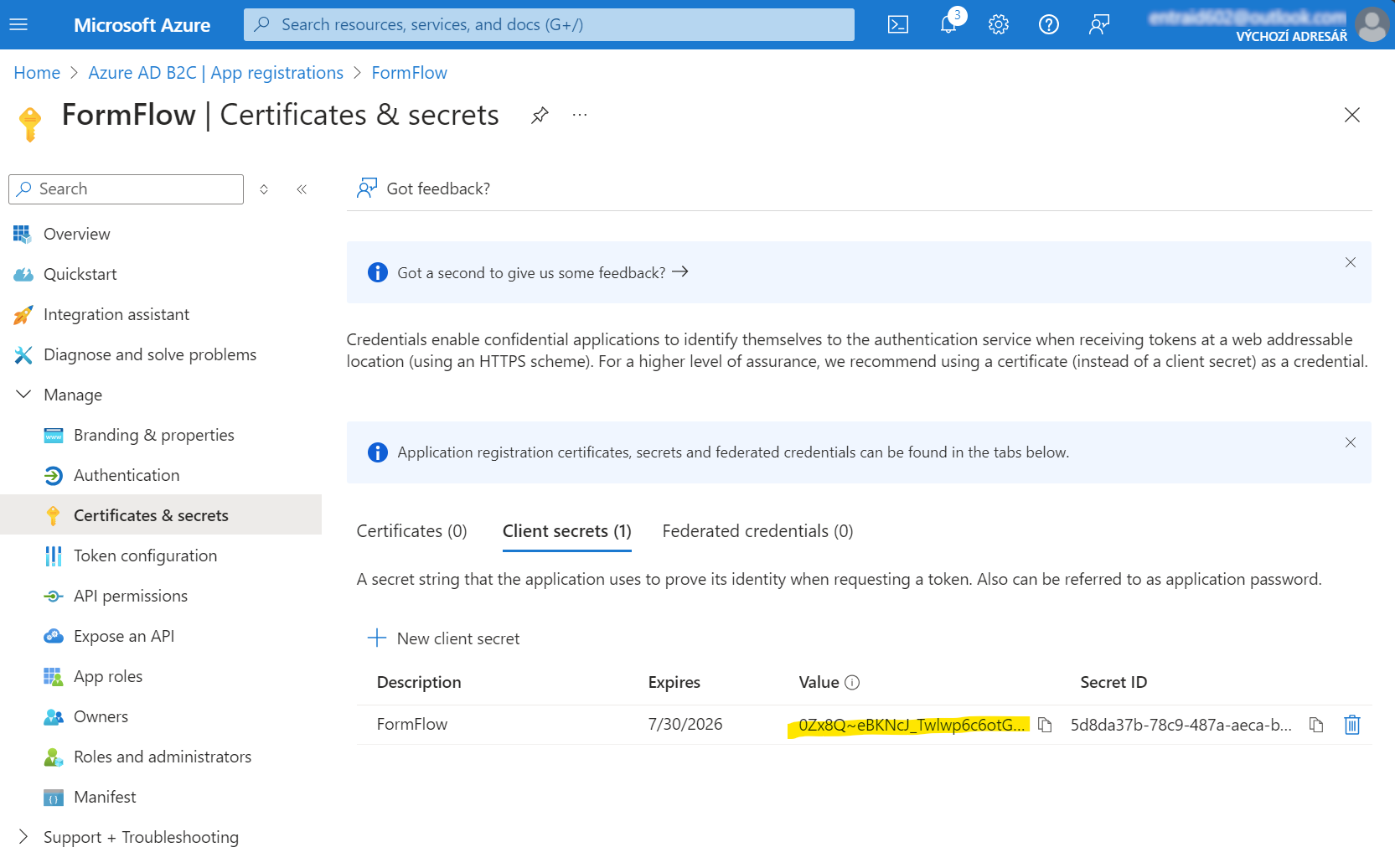
Po kliknutí na zaregistrovanú aplikáciu pokračujte v menu vľavo na položku Certificates & secrets a potom zvoľte + New client secret.
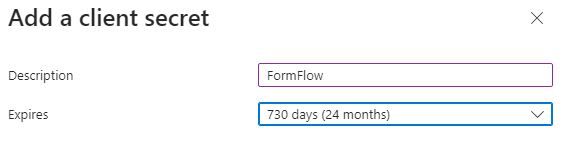
V dialógu zadajte Description (označenie tajomstva) a Expires (po akej dobe má tajomstvo vypršať). Potvrďte tlačidlom Add.
Po pridaní sa zobrazí Secret value (je potrebné si ho skopírovať), bude potrebné na vloženie do aplikácie FormFlow pri konfigurácii tejto autentizácie. Skopírovať si ho môžete aj z ponuky zobrazenej na nasledujúcej ilustrácii.
Prejdite do ponuky Overview a skopírujte Application (client) ID a Directory (tenant) ID.
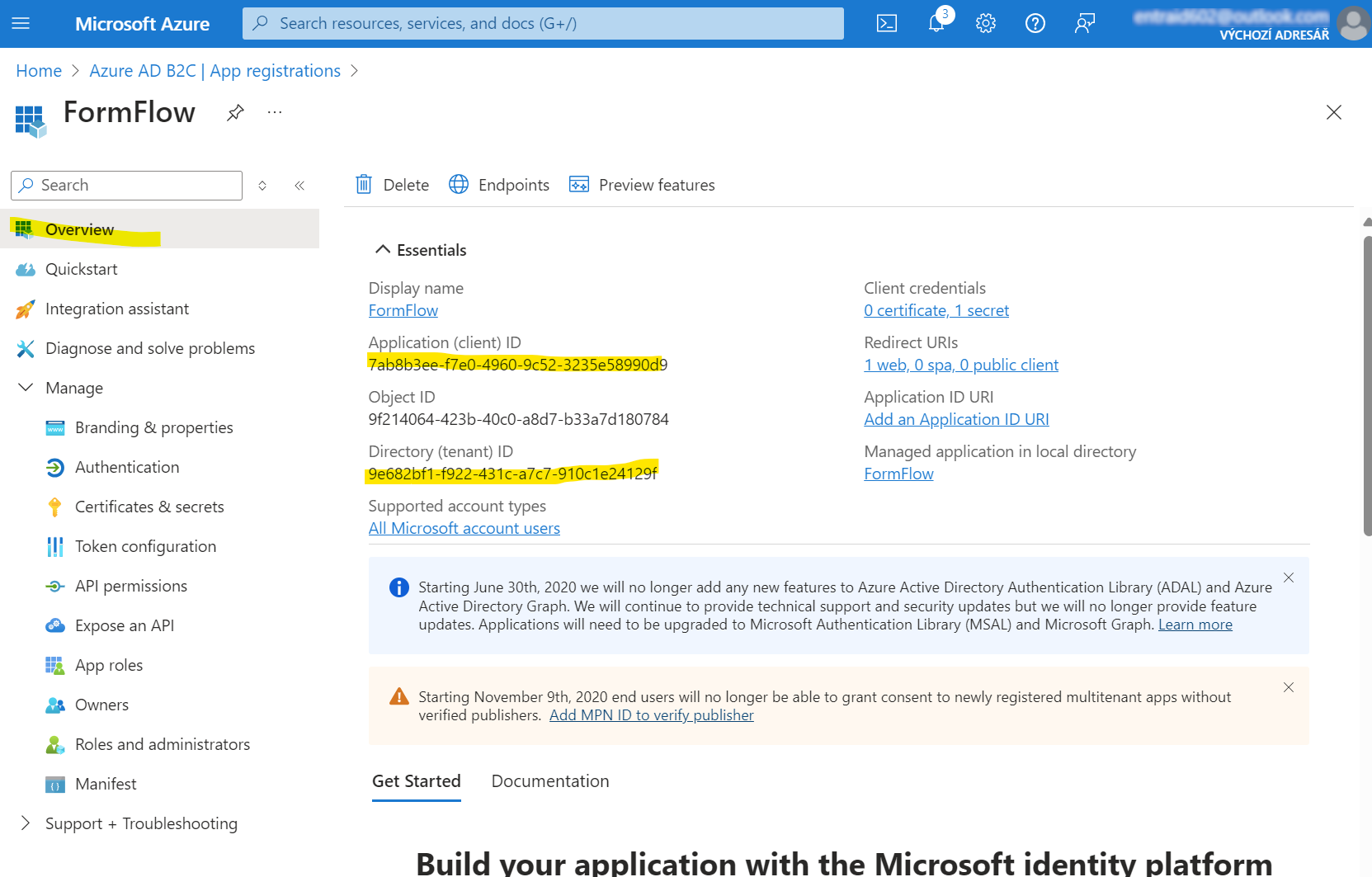
Tieto hodnoty potom vložte do aplikácie FormFlow (opisuje kapitola Nastavenie vo FormFlow).