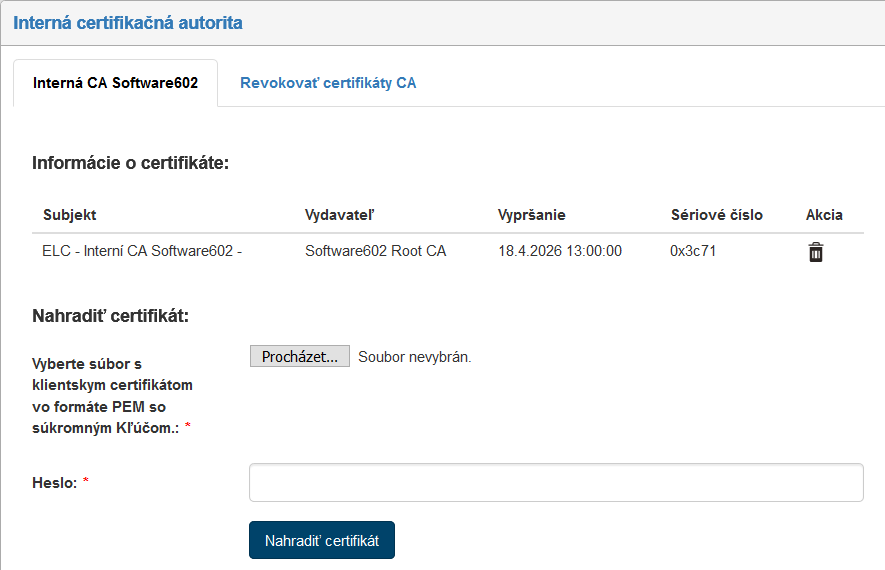
Interná certifikačná autorita
Interná certifikačná autorita je modulom FormFlow, ktorý umožňuje riadiť vydávanie a odvolávanie certifikátov pre používateľov FormFlow. Pre proces vydania certifikátu musí mať tento používateľ vo svojom nastavení používateľského konta vyplnenú a povolenú e-mailovú adresu.
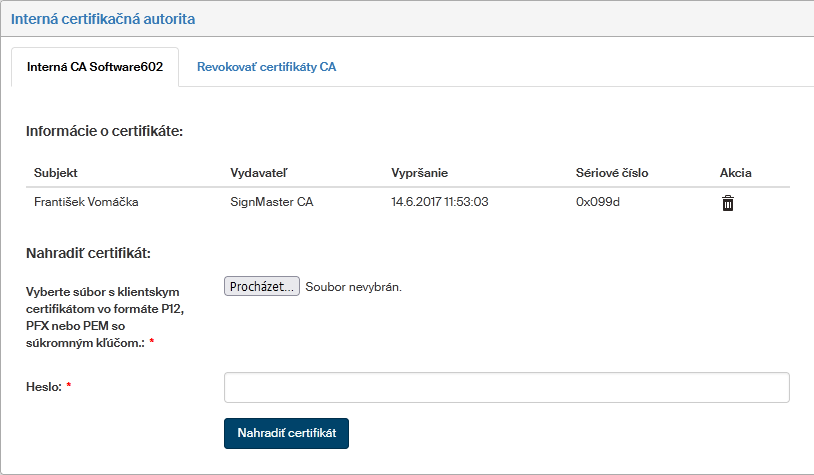
Inštalácia prístupového certifikátu
V okne otvorenom zadajte prístupový licenčný certifikát ako súbor .PEM. Súbor formátu PEM je súbor certifikátu s privátnym kľúčom. Formát PEM získate z formátu PFX nasledujúcim príkazom:
openssl pkcs12 -in certifikat.pfx -out certifikat.pem -nodes -des3Verejnou časť certifikátu je nutné nastaviť na portáli 602 ID (https://id.602.cz). Po prihlásení zvoľte záložku , kde nahrajte verejnú časť certifikátu, súbor .CER. Certifikátov pre služby môže byť viac.
| Z údajov 602ID účtu sa preberajú informácie o spoločnosti do položiek predmet vydávaného certifikátu. Okrem toho účet 602ID musí byť hlavným účtom. |
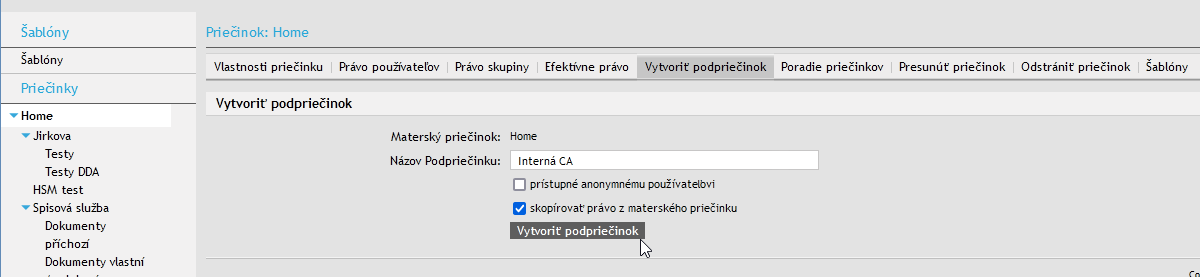
Vytvorenie procesného priečinku Internej CA
Prejdite do okna , tu kliknite v ľavej časti na priečinok Home, pokračujte na záložku Vytvoriť podpriečinok a zadajte názov Interná CA. Akciu potvrďte stlačením tlačidla Vytvoriť podpriečinok.
Inštalácia formulára pre proces vydanie certifikátu
Formulár slúži pre vydanie certifikátu od nekvalifikovanej Internej Certifikačnej Autority Software602 a.s.
Formulár zaveďte ako kolobehový:
-
V okne zvoľte Vytvoriť šablónu formulárov.
-
Vyplňte kód a meno formulára.
-
Vyberte súbor
FF-CreateCert.zfo. Súbor s formulárom nájdete v distribučnom balíčku v umiestneníFFS-10.2.x.0_2018-11-12_13.21.18_source_php-7-2.zip\docs\interni_ca\forms\
-
Kliknite na tlačidlo Vytvoriť formulár.
Teraz spravujete vytvorenú šablónu formulára. Tento formulár je kolobehový. V sekcii pridajte dva podpisové kroky:
-
Podpisový krok 1:
-
pridajte jedno pravidlo;
-
v konfigurácii tohto pravidla, v záložke Konečný prijímateľ označte pre riadok autor formulára voľby:
-
Pre schválený formulár
-
Pre schválený formulár je implicitný
-
Pre zamietnuté formuláre
-
Pre zamietnuté formuláre je implicitný.
-

-
-
Podpisový krok 2:
-
pridajte jedno pravidlo;
-
v konfigurácii tohto pravidla vyberte používateľa alebo skupinu, ktorí budú schvaľovatelia vydania certifikátu koncového používateľa, a zaškrtnite voľby:
-
Je príjemcom
-
Je implicitným príjemcom.
-

-
-
Teraz môžete formulár uvoľniť. Tlačidlo Uvoľniť na použitie nájdete vo vetve .
-
Takto uvoľnený formulár označte ako dostupný na vyplnenie v priečinku podľa svojho výberu. V okne pokračujte kliknutím na procesnú zložku Interné CA a v nej potom v pravej časti na záložku „Šablóny“. V zozname nájdite uvoľnený formulár FF-CreateCert a vyberte viditeľnosť a dostupnosť v GUI.

-
Formulár zaveďte ako konfiguráciu v ESS:
-
V menu kliknite na tlačidlo Pridať konfiguráciu.
-
Vyberte formulár, ako typ napíšte
CAFORMa kliknite na tlačidlo Uložiť.
-
Inštalácia formulára pre proces zistenia informácie o certifikáte
Formulár slúži pre zistenie informácií o vydaných certifikátoch a umožňuje vydané certifikáty revokovať.
Formulár zaveďte ako zberový:
-
V okne vyberte Vytvoriť šablónu formulárov.
-
Vyplňte kód a meno formulára.
-
Vyberte súbor
FF-SearchCert.zfo. Súbor s formulárom nájdete v distribučnom balíčku umiestnenom vo:FFS-10.2.x.0_2018-11-12_13.21.18_source_php-7-1.zip\docs\interni_ca\forms\
-
Kliknite na tlačidlo Vytvoriť formulár.
-
Teraz môžete formulár uvoľniť. Prejdite do vetvy a kliknite na tlačidlo Uvoľniť na použitie.
-
Takto uvoľnený formulár označte ako dostupný na vyplnenie v priečinku podľa svojho výberu. V okne pokračujte kliknutím na procesný priečinok „Interná CA“ a v nej potom v pravej časti na záložku Šablóny. V zozname nájdite uvoľnený formulár FFS-SearchCert a vyberte viditeľnosť a dostupnosť v GUI.
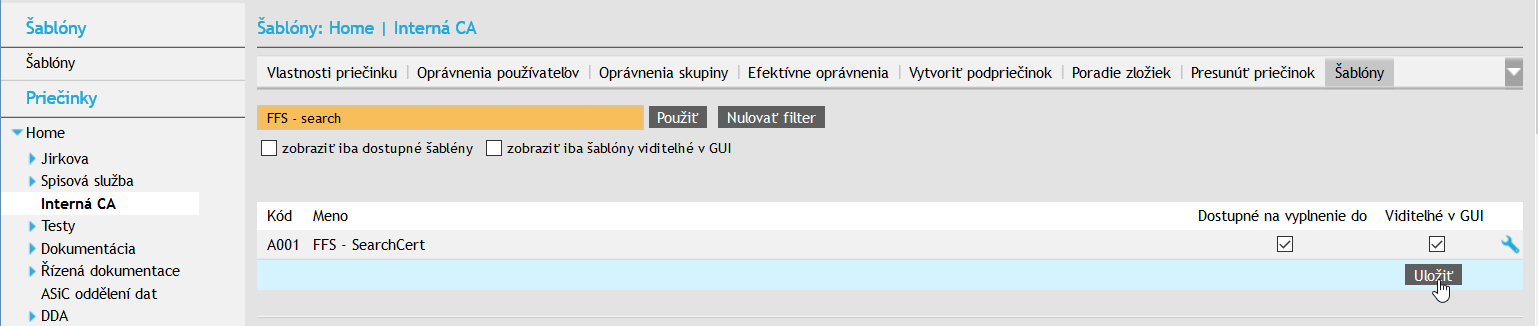
Formulár zaveďte ako konfiguráciu v ESS rovnakým spôsobom, ako v kapitole Inštalácia formulára pre proces vydanie certifikátu.