Archívne dokumentové triedy a klasifikácie
Každý archivovaný objekt musí mať pridelenú jednu triedu a jednu klasifikáciu. Okno Administrácie archívnych dokumentových tried a klasifikácií otvorte voľbou .
Postup pre nastavenie dokumentových tried a klasifikácií je zhodný, podľa tejto kapitoly teda postupujte v oboch prípadoch rovnako.
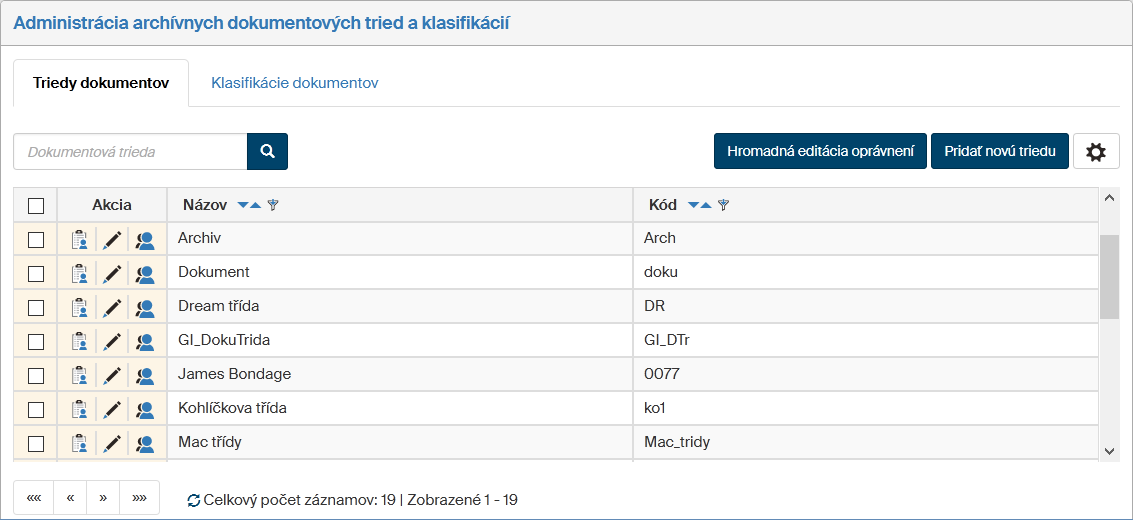
Existujúce triedy, respektíve klasifikácie sa zobrazujú v okne v prehľadnej tabuľke. Každý riadok zodpovedá jednej triede či klasifikácii. Pomocou priečinkov Triedy dokumentov a Klasifikácie dokumentov môžete okno prepnúť pre prácu s dokumentovým archívnymi triedami, respektíve s dokumentovým archívnymi klasifikáciami.
Vytvorenie novej triedy či klasifikácie
Novú archívnu dokumentovú triedu či klasifikáciu vytvoríte stlačením tlačidla Pridať novú triedu, respektíve Pridať novú klasifikáciu (podľa nastavenej záložky), umiestnenej nad zoznamom existujúcich tried či klasifikácií.

Po stlačení tlačidla sa zobrazí dialógové okno, v ktorom zadajte Kód a Názov novej triedy, respektíve klasifikácie.
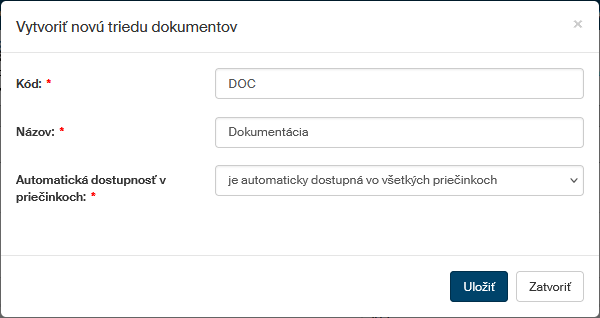
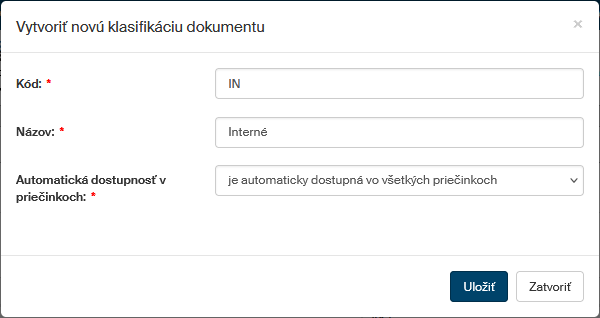
Volič Automatická dostupnosť v priečinkoch ponúka štyri možnosti.
-
Voľbou položky je dostupná vo všetkých priečinkoch bude vytvorená trieda či kvalifikácia k dispozícii pre všetky dokumenty, bez ohľadu na to, do ktorého priečinku sú zaradené.
-
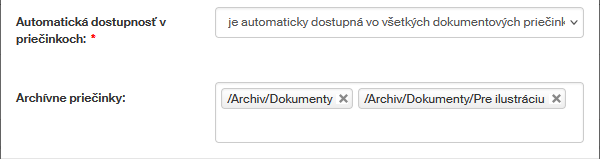
Voľba je automaticky dostupná vo všetkých dokumentových priečinkoch zaistí dostupnosť vo všetkých dokumentových priečinkoch, a okrem toho sprístupní volič Archívne priečinky, pomocou ktorého vyberiete, v ktorých archívnych priečinkoch má byť trieda (klasifikácia) dostupná súčasne s dokumentovými. Kliknutím do poľa voliča sa rozbalí zoznam archívnych priečinkov, z ktorého postupne vyberiete jeden alebo niekoľko priečinkov.
-
Voľba je automaticky dostupná vo všetkých archívnych priečinkoch zaistí dostupnosť vo všetkých archívnych priečinkoch a okrem toho sprístupní volič Priečinok dokumentov, pomocou ktorého vyberiete, v ktorých dokumentových priečinkoch má byť trieda (klasifikácia) dostupná súčasne s archívnymi. Kliknutím do poľa voliča sa rozbalí zoznam dokumentových priečinkov, z ktorého postupne vyberiete jednu alebo niekoľko priečinkov.
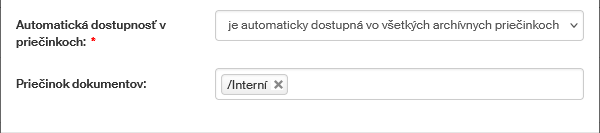
-
Voľba nie je automaticky dostupná vo všetkých priečinkoch otvorí voliče Priečinok dokumentov a Archívne priečinky, pomocou ktorých vytvoríte zoznam konkrétnych dokumentových a archívnych priečinkov, v ktorých má byť trieda (klasifikácia) dostupná.
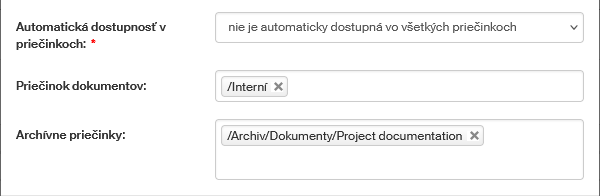
Nastavenie potvrďte tlačidlom Uložiť. Nový záznam sa vloží do zoznamu. Ďalej u nového záznamu kliknite na tlačidlo  Nastaviť oprávnenia v stĺpci Akcie a podľa potreby prideľte používateľom či skupinám prístupové oprávnenia.
Pokiaľ chcete triedu alebo triedenie zmazať, stlačte tlačidlo  Zmazať dokumentovú triedu, respektíve Zmazať dokumentovú klasifikáciu. Tým bude príslušný záznam zo zoznamu odstránený. Záznamy, kde toto tlačidlo nie je uvedené, vymazať nemožno.
Úpravy archívnych tried a klasifikácií
V stĺpci Akcia je vždy k dispozícii sada tlačidiel, ktorými môžete záznam upraviť, nasleduje potom Názov (text, ktorý sa zobrazuje v zoznamoch pri výbere triedy, respektíve klasifikácia) a Kód (unikátny reťazec).
Nastavenie oprávnení
Tlačidlo Nastaviť oprávnenie otvorí okno, v ktorom môžete prideliť alebo odstrániť oprávnenia jednotlivým používateľom či skupinám a rolám.
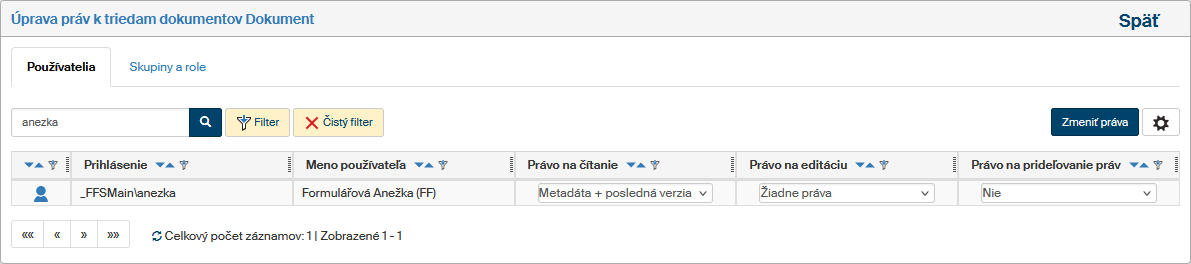
Na zúženie výberu zobrazených položiek použite prostriedky na filtráciu vľavo nad zoznamom oprávnení. Práva sa potom nastavujú pomocou voličov v jednotlivých stĺpcoch – možné nastavenia sú Žiadne práva, Metadáta, Metadáta + posledná verzia a Metadata + všetky verzie, prípadne Áno/Nie.
Úprava dokumentovej triedy alebo klasifikácie
Tlačidlom  Upraviť dokumentovú triedu, respektíve Upraviť dokumentovú klasifikáciu otvorte dialóg s poľami pre úpravu Názvu a Kódu triedy, respektíve jeho priradenie priečinkom.
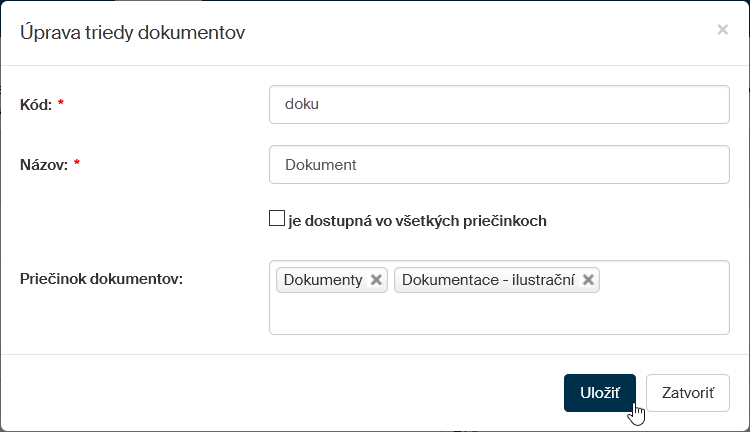
Úprava efektívnych práv
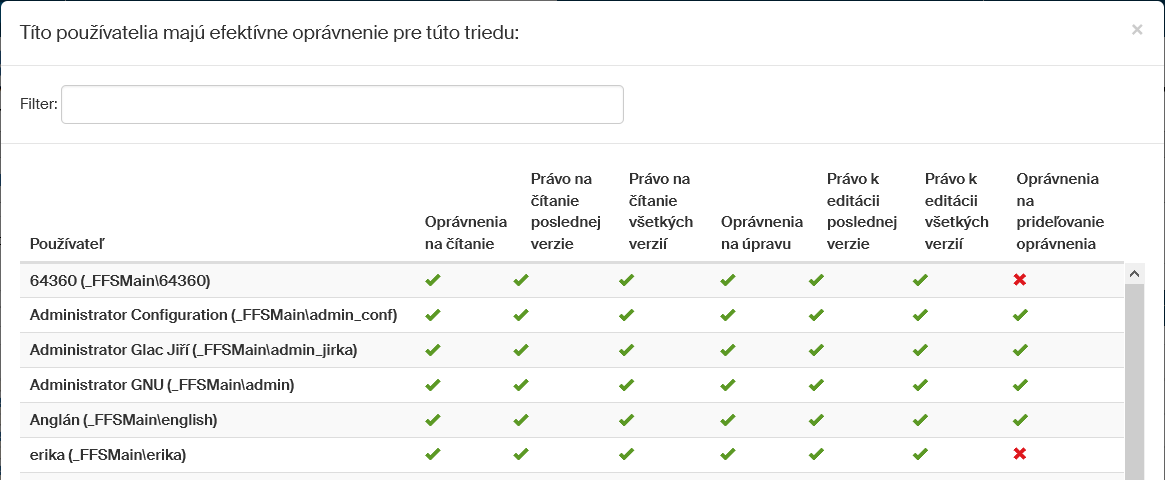
Stlačením tlačidla Zobraziť efektívne práva – zobrazí sa okno so zoznamom všetkých používateľov, ktorí majú pridelené nejaká oprávnenie, či už priamo alebo zaradením do skupiny/role. Pridelené práva sú znázornené zeleným zaškrtnutím v príslušnom stĺpci. Červeným krížikom je označená situácia, keď príslušné právo pridelené nie je.
Nastavenie povolení ku triedam a klasifikáciám
Tlačidlom Nastaviť oprávnenia u dokumentovej triedy či klasifikácie zobrazíte okno, v ktorom môžete prideľovať prístupové oprávnenia používateľom, prípadne celým skupinám a rolám.
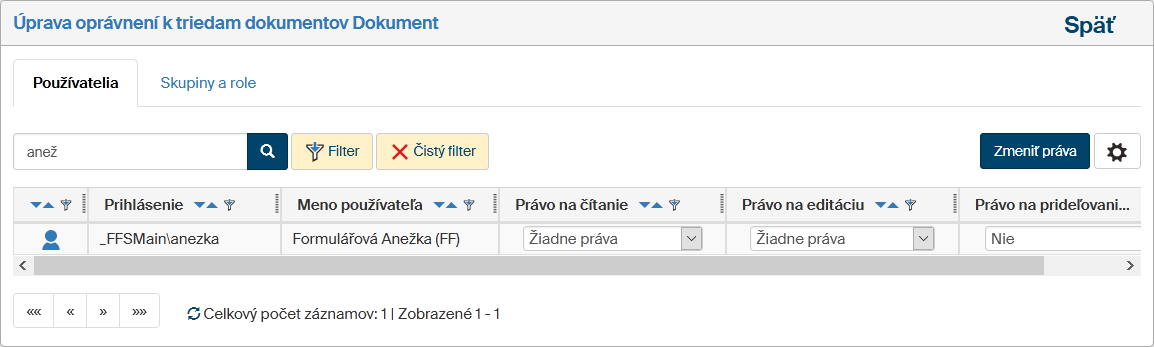
Pomocou záložiek v hornej časti stránky môžete prepínať medzi zoznamom používateľov a zoznamom skupín a rolí. Nad zoznamom je tiež umiestnený filter, pomocou ktorého môžete dohľadať konkrétne záznamy.
Pre každý záznam (používateľa, skupinu alebo úlohu) potom podľa potreby upravte nastavenie práv. Právo na čítanie a Právo na editáciu majú niekoľko úrovní, vyberte jednu z nich:
-
Žiadne práva – neudeľuje sa žiadne právo k dokumentu s touto triedou alebo klasifikáciou;
-
Metadáta – udeľuje sa právo čítať/editovať metadáta dokumentu s touto triedou alebo klasifikáciou;
-
Metadáta + posledná verzia – udeľuje sa právo čítať/editovať metadáta dokumentu či dokument samotný, ale iba jeho poslednú verziu;
-
Metadáta + posledná verzia – udeľuje sa právo čítať/editovať metadáta dokumentu či ktorúkoľvek verziu dokumentu;
V stĺpci Právo na prideľovanie práv výberom z možností Áno/Nie udelíte právo prideľovať rovnaké práva aj ostatným používateľom.
Vykonané zmeny potvrďte tlačidlom Upraviť oprávnenia umiestneným nad zoznamom používateľov či skupín. Odkazom Späť v pravom hornom rohu sa vrátite na zoznam tried, respektíve klasifikácií.
Pokiaľ si budete chcieť skontrolovať súhrn práv pridelených používateľovi (teda ako na základe členstva v skupinách/roliach, tak práva pridelené priamo jemu), vráťte sa na zoznam tried, respektíve klasifikácie a v stĺpci Akcie kliknite na tlačidlo  Zobraziť efektívne práva.
Hromadná editácia oprávnení
Ak v zozname tried, respektíve klasifikácii zaškrtnete u niekoľkých položiek políčko v ľavom stĺpci a potom kliknete na tlačidlo Hromadná editácia oprávnení, zobrazí sa rovnaký grid, ale nastavenie sa uplatní pre všetky vybrané triedy, respektíve klasifikácie. V takom prípade sa v záhlaví zobrazuje text "Upraviť oprávnenie k dokumentovým triedam", respektíve "Upraviť oprávnenie k dokumentovým klasifikáciám" a vedľa neho tlačidlo Zobraziť vybrané triedy, respektíve Zobraziť vybrané klasifikácie, ktorým si pre kontrolu môžete zobraziť dialógové okno so zoznamom položiek, ktorých sa nastavenie týka.

Ostatné časti nastavenia sú zhodné, či už nastavujete oprávnenie pre jednotlivú položku, alebo niekoľko súčasne.