Podateľňa odoslanie
Okno Podateľňa odoslanie sústreďuje na jednom mieste funkcie odosielania pre prácu s klasickými listovými zásielkami, ich evidenciu a odoslanie. Kliknutím na tlačidlo Podateľňa odoslanie na karte REGISTRATÚRA si zobrazíte zoznam odoslaných zásielok a zásielok ešte len čakajúcich na svoje odoslanie.

V starších verziách FormFlow tlačidlo Podateľňa odoslanie ponúkalo príkazy K odoslaniu a Odoslané. Teraz sú všetky zásielky v jednom okne, ktoré možno však v zmysle predchádzajúcich príkazov filtrovať pomocou uložených sád filtrov – vyvoláte ich zaškrtnutím políčka K odoslaniu alebo Odoslané.

Okno zobrazuje dokumenty, ktoré už boli svojim spracovateľom uzavreté a určené na odoslanie, a je teda na pracovníkovi podateľne, aby ich vytlačil, vložil do obálok a odovzdal pošte či iné doručovacej službe. Vedľa toho zobrazuje smerované, teda už odoslané zásielky.
Prehľad zásielok v Podateľni odoslanie
Okno Podateľňa odoslanie obsahuje prehľad zásielok odchádzajúcej pošty. V prvom stĺpci vľavo sú umiestnené zaškrtávacie políčka pre hromadné operácie. Políčka nie sú k dispozícii u položiek už odosielaných zásielok (bielo podfarbené). Neodoslané zásielky majú položky podfarbené zeleno. Ak je položka podfarbená žlto, možno zásielkou prevziať iným používateľom.
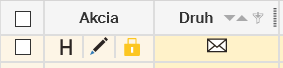
V stĺpci Akcia môže byť zobrazená pre každú položku trojica tlačidiel:
-
H História záznamu – otvorí rovnomenné okno s chronologickým záznamom o manipuláciách s dokumentom.
-
 Editovať zásielku – otvorí pre dokument formulár MSG_OUT.
 -
 Prevziať zásielku – záznam má na stole iný používateľ, ale kliknutím na tlačidlo ho môžete prevziať; zobrazuje sa len u záznamov, ktoré máte právo prevziať.
V stĺpci Druh je grafický indikátor druhu zásielky; ten má vždy rovnakú podobu:  indikátor klasickej zásielky bežnej pošty.
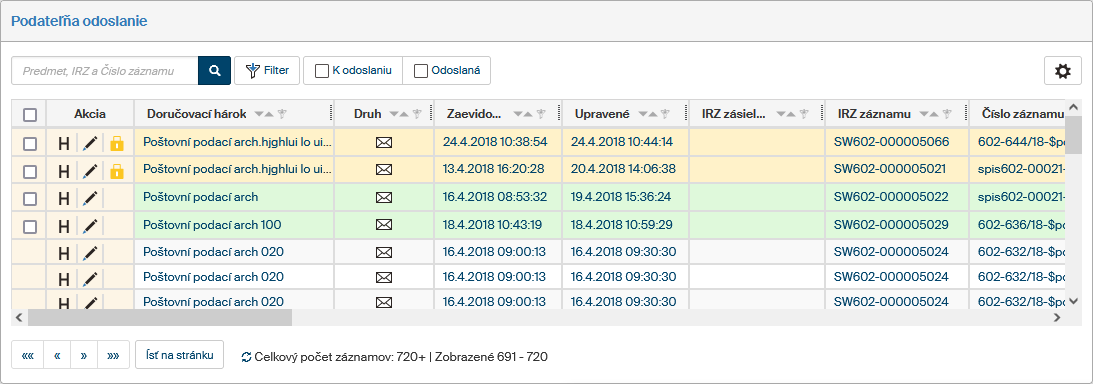
V ďalších stĺpcoch sú tieto údaje:
-
Zaevidované – dátum a čas prijatia prichádzajúce zásielky (klasická pošta, e-mail, elektronická správa) do systému FormFlow.
-
Modifikované – dátum a čas poslednej modifikácie prichádzajúce zásielky
-
IRZ zásielky – identifikátor registratúrneho záznamu zásielky, ktorý bol zavedený s verzií 10.2.2.
-
IRZ záznamu – identifikátor registratúrneho záznamu, ktorý je zásielkou doručený.
-
ČZ – číslo záznamu, ktoré je zásielkou doručené.
-
Predmet – predmet, názov… záznamu, ktorý je zásielkou doručený.
-
Spracovateľ – meno a priezvisko používateľa, ktorý má prichádzajúci záznam na spracovanie (na stole).
-
Organizačná jednotka – názov organizačné jednotky, do ktorej je prichádzajúci záznam zaradený.
-
Obsluhovaný subjekt – názov obsluhovaného subjektu, do ktorého bol prichádzajúci záznam zaradený alebo prijatý.
-
Spôsob vybavenia.
-
Adresát – meno a priezvisko adresáta odchádzajúceho záznamu.
-
Ulica – názov ulice doplnený popisným číslom/číslom orientačným.
-
Obec – názov obce.
-
PSČ – poštové smerovacie číslo.
-
Pošta – názov pošty.
-
Podací hárok – názov poštového podacieho hárku, v ktorom je formulár MSG_OUT umiestnený. Po kliku sa otvorí daný podací hárok.
-
Adresa – text zložený z Ulica, PSČ, Obec, Štát
-
Druh poštovej zásielky – ako bude poštová zásielka odoslaná (obyčajný list, doporučený list, list s doručenkou).
-
Druhý riadok adresáta.
Ak máte právo dokument prezerať, kliknutím na jeho identifikačné údaje zobrazíte zodpovedajúci formulár.
Potvrdenie dátumu odoslania zásielky
Po odoslaní poštovej zásielky je potrebné do formulára vyplniť dátum skutočného odoslania. Vyhľadajte zásielku v okne Podateľňa odoslanie a kliknutím na niektorý z identifikačných údajov si zobrazte formulár dokumentu.
Sekcia Zásielky zobrazuje zoznam adries, ktorým bol záznam odoslaný. Pri príslušnej zásielke kliknite v stĺpci Odoslané na ikonu kalendára ( ).
).
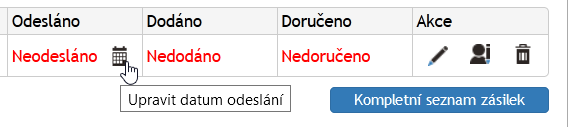
Zobrazí sa pole a ovládací prvok pre vloženie dátumu odoslania. Vyberte dátum odoslania zásielky a potvrďte ho tlačidlom  .
.
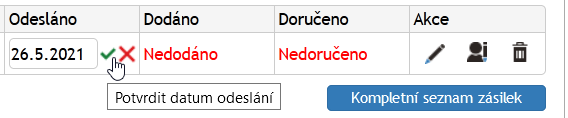
Údaj sa doplní aj do poľa Dodané – pre klasické poštové zásielky sa v tomto poli eviduje rovnaká hodnota.
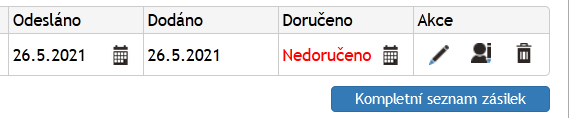
Zmeny vo formulári uložte tlačidlom Potvrdiť odoslanie v spodnej časti formulára.

Hromadné operácie
Okno Hromadné úlohy
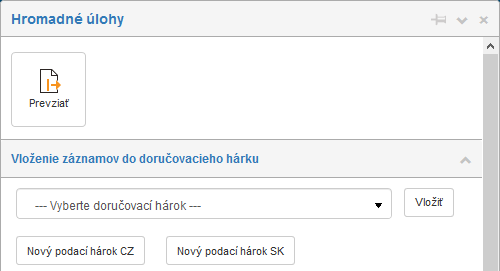
Zaškrtnutím poľa vľavo u jedného alebo viacerých záznamov v tabuľke záznamov k odoslaniu zobrazíte plávajúce okno s ponukou Hromadných úloh, ktoré môžu byť spustené pre všetky vybrané záznamy zároveň: konkrétne tlačidlom Prevziať, umiestneným v hornej časti okna, prevezmete zodpovednosť za všetky aktuálne vybrané záznamy.