Prehlaď zásielok
Na karte REGISTRATÚRA je k dispozícii nové tlačidlo Zásielky. Tlačidlom otvoríte stránku s prehľadom všetkých zásielok, ku ktorým máte prístup.

Sú teda zobrazené položky zásielok, pre ktoré platí:
-
Ste spracovateľom dokumentu MSG_IN alebo MSG_OUT, ktorý je obsahom zásielky (= právo editovať zásielku).
-
Nie ste spracovateľom dokumentu MSG_IN alebo MSG_OUT, ktorý je obsahom zásielky, ale máte možnosť na tento dokument nazerať (= právo náhľadu na zásielku).
-
Máte možnosť nazerať na „Zásielky ktoré nemožno odoslať“. Do tejto skupiny patrí každý v skupine „Administrators“ a ďalší používatelia nastavenia vo vlastnostiach obsluhovaného subjektu (nastavujú administrátori).
Ostatné zásielky v prehľade neuvidíte.
Prehľad zásielok zobrazuje všetky formuláre MSG_IN a MSG_OUT, respektíve ich jednotlivé zásielky, ktoré boli do FormFlow prijaté alebo vytvorené na odoslanie. Pohľad si môžete zjednodušiť aj prostredníctvom uložených sád filtrov (podrobnosti uvádza kapitola Sady filtrov).
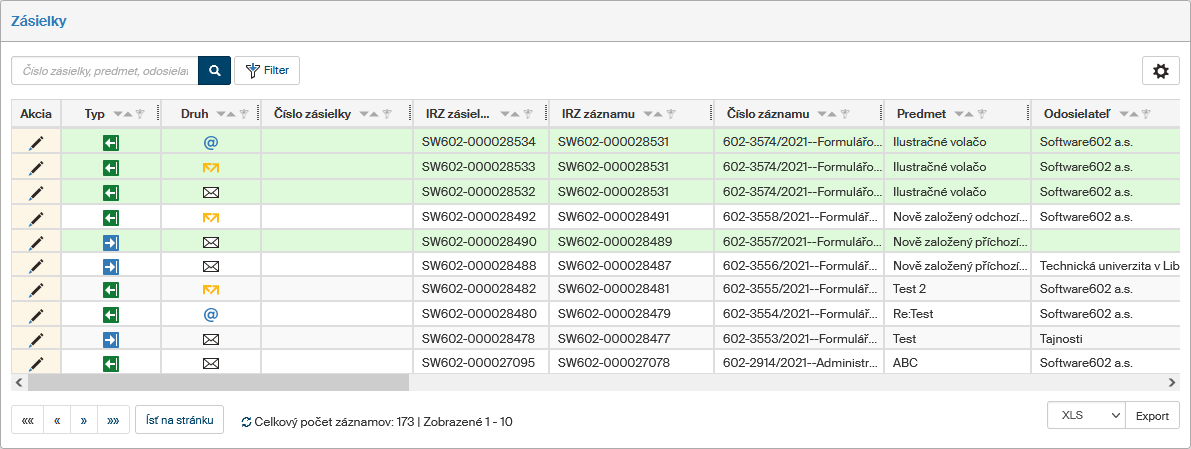
V stĺpci Akcia je k dispozícii pre každú zásielku tlačidlo  Editovať zásielku. Jeho stlačením sa:
-
U zásielkových formulárov MSG_OUT otvorí v modálnom dialógu detail danej zásielky.
-
U klasických formulárov MSG_OUT a MSG_IN sa otvorí príslušný formulár.
V stĺpci Typ sú ikony indikujúce, či ide o zásielku na prichádzajúcu alebo odchádzajúcu:
-
 Prichádzajúca zásielka.
 -
 Odchádzajúca zásielka.
V stĺpci Druh je grafický indikátor druhu zásielky:
-
 – klasická zásielka riadnej pošty.
 -
 – elektronická správa ISDS.
 -
 – zásielka elektronické pošty (e-mail).
Pretože ide o komplexný prehľad zásielok, uveďme si, čo presne môžete nájsť v jednotlivých stĺpcoch prehľadu.
-
Číslo zásielky – identifikátor už odoslanej alebo prijatej zásielky. Tento identifikátor prideľuje doručovateľ a jedná sa napr. O ID elektronickej správy alebo číslo poštovej zásielky.
-
IRZ zásielky – identifikátor registratúrneho záznamu zásielky, ktorý bol zavedený s verziou 10.2.2.
-
IRZ záznamu – identifikátor registratúrneho záznamu, ktorý je zásielkou odoslaný alebo doručený.
-
ČZ – číslo záznamu, ktorý je zásielkou odoslané alebo doručené.
-
Predmet – vec, predmet, názov… záznamu, ktorý je zásielkou odoslaný alebo doručený.
-
Odosielateľ – u prijatých zásielok sa jedná o názov alebo meno a priezvisko odosielateľa z Adresára. U odoslaných zásielok sa jedná o názov obsluhovaného subjektu, ktorý zásielku odoslal.
-
Adresa odosielateľa – u prijatých zásielok sa jedná o adresu odosielateľa z Adresára (e-mailová adresa, ID elektronickej schránky, poštová adresa…). U odoslaných zásielok sa jedná o adresu obsluhovaného subjektu, ktorý zásielku odoslal (e-mailová adresa, ID elektronickej schránky, poštová adresa…).
-
Adresát – v prípade prijatia sa jedná o názov obsluhovaného subjektu, ktorému bola zásielka adresovaná. U odoslaných zásielok sa jedná o názov alebo meno a priezvisko odosielateľa z Adresára, ktorému bola zásielka odoslaná.
-
Adresa adresáta – u prijatých zásielok sa jedná o adresu obsluhovaného subjektu, ktorému bola zásielka adresovaná (e-mailová adresa, ID elektronickej schránky, poštová adresa…). U odoslaných zásielok sa jedná o adresu adresáta z Adresáre (e-mailová adresa, ID elektronickej schránky, poštová adresa…).
-
Odoslané – u prijatých zásielok sa nebude vyplňovať. U odoslaných zásielok sa jedná o dátum a čas odoslania zásielky z FormFlow.
-
Podané – dátum a čas podania (odovzdania) zásielky doručovateľovi poštových služieb.
-
Dodané – dátum a čas dodania zásielky do elektronickej alebo poštovej schránky adresáta.
-
Doručené – dátum a čas preukázateľného doručenia zásielky adresátovi.
-
Spracovateľ záznamu – používateľ, ktorý má záznam "na stole" a je za neho zodpovedný.
-
Odoslanie – „Cez podateľňu odoslanie“ alebo „Bez podateľne odoslanie“.
-
Podací hárok – ak je zásielka zapísaná na podacom hárku, zobrazuje sa tu jeho názov. Kliknutím naň si zobrazíte podrobnosti podacieho hárku.
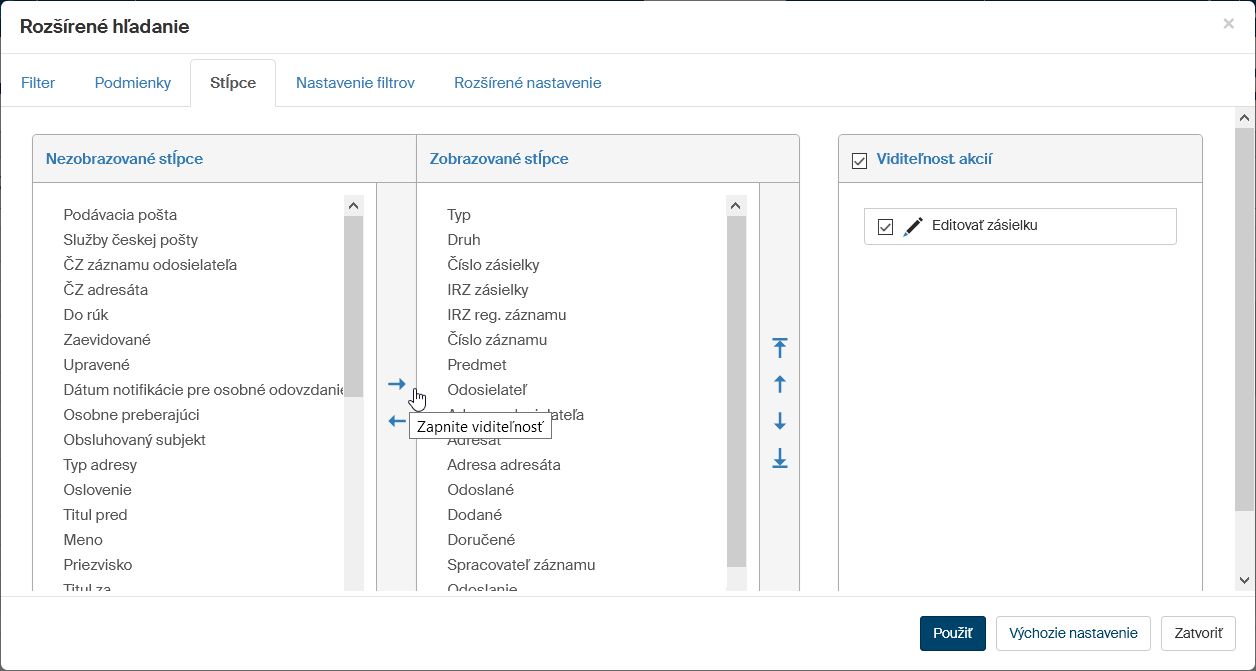
Existuje ešte celý rad stĺpcov, ktoré v predvolenom nastavení zobrazené nie sú, ale používateľ si môže ich zobrazenie vyžiadať. Kliknite na tlačidlo Filter. V okne Pokročilé vyhľadávanie otvorte kartu Stĺpce. Podľa potreby pomocou tlačidiel so šípkami presuňte požadované položky zo sekcie Nezobrazované stĺpce do sekcie Zobrazované stĺpce.