Prihlasovanie pomocou účtu Google
Pre využívanie tohto spôsobu autentizácie je najprv nutné daný FormFlow u Google zaregistrovať a tým získať pre prihlasovanie dvojicu kľúčov Client ID + Client secret. Tieto údaje je potom potrebné vložiť do FormFlow.
Nastavenie vo FormFlow
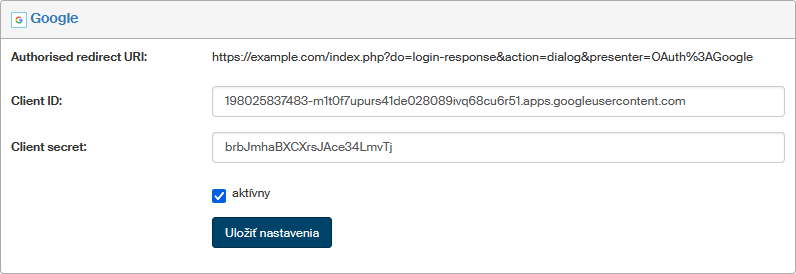
Pre prihlasovanie prostredníctvom Google je potrebné v sekcii Google okna Externá autentizácia () nastaviť tieto parametre:
-
Pole Authorized redirect URI – na túto adresu budú používatelia presmerovaní po ich autentifikácii pomocou Google. Adresa nesmie obsahovať fragmenty adries URL, relatívne cesty ani zástupné znaky a nesmie to byť verejná IP adresa.
-
Do polí Client ID a Client secret je potrebné preniesť (skopírovať) údaje poskytnuté pri registrácii účtu Google.
-
Aktívny – ak je začiarknuté, bude tento spôsob prihlasovania zapnutý.
Konfiguráciu potvrďte tlačidlom Uložiť nastavenia.
Registrácia účtu – získanie kľúčov Client ID a Client Secret
Na tento účel je potrebné vytvoriť projekt v rámci aplikácie Google Cloud Platform.
-
Prihláste sa pod svojím Google účtom na https://console.cloud.google.com/home/
-
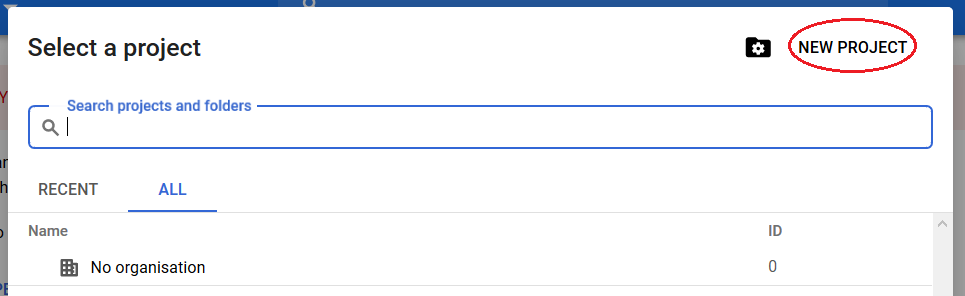
V hornej časti okna rozbaľte položku Select a project.

-
V dialógu Select a project klepnite na tlačidlo NEW PROJECT.
-
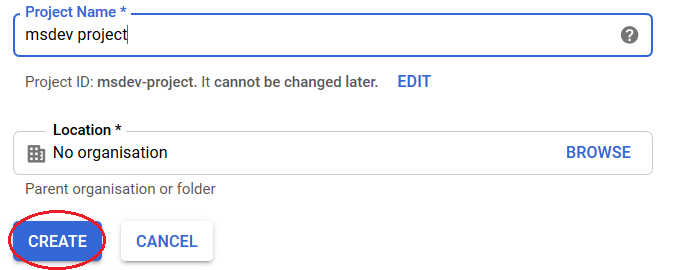
V okne New Project v poli Project Name projekt pomenujte. Vznikne tak ID projektu, čo je globálne jedinečný identifikátor vášho projektu.
Ak kliknete na tlačidlo EDIT, otvorí sa pole, v ktorom vidíte toto ID vytvorené z Project Name a môžete upraviť priamo toto ID. Po vytvorení projektu už jeho ID nemôžete zmeniť. Klepnite na tlačidlo CREATE.
-
Ak vo voliči projektov v hornej časti okna nevidíte názov práve založeného projektu, kliknite naň a vyberte ho z ponuky.

-
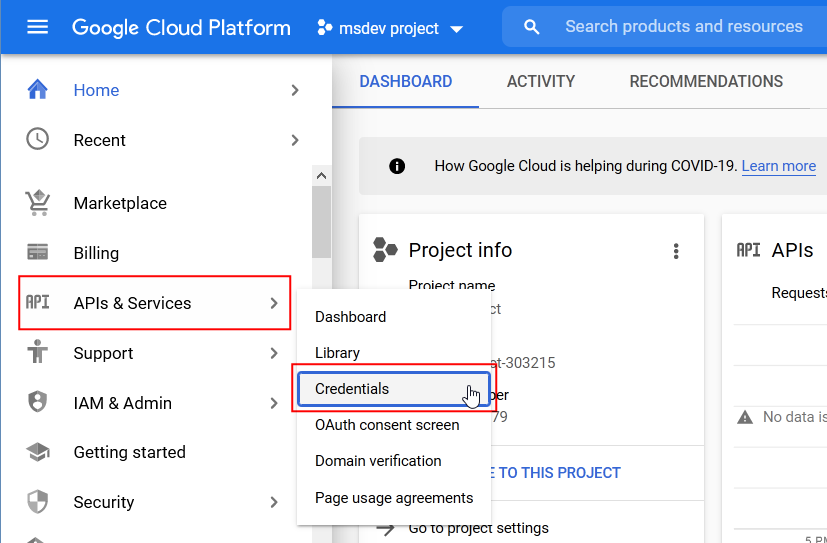
V ľavej sekcii okná v príkazovom ponuke kliknite na položku APIs & Services a vo vedľajšej ponuke potom na položku Credentials (poverenia).
-
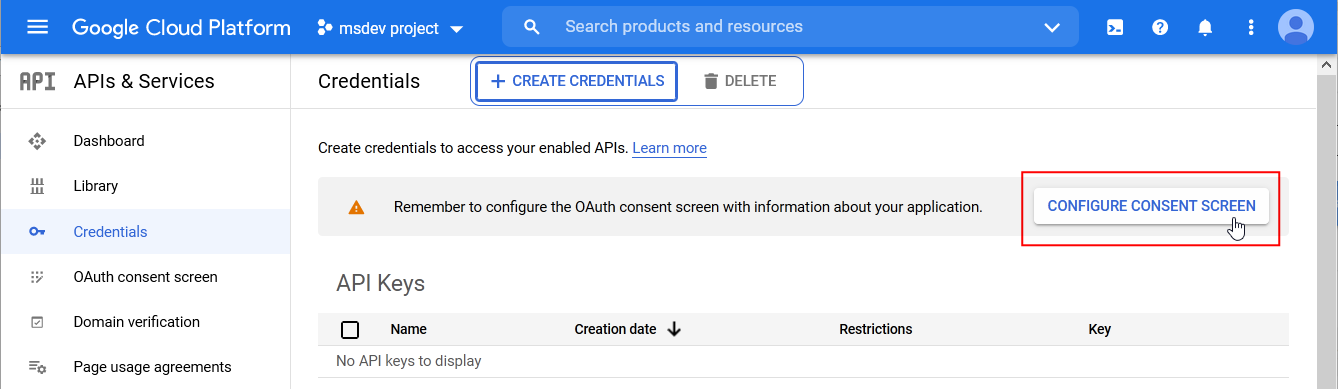
V okne APIs & Services – Credentials je najprv potrebné nakonfigurovať overovací obrazovku prístupu s informáciami o vašej aplikácii. Kliknite na tlačidlo CONFIGURE CONSENT SCREEN.
-
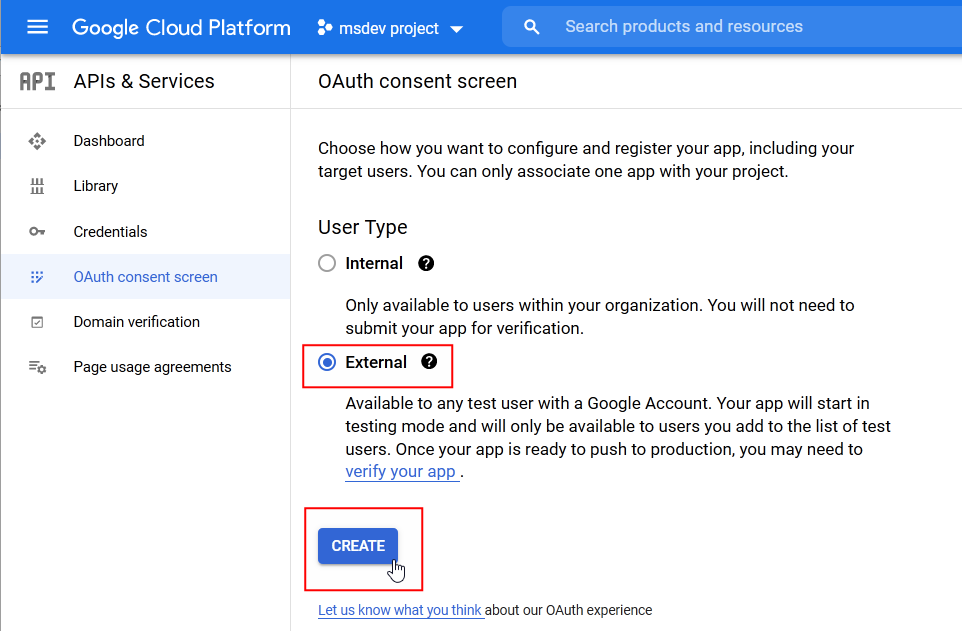
V okne OAuth consent screen vyberte, ako chcete z hľadiska prístupu cieľových používateľov nakonfigurovať a zaregistrovať svoju aplikáciu:
-
Voľba Internal – táto voľba je dostupná iba (interným) užívateľom vo vašej organizácii. So svojimi internými užívateľmi môžete priamo komunikovať a používať ich dáta.
-
Voľba External – voľba je k dispozícii každému testovaciemu užívateľovi s účtom Google. Vaše aplikácie sa spustí v testovacom režime a bude k dispozícii používateľom, ktoré zaradíte do zoznamu testovaných používateľov. Akonáhle bude však aplikácia pripravená na uvedenie do skutočného (produkčnej) prevádzky, budú sa musieť užívatelia autentizovať.
Klepnite na tlačidlo CREATE.
-
-
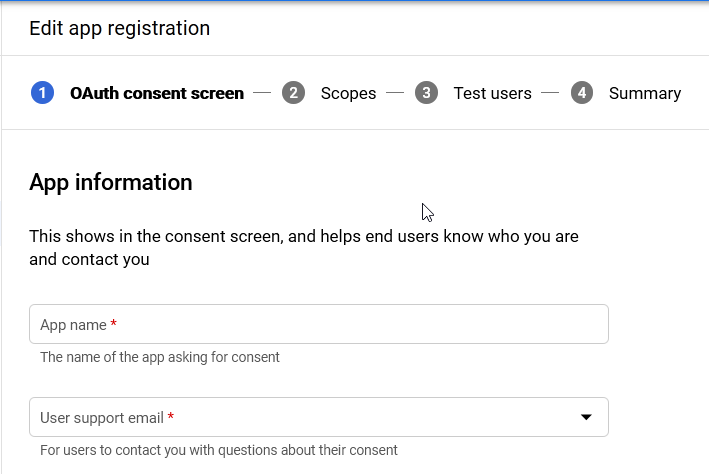
V ďalšom okne – Edit app registration – je potrebné vyplniť povinné položky (označené červenou hviezdičkou). V sekcii App information nastavte:
-
App name – názov, pod ktorým bude aplikácia uvádzaná v okne overovania.
-
User support email – mailová adresa, na ktoré vás budú užívatelia môcť kontaktovať s otázky.
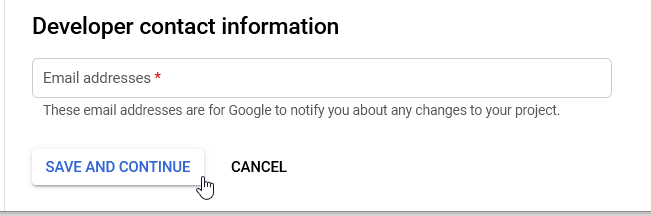
V dolnej časti okna je potrebné ešte zapísať v sekcii Developer contact information do poľa Email addresses mailovú adresu, na ktorú bude Google posielať "vývojárske" informácie o projekte. Nastavenie ukončite tlačidlom SAVE AND CONTINUE.
-
-
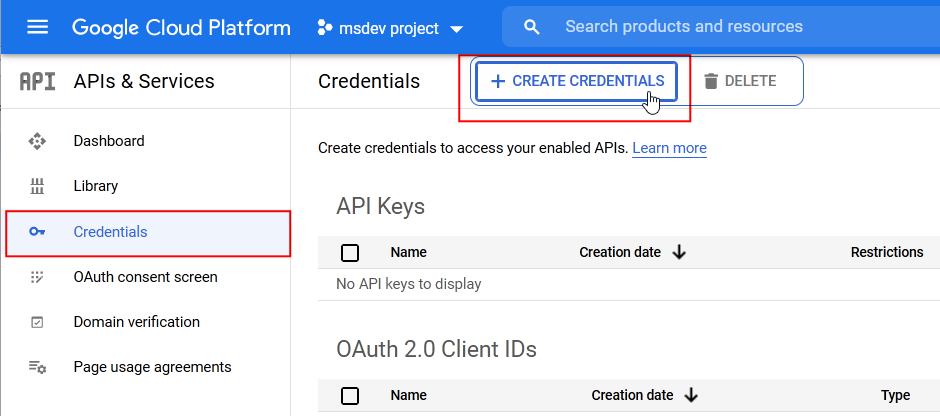
V ponuke v ľavej sekcii okna kliknite na položku Credentials a v tomto okne kliknite na tlačidlo + CREATE CREDENTIALS.
-
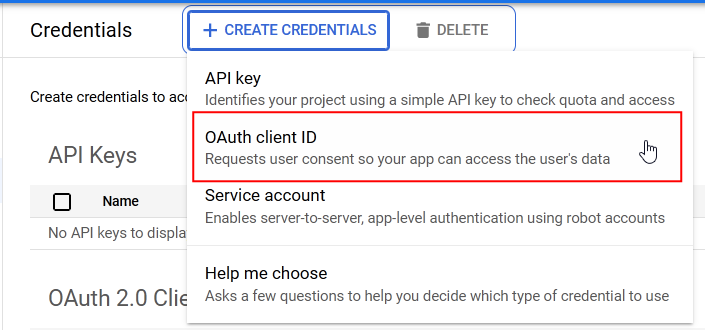
V otvorenej ponuke kliknite na položku OAuth client ID. Ide o vyžiadanie súhlasu používateľa, aby aplikácia mala mať prístup k jeho dátam.
-
V nasledujúcom okne Create OAuth client ID klepnite vo voliči Application type na voľbu Web application.
Je to jednoznačné určenie platformy pre ID klienta používaného na identifikáciu práve jednej aplikácie na serveri OAuth spoločnosti Google.
Ak vaše aplikácia beží na viacerých platformách, každá bude potrebovať svoje vlastné ID klienta. 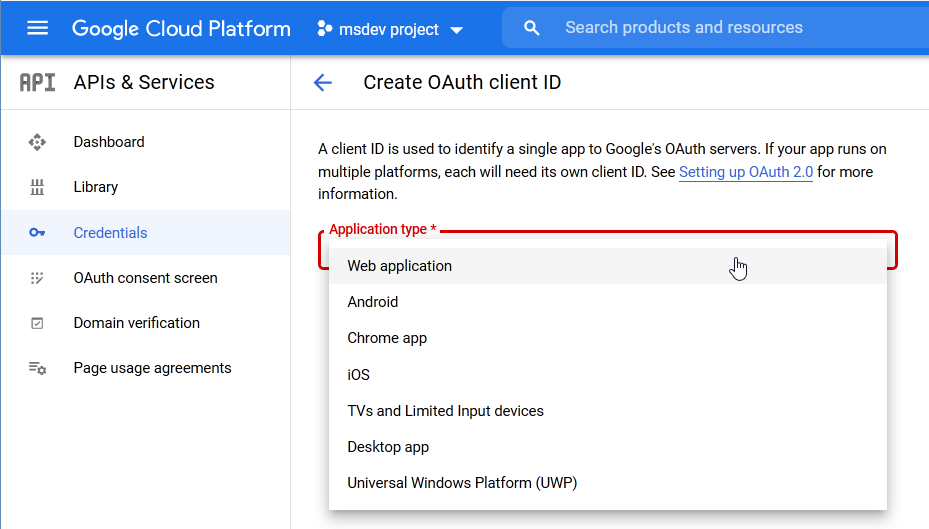
-
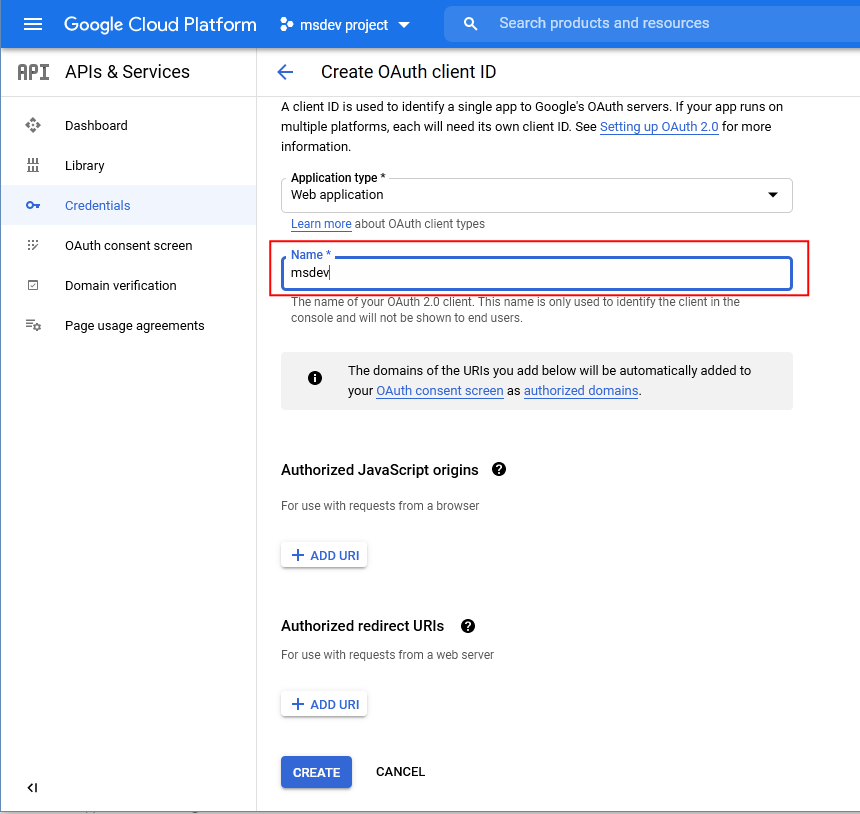
Zobrazí sa ovládače, ktoré ukazuje nasledujúci obrázok.
-
Do poľa Name zapíšte názov vášho klienta OAuth 2.0. Tento názov sa používa iba na identifikáciu klienta na konzole a koncovým užívateľom sa nezobrazí.
-
Klepnutím na tlačidlo + ADD URI v sekcii Authorized JavaScript origins otvorte vstupné pole pre zadanie URL adresy, na ktoré je hosťovaná vaša webová aplikácia a na ktorú sa bude obracať webový prehliadač. Táto hodnota nesmie obsahovať zástupné znaky ani špecifikácie cesty. Ak používate iný port ako 80, musíte ho zadať. Napríklad:
https://example.com:8080.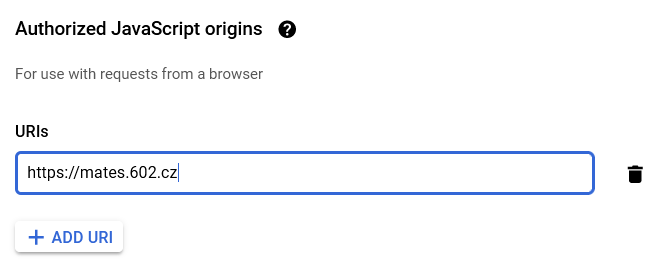
-
Klepnutím na tlačidlo +ADD URI v sekcii Authorized redirect URIs sa otvorí vstupné pole pre zápis adresy, na ktorú budú používatelia presmerovaní po ich autentifikácii pomocou Google. Cesta bude pripojená k autorizačnému kódu pre prístup a musia mať protokol. Nemôže obsahovať fragmenty adries URL, relatívne cesty ani zástupné znaky a nesmie to byť verejná IP adresa.
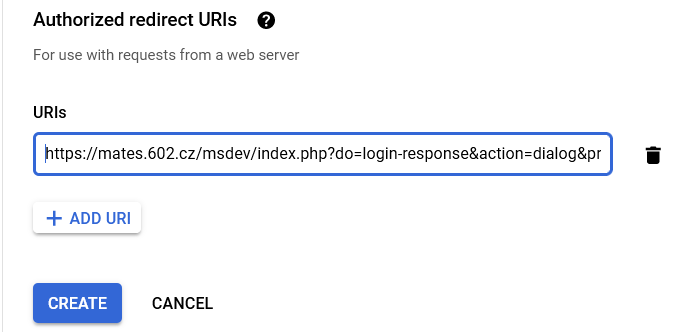
Klepnite na tlačidlo CREATE.
-
-
V ďalšom okne OAuth client created je oznámené vytvorenie oboch kľúčov. Sú uvedené v poliach Your Client ID a Your Client Secret a možno ich kopírovať pomocou tlačidiel v pravej časti polí. Oba tieto údaje sa budú kopírovať do konfigurácie prihlasovania.
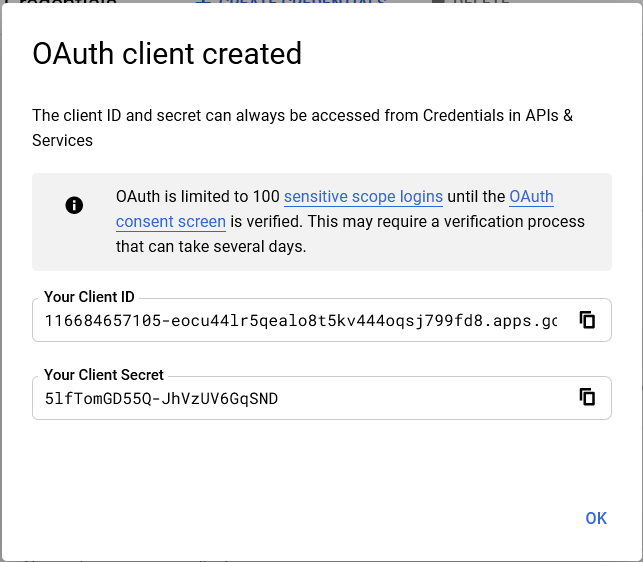
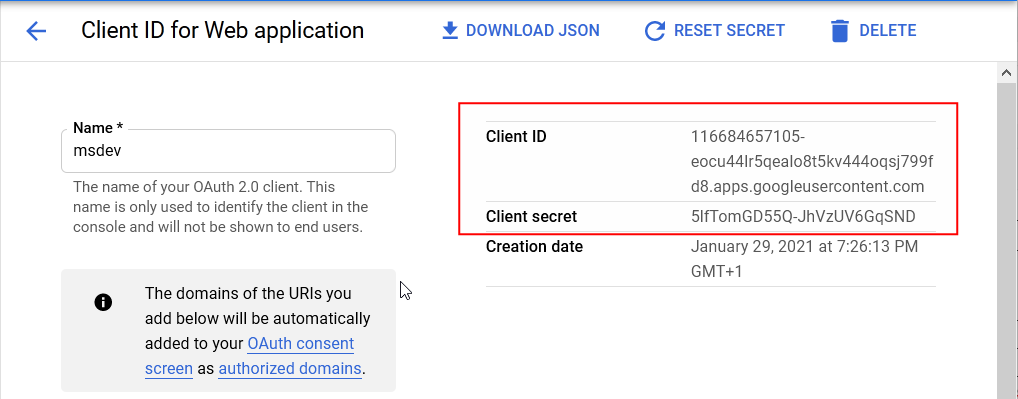
Hodnoty oboch kľúčov možno dohľadať aj neskôr, ak v okne Credentials pri položke s uvedením ID príslušného OAuth klienta kliknete na tlačidlo s ceruzkou.
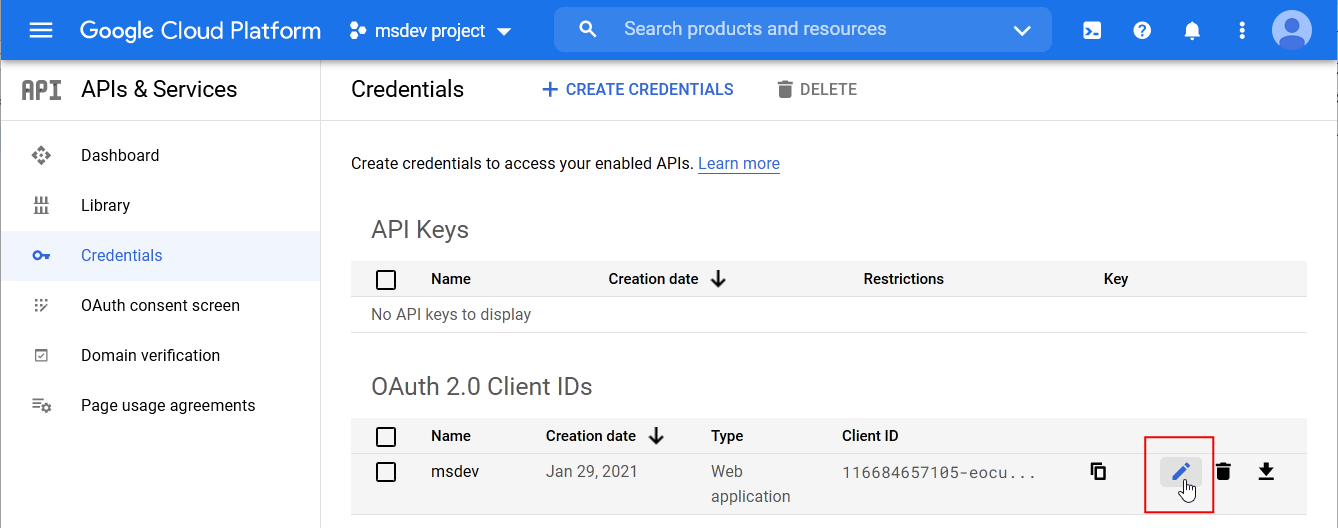
Obe hodnoty nájdete v pravej hornej časti okna s výpisom vlastnosťou klienta.
-
Kľúče Client ID a Client secret skopírujte do rovnomenných polí na záložke Google v okne Externá autentifikácia ().