Vytvorenie dokumentácie dokumentovým spôsobom – paralelný proces
| Ak si nie ste istí, pozrite sa na vysvetlenie rozdielu medzi procesným a dokumentovým vznikom dokumentácie, prípadne medzi sekvenčným a paralelným spôsobom schvaľovania. |
Všeobecný princíp procesu
Postup možno teoreticky opísať v týchto bodoch:
-
Po vyplnení formulára a odoslaní do procesu sú vytvorené kópie pre všetkých vybraných používateľov v revíznej skupine naraz.
-
Používatelia môžu nezávisle na ostatných používateľoch upraviť obsah dokumentu a nahrať jeho novú verziu do priečinku, rovnako ako tomu je pri hore opísanom sekvenčnom procese.
-
Po ukončení editácie a odomknutiu sú dokumenty od všetkých používateľov z revíznej skupiny presunuté na iniciátora procesu.
-
Vo formulári procesu kliknutím na tlačidlo Ukončiť proces celý proces ukončí.
-
Iniciátor si otvorí proces, ktorý je stále na ňom a kde vidia kto z používateľov sa už vyjadril a kto stále pracuje s dokumentom, stiahne si všetky používateľsky modifikované dokumenty a vytvorí z nich finálny dokument. Druhá možnosť je, že si dokumenty od používateľov stiahne priamo z prehľadu DMS priečinku a opäť vykoná finálnu verziu dokumentu, ktorý nahrá do DMS.
-
V dokumentovom priečinku sú ukončením procesu zmazané všetky kópie, ktoré boli vytvorené pre používateľov revízne skupiny a sú pridané ako verzia základného dokumentu (dokument s ktorým bol proces VDD zahájený), u každej verzie dokumentu je vidieť kto bol jej autorom (aký používateľ ju nahral ako svoju editáciu) Tieto verzie sú k videniu v prehľade DMS dokumentov po kliku na ikonu
 Informácie o dokumentu na karte Verzia dokumentu.
Vyplnenie formulára zadávateľom procesu
Rovnako ako u sekvenčného procesu zadávateľ klikne na záložku PROCESY a na tlačidlovej lište potom stlačí tlačidlo Priečinky. V ľavej časti okna v sekcii Priečinky nastaví svoj priečinok, v ktorom bude pracovať. Potom klikne na tlačidlo Vytvoriť proces a v ponuke procesov vyberie položku Vznik dokumentácie – dokumentová.
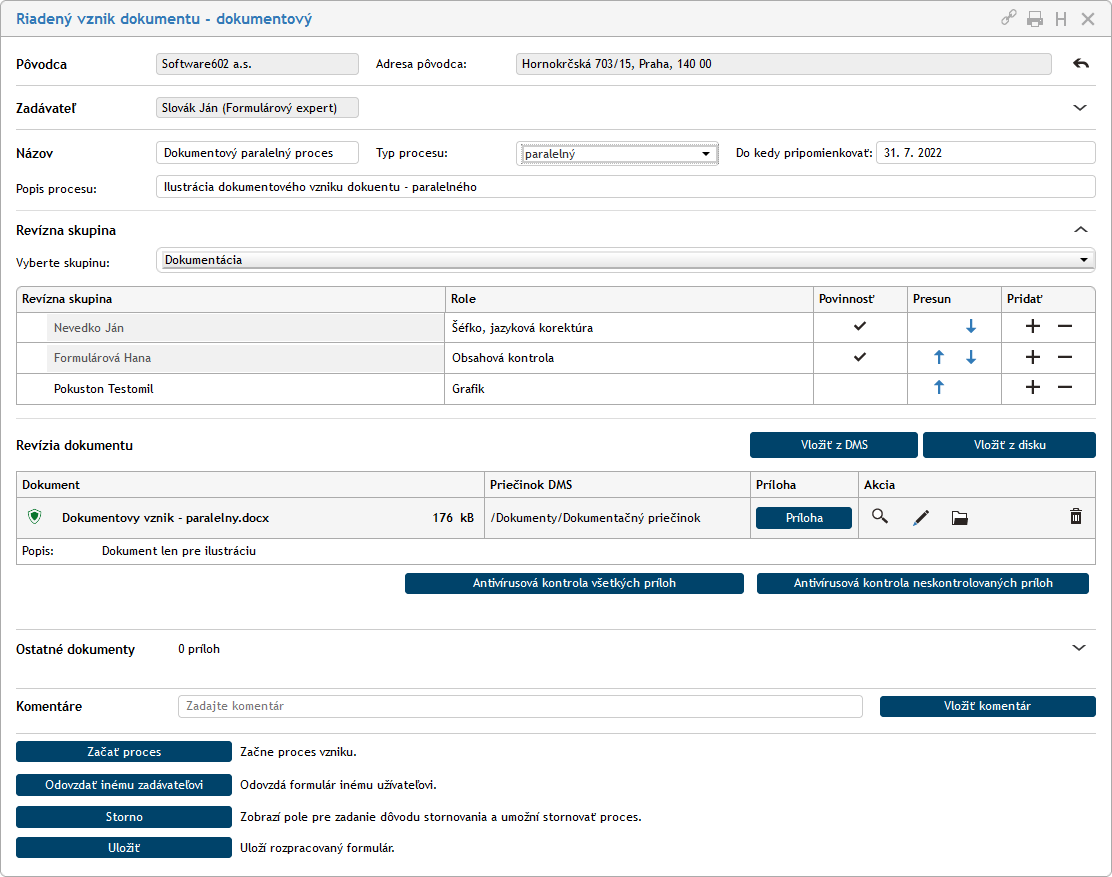
Otvorí sa okno Vznik dokumentácie – dokumentovej s načítaným formulárom. Zadávateľ procesu začne vypĺňať formulár. Postup vyplnenie je úplne rovnaký ako pri paralelnom procese, jediný podstatný rozdiel je v nastavení voliča Typ procesu – tu nastavte Paralelný.

Voľba revíznej skupiny, súboru (súborov) k revízii, zápis komentára a prípadné pripojenie sprievodných súborov sú rovnaké ako u sekvenčného procesu.
Vyplnený formulár odošlete do procesu stlačením tlačidla Začať proces.
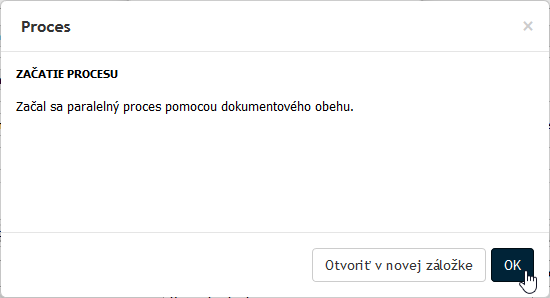
Požiadavky na začatie procesu potvrďte stlačením tlačidla OK v dotaze v okienku Proces.
Priebeh revízneho procesu
Účastníci procesu – členovia revíznej skupiny – obdrží mailom avíza o požiadavke na revíziu dokumentu, spolu s odkazom na tento dokument v dokumentovom priečinku.
Zadávateľ po začatí procesu
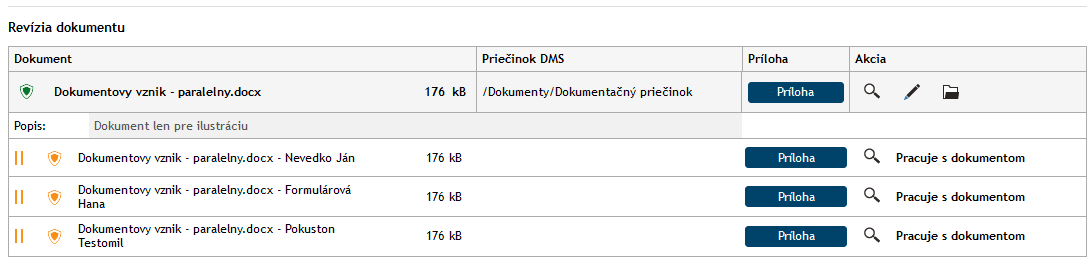
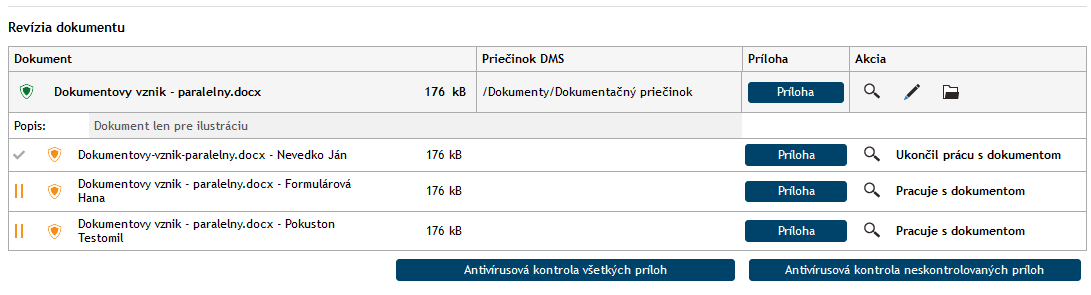
Zadávateľ procesu vidí vo svojom formulári záznam o tom, že kópie súboru boli pridelené všetkým členom revíznej skupiny. Vidí tu tiež stav ich spracovania revízie. Spočiatku je teda u všetkých indikácia Pracuje s dokumentom.
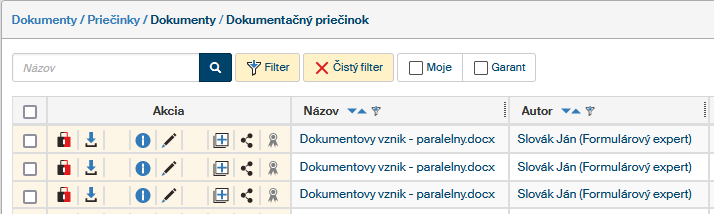
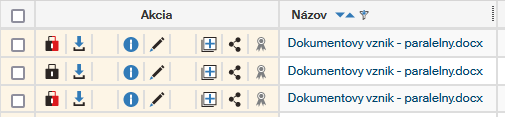
Zadávateľ procesu ďalej vidí vo svojom dokumentovom priečinku svoju predvolenú verziu dokumentu (s čiernym zámkom) a kópia dokladu o (v tomto prípade troch) členov revíznej skupiny (ešte nezačali prácu, je tu čierno-červený zámok).
Spracovanie u členov revíznej skupiny
Člen revíznej skupiny vidí aj položky predvoleného dokumentu a všetkých kópie pre revidujúcich používateľov. U kópie priradené jemu je čierno-žltý zámok; s touto kópiou bude pracovať. Ako jediný má tiež k dispozícii tlačidlo Stiahnuť pre editáciu.
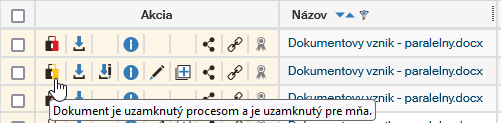
Revidujúci používateľ načíta, upraví a znovu uloží dokument rovnakým spôsobom ako u sekvenčného procesu.
Po úprave sa položka jeho dokumentu v tabuľke zmení – symbol zámku je čierny a tlačidlo Stiahnuť pre editáciu nie je naďalej k dispozícii.
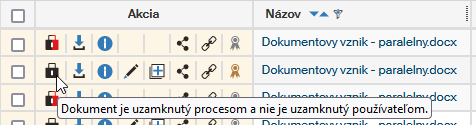
Aj u zadávateľa procesu sa zmenil symbol zámku u príslušného dokumentu na čierny.
Ak zadávateľ otvorí formulár, vidí, že člen revíznej skupiny svoju prácu ukončil, zatiaľ čo u druhých dvoch dokument doteraz „leží na stole“.
Takto dokument postupne spracujú všetci členovia revíznej skupiny.
Finálne spracovanie u zadávateľa procesu
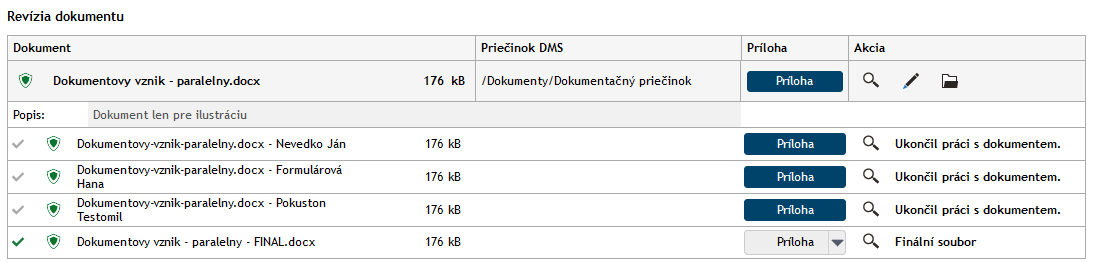
Zadávateľ procesu si otvorí formulár procesu, kde u všetkých členov revíznej skupiny vidí indikáciu Ukončil prácu s dokumentom. Tlačidlom Príloha si otvorí alebo uloží všetky verzie revidovaných dokumentov a vytvorí z nich dokument finálny. Pokud mu stačí jen nahlédnout na upravený dokument, může klepnutím na tlačítko s lupou zobrazit náhled na dokument.
Ak neprebehla u daného dokumentu antivírusová kontrola, je užívateľ na túto skutočnosť upozornený s otázkou, či naozaj chce s neskontrolovaným dokumentom pracovať.
Po kliknutím na šedé tlačidlo Príloha nahrá spracovaný finálny dokument do dokumentového priečinku.
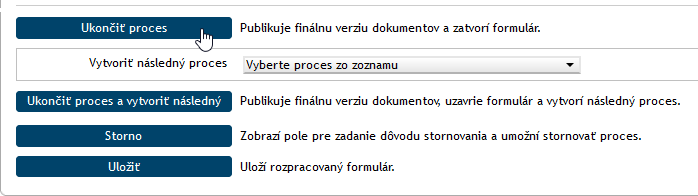
Proces je možné buď priamo ukončiť (Ukončiť proces) alebo ukončiť s otvorením procesu nadväzného s využitím finálnej verzie dokumentu (Ukončiť proces a vytvoriť následný).
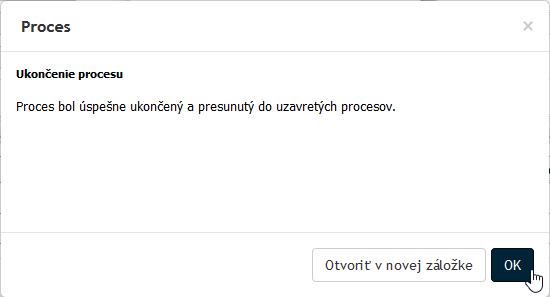
Po potvrdení dotazu v okienku Proces je proces ukončený a archivovaný.
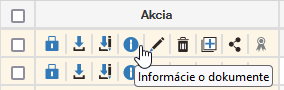
Modrý zámek v položce finálního dokumentu upozorňuje, že dokument je nyní odemčen k úpravám. Po kliknutí na tlačidlo Informácie o dokumente v položke predvoleného dokumentu k revízii sa otvorí okno Informácie o dokumente.
Po kliknutí na záložku Verzia dokumentu sú k dispozícii položky s verziami dokumentu – predvolené, konečné u členov revíznej skupiny a finálne. Pomocou odkazov v stĺpcoch Odkaz k náhľadu a Odkaz pre stiahnutie možno u každej verzie súboru zobraziť náhľad, prípadne ho stiahnuť do príslušnej aplikácie (v našom prípade Wordu).
| Ak dokument nebol skontrolovaný antivírusovým programom, zobrazí sa hlásenie Verzia 1: Súbor nebol skontrolovaný antivírusom a užívateľ má k dispozícii tlačidlo Skontrolovať súbor. |