Vytvorenie dokumentácie procesným spôsobom – paralelný proces
| Ak si nie ste istí, pozrite sa na vysvetlenie rozdielu medzi procesným a dokumentovým vznikom dokumentácie, prípadne medzi sekvenčným a paralelným spôsobom schvaľovania. |
Otvorenie, vyplnenie a odoslanie formulára
Zadávateľ Slovák – pôvodca procesu – klikne na záložku PROCESY a na tlačidlovej lište potom stlačí tlačidlo Priečinky. V ľavej časti okna v sekcii Priečinky nastaví svoj priečinok, v ktorom bude pracovať. Potom klikne na tlačidlo Vytvorenie procesu a v ponuke procesov vyberie položku Riadený vznik dokumentu – procesný.
Otvorí sa okno Riadený vznik dokumentu – procesný s načítaným formulárom. Používateľ Ján Slovák začne vypĺňať formulár. Postup je identický s tým, čo bolo popísané v predchádzajúcich kapitolách o sériovom procese.
Hlavným rozdielom je nastavenie voliča Typ procesu na položku paralelný.
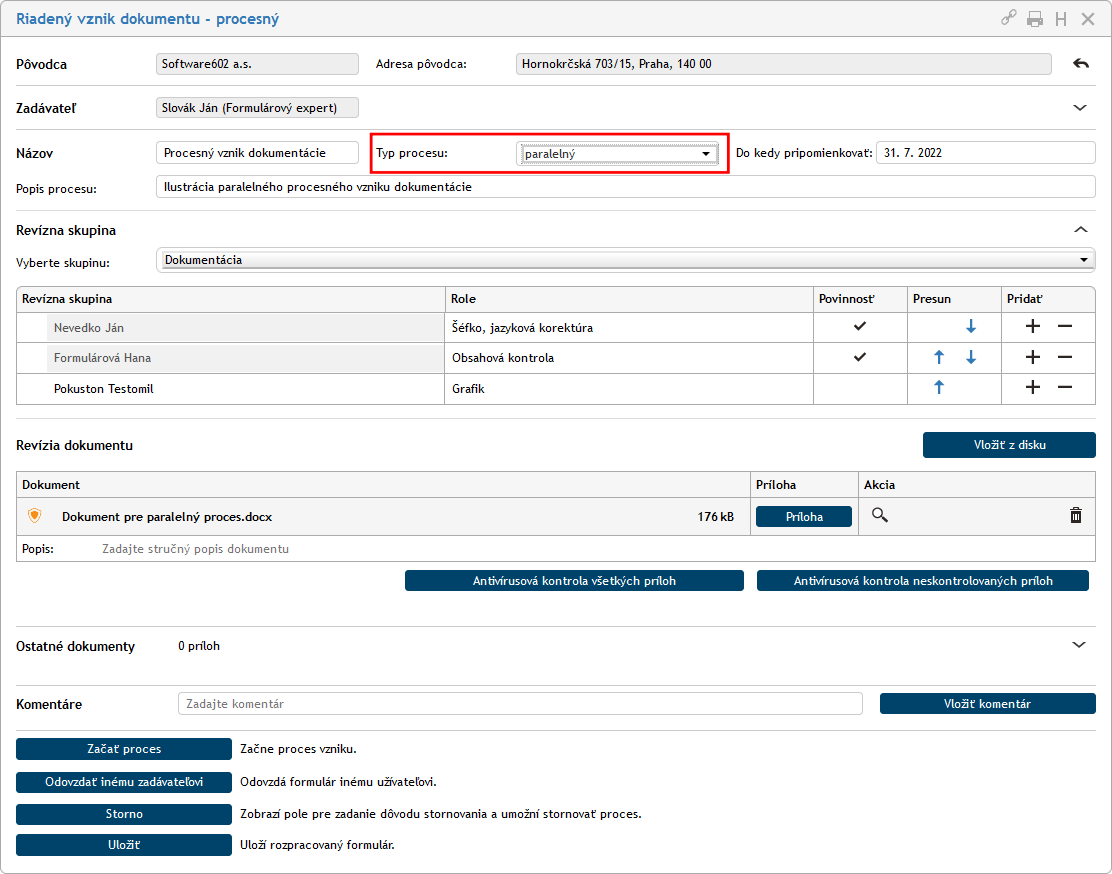
Voľba revíznej skupiny, pripojenie súboru (alebo aj viac súborov) a prípadné vloženie komentárov a sprievodných súborov sú rovnaké ako u sériového procesu. Rovnako tak aj tu sa odporúča vykonanie antivírusovej kontroly súborov. Záznam určený na posúdenie bude načítaný zo súboru.
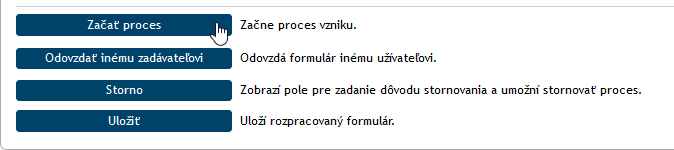
Tlačidlom Začať proces sa formulár odošle do procesu, súčasne všetkým členom revíznej skupiny.
Začatie procesu sa potvrdí stlačením tlačidla Áno v okienku Potvrďte.
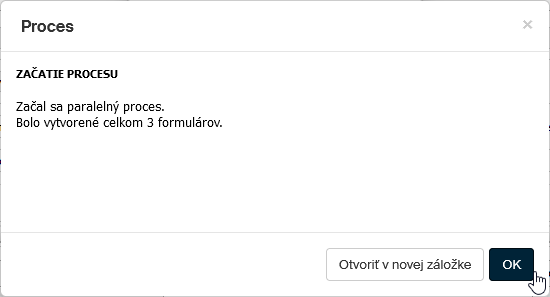
Začatie procesu je potvrdené v okienku Proces – je tu uvedený aj počet vytvorených formulárov pre paralelné spracovanie.
Formulár u revidujúcich používateľov
Na rozdiel od sekvenčného procesu tu samozrejme nemá zmysel hovoriť o „prvom“ alebo „druhom“ revidujúcom – ide o paralelný proces, kedy presný okamih prevzatia a spracovania dokumentu jednotlivými členmi revíznej skupiny nemá vopred dané poradie. Dôležité je, že všetci členovia revíznej skupiny dostanú elektronickou poštou avízo o postúpení formulára.
Príslušný formulár nájdu v priečinku Moje na vybavenie, ktorý si môžu zobraziť cez Dashboard alebo pod záložkou PROCESY v okne V procese.

Kliknutím na položku formulára sa príslušný formulár otvorí. Tu v sekcii Revízie dokumentov používateľ dokument otvorí. Kliknutím na modré tlačidlo Príloha načíta dokument (tu do Wordu) a upraví. Upravený dokument potom uloží na disk.
Ak neprebehla u daného dokumentu antivírusová kontrola, je užívateľ na túto skutočnosť upozornený s otázkou, či naozaj chce s neskontrolovaným dokumentom pracovať.
Kliknutím na plochu sivého tlačidla Príloha mimo časť sa šípkou sa potom otvorí dialóg, ktorého pomocou potom revidujúci používateľ upravený dokument vloží do formulára. Ako obvykle sa následne odporúča antivírusová kontrola. Pozor: povinný údaj je voľba postoja revidujúceho voličom Zvoľte vyjadrenie. Používateľ potom môže ešte v sekcii Komentáre doplniť komentár a prípadne v sekcii Ostatné dokumenty aj nejaký doplnkový súbor.
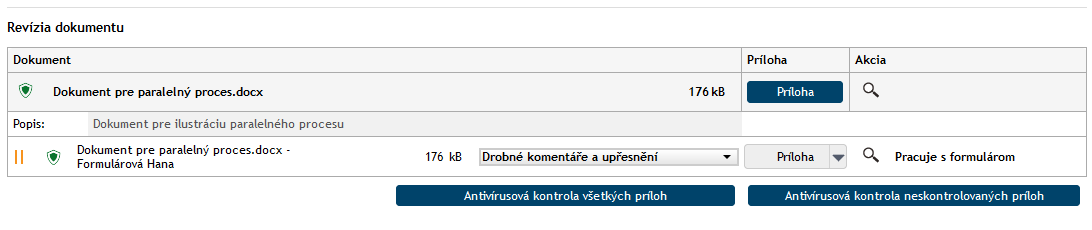
Revidujúci používateľ následne stlačí tlačidlo Potvrdiť verziu záznamu, čím formulár s revidovaným dokumentom vráti zadávateľovi procesu. Ešte predtým však bude potrebné vybrať a potvrdiť podpisový certifikát, pomocou ktorého bude dokument digitálne podpísaný.
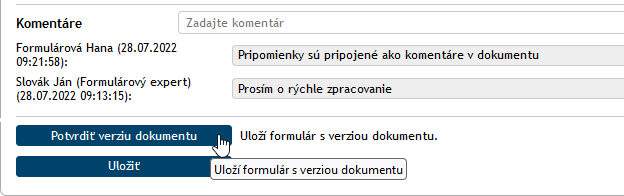
Úspešné odoslanie formulára je potvrdené správou v informačnom okienku Proces.
Priebeh procesu z pohľadu iniciátora
Zadávateľ procesu dostane mailom avízo o tom, že daný člen revíznej skupiny vyplnil a odoslal formulár s pripomienkami a revidovaným dokumentom.
Zadávateľ procesu vidí v prehľade procesov položku s indikátorom (1/3) indikujúci, že sa procesu zúčastnil jeden z troch revidujúcich používateľov.

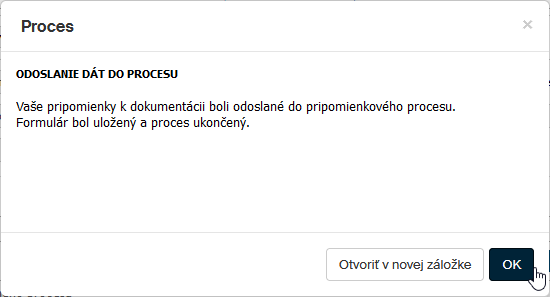
Ak formulár otvorí, vidí v ňom, kto z používateľov – členov revíznej skupiny – už formulár spracoval a kto doteraz nie. V našom prípade teda je zeleným zaškrtnutím označený používateľka Hana Formulárová – tá svoju úlohu už splnila. Zostávajú používatelia Ján Nevedko a Testomil Pokuston, ktorý sú označený dvojicou zvislých žltých čiarok.
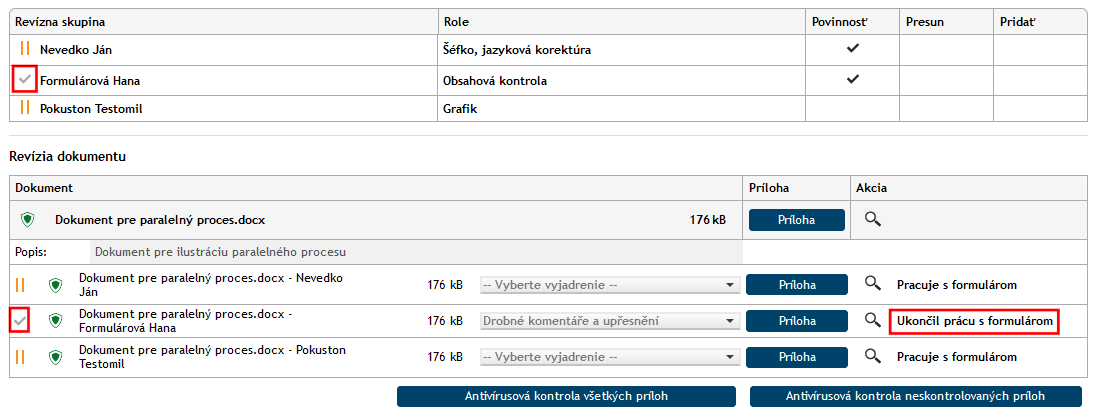
Formulár u ďalších revidujúcej používateľov
Druhý a ďalší revidujúci používateľ postupujú úplne rovnako ako bolo popísané vyššie. Ich verzie dokumentov budú pomenované podľa ich voľby.
Zakončenie procesu u jeho zadávateľa
Až formulár spracujú všetci členovia revíznej skupiny, bude mať iniciátor procesu pri indikátory pri položke s názvom procesu obe čísla rovnaké – v našom prípade (3/3).

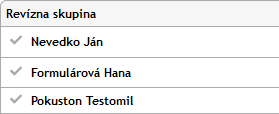
Zadávateľ procesu (v našom prípade používateľ Ján Slovák) formulár otvorí. Tu v prvom rade vidí, že všetci členovia revíznej skupiny majú pred menom zelené začiarknutia – teda svoju úlohu už splnili.
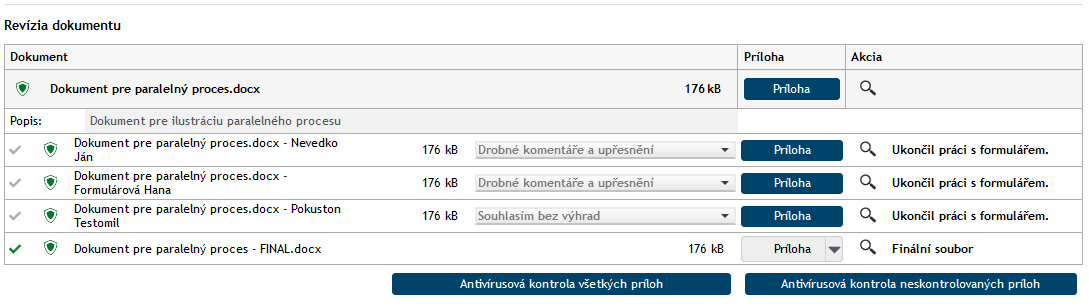
Ďalej vidia – a má prístup – ku všetkým revidovaným verziám dokumentu. Môže si zobraziť tlačidlom s lupou ich náhľady a tiež je tlačidlom Príloha môže otvoriť v aplikácii, v ktorej boli vytvorené.
Ak neprebehla u daného dokumentu antivírusová kontrola, je užívateľ na túto skutočnosť upozornený s otázkou, či naozaj chce s neskontrolovaným dokumentom pracovať.
Na základe pripomienok vytvorí finálny dokument – tu Dokument pre paralelný proces - FINAL.docx a ten po antivírusovej kontrole vloží do formulára.
Po pripojení prípadného komentáru a prípadných pomocných súborov iniciátor proces ukončí stlačením tlačidla Ukončiť proces.
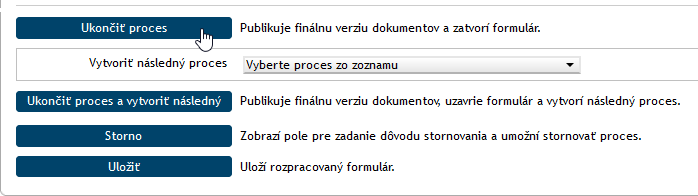
Po potvrdení dotazu v okienku Potvrďte sa proces ukončí, formulár sa presune do uzavretých procesov a jeho okno sa zavrie.
Iniciátor procesu vidí položky všetkých troch vývojových stavov formulára vo svojej procesnom priečinku. Sú tu pod sebou verzie formulárov upravených jednotlivými používateľmi, ako aj finálna verzia spracovaná zadávateľom (Slovákom).
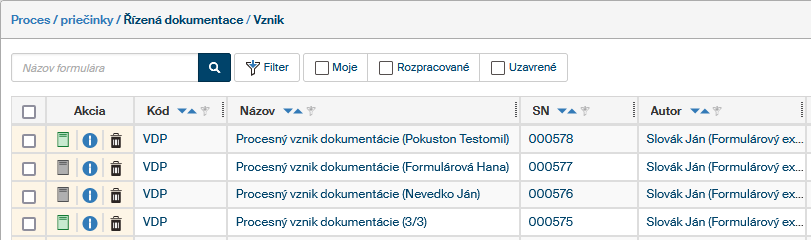
Zadávateľ môže otvoriť formuláre svojich kolegov – tie však sú teraz len v stave "na prezeranie". Pokiaľ otvorí znovu svoj uzavretý a archivovaný formulár, môže ho znovu otvoriť, prípadne na jeho základe vytvoriť nový (následný) proces.