Prehľad záznamov
Sekcia Záznamy umožňuje prístup ku všetkým záznamom evidovaným v Elektronickej registratúre i celom FormFlow. Je dostupná rovnomenným tlačidlom na karte Správa registratúry.
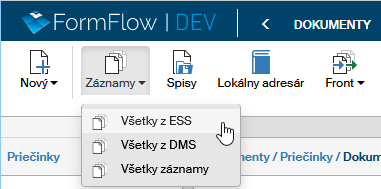
Po kliknutí na tlačidlo je potrebné najskôr zvoliť, s ktorým druhom záznamov chcete pracovať:
-
Záznamy z ESS – zobrazí záznamy evidované v Elektronickej registratúre;
-
Záznamy z DMS – zobrazí záznamy uložené v záznamovej časti FormFlow (na karte Záznamy);
-
Všetky záznamy – zobrazí záznamy z oboch skupín.
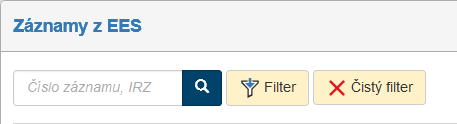
Po výbere druhu záznamov sa zobrazí tabuľka, ktorej každý riadok zodpovedá jednému záznamu (podrobnejšie ju popisuje kapitola Zoznam záznamov). Nad tabuľkou sú umiestnené ovládacie prvky pre filtráciu záznamov (filter popisuje kapitola Filter záznamov).
Zoznam záznamov
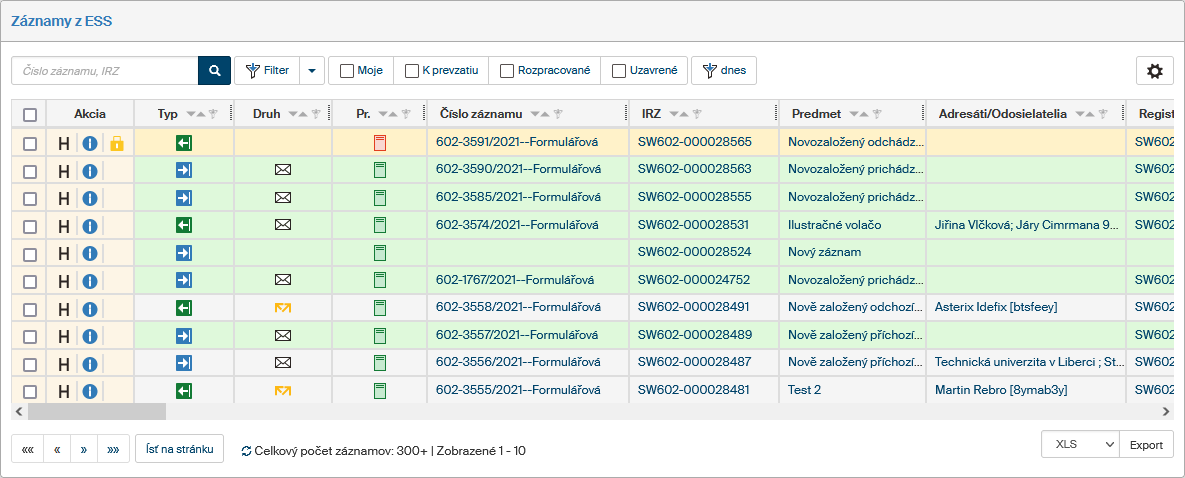
Tabuľka zoznamu záznamov zobrazuje záznamy (prichádzajúce a odchádzajúce) uložené v Elektronickej registratúre.
Každý riadok zodpovedá jednému záznamu, stĺpce tabuľky potom jednotlivým údajom, ktoré sú o záznamoch evidované.
Pod zoznamom sa zobrazujú tlačidlá pre listovanie zoznamom pre prípad, kedy je nájdených viac záznamov, než zodpovedá nastavenému stránkovaniu. Vedľa tlačidiel je uvedený aj údaj o celkovom počte záznamov. Tlačidlom  si môžete údaj o počte záznamov zaktualizovať.

Ak existujú pripravené sady filtrov, pri ktorých je nastavené, že sa majú zobrazovať ako štítok, nájdete ich nad zoznamom vedľa tlačidla Filter. Nastavenie sád filtrov popisuje kapitola Sady filtrov.
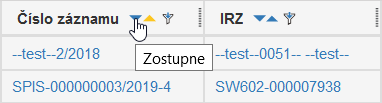
Ak záznamov nie je príliš veľa (konkrétny počet opäť nastavuje administrátor FormFlow), môžete si ich ďalej zoradiť či filtrovať podľa niektorého zo stĺpcov tabuľky. Príslušné ovládacie prvky nájdete v záhlaví jednotlivých stĺpcov. Nové radenie nastavte tlačidlom  Zostupne alebo
  Vzostupne. Ak je záznamov príliš veľa, zúžte výber pomocou filtra.
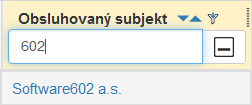
Pre rýchlu filtráciu podľa jedného stĺpca môžete využiť aj takzvaný stĺpcový filter.
Kliknite na tlačidlo  v záhlaví stĺpca a do poľa, ktoré sa zobrazí, zapíšte časť požadovaného textu, ktorý sa v danom stĺpci nachádza.
Systém okamžite zobrazí len tie záznamy, ktoré filtru zodpovedajú.
v záhlaví stĺpca a do poľa, ktoré sa zobrazí, zapíšte časť požadovaného textu, ktorý sa v danom stĺpci nachádza.
Systém okamžite zobrazí len tie záznamy, ktoré filtru zodpovedajú.
| Pre presnejšie hľadanie použite tlačidlo Filter a filtračné nástroje popísané v kapitole Filter záznamov. |
Samotná tabuľka obsahuje zaškrtávacie pole pre hromadné akcie (podrobnejšie ich popisuje nasledujúca kapitola Hromadné akcie so záznamami), ďalej stĺpec Akcia s niekoľkými tlačidlami a v ďalších stĺpcoch potom informácie o jednotlivých záznamoch.
Tlačidlá v stĺpci Akcia umožňujú nasledujúce funkcie:
-
 zobraziť históriu záznamu, teda údaje o tom, kto kedy formulár vytvoril, vyplnil, čítal, vložil do spisu a pod.
 -
 zobraziť prehľad všetkých metadát záznamu.
 -
 spis má na stole iný používateľ, ale kliknutím na tlačidlo ho môžete prevziať.
Zobrazenie ostatných údajov (metadát) je voliteľné, ich viditeľnosť a poradie možno upraviť vo filtri záznamov (popisuje kapitola Stĺpce). Prítomnosť niektorých údajov závisí aj od toho, ktorý typ záznamov bol zvolený (z ESS, z DMS či všetky).
Spoločné údaje:
-
Dodané – časový údaj, kedy bol dokument dodaný na cieľové miesto (nezamieňať s položkou „Doručená“). Ak je viac adresátov vo formulári, zobrazuje sa len tá hodnota zásielky, ktorá je odoslaná ako posledná.
-
Typ či Smer – rozlíšenie prichádzajúcich a odchádzajúcich záznamov;
-
Predmet, Číslo spisu, IRZ, Registratúrna značka, Spisová značka – identifikačné a evidenčné údaje záznamu;
-
Modifikované – dátum a čas poslednej zmeny záznamu.
U záznamov z ESS je možné zobrazovať aj ďalšie údaje:
-
Druh – druh zásielky (klasická pošta, e-mail či elektronická schránka);
-
Pr. – stav prevzatia: červeno označený záznam je neprevzatý, zelene označený je prevzatý;
-
Adresáti/Odosielatelia – údaje o protistrane, teda o adresátovi alebo adresátoch v prípade odchádzajúcich záznamov a o odosielateľovi alebo odosielateľoch v prípade prichádzajúcich záznamov;
-
Niekoľko ďalších časových údajov týkajúcich sa spracovania záznamu:
-
Zaevidované – dátum a čas zaevidovania záznamu do systému registratúry;
-
Spracované – dátum a čas vybavenia záznamu;
-
Uzavreté – dátum a čas vybavenia záznamu;
-
Odoslané – dátum a čas odoslania záznamu (zásielky) adresátovi;
-
Doručené – dátum a čas doručenia záznamu (zásielky) adresátovi;
-
-
Používatelia, ktorí sa podieľajú alebo podieľali na životnom cykle záznamu:
-
Spracovateľ – používateľ zodpovedný za spracovanie záznamu;
-
Uzatvárateľ – používateľ, ktorý previedol záznam do stavu Zatvorený;
-
Odoslal – pri odchádzajúcich záznamoch – používateľ, ktorý odoslal záznam (zásielku) adresátovi;
-
-
Obsluhovaný subjekt, Organizačná jednotka – organizačné zaradenie záznamu;
-
Čísla záznamu odosielateľa a príjemcu – čísla záznamu, ktoré záznamu priradili odosielateľ a prijímateľ;
-
ID elektronickej správy – označenie ID samotnej elektronickej správy;
-
Prevzal dňa a Fyzicky prevzal – deň prevzatia záznamu a používateľ, ktorý fyzicky prevzal záznam;
-
Rok vyradenia – rok, v ktorom sa má spustiť vyraďovanie;
-
Popis – popis záznamu;
-
Zapožičanie komu, zapožičanie od, zapožičanie do, kedy bol zapožičaný záznam/spis vrátený – údaje o zapožičaní záznamu/spisu;
-
EXT – extrakcia príloh;
-
Stav, Spôsob vybavenia, Doba vybavenia, Lehota na vybavenie, Podacie číslo, Podacia pošta, Štítky, Kategórie – ďalšie údaje týkajúce sa vybavenia a odoslania záznamu (viď. kapitolu Vybavenie záznamu pre prichádzajúce záznamy a kapitolu Vybavenie záznamu pre odchádzajúce záznamy). Kliknutím na pole s identifikačnými údajmi záznamu sa otvorí príslušný formulár pre prehliadanie alebo vyplnenie.
Hromadné akcie so záznamami
Okno Hromadnej úlohy
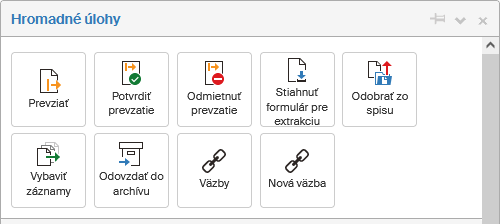
Zaškrtnutím poľa vľavo u jedného alebo viacerých záznamov v tabuľke zobrazíte plávajúce okno s ponukou ďalších akcií, ktoré môžu byť spustené pre všetky vybrané záznamy zároveň.
-
Prevziať – ak sú vybrané len dokumenty, ktoré nevybavuje, ale môžete ich prevziať, kliknutím na toto tlačidlo je hromadne prevezmete.
-
Potvrdiť prevzatie – ak vám boli vybrané záznamy odovzdané, týmto tlačidlom hromadne potvrdíte ich prevzatie.
-
Odmietnuť prevzatie – ak vám boli vybrané záznamy odovzdané, týmto tlačidlom hromadne odmietnete ich prevzatie.
-
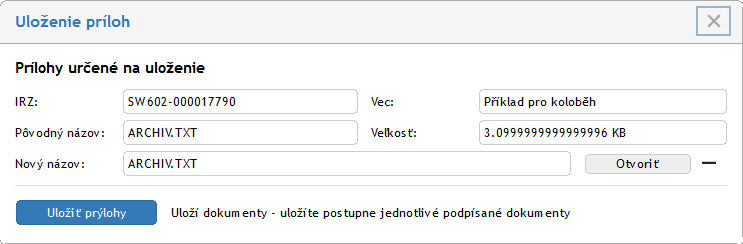
Stiahnuť formulár pre extrakciu príloh – umožní získať ľahko a hromadne prílohy z viacerých formulárov. Po kliknutí na tlačidlo sa otvorí formulár, v ktorom je možné s vybranými prílohami hromadne manipulovať.
Formulár Uloženie príloh (pozri nasledujúci obrázok) zobrazí zoznam všetkých príloh z vybraných záznamov. Kliknutím na tlačidlo Otvoriť priamo zobrazíte vybraný súbor v asociovanej aplikácii podľa typu súboru. Tlačidlom – prípadne vyradíte prílohu, ktorú sťahovať nechcete. Pokiaľ má niektorý zo súborov nevhodný názov (napríklad pre viac príloh s rovnakým názvom, príliš dlhý názov apod.), môžete ho upraviť v poli Nový názov. Na konci zoznamu je umiestnené tlačidlo Uložiť prílohy, ktorým môžete všetky prílohy pod určenými názvami hromadne uložiť do vybraného priečinku na disku počítača.
-
Odobrať zo spisu – ak sú vybrané záznamy umiestnené v spise (spisoch), týmto tlačidlom ich hromadne vyberiete.
-
Vybaviť záznamy – vyžiada konečné spracovanie označených záznamov. Hromadne zmeníte stav všetkých vybraných spisov na Uzavretý
-
Odovzdať do archívu – pokiaľ je spis uzavretý, zaarchivuje sa v Archíve.
-
Väzby – zobrazí zoznam väzieb s údajmi, kto a kedy väzbu vytvoril.
-
Nová väzba – označený záznam označí za hlavný a umožní špecifikovať novú väzbu.
Sekcia Distribúcia umožňuje zmenu referenta, teda osoby zodpovednej za záznam. Vyberte referenta v zozname a stlačením tlačidla Odovzdať či Prideliť mu pridelíte všetky aktuálne vybrané záznamy. Ak ste zvolili Odovzdať, prebehne obvyklé odovzdávanie, teda zvolený používateľ musí potvrdiť prevzatie záznamu a má možnosť ho prípadne odmietnuť. V prípade variantu Prideliť je zmena referenta vykonaná okamžite.
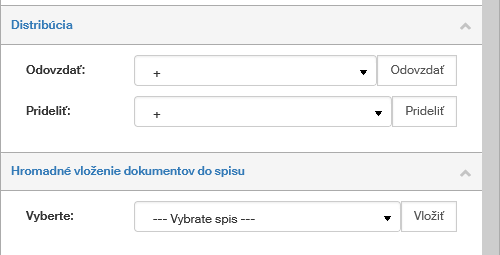
Ak chcete prevádzať hromadné vloženie záznamov do spisu, označte v sekcii Hromadné vloženie dokumentov do spisu – označte potrebný počet záznamov, ktoré chcete vložiť do spisu, a v pravom paneli v sekcii pre hromadné vloženie vyberte príslušný spis. Zadajte celý názov alebo len prvé tri znaky z neho a potom vyberte spis. Tlačidlom Vložiť výber potvrdíte a záznamy sa vložia do spisu.
Export zoznamu záznamov
Zoznam záznamov zostavený podľa aktuálneho filtra je možné exportovať do súboru a spracovať v ďalších programoch: k dispozícii sú formáty CSV, PDF, XML, XLS, XLSX a HTML. Ovládacie prvky pre export nie sú umiestnené v okne Hromadné akcie, ale pod tabuľkou s vyhľadanými záznamami. V prvom poli si zvoľte formát, do ktorého sa má zoznam exportovať, tlačidlom Export potom akciu potvrďte. Výsledný súbor sa ponúkne na uloženie na disk počítača.