Možnosti vyhľadania dokumentov
Podrobnejšie hľadanie dokumentov umožňuje filter umiestnený nad zoznamom dokumentov v danom priečinku alebo kategórii (popisuje ho kapitola Filter záznamov).
Priečinky
Tlačidlom Priečinky zobrazíte štruktúru priečinkov FormFlow, do ktorých sa ukladajú jednotlivé dokumenty. Môžete prechádzať zoznam dokumentov uložených v jednotlivých priečinkoch, vkladať dokumenty nové, upravovať ich údaje apod. Priečinky a ich štruktúru spravuje administrátor FormFlow a ten tiež rozhoduje o tom, ktoré z nich máte právo vidieť.
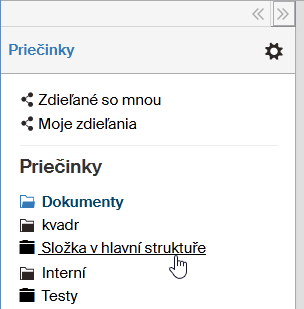
Kliknutím na názov priečinka sa v pravej časti okna zobrazí prehľad dokumentov, ktoré sú v nej uložené. Podľa nastavenia filtra (popisuje kapitola Rozšírené nastavenie) sa pri vstupe do priečinku môžu zobraziť len dokumenty zodpovedajúce prednastavenému filtru, alebo nefiltrovaný zoznam dokumentov (všetky dokumenty v priečinku), alebo sa zobrazí oznámenie "Pre zobrazenie dát použite filter." V tomto prípade je pre zobrazenie vami požadovaných dokumentov potreba použiť filter.
V pravej časti ľavého panela nad ozubeným kolieskom sa nachádzajú dvojité šípky. Ich pomocou si možno prispôsobiť šírku panelu Priečinky podľa svojich požiadaviek, poprípade ho úplne schovať. Šípky ukazujúce doľava zúžia panel na veľmi úzky pruh, šípky doprava ho rozšíria.
Okrem zoznamu priečinkov sa v ľavej časti stránky zobrazuje aj odkaz  Zdieľané so mnou. Tým si môžete zobraziť dokumenty, ktoré sú vám prístupné vďaka tomu, že vám ich niekto nazdieľal. Zdieľanie popisuje kapitola Zdieľanie dokumentu.
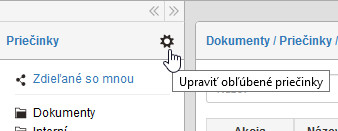
Kliknutím na symbol ozubeného kolesa  Upraviť obľúbené priečinky môžete upraviť zoznam obľúbených priečinkov.
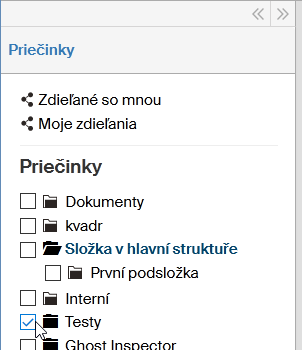
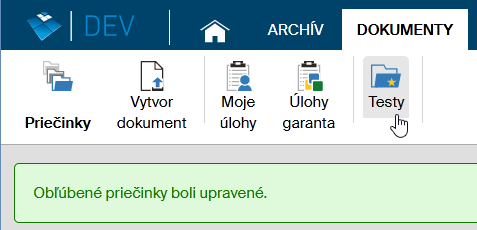
Pre úpravy sa v zozname priečinkov pred každou položkou zobrazí zaškrtávacie políčko. Zaškrtnutím políčok a stlačením tlačidla Uložiť obľúbené priečinky sa označené položky zobrazia aj vo forme tlačidiel na tlačidlovej lište. Zaškrtnite napríklad položku Testy.
Po stlačení tlačidla Uložiť obľúbené priečinky sa na tlačidlovej lište objaví nové tlačidlo – Testy. Jeho stlačením sa v okne vypíše zoznam dokumentov z rovnomenného priečinku. Ak budete chcieť tlačidlo odobrať, postupujte opačne – zrušte tie políčka v zozname priečinkov.
Vytvorenie novej dokumentovej zložky
Stručný popis kľúčových nastavení pre používateľov s právami administrátora (podrobne pozri Administrátorská príručka): Nový dokumentový priečinok vytvoríte: záložka SPRÁVA – tlačidlo Dokumenty – príkaz Dokumentové priečinky – v okne Administrácia dokumentových priečinkoch stlačiť tlačidlo Vytvoriť priečinok.
Aby používatelia mohli do priečinka vkladať dokumenty, musí im byť nastavené potrebné oprávnenie. Postupujte podľa týchto krokov: . V okne Administrácia dokumentových priečinkov zvoľte Hlavný priečinok, v okne vpravo vyhľadajte položku vášho priečinka a v stĺpci Akcia kliknite na tlačidlo Editácia oprávnení. Nastavte oprávnenia pre používateľov alebo ich skupiny.
Kliknutím na tlačidlo Priradenie procesov do priečinka povolíte pre daný priečinok vybrané procesy.
|
Pri práci s dokumentmi dochádza k automatickému presúvaniu do archívu pri zmene stavu na Uzavretý. Pri vybratí DMS záznamu z archívu je zmenený jeho stav podľa nastavenia DMS priečinka, v ktorom sa nachádza, zmena môže byť vykonaná iba na stavy typu Priradený alebo Rozpracovaný. Pri vytváraní DMS priečinka je preto vyžadované nastavenie stavu, do ktorého sa má pri vybratí z archívu stav prepnúť. |
Úlohy
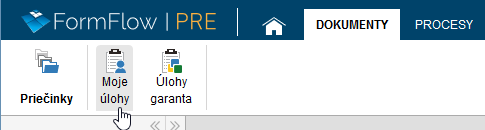
Vedľa tlačidla Priečinky obsahuje pás kariet pod záložkou Dokumenty ďalšie dve tlačidlá: Moje úlohy a Úlohy garanta. Týmito tlačidlami si zobrazíte zoznamy položiek dokumentov bez ohľadu na priečinok, v ktorom sa nachádzajú, ale ktorým by ste mali venovať pozornosť.
-
Tlačidlom Moje úlohy zobrazíte len tie dokumenty, ktoré čakajú na vaše spracovanie (sú pridelené priamo vám). Zoznam obsahuje všetky zodpovedajúce dokumenty bez ohľadu na to, v ktorom priečinku sa nachádzajú.
-
Tlačidlo Úlohy garanta má podobnú funkciu ako Moje úlohy, len s tým rozdielom, že zobrazuje všetky dokumenty, ktorých garantom je skupina, do ktorej patríte.
Po stlačení jedného z týchto tlačidiel môžete zoznam zobrazených dokumentov ďalej filtrovať, ako popisuje kapitola Filter záznamov.
Dokumenty v koši
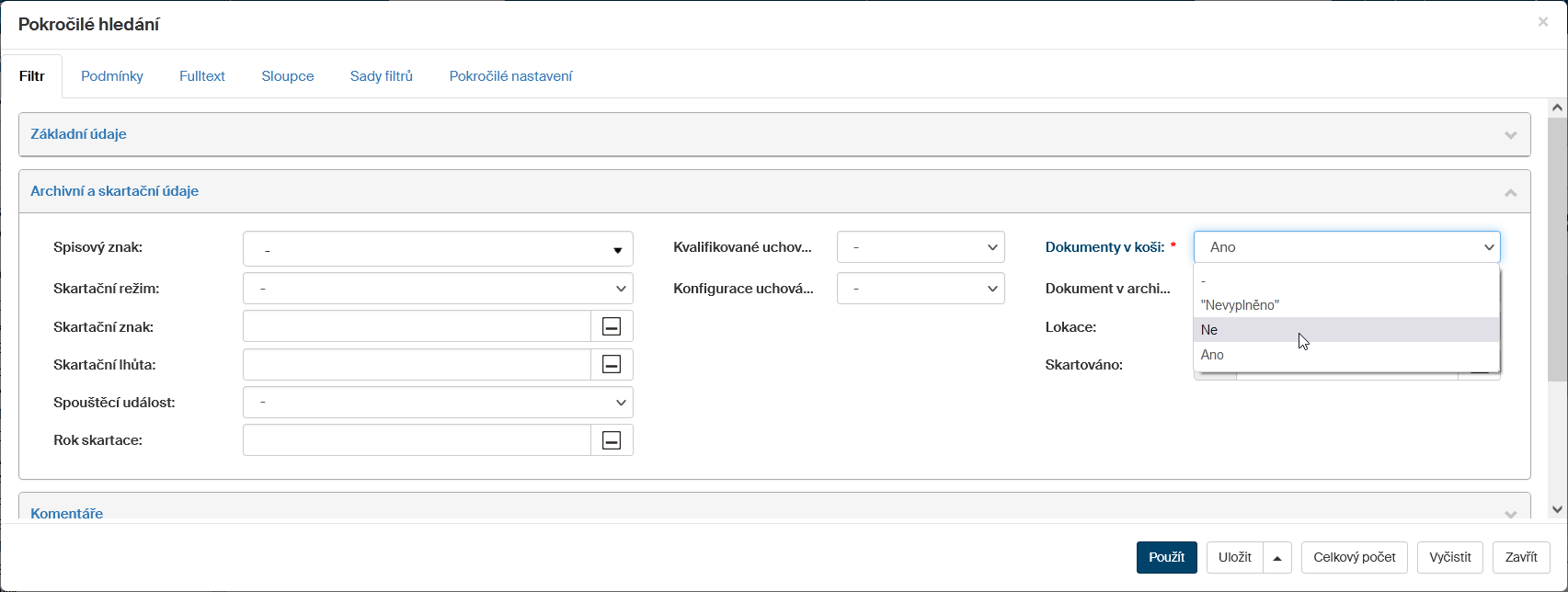
U dokumentov je užitočné vedieť, ako vyhľadať dokumenty presunuté do koša. Tlačidlom Filter otvoríte okno Pokročilé hľadanie. Ak volič Dokumenty v koši nastavíte na položku Áno, uvidíte v okne Zoznam dokumentov len tie dokumenty, ktoré sú „vyhodené v koši“.
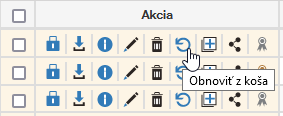
Dokumenty je možné z Koša obnoviť do predvoleného priečinka kliknutím na tlačidlo Obnoviť z koša v stĺpci Akcie.