Sťahovanie pošty pomocou Google
Predpokladom úspešného nastavenia preberania poštovej schránky je mať podnikovú poštovú schránku (GSUITE) u svojho poskytovateľa Google.
Prihláste sa do svojho účtu Google ako zvyčajne.
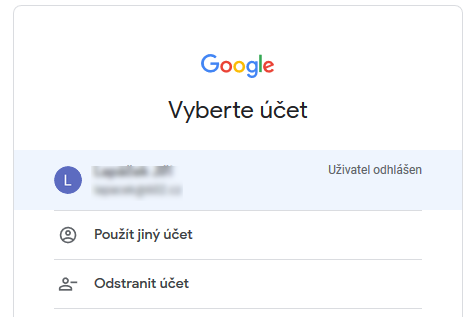
Spustenie autorizačného portálu
Najskôr musíte zaregistrovať aplikáciu na autorizačný portál. Prístup na portál môžete získať prostredníctvom adresy URL: https://console.developers.google.com/apis/credentials/oauthclient/
Otvorí sa okno Google API.
Vytvorenie nového projektu
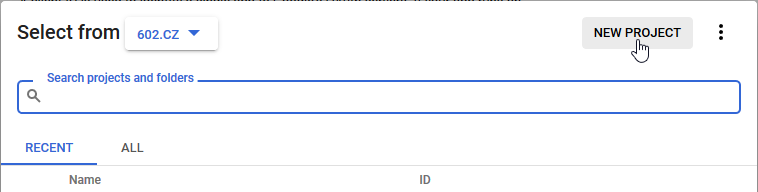
Ukážeme vám, ako vytvoriť projekt pomenovaný napríklad FormFlow. V ľavej hornej časti hlavičky okna Google API kliknite na položku napravo od nápisu Google API.

V pravom hornom rohu následne otvoreného okna kliknite na položku NEW PROJECT (Nový projekt).
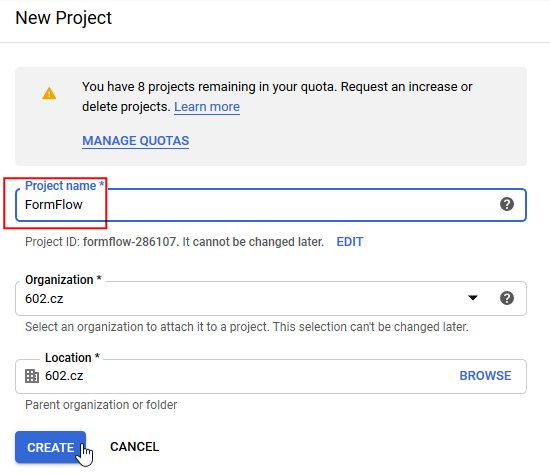
Do poľa Project name (Názov projektu) zadajte názov projektu (v našom prípade FormFlow). V poliach Organization (Organizácia) a Location (Umiestnenie) ponecháte prednastavené hodnoty. Stlačte tlačidlo Create (Vytvoriť).
Prístup k autentifikácii
V ďalšom kroku určite, kto bude k autentifikácii pristupovať.
-
Po stlačení tlačidla CREATE sa vrátite do okna rozhrania Google API.
-
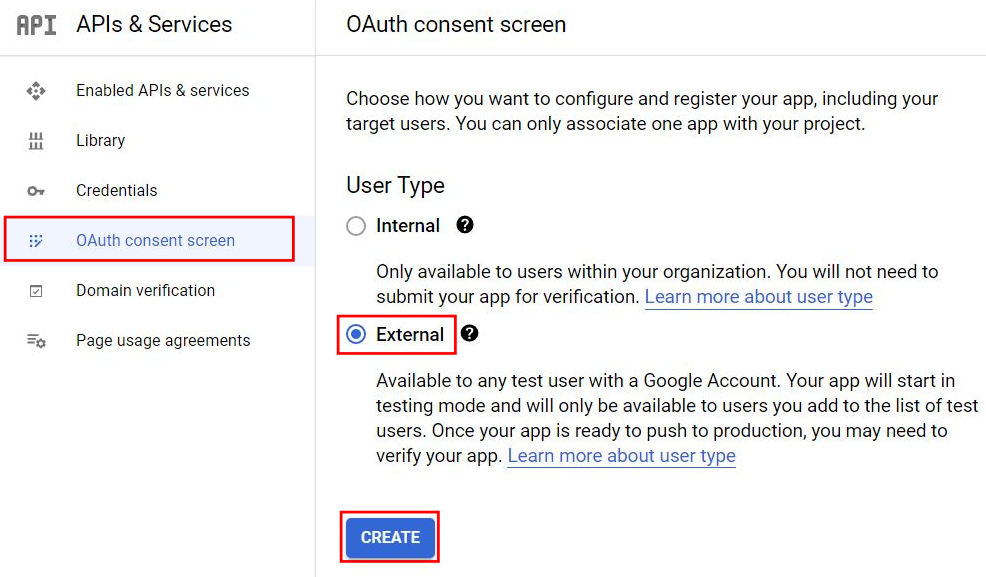
V ľavej časti kliknite na OAuth consent screen (Obrazovka súhlasu OAuth).
-
Na prepínači User type (Typ používateľa) v pravej časti okna kliknite na položku External a potom stlačte kláves CREATE (Vytvoriť).
Tým sa zabezpečí prístup interným používateľom vašej aplikácie.
Nastavenie súhlasu pri prihlásení
-
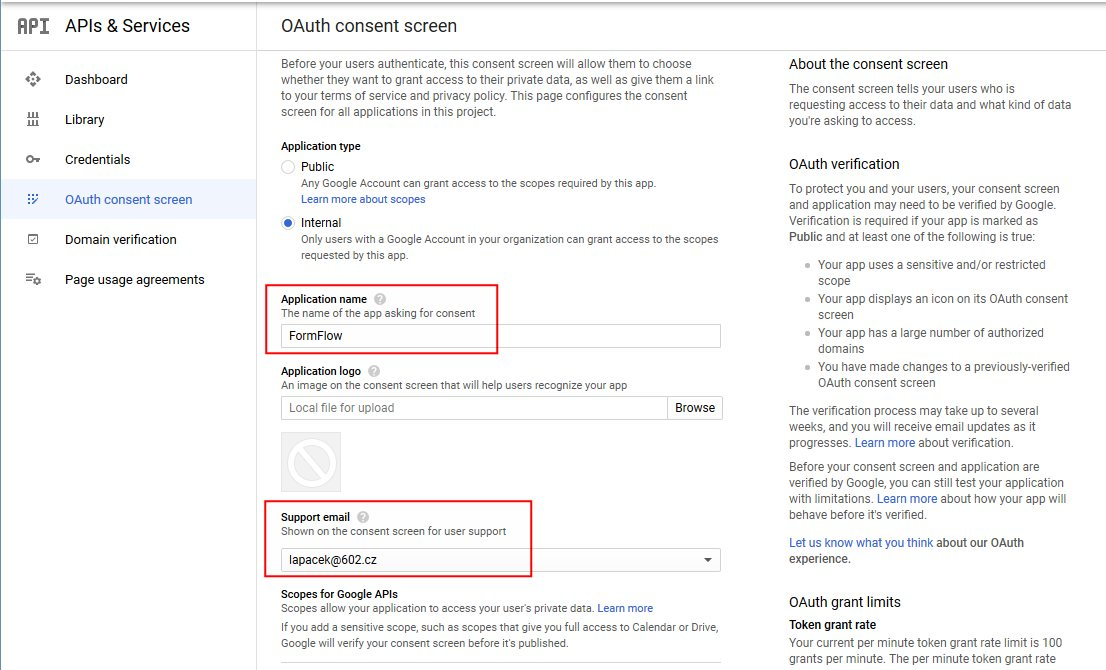
V ľavej časti okna ponecháte nastavenú OAuth consent screen. Veľká časť rovnakého mena je teraz otvorená vpravo.
-
Do poľa Application name (Názov aplikácie) zadajte názov projektu (FormFlow). V poli Support email (E-mail podpory) by mala byť uvedená vaša mailová adresa – skontrolujte ju a prípadne opravte.
-
Ak chcete uložiť nastavenia, kliknite na tlačidlo Save (Uložiť).
Vytvorenie autentizácie OAuth klient ID
-
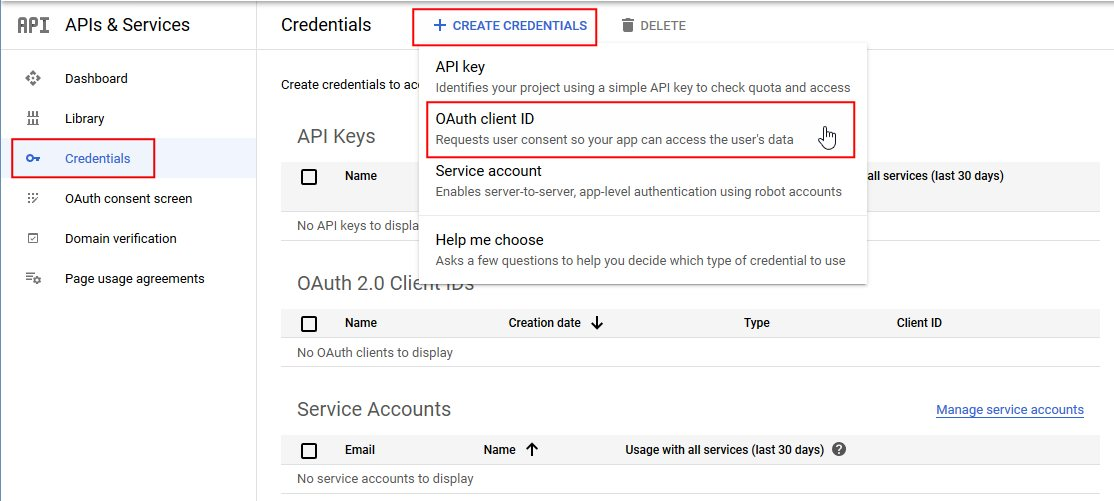
V ľavej časti okna Google APIs (API Google) kliknite na položku Credentials (Poverenia). V hornej časti pravej časti kliknite na položku + CREATE CREDENTIALS (Vytvoriť poverenia) a potom kliknite na položku autentizácie OAuth klient ID z rozvinutej ponuky.
-
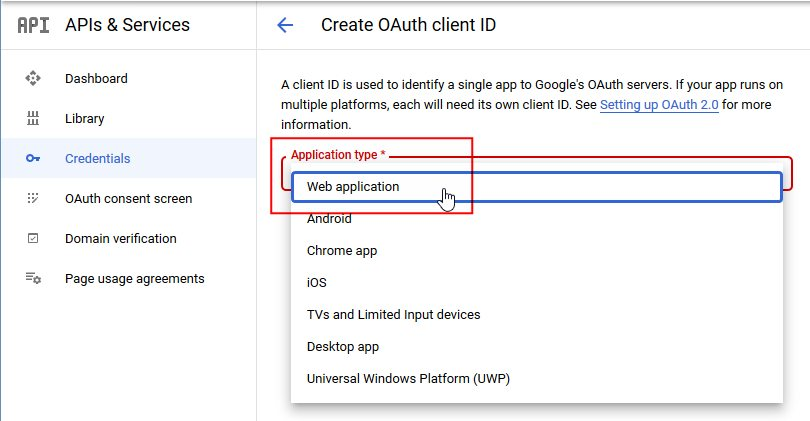
Pomocou voliča Application type (Typ aplikácie) nastavte typ aplikácie výberom položky Web application (Webová aplikácia).
-
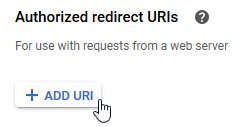
Zadajte spiatočnú adresu URL. V časti Authorized redirect URIs (Povolené adresy presmerovania URI) kliknite na položku + Add URI (Pridať URI adresu).
-
Otvorí sa pole URI, do ktorého napíšete spiatočnú adresu URL podľa skutočnosti. V našom prípade napíšte:
https://[adresa FormFlow]/index.php?action=getToken&presenter=ESS%3ASubjects(Reťazec
[adresa FormFlow]nahraďte základnou URL vášho FormFlow servera.)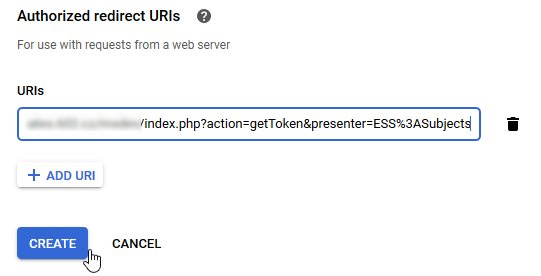
Voľbu ukončite kliknutím na tlačidlo Create (Vytvoriť).
Dôležité – zapíšte si autorizačné kódy
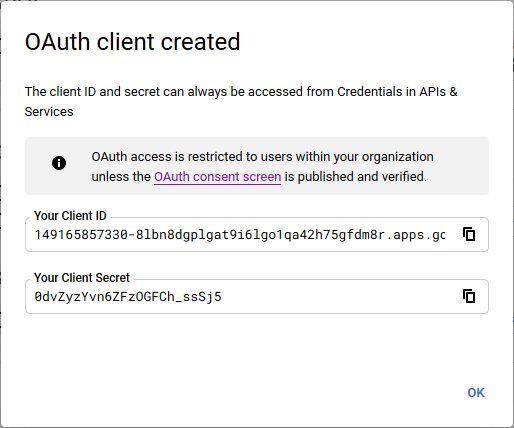
Otvorí sa okno OAuth client created (Vytvorenie OAuth klienta). Existujú dve polia – Your Client ID (Id klienta) a Your Client Secret (Tajný kód). Poznačte si oba údaje alebo ich niekde skopírujte. Na kopírovanie môžete použiť tlačidlá na pravej strane oboch polí.
Potom kliknite na tlačidlo OK.
Povolenie Gmail API
-
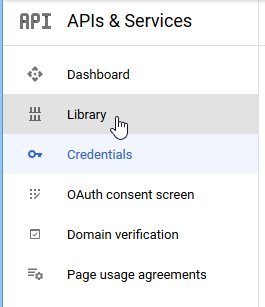
V ľavej časti okna Google APIs (API Google) kliknite na položku Library (Knižnica).
-
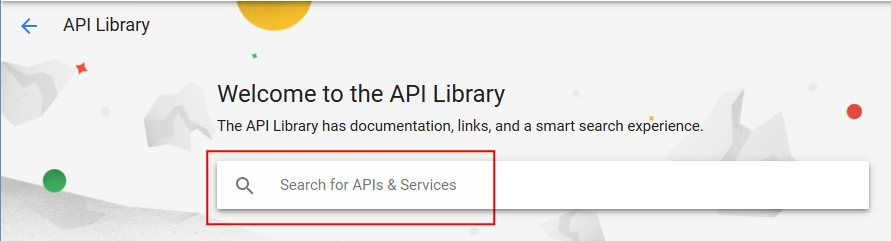
Do vyhľadávacieho poľa zadajte výraz Gmail.
-
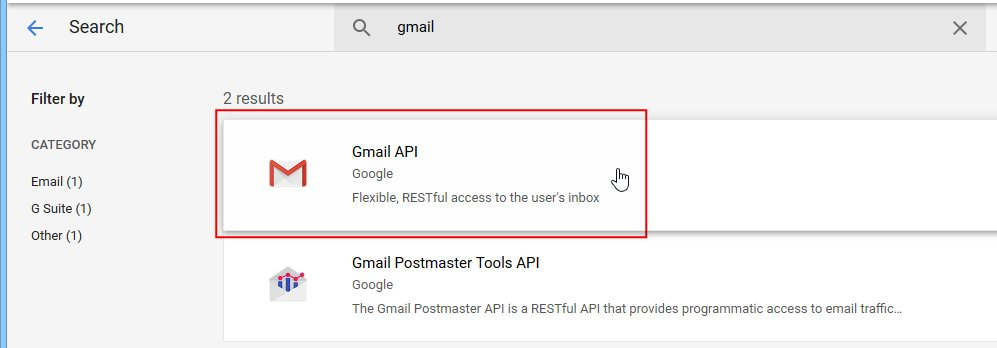
Vo výsledkoch vyhľadávania kliknite na položku Gmail API.
-
Kliknutím na tlačidlo Enable (Povoliť) povolíte Gmail API.
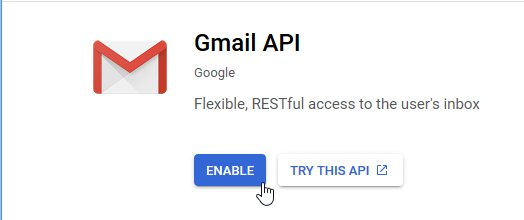
Tým sa ukončí autorizácia API a za ním nasledujú nastavenia v prostredí FormFlow.
Konfigurácia vo FormFlow
-
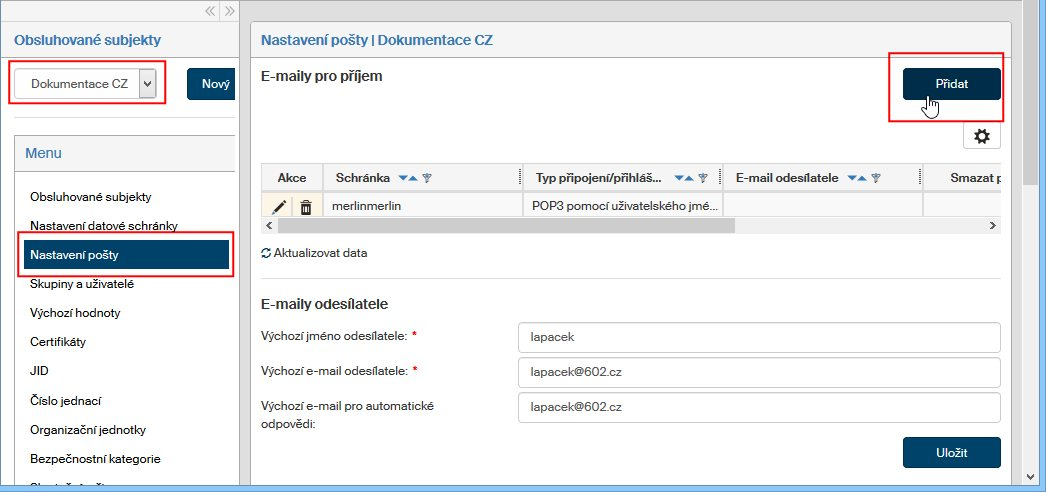
V časti FormFlow otvorte okno Nastavenie pošty pre obsluhovaný subjekt, ktorému chcete sťahovanie pošty pomocou Google nastaviť ().
-
V okne Nastavenie pošty kliknite v sekcii E-maily pre príjem na tlačidlo Pridať.
-
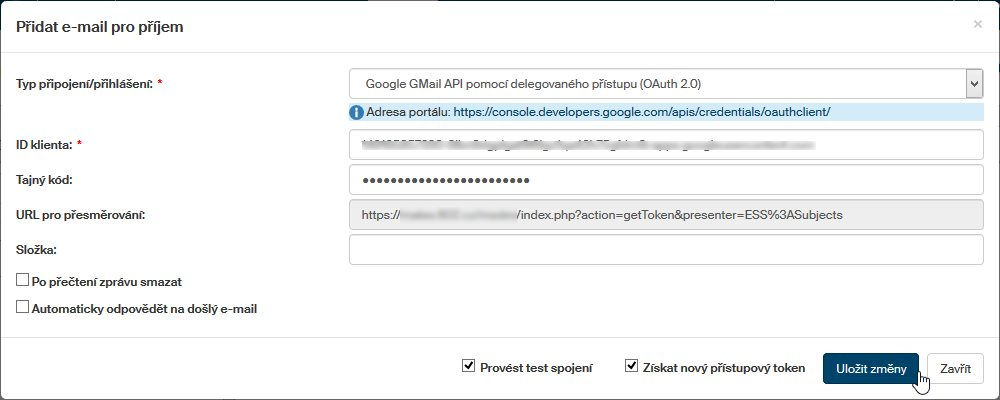
Otvorí sa dialóg Pridať e-mail pre príjem. Zadajte do neho tieto hodnoty:
-
Prepínač Typ pripojenia/prihlásenia vyberte hodnotu Google Gmail API pomocou delegovaného prístupu (OAuth 2.0).
-
Do polí Identifikácia klienta a Tajný kód skopírujte hodnoty, ktoré ste vytvorili a uložili v predchádzajúcej kapitole ako Vaše ID klienta a Tajný kód.
-
Pole URL pre presmerovanie je needitovateľné a je vyplnené URL adresou načítanou z FormFlow.
-
V čase autentifikácie budú vytvorené dva tokeny – token prístupu a token obnovy. Obnovovací token má dlhšiu platnosť. Pri každom volaní API sa tokeny načítavajú a ak prístupový token je platný, možno povoliť prístup. Ak prístupový token je už neplatný, ale token aktualizácie je platný, vytvorí sa nový prístupový token a následne aj token aktualizačný s novými dátami ukončenia platnosti. Pri zaškrtnutí políčka Získať nový prístupový token sa obmena tokenov vykonáva pri každom prístupe.
-
Ak chcete prevziať správy iba z jedného z priečinkov v schránke, vyplňte názov priečinka do poľa Priečinok.
-
Ak začiarknete políčko Vykonať test pripojenia, po ukončení tejto konfigurácie sa nastavené pripojenie okamžite otestuje, aby sa skontrolovalo, či funguje.
-
-
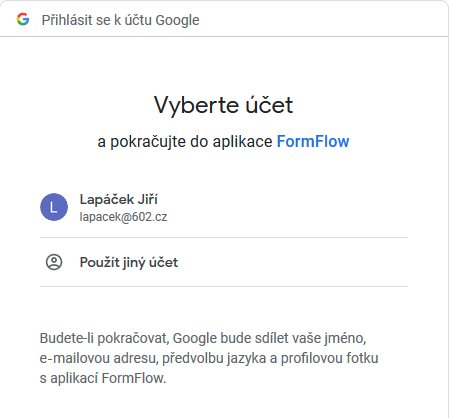
Po kliknutí na tlačidlo Uložiť zmeny sa zobrazí výzva na výber Vášho účtu Google.
-
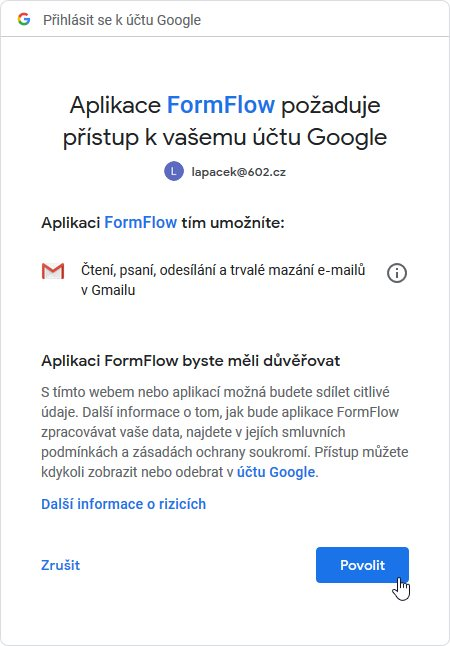
Nasleduje dotaz Aplikácie FormFlow požaduje prístup k vášmu účtu Google. Ak sa naozaj jedná o vaše nastavenia, povoľte prístup kliknutím na tlačidlo Povoliť.
-
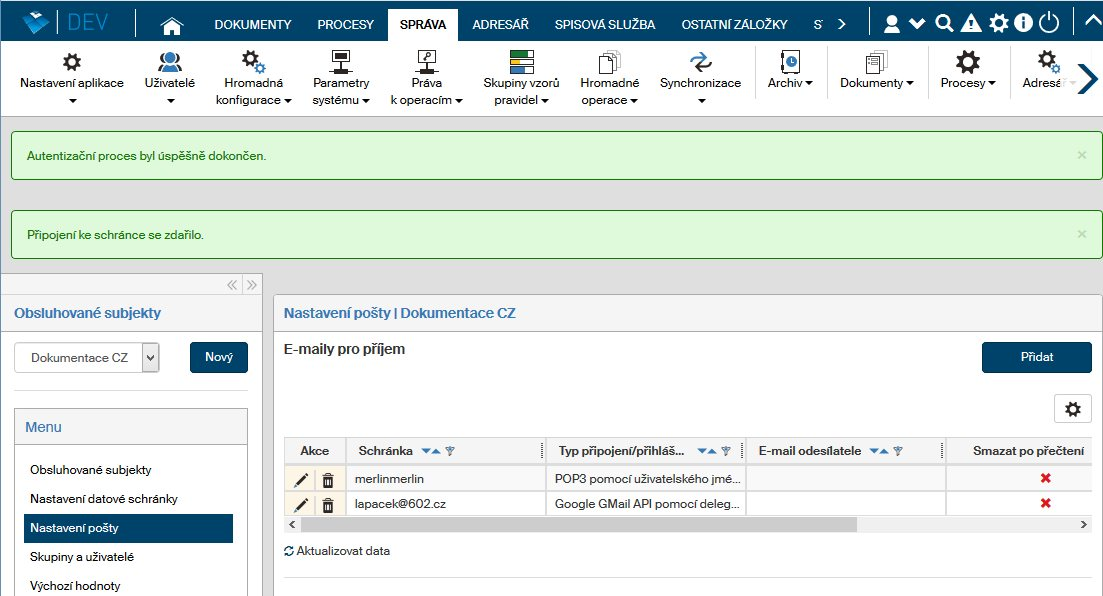
Úspešné povolenie prístupu potvrdzuje správa v zelenom rámčeku – Autentifikačný proces bol úspešne dokončený. Pri zaškrtnutí políčka Vykonať test spojenia sa po úspešnom teste ešte objaví správa Pripojenie k schránke sa podarilo.
Položka nového nastavenia pošty je vypísaná v zozname E-maily pre príjem.