Priebeh podpisovania dokumentu vo formulári
Táto kapitola popisuje podpisovanie záznamov vložených vo formulároch Elektronickej registratúry – Prichádzajúci záznam a Odchádzajúci záznam a tiež vo formulári Podpisová kniha.
Samostatné dokumenty uložené v dokumentovej časti Formflow je možné podpisovať tiež, podrobnosti nájdete v kapitole Podpis dokumentu.
Príprava záznamu k podpisu
Podpisovanie dokumentov v FormFlow si ukážme na príklade formulára Odchádzajúci záznam (MSG_OUT) v Elektronické správe registratúry. Formulár otvorte voľbou ).
V sekcii Prílohy formulára Odchádzajúci záznam načítajte (tlačidlami Vložiť z disku, Vložiť zo šablóny či Vložiť zo skenera) záznam, ktorý bude súčasťou prílohy.
Kliknite na tlačidlo so šípkou ( ) vpravo od tlačidla Vložiť z disku.
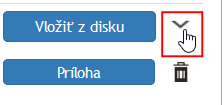
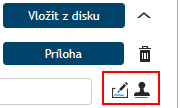
Sekcia sa doplní o tlačidlá pre podpis PDF dokumentov (a prípadné doplnenie časovej pečiatky).
-
Ak podpisujete pomocou doplnku Signer, sú tu dve tlačidlá – samostatné pre podpis a samostatne pre pripojenie časovej pečiatky.
-
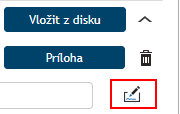
Ak podpisujete pomocou Služby serverového podpisovania, je tlačidlo len jedno – spoločné pre podpis a / alebo časovú pečiatku.
Niekoľko všeobecných zásad:
-
Podpisované záznamy musí byť vo formáte PDF (alebo v novšom formáte Microsoft Office – DOCX, XLSX či PPTX). Záznamy v iných formátoch je treba do formátu PDF skonvertovať tlačidlom Konvertovať do PDF.
-
Nemožno pracovať s PDF dokumentom, ktorý má prístup chránený heslom.
-
Pred akoukoľvek manipuláciou – teda aj podpisovaním – musí byť dokument podrobený antivírovej kontrole (tlačidlo Antivírusová kontrola neskontrolovaných príloh, prípadne Antivírusová kontrola všetkých príloh).

Podpis pomocou služby serverového podpisovania
U skontrolovaného PDF záznamu klepnite na tlačidlo Podpísať záznam.
Ak tlačidlo nevidíte, jedná sa o nepodporovaný typ záznamu; skúste ho tlačidlom Konvertovať do PDF skonvertovať do formátu PDF.
Otvorí sa okno pre výber certifikátu a pripojenie podpisu a/alebo časovej pečiatky k záznamu.
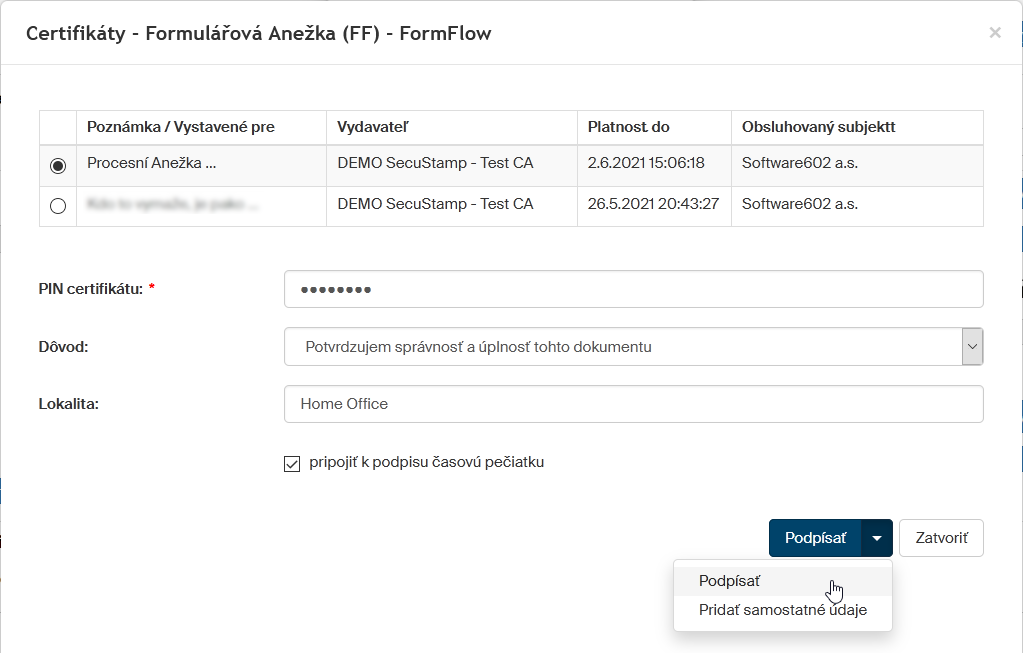
V hornej časti okna je prehľad certifikátov, ktoré máte aktuálne k dispozícii. Ak ich je niekoľko, označte kliknutím do políčka v prvom stĺpci ten, ktorý budete chcieť použiť. Ak je hodnota niektorého z parametrov väčšia ako šírka stĺpca, bude skrátená. Keď na ňu nabehnete kurzorom myši, tak sa v „bubline“ zobrazí celá hodnota alebo príslušná nápoveda.
| Poznámka ku stĺpcu Poznámka/Vystavené pre – ak sú dostupné oba údaje, sú od seba oddelené pomocou lomítka. Ak nie je k dispozícii poznámkový text, zobrazí sa iba položka „Vystavené pre“ bez úvodného lomítka. |
-
Pre pripojenie podpisu je bezpodmienečne nutné zadať do poľa PIN certifikátu správny PIN pre prístup k tomuto certifikátu. PIN nie je nutný, ak pripájate samostatnú časovú pečiatku.
-
Voličom Dôvod môžete vybrať položku s popisom príčiny, prečo dokument podpisujete (nepovinné). Dôvod sa pripája len na podpis alebo podpis s pripojenou časovou pečiatkou.
-
Do poľa Lokalita môžete zapísať miesto, kde dokument podpisujete (v kancelárii, Home Office, na cestách…). Údaj je nepovinný; pokiaľ je uvedený, pripája sa iba na podpis alebo podpis s pripojenou časovou pečiatkou.
V tomto okne môžete pripojiť k dokumentu digitálny podpis, časová pečiatka, prípadne oboje:
-
Ak chcete dokument iba podpísať, kliknite ďalej už len na tlačidlo Podpísať.
-
Keď chcete len pripojiť časovú pečiatku, kliknite na tlačidlo Podpísať – vpravo, na časť so šípkou a v otvorenej ponuke kliknite na Pridať samostatnú časovú pečiatku.
-
Pokiaľ chcete dokument podpísať a zároveň priložiť aj časovú pečiatku, označte políčko Pripojiť k podpisu časovú pečiatku a až potom kliknite na tlačidlo Podpísať.
Záznam sa opatrí podpisom a podľa požiadavky aj časovým pečiatkou. Ďalej prejdite na kapitolu Overenie podpisu.
Podpis pomocou rozšírenia a aplikácie Signer
Pri podpisovaní pomocou rozšírenia prehliadača v kombinácii s aplikácií Signer sú fázy vlastného podpísanie a fázy pripojenie časovej pečiatky oddelené.
Podpis dokumentu
Pokiaľ chcete skontrolovaný záznam podpísať, kliknite na tlačidlo Podpísať záznam.
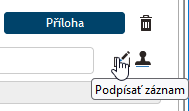
Na to sa otvorí okno doplnku Signer. V hornej časti je zoznam certifikátov, ktoré tu máte k dispozícii. Kliknutím na jednu z položiek vyberte požadovaný certifikát.
Údaje doplnené v dolnej časti okna sú nepovinné.
-
Voličom Dôvod podpisu môžete vybrať položku s popisom príčiny, prečo záznam podpisuje.
-
Do poľa Lokalita môžete zapísať miesto, kde záznam podpisujete (napríklad v kancelárii).
Kliknutím na tlačidlo OK budete vyzvaní na zadanie prístupového hesla ku kvalifikovanému prostriedku, kde je certifikát uložený.
Po kontrole hesla bude dokument podpísaný vybraným podpisom.
Výsledok podpisu v okne formulára
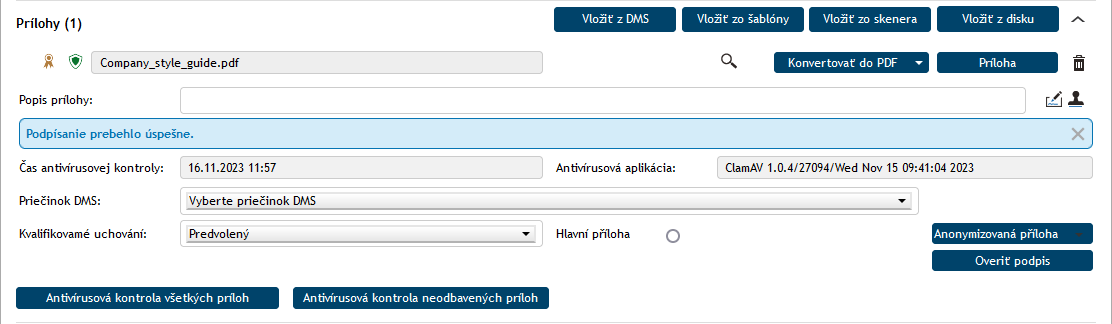
Akonáhle je dokument úspešne podpísaný a/alebo opatrený časovou pečiatkou, zobrazí sa vo formulári modrý rámček s informácií – Podpísanie prebehlo úspešne. Rámček môžete z formulára odstrániť kliknutím na symbol krížika v jeho pravej časti.
Overenie podpisu
Ak chcete zobraziť súhrnné informácie o všetkých podpisoch v dokumente, kliknite na tlačidlo Overiť podpisy.
Tým otvoríte okno s podrobnými informáciami o všetkých podpisoch a časových pečiatkach pripojených k dokumentu.
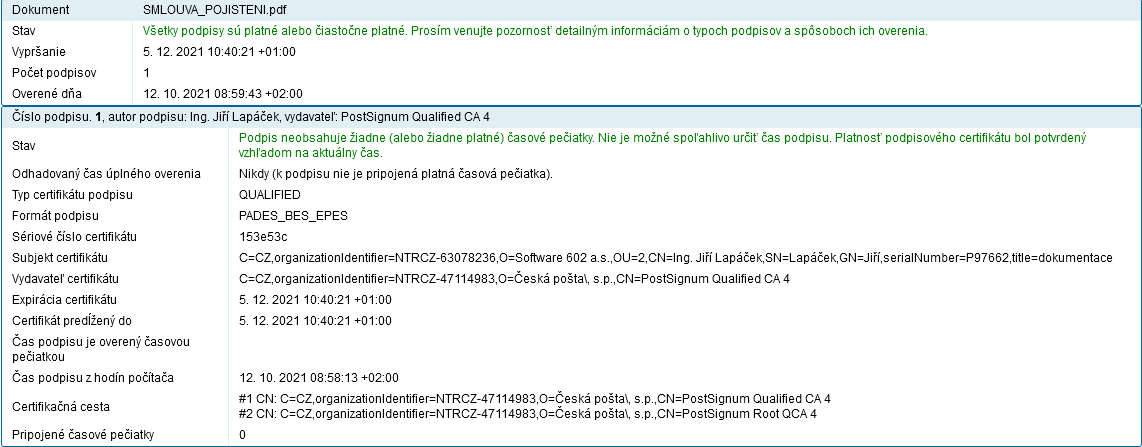
Po návrate do okna formulára je v poli Výsledok overenia informácie, ako napríklad: „Všetky podpisy sú platné alebo čiastočne platné. Venujte prosím pozornosť detailným informáciám o typoch podpisov a spôsoboch ich overenia“. Zároveň sa v poli Počet podpisov zobrazí údaj, koľkých podpisy a časovými pečiatkami je dokument aktuálne opatrený. Okno s informáciami o podpisoch možné kedykoľvek znovu otvoriť kliknutím na tlačidlo Znova overiť podpisy.
Pokiaľ by išlo o dokument, ktorý by bol nejakým spôsobom po podpise zmenený (príklad v prílohe), zobrazí sa o tom červeno zvýraznená informácia. Zároveň sa vypíše upozornenie na PADES_BASIC – „Tento formát podpisu nemusí byť uznaný subjektmi verejného sektora, pretože nie je medzi formátmi stanovenými Vykonávacím rozhodnutím komisie (EÚ) 2015/1506“. Na účely zaradenia do DDA registrácie bude musieť byť potvrdená výnimka aj keď podpis ako taký je kryptograficky správny.


Čas posledného overenie stavu podpisov je uvedený v poli Čas posledného overenia. Ak je potrebné, možno overenie pripojených podpisov kedykoľvek zopakovať tlačidlom Znovu overiť podpisy.

Celý postup podpisovanie postupne zopakujte pre všetky záznamy zaraďované do prílohy formulára.