Vyhľadanie adresy v ARES, ISDS, ROB či ROS
Adresy možno do Adresára tiež vkladať tak, že sa ich základ nájde v databáze ARES ISDS, ROB alebo ROS. Nájdené údaje potom poslúžia pre založenie nového záznamu, ktorý možno potom ľubovoľne doplniť a upraviť.
Vyhľadanie v registri ARES
Pre vyhľadanie v ARES použite tlačidlo Hľadať v ARES, ktoré je umiestnené na tlačidlovej lište pod záložkou ADRESÁR.

Vyhľadávať možno podľa názvu subjektu a/alebo jeho IČO. Postup je jednoduchý – zapíšte údaje o hľadanom subjekte do polí Názov a IČO a stlačte tlačidlo Hľadať.
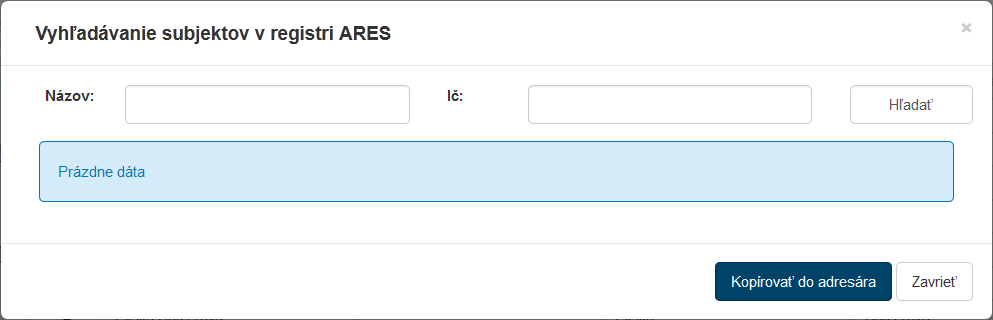
Ak pre zadané hodnoty nie je nájdený žiadny záznam, vypíše sa v okienku Upozornenie správa Nebol nájdený žiadny záznam v ARES.
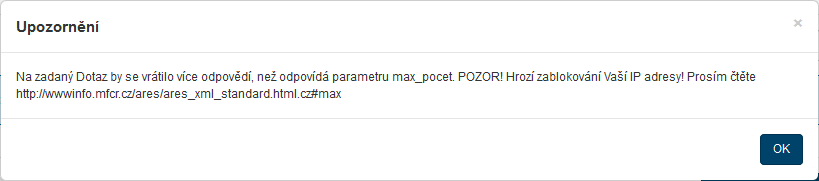
Môže sa ale stať aj to, že záznamov je nájdených príliš veľké množstvo (skúste napríklad do poľa Názov napísať priezvisko Novák). Potom je zobrazené varovanie na nebezpečenstvo zablokovania vašej IP adresy.
Ak je hľadanie úspešné, sú jeho výsledky zobrazené v tabuľke pod vyhľadávacími poľami. Môže tu byť uvedená jedna alebo i viac položiek – podľa toho, koľko subjektov daného názvu bolo nájdených. Pozor – ak zadáte napríklad reťazec 602, bude nájdený nielen záznam o firme Software602, ale aj záznamy o domoch s popisným číslom (evidenčným) 602 a podobne.
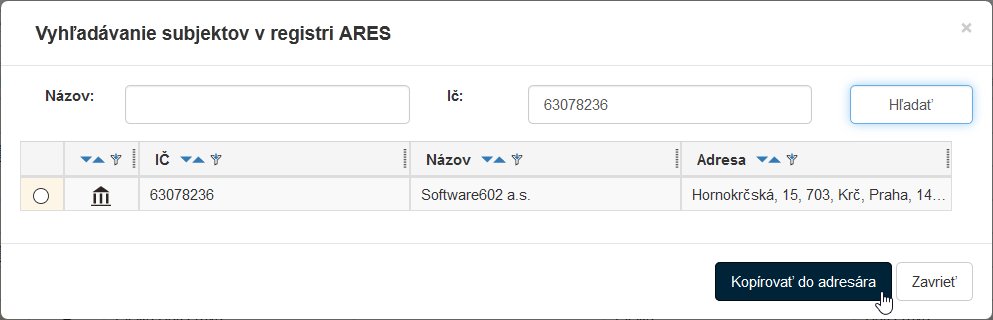
Ak chcete niektorú z nájdených adries vložiť do Adresára, kliknite na prvé pole v tabuľke zľava, aby bol symbol prázdneho krúžku zamenený za symbol krúžku s bodkou. Potom stlačte tlačidlo Kopírovať do adresára.
V Adresári sa otvorí okno Vytvorenie subjektu, kde môžete (ale nemusíte) vykonať ďalšie potrebné úpravy a adresu uložte rovnakým spôsobom ako pri manuálnom zápise.
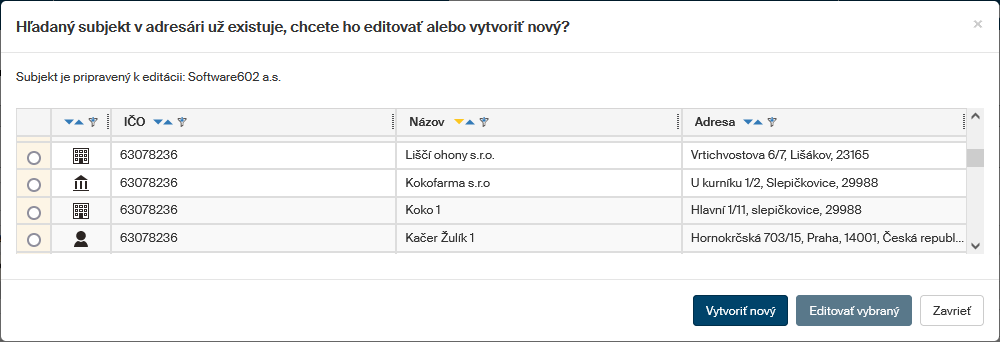
Ak daný subjekt je už v Adresári podchytený, zobrazí sa zoznam položiek, ktoré s nájdeným záznamom kolidujú. K zotriedeniu položiek možno využiť možnosť aplikácie stĺpcových filtrov. Máte potom na výber, či chcete z nájdeného záznamu z ARES vytvoriť nový záznam (tlačidlo Vytvoriť nový) alebo či chcete pomocou tohto záznamu editovať niektorú z existujúcich položiek (označte položku a stlačte tlačidlo Editovať vybraný).
Vyhľadanie v ISDS
Pre vyhľadanie v ISDS použite tlačidlo Vyhľadať v ISDS, ktoré je umiestnené na tlačidlovej lište pod záložkou ADRESÁR.

Vyhľadáva sa podľa ID elektronickej schránky. Postup je podobný ako pri hľadaní v ARES. Pre úspešné hľadanie v ISDS systéme je potrebné do poľa Hľadať zapísať ID elektronickej schránky alebo IČO subjektu, prípadne jednoznačný názov subjektu. Potom stlačte tlačidlo Hľadať.
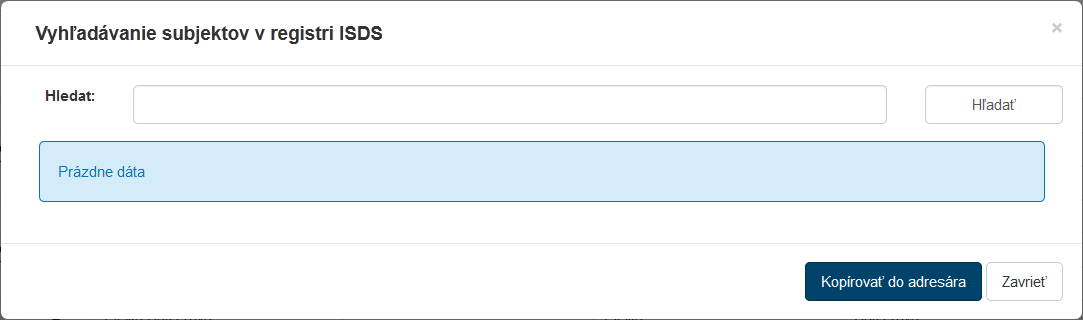
Ak pre zadané hodnoty nie je nájdený žiadny záznam, vypíše sa v okienku Upozornenie správa Nebol nájdený žiadny výsledok.
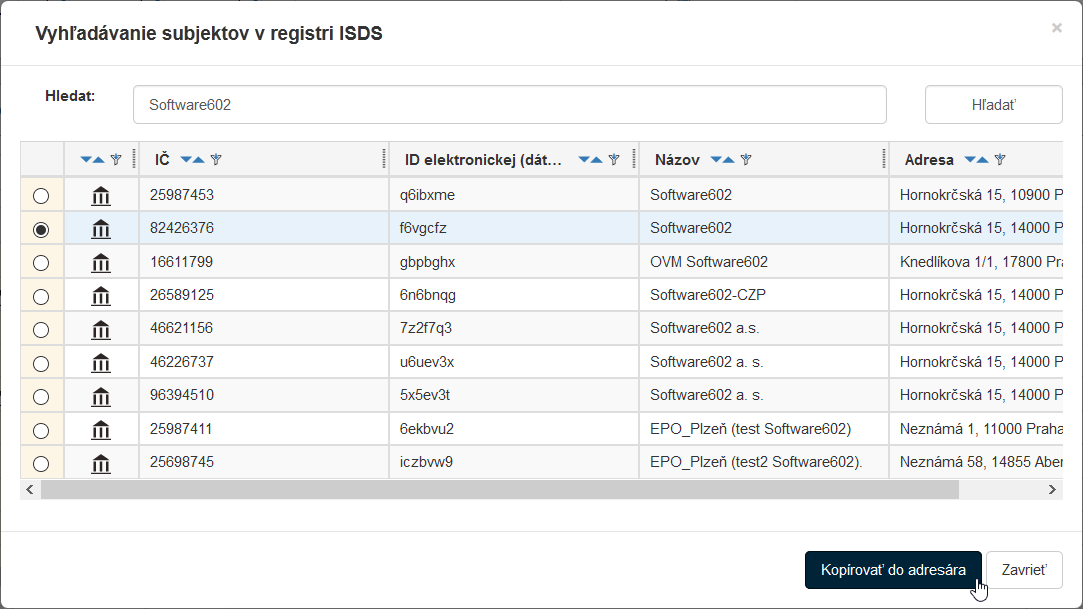
V prípade úspešného vyhľadania je zostavený zoznam položiek zodpovedajúcich nastavenému kritériu. Označte požadovanú položku a stlačením tlačidla Kopírovať do adresára vyžiadajte uloženia príslušnej adresy do Adresára.
Vyhľadanie subjektu v ROB
Pre vyhľadanie v Registri obyvateľov použite tlačidlo Hľadať v ROB, ktoré je umiestnené na tlačidlovej lište pod záložkou ADRESÁR.

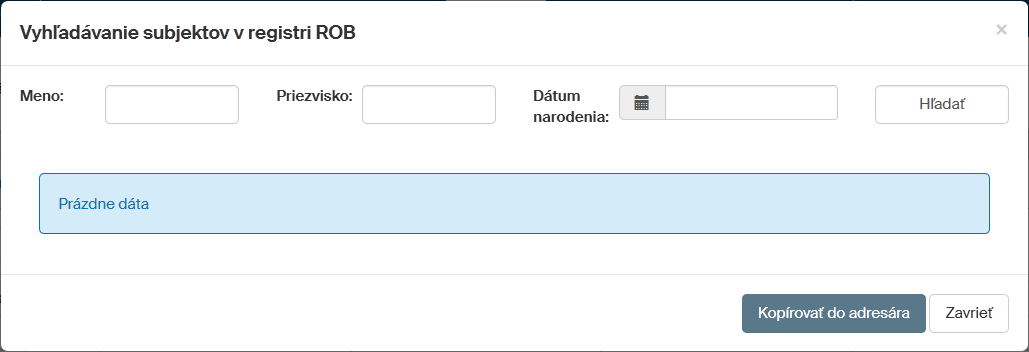
Otvorí sa dialóg Vyhľadávania subjektov v registri ROB. Do trojice vstupných polí zapíšte krstné meno, priezvisko a dátum narodenia osoby. Všetky tri údaje sú povinné. Potom stlačte tlačidlo Hľadať.
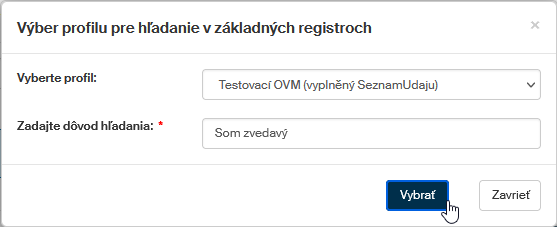
V nasledujúcom dotaze Výber profilu pre hľadanie v základných registroch nastavte profil pre vyhľadávanie a zapíšte dôvod, prečo chcete v registri hľadať (povinne). Stlačte tlačidlo Vybrať.
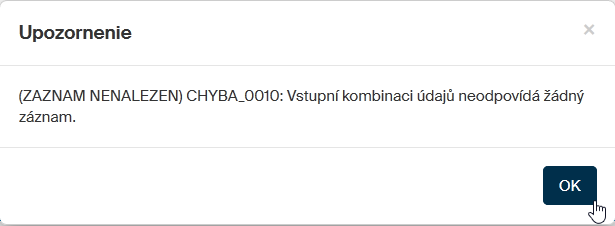
Ak zadanej kombinácii údajov neodpovedá žiadny záznam v databáze Registra obyvateľov, je o tom vypísaná správa.
Ak bolo vyhľadávanie úspešné, vypíše sa zoznam vyhľadaných subjektov – môže ich byť aj niekoľko.
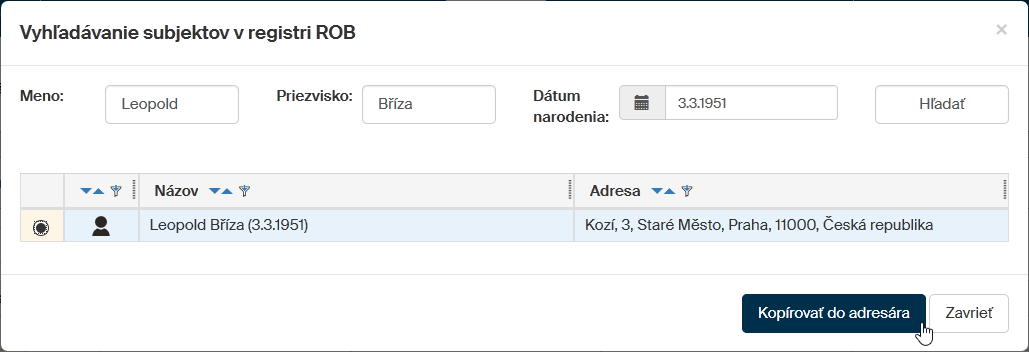
Kliknutím do okrúhleho políčka v prvom stĺpci vyberte subjekt (aj keď je len jeden) a stlačte tlačidlo Kopírovať do adresára. Otvorí sa okno Vytvorenie subjektu Adresáre FormFlow, kde dokončite zápis adresy a potom ju uložte.
Vyhľadanie subjektu v ROS
Pre vyhľadanie v Registri osôb použite tlačidlo Hľadať v ROS, ktoré je umiestnené na tlačidlovej lište pod záložkou ADRESÁR.

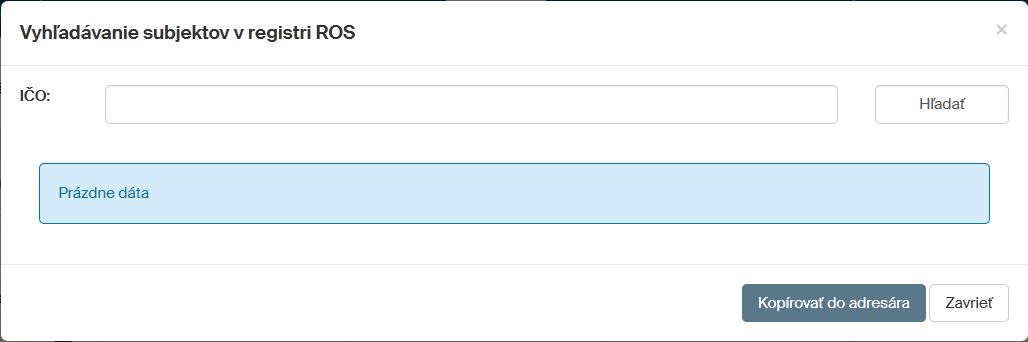
Otvorí sa dialóg Vyhľadávanie subjektov v registri ROS. Do vstupného polí zapíšte IČO hľadanej osoby. Potom stlačte tlačidlo Hľadať.
V nasledujúcom dotaze Výber profilu pre hľadanie v základných registroch nastavte profil pre vyhľadávanie a zapíšte dôvod, prečo chcete v registri hľadať (povinne). Stlačte tlačidlo Vybrať.
Ak zadanej kombinácii údajov nezodpovedá žiadny záznam v databáze Registri osôb, je o tom vypísaná správa.
Ak bolo vyhľadávanie úspešné, vypíšu sa údaje o príslušnom subjekte.
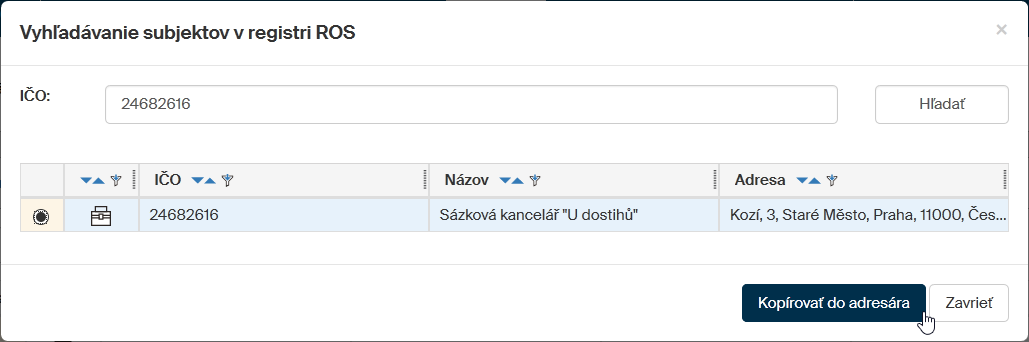
Kliknutím do okrúhleho políčka v prvom stĺpci vyberte subjekt (aj keď je len jeden) a stlačte tlačidlo Kopírovať do adresára. Otvorí sa okno Vytvorenie subjektu Adresáre FormFlow, kde dokončite zápis adresy a potom ju uložte.