Niekoľko dôležitých pojmov
Procesný a dokumentový vznik dokumentácie
Proces vzniku dokumentácie môže byť realizovaný prostredníctvom formulárov Vznik dokumentácie – procesné (VDP) a Vznik dokumentácie – dokumentový (VDD). Oba procesy sa dosť podstatne odlišujú.
-
Procesný vznik dokumentácie sa odohráva na základe kolobehu formulára s informáciami a odkazmi na dokumenty medzi jednotlivými používateľmi podľa nastaveného kolobehu.
-
Dokumentový vznik dokumentácie je trochu iný ako ostatné procesy. Zásadná odlišnosť je v tom, že pri ňom nekoluje proces ako taký, ale priamo DMS dokument.
Formuláre všeobecne nesú okrem samotného dokumentu aj ďalšie sprievodné informácie, napríklad o osobách podieľajúcich sa na jeho spracovaní, termínoch a podobne. O samotnú distribúciu formulára medzi používateľmi sa stará FormFlow, ktorý okrem iného podľa nastaveného kolobehu rozosiela e-mailové upozornenia osobám, od ktorých sa očakáva vyjadrenie či iný zásah do formulára.
Riadená dokumentácia umožňuje prepojenie s Registratúrou, napríklad teda dokument prijatý registratúrou ako prichádzajúca zásielka môže byť ľahko zaradený do následného procesu vzniku či schválenia záznamov.
Sekvenčný a paralelný proces
Na vytvorení dokumentácie sa zvyčajne podieľa niekoľko osôb (takzvaná revízna skupina), ktorá schvaľuje alebo pripomienkuje jej vznik aj ďalšie zmeny. Existujú dva spôsoby, akými dokument medzi povoľujúcimi (revidujúcimi) používateľmi distribuovať:
-
Pri sekvenčnom procese je dokument jednotlivým používateľom na schválenie (posúdenie) odovzdávaný postupne. Skupina zodpovedných osôb je vopred daná vrátane poradia, v akom im formulár s dokumentom alebo odkaz na dokument bude doručovaný. V okamihu, keď jeden spracovateľ dokument reviduje (upraví, schváli, pripojí svoj komentár pod.), bude formulár automaticky odovzdaný ďalšiemu v poradí.
-
V prípade paralelného procesu je revízna skupina tiež určená vopred, ale bez poradia. Každému používateľovi tejto skupiny je po odoslaní vytvorená a zaslaná oddelená kópia formulára (dokumentu) a môže sa ňou zaoberať hneď, bez ohľadu na postup ostatných účastníkov. Používateľ sa k formuláru vyjadrí a odošle ho, ale nie ďalšiemu členovi revíznej skupiny, ale priamo autorovi procesu. Týmto spôsobom sa zadávateľovi dostanú rôzne verzie dokumentu od jednotlivých používateľov.
V oboch prípadoch môže autor formulára priebežne sledovať jeho stav a po dokončení procesu (teda spracovania všetkými určenými používateľmi) je o tomto fakte informovaný.
Výsledkom sekvenčného procesu je jediný dokument, ku ktorému sa postupne vyjadrili všetci členovia revíznej skupiny. V prípade paralelného procesu musí zadávateľ prezrieť všetky dokumenty od členov revíznej skupiny a spracovať z nich jeden finálny dokument.
Rady pre prácu s priečinkami
Pred začatím procesov podľa kapitoly Ďalšie spôsoby spustenia je potrebné vybrať priečinok, nad ktorým budete pracovať. Zdôraznime si, že sa nastavujú samostatne priečinky pre záložku DOKUMENTY aj pre záložku PROCESY.
-
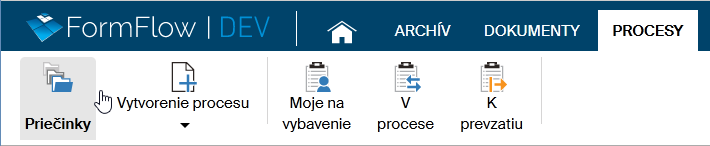
Kliknite na záložku DOKUMENTY alebo PROCESY.
-
Na tlačidlovej lište potom kliknite na tlačidlo Priečinky.
-
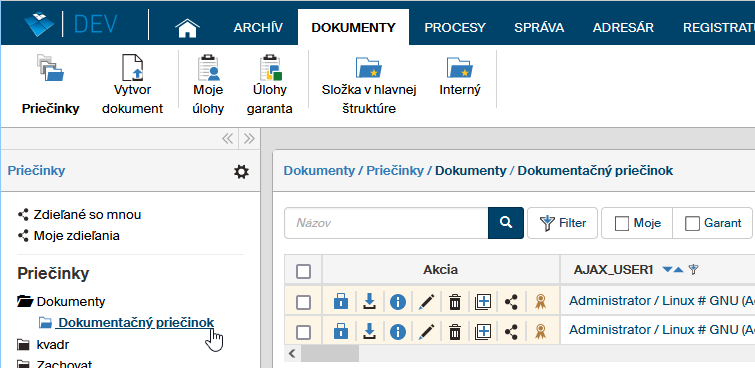
V ľavej časti okna sa otvorí sekcia Priečinky. Tu kliknite na položku priečinky, s ktorou chcete pracovať.
-
V pravej časti okna sa zobrazí obsah práve vybraného priečinka.
-
Na tlačidlovej lište sa sprístupnia niektoré dôležité tlačidlá, ktoré tam možno doteraz neboli. Je to najmä tlačidlo Vložiť dokument pre záložku DOKUMENTY alebo tlačidlo Vytvoriť proces pre záložku PROCESY.
Stručný popis kľúčových nastavení pre používateľov s právami administrátora (podrobne pozri Administrátorská príručka):
-
Nový dokumentový priečinok vytvoríte: záložka SPRÁVA – tlačidlo Dokumenty – príkaz Dokumentové priečinky– v okne Administrácia dokumentových priečinkoch stlačiť tlačidlo Vytvoriť priečinok.
Aby používatelia mohli do priečinka vkladať dokumenty, musí im byť nastavené potrebné oprávnenie. Otvorte záložku Správa – tlačidlo Dokumenty – príkaz Dokumentové priečinky – v okne Administrácia dokumentových priečinkov zvoľte Hlavný priečinok a v okne vpravo potom vyhľadajte položku vášho priečinka. V stĺpci Akcie kliknite na tlačidlo Editácia oprávnení. Nastavte oprávnenia pre používateľov alebo ich skupiny.
Kliknutím na tlačidlo Priradenie procesov do priečinka povolíte pre daný priečinok vybrané procesy. -
Nový procesný priečinok vytvoríte: záložka SPRÁVA – tlačidlo Procesy – príkaz Procesy – v ľavej časti okna vyberte priečinok, ku ktorému chcete vytvoriť nový podpriečinok (výberom položky Home bude vytvorený priečinok v základnej štruktúre priečinkov) – v pravej časti okna kliknite na záložku Vytvoriť podpriečinok. Vytvorte oprávnenie na prácu s novým priečinkom pre zamýšľaných používateľov (záložka Práva používateľov) a skupiny (záložka Práva skupín).
K priečinku je nutné používateľom priradiť právo používať šablóny procesov. K tomuto nastaveniu je určená záložka Šablóny. Až potom sa tlačidlom Vytvoriť proces otvorí ponuka povolených šablón procesov.
Pokiaľ nevidíte nejaký priečinok či máte problémy s dokumentmi a procesmi s ním spojenými, ide pravdepodobne o chybu vo vyššie popísaných nastaveniach. Nápravu musí zjednať používateľ s administrátorskými právami.
| Aby ste nemuseli svoj priečinok zakaždým znovu vyhľadávať a nastavovať, môžete ho prednastaviť ako predvolený. Tlačidlom Moje nastavenia (vpravo hore) otvoríte tlačidlovú lištu, na ktorej stlačte tlačidlo Nastavenie aplikácie. Do polí Predvolený procesný priečinok a Predvolený dokumentový priečinok potom vyberte názvy „vašich“ priečinkov. Tie sa potom automaticky otvoria po kliknutí na záložku DOKUMENTY alebo PROCESY ako predvolená voľba. K tomuto nastaveniu nemusíte mať administrátorské práva. |
Avizované e-maily
Avizované e-maily sú zásielky elektronickej pošty upozorňujúce používateľa FormFlow na situácie vzniknuté v priebehu procesov – napríklad, že mu ako členovi revíznej skupiny bol postúpený nejaký dokument na vyjadrenie. Avizované maily je potrebné povoliť jednak v nastavení používateľa a jednak v nastavení procesov.
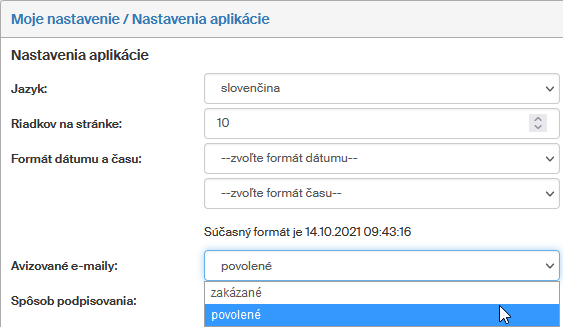
Povolenie avizovaných e-mailov na strane používateľa si môže zaistiť každý používateľ sám. Tlačidlom Moje nastavenie v záhlaví okna zobrazte rovnomennú tlačidlovú lištu a na nej stlačte tlačidlo Nastavenie aplikácie. V okne Moje nastavenie/Nastavenia aplikácie skontrolujte nastavenie voliča Avizované e-maily – mali by ste tu mať nastavenú položku Povolené.
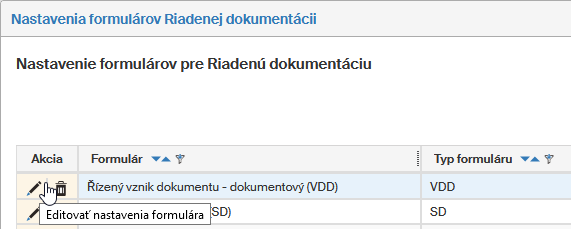
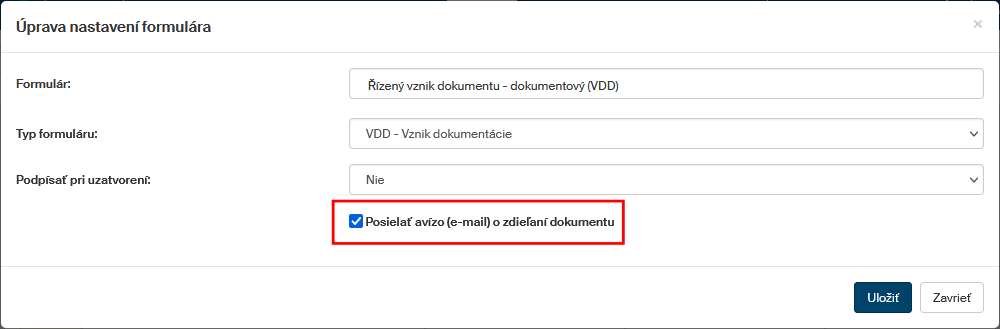
Na povolenie avizovaných e-mailov pri procesoch je potrebné mať oprávnenie administrátora. Ten pod záložkou SPRÁVA klikne na tlačidlo Riadená dokumentácia a v nasledujúcej ponuke spustí príkaz Nastavenie. Otvorí sa zoznam formulárov pre Riadenú dokumentáciu. Pri položke formulára procesu, kde chcete avizovanie nastaviť, kliknite na symbol ceruzky (Editovať nastavenia formulára).
V nasledujúcom okne skontrolujte začiarknutie políčka Posielať avízo (e-mail) o zdieľaní dokumentu. Ak nie je začiarknuté, začiarknite ho kliknutím myšou a stlačte tlačidlo Uložiť.
Vyznačenie priebehu pripomienkovania
V priebehu pripomienkovania sa v prehľadoch formulárov vo FormFlow zobrazuje pri názve formulára skupina číselných údajov, informujúcich o priebehu procesu. Spôsob vyznačovania sa líši podľa toho, či ide vznik dokumentácie dokumentový, alebo procesný, prípadne či ide o sekvenčný, alebo paralelný proces.
Vznik dokumentácie: dokumentový – sekvenčný proces
Zobrazuje sa: Názov formulára (A/B/C)
-
A – koľko používateľov proces vyplnilo a poslalo ďalej,
-
B – koľko používateľov bolo preskočených (vylúčených z procesu),
-
C – pre koľko používateľov sa proces začal.
