Dokumentové priečinky
Okno Administrácia dokumentových zložiek () slúži na vytvorenie a úpravy štruktúry priečinkov, do ktorých sa ukladajú dokumenty v dokumentovej časti FormFlow. Táto štruktúra priečinkov sa následne zobrazuje používateľom na karte Dokumenty.
Prehlaď priečinkov a podpriečinkov
Administračná stránka je rozdelená do dvoch častí. V ľavej sa zobrazuje štruktúra existujúcich priečinkov. Kliknutím na názov priečinka s ikonou  zobrazíte v pravej časti stránky jeho podpriečinky. Na zoznam hlavných priečinkov sa potom môžete vrátiť kliknutím na odkaz Hlavný priečinok.
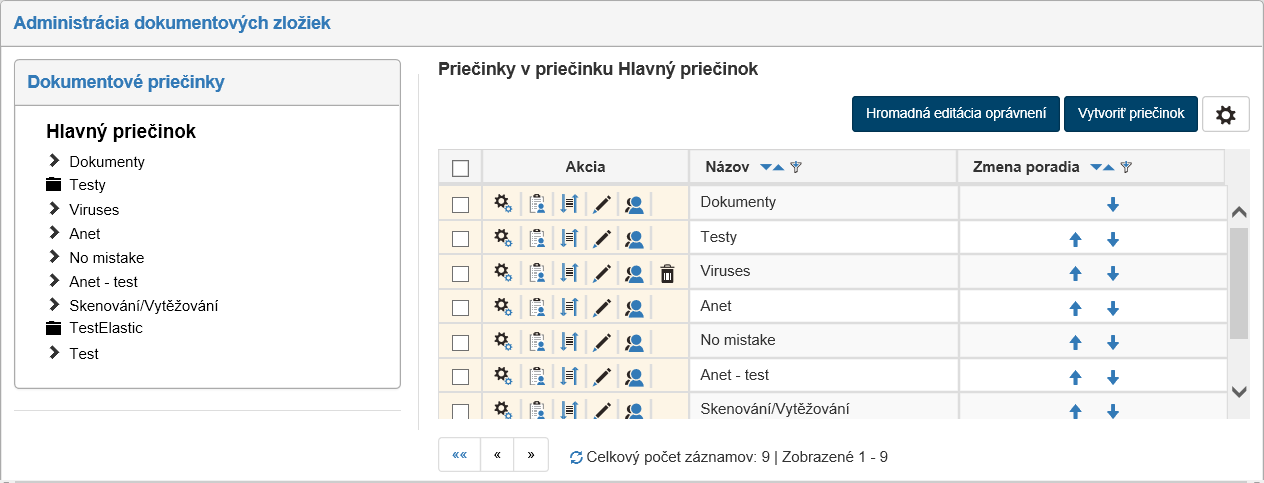
V pravej časti stránky sa zobrazuje zoznam podpriečinkov vybraného priečinka aj možnosti ich úpravy.
Zaškrtávacie pole v ľavom stĺpci umožňuje vybrať priečinky pre hromadnú editáciu oprávnenia – po výbere priečinkov, ktoré chcete editovať, kliknite na tlačidlo Hromadná editácia oprávnení a pokračujte podľa kapitoly Nastavenie povolení k dokumentovým priečinkom.
Tlačidlá v stĺpci Akcia ponúkajú nasledujúce funkcie:
-
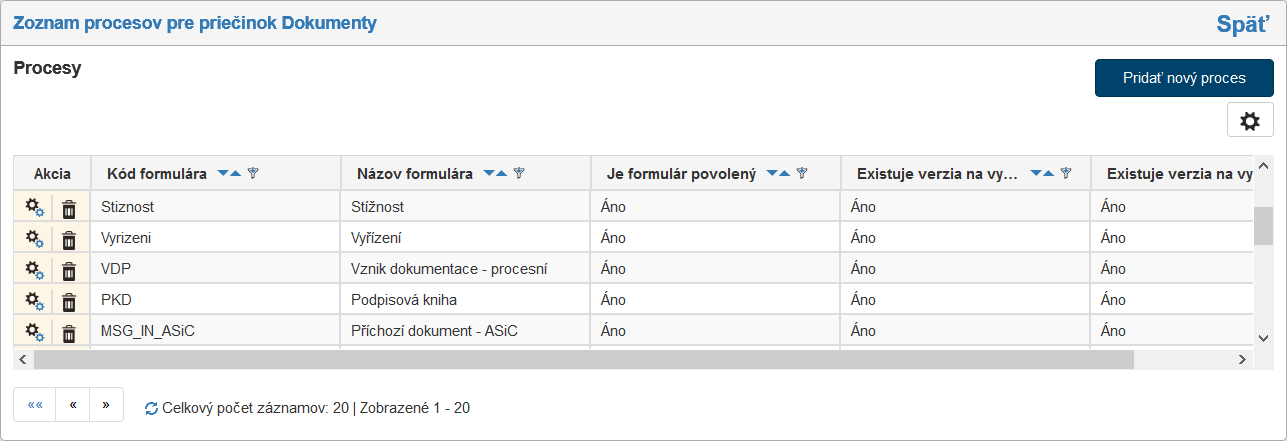
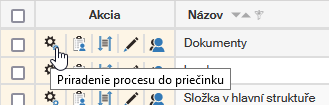
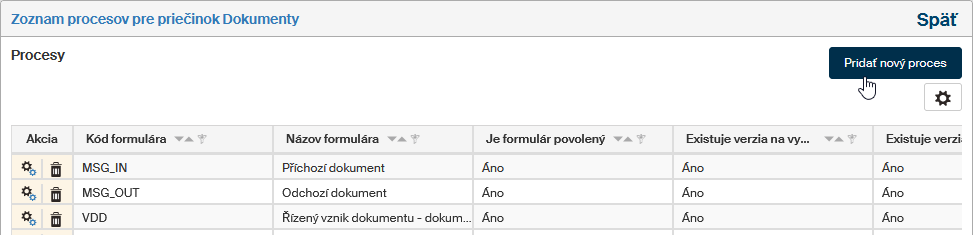
 Priradenie procesu do priečinku – zobrazí zoznam procesov, ktoré je možné z tohto priečinka spúšťať (budú k dispozícii v pravom paneli po zaškrtnutí dokumentu či dokumentov).
-
Tlačidlom
na stránke Zoznam procesov pre priečinok… prejdete na administráciu šablóny daného formulára (procesu). -
Tlačidlom
 proces z priečinka odstránite.
 -
Tlačidlom Pridať nové procesy zobrazíte dialógové okno so zoznamom existujúcich procesov a zatrhnutím môžete procesy pridať do priečinku.
-
-
 Nastaviť oprávnenia – zobrazí dialóg, v ktorom môžete prideliť či odobrať oprávnenie jednotlivým používateľom, skupinám či rolám.
 -
 Zmeniť poradie metadát v GUI v tomto priečinku – zobrazí dialóg, v ktorom môžete zmeniť poradie metadát, ako sa zobrazujú napríklad pri editácii metadát dokumentu alebo pri filtrácii dokumentov v priečinku. Podrobnosti o usporiadaniu metadát uvádza kapitola Návrhár DMS metadát.
 -
 Upraviť priečinok – zobrazí dialógové okno s poľami pre úpravu Názvu a SID priečinku.
 -
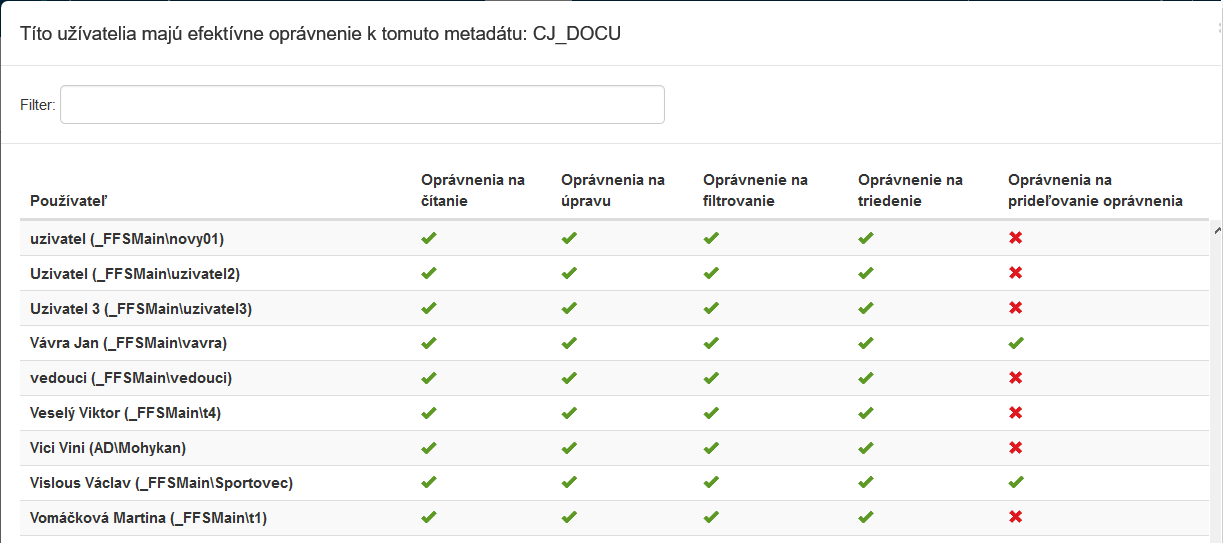
 Zobraziť efektívne oprávnenia – zobrazí okno so zoznamom všetkých používateľov, ktorí majú pridelené nejaké oprávnenie k priečinku, či už priamo alebo vďaka zaradenia do skupiny/role. Ich pridelené práva sú znázornené zeleným zaškrtnutím v príslušnom stĺpci.
V hornej časti okna je taktiež možné vyhľadávať konkrétnych používateľov.
Zobraziť efektívne oprávnenia – zobrazí okno so zoznamom všetkých používateľov, ktorí majú pridelené nejaké oprávnenie k priečinku, či už priamo alebo vďaka zaradenia do skupiny/role. Ich pridelené práva sú znázornené zeleným zaškrtnutím v príslušnom stĺpci.
V hornej časti okna je taktiež možné vyhľadávať konkrétnych používateľov. -
Zmazať priečinok – odstráni záznam.
Pomocou šípok  a
a  môžete upraviť poradie priečinkov.
Vytvorenie nového priečinku
Nový priečinok vytvoríte kliknutím na tlačidlo Vytvoriť priečinok, umiestnené nad zoznamom priečinkov. Priečinok sa zaradí na rovnakú úroveň ako práve zobrazené priečinky, teda ak sú práve zobrazené priečinky na najvyššej úrovni, pridá sa nový hlavný priečinok.
Po kliknutí na tlačidlo sa zobrazí dialóg Nový priečinok, v ktorom vyplňte jednotlivé polia:
-
Názov – pod týmto názvom sa bude zobrazovať v štruktúre priečinkov.
-
SID priečinku – unikátny reťazec.
-
Výberom hodnoty v položke Poradie priečinku môžete rovno určiť jeho pozíciu v zozname priečinkov (neskôr ju potom môžete upraviť priamo v zozname pomocou tlačidiel šípok).
-
Ak majú byť v priečinku k dispozícii nejaké dokumentové šablóny, vyberte ich rovno zo zoznamu v poli Šablóny dokumentov. Správu dokumentových šablón popisuje kapitola Office šablóny.
-
Obdobne môžete priečinku rovno priradiť Dokumentové triedy, Dokumentová klasifikácia a Dokumentové stavy. Správu dokumentových tried a klasifikácií popisuje kapitola Triedy a klasifikácie. Spravovanie dokumentových stavov popisuje kapitola Číselníky.
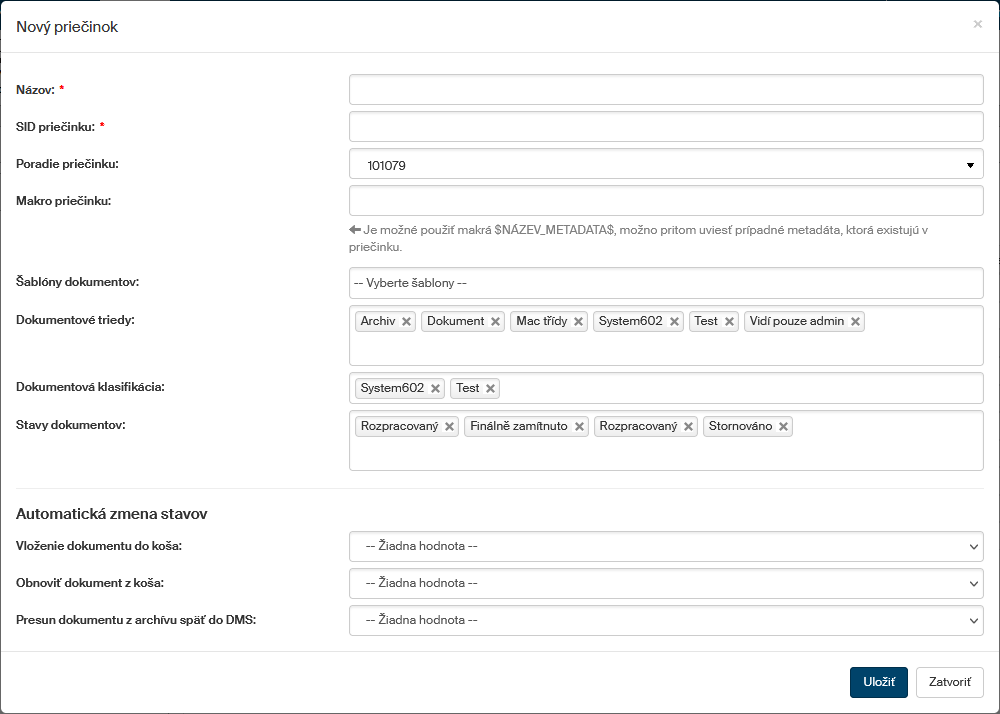
Pokiaľ chcete nastaviť stav, ktorý má byť automaticky priradený dokumentu, ktorý bol vložený do koša, prípadne obnovený z koša, prípadne obnovený z archívu do dokumentového priečinku, prejdite do sekcie Automatická zmena stavov.
-
Voličom Vloženie dokumentu do koša určíte stav, ktorý bude automaticky nastavený pri vložení dokumentu do koša.
-
Voličom Obnovenie dokumentu z koša – určíte stav, ktorý bude automaticky nastavený pri obnove dokumentu z koša.
-
Voličom Presun dokumentu z archívu späť do DMS – určíte stav, ktorý bude automaticky nastavený pri vybratí dokumentu z archívu a spätnému zobrazenie vo predvolenom DMS priečinku.
Tlačidlom Uložiť potom vytvorenie priečinku potvrďte.
Novovytvorený priečinok sa zaradí v zozname priečinkov na pozíciu určenú v poli Poradie priečinku, prípadne na koniec. Pomocou šípok a v stĺpci Editácia oprávnenia môžete upraviť ich poradie.
Pokračujte kliknutím na tlačidlo Nastaviť povolenia v stĺpci Akcie a podľa potreby prideľte používateľom či skupinám prístupové oprávnenia k priečinku.
Úpravy dokumentových priečinkov
Úpravy existujúcich dokumentových priečinkov umožní tlačidlo Upraviť priečinok, na ktoré klepnite v riadku príslušného priečinka v okne Administrácia dokumentových priečinkov.

V okne Upraviť priečinok je možné upraviť základné vlastnosti dokumentového priečinka, ako je Názov, SID zložky, jej poradie, Makro zobrazujúce sa v záhlaví prehliadača, priradenie dokumentových šablón, tried, klasifikácií a stavov. V sekcii Automatická zmena stavov, je tiež teraz možné nastaviť automatickú zmenu stavov dokumentov, ktoré sú vo vybranom procese/procesoch.
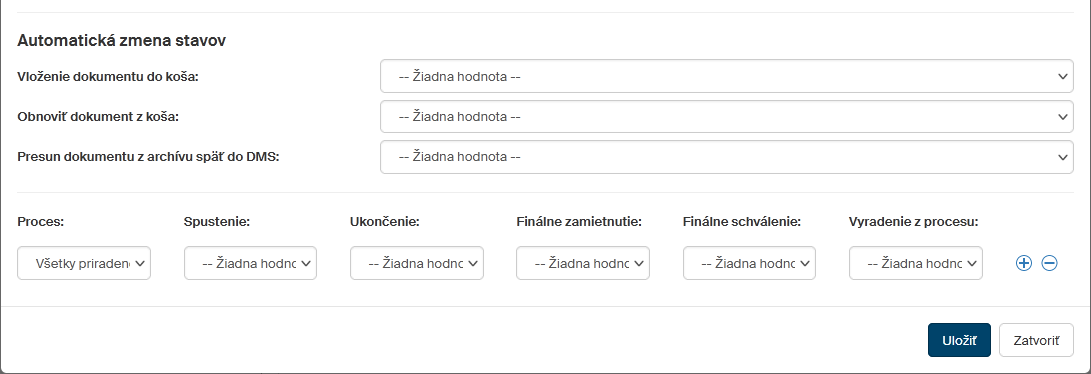
Voličom Proces vyberte názov procesu a pomocou ďalších voličov nastavte automatickú zmenu stavu dokumentu pri rôznych fázach procesu.
Tlačidlami so symbolmi „plus“ a „mínus“ môžete pridávať alebo odoberať nastavenia pre ďalšie procesy.
Priradenie procesov dokumentovému priečinku
Pri dokumentovom priečinku, ktorému budete chcieť priradiť procesy, kliknite v stĺpci Akcia na tlačidlo Priradenie procesov do priečinku.
Otvorí sa okno Zoznam procesov pre priečinok…, kde sú vypísané súbory tomuto priečinku priradené. Ak chcete pridať ďalší proces, kliknite na tlačidlo Pridať nové procesy.
Otvorí sa zoznam procesov, ktoré máte k dispozícii. U procesu alebo procesov, ktoré chcete do zoznamu pridať, začiarknite políčka ich položiek a stlačte tlačidlo Pridať.
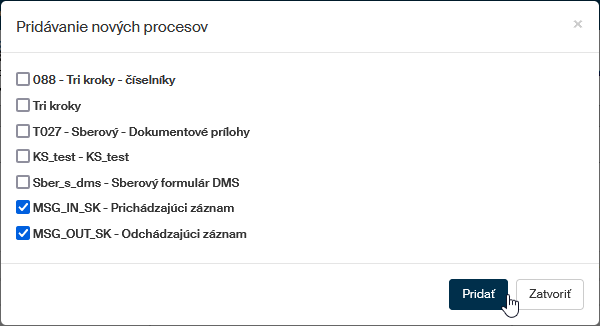
Vybrané procesy sa vložia do zoznamu procesov pre daný priečinok.
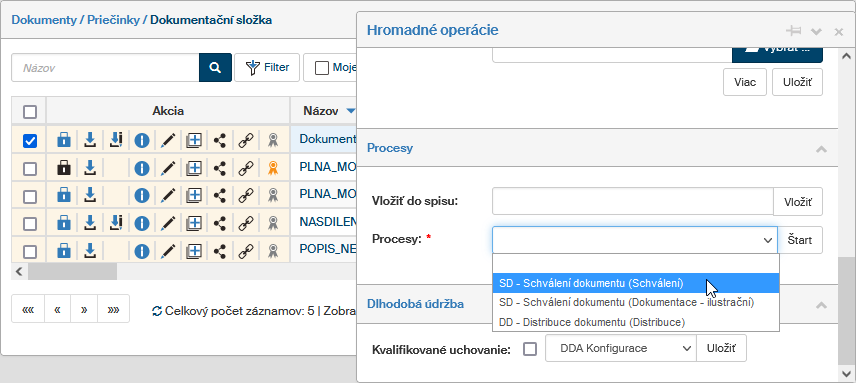
Akonáhle má dokumentový priečinok priradené nejaké procesy, môžete ich spúšťať z okna Hromadné akcie otvoreného nad určitým dokumentom.
Nastavenie povolení k dokumentovým priečinkom
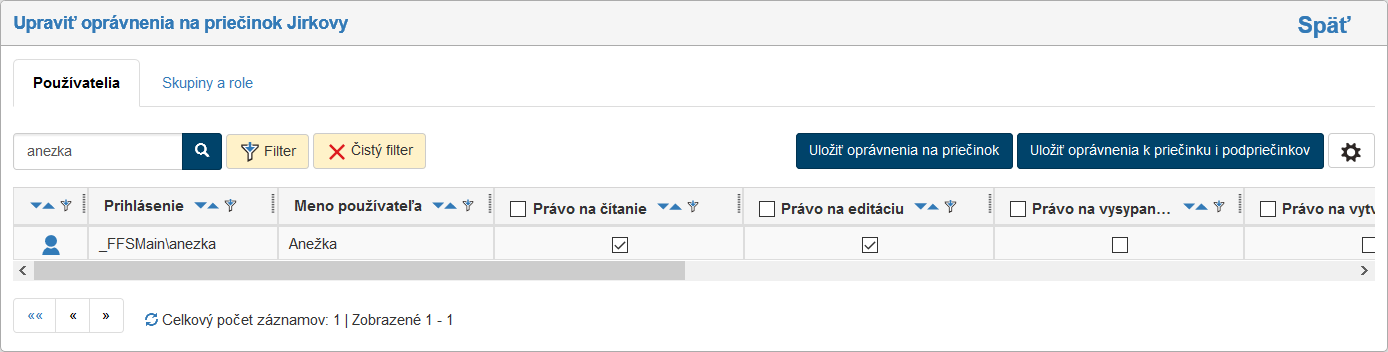
Tlačidlom Editácia oprávnenia pre priečinky zobrazíte dialóg, v ktorom môžete prideľovať prístupové oprávnenia používateľom, prípadne celým skupinám a rolám.
Ak v zozname priečinkov zaškrtnete u viacerých priečinkov polia v ľavom stĺpci a potom kliknete na tlačidlo Hromadná editácia oprávnení, zobrazí sa rovnaký dialóg, ale nastavenie sa uplatní pre všetky vybrané priečinky. V takom prípade sa v záhlaví zobrazuje text Úprava oprávnenia k zložkám a vedľa neho tlačidlo Ukáž označené priečinky, ktorým si pre kontrolu môžete zobraziť dialógové okno so zoznamom priečinkov, ktorých sa nastavenie týka.

Ostatné časti nastavenia sú zhodné, či už nastavujete jednotlivý priečinok, alebo niekoľko súčasne:
Pomocou záložiek v hornej časti stránky môžete prepínať medzi zoznamom používateľov a zoznamom skupín a rolí. Nad zoznamom je tiež umiestnený filter, pomocou ktorého môžete dohľadať konkrétne záznamy.
Pre každý záznam (používateľa, skupinu alebo rolu) potom podľa potreby zaškrtnite či odškrtnite jednotlivé právo:
-
Právo na čítanie;
-
Právo na editáciu;
-
Právo na vysypanie koša;
-
Právo na vytvorenie dokumentu;
-
Právo na odomknutie dokumentu;
-
Právo na prideľovanie práva.
Ak sa vedľa práva zobrazuje hviezdička  , potom má používateľ toto právo efektívne k dispozícii vďaka členstvu v jednej alebo viacerých skupinách či roliach. Ak presuniete kurzor myši na hviezdičku, v bublinovej nápovede sa zobrazí zoznam skupín, z ktorých toto právo vyplýva. Aj v takom prípade ale môžete udeliť používateľovi právo aj priamo.
Tlačidlo  Pridať všetky práva danému používateľovi, skupine alebo roli pridelíte (zaškrtnete) naraz všetky práva, naopak tlačidlom
  Odobrať všetky práva možno všetky práva odobrať.
U hromadnej editácia oprávnenie k priečinkom sa jednotlivé pravá pridávajú ako možnosti áno, nie alebo nemeniť.
Vykonané zmeny potvrďte tlačidlom Uložiť oprávnenia v priečinku, umiestneným nad zoznamom používateľov či skupín. Ak chcete uložiť novo pridelené práva aj na podpriečinky, potvrďte tlačidlom Uložiť oprávnenia na priečinok a podpriečinky. Odkazom Späť v pravom hornom rohu sa vrátite na zoznam zložiek bez uloženia.
Pokiaľ si budete chcieť skontrolovať súhrn práv pridelených používateľovi (teda ako na základe členstva v skupinách/roliach, tak práva pridelené priamo jemu), vráťte sa na zoznam priečinkov a v stĺpci Akcia kliknite na tlačidlo Zobraziť efektívne oprávnenia.