Podpisovanie pomocou agendy SignPoint
Ďalší spôsob podpísania dokumentu je pomocou agendy SignPoint v Sofa. Táto možnosť záleží na vašej zmluve so Software602 a.s. a ak je dostupná, zobrazí sa ako samostatné tlačidlo v okne Hromadné akcie.
-
Zaškrtnutím vyberte dokumenty na podpísanie.
-
Na paneli Hromadné akcie kliknite na tlačidlo Podpísať SignPoint.
-
Zobrazí sa dialóg Spustiť agendu SignPoint.
V tejto chvíli máte dve možnosti, ako vyplniť potrebné údaje: buď priamo v tomto dialógu, alebo v ďalšom kroku v SignPointe.
Vyplnenie údajov vo FormFlow
Pokiaľ chcete vyplňovať údaje priamo v dialógu Spustiť agendu SignPoint, nezatrhávajte v spodnej časti stránky voľbu Vykonať podrobné nastavenie v agende SignPoint.
-
V dialógu vyplňte spoločné údaje o podpisovaných dokumentoch: Názov, Popis a dátum Podpísať do.
-
V ďalšej časti dialógu určite, kto bude dokument či dokumenty podpisovať. Podpisujúci môžu byť interní alebo externí.
-
Pokiaľ má podpisovať interný používateľ, teda používateľ Sofa, vyberte jeho meno zo zoznamu. Do nasledujúceho poľa môžete vložiť poznámku, ktorá sa podpisujúcemu zobrazí. Žiadne ďalšie nastavenie nie je pre interného podpisujúceho potrebné.

-
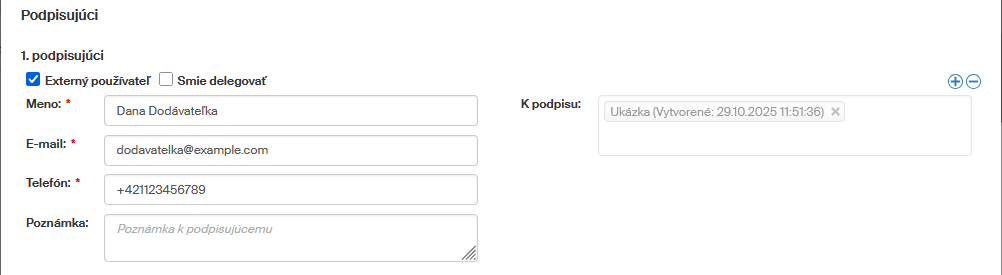
Ak podpisujúci nie je v zozname, začiarknite voľbu Externý používateľ. Do dialógu sa doplnia ďalšie polia. Vyplňte celé Meno podpisujúceho a jeho E-mail a Telefón. Tieto údaje budú použité na informovanie podpisujúceho a tiež na jeho overenie.
Pole Na podpis zobrazuje zoznam dokumentov, ktoré bude externý podpisujúci podpisovať.
Externý podpisujúci môže mať právo pridať do podpisovej cesty ďalších externých podpisujúcich. Pokiaľ také právo chcete udeliť, zaškrtnite voľbu Smie delegovať.
-
-
Ak je potrebný viac ako jeden podpis, pomocou tlačidla
 vpravo si pridajte sekcie pre ďalších podpisujúcich.
Nepotrebné sekcie odstráňte tlačidlom
vpravo si pridajte sekcie pre ďalších podpisujúcich.
Nepotrebné sekcie odstráňte tlačidlom  .
. -
Vyplnený dialóg potvrďte tlačidlom Spustiť. Agendu SignPoint prevezme Sofa a odovzdá ju prvému podpisujúcemu. Tomu tiež odošle e-mailové upozornenie.
Vyplnenie údajov v SignPointu
Pokiaľ nechcete vyplňovať údaje v tomto dialógu, zaškrtnite v spodnej časti stránky voľbu Vykonať podrobné nastavenie v agende SignPoint. Voľbu potvrďte tlačidlom Spustiť.
Zobrazí sa agenda SignPoint s vybraným dokumentom či dokumentmi vloženými v sekcii Súbory na podpis. Okno si tiež môžete zobraziť kliknutím na odkaz Otvoriť agendu v modrom informačnom pruhu, ktorý sa po odoslaní zobrazil v hlavnom okne FormFlow.
Formulár už je predvyplnený vašimi údajmi a vybrané dokumenty sú vložené v sekcii Soubory na podepsání.
-
V sekcii Schvalování a podepisování zostavte zoznam podpisujúcich. Podrobnosti nájdete v dokumentácii k Sofa v kapitole Podpisová cesta.
-
Vyplnený formulár potvrďte tlačidlom Spustiť. Sofa agendu odovzdá prvému podpisujúcemu. Tomu tiež odošle e-mailové upozornenie.
Podpísanie dokumentov v SignPointe – interný používateľ
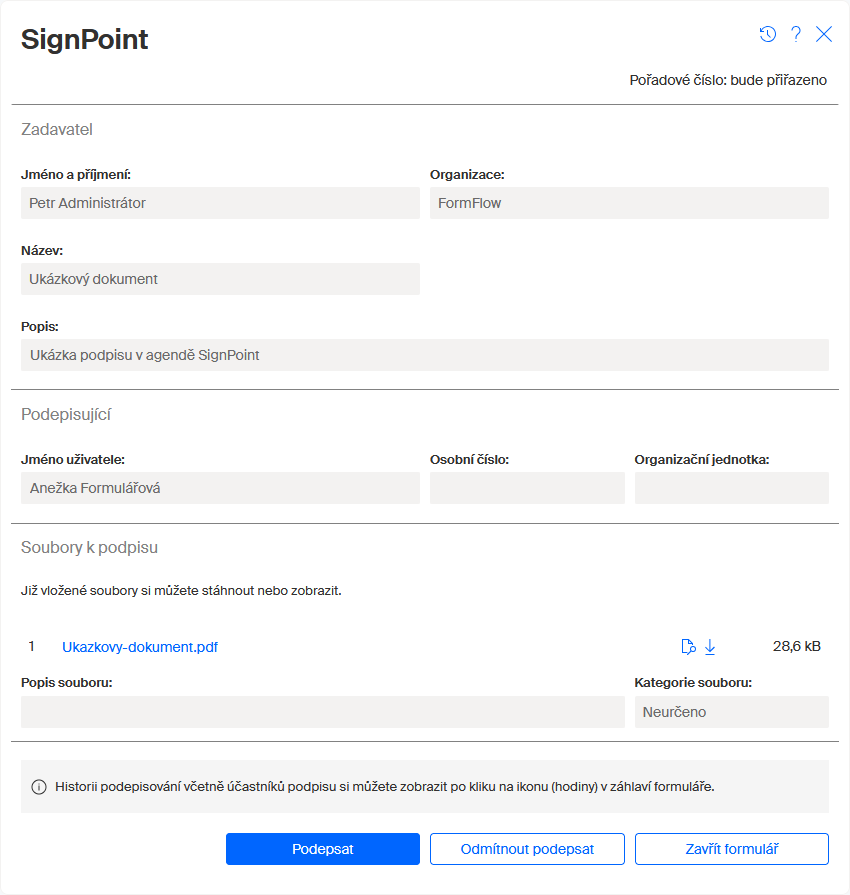
Ak ste ako používateľ Sofa boli vyzvaní na podpísanie dokumentov v agende SignPoint, zobrazte si formulár s odkazom z e-mailu alebo napríklad z Dashboardu v Sofa.
-
Prezrite si dokumenty v sekcii Súbory na podpis.
-
Ak je všetko v poriadku, kliknite na tlačidlo Podpísať a podľa svojho nastavenia Sofa súbory podpíšte. Potom môžete okno alebo záložku prehliadača zavrieť.
Ďalšie podrobnosti nájdete v dokumentácii k Sofa, napríklad v kapitolách Kontrola dokumentov pred podpisom a Podpisovanie.
Podpísanie dokumentov v SignPointu – externý používateľ
Ak nie ste používateľ Sofa, na podpísanie dokumentov v agende SignPoint budete vyzvaný e-mailom. Správa bude obsahovať aj odkaz na otvorenie formulára.
-
Než sa formulár zobrazí, budete vyzvaný na overenie prístupu. Kliknite na tlačidlo Overiť prístup a postupujte podľa inštrukcií.
Ďalšie podrobnosti nájdete v dokumentácii k Sofa v kapitole Základný prístup (certifikát, SMS a Bank iD). -
Po overení sa zobrazí formulár SignPoint. Pozornosť venujte najmä sekcii Súbory na podpísanie. Vložené súbory si tu môžete zobraziť, prípadne stiahnuť.
Ďalšie podrobnosti nájdete v dokumentácii k Sofa v kapitole Kontrola dokumentu pred podpisom. -
Ak je všetko v poriadku, kliknite na tlačidlo Podpísať dokumenty. Na vaše telefónne číslo bude odoslaná SMS správa s overovacím kódom. Zadajte kód do príslušného poľa.
Ďalšie podrobnosti nájdete v dokumentácii k Sofa v kapitole Vlastné podpisovanie. -
Po úspešnom overení sa znovu zobrazí formulár, teraz úspešne podpísaný. Potom môžete okno alebo záložku prehliadača zavrieť.
Dokončenie podpisovania
Ak má dokument alebo dokumenty podpísať viac ako jeden podpisujúci, Sofa po dokončení prvého podpisu odovzdá formulár ďalšiemu používateľovi v poradí.
Akonáhle je dokument podpísaný všetkými podpisujúcimi, Sofa ho odovzdá späť do FormFlow. Zobrazí sa ako nová verzia pôvodného dokumentu. Ďalšie informácie o verziách dokumentov nájdete v kapitole Verzie.