Nastavenie Dlhodobého digitálneho archívu
Základné nastavenie dlhodobej údržby
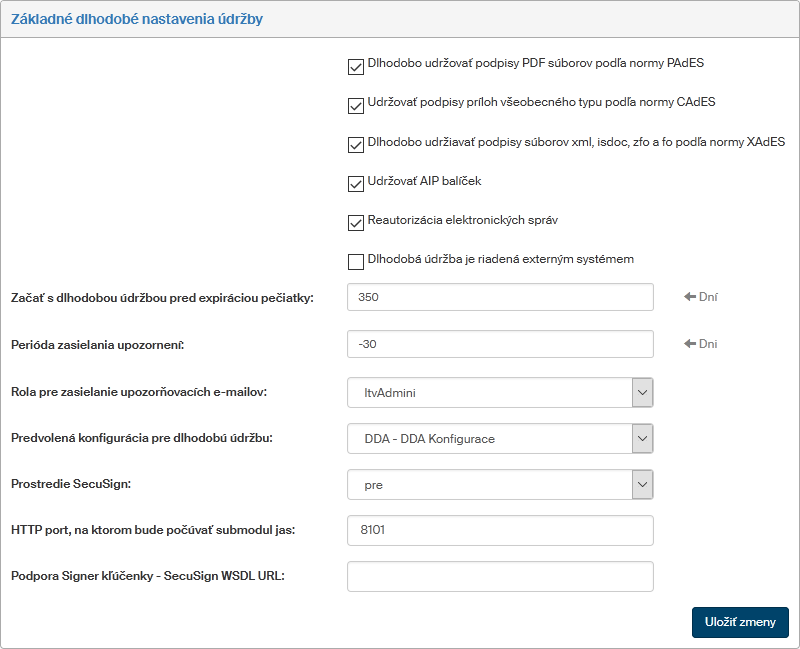
V sekcii Základné nastavenie dlhodobej údržby v okne Nastavenia () sa dá určiť, ktorých typov dokumentov sa má dlhodobá údržba platnosti týkať:
-
Dlhodobo udržiavať podpisy PDF súborov podľa normy PAdES – ak je zaškrtnuté, proces bude dlhodobo udržiavať platnosť príloh typu PDF.
-
Udržiavať podpisy príloh všeobecného typu podľa normy CAdES – zaškrtnite pre údržbu všetkých ostatných typov dokumentov formou externého podpisu.
-
Dlhodobo udržiavať podpisy súborov xml, ISDOC, zfo a fo podľa normy XAdES – ak je zaškrtnuté, proces bude dlhodobo udržiavať platnosť príloh uvedených typov.
-
Udržiavať AIP balíček – ak je zaškrtnuté, je udržiavaný AIP balíček vo forme danej normou XAdES, kedy sú podpisom ošetrené hashe všetkých relevantných dokumentov.
-
Reautorizácia Elektronických správ – umožní reautorizáciu elektronických správ nespĺňajúcich CAdES. K dlhodobej archivácii môže byť postúpená iba taká elektronická správa, ktorá spĺňa normu pre CAdES. Existujú staršie elektronické správy, ktoré normu CAdES nespĺňajú. Tieto elektronické správy je možné zaslať k reautorizácii, ktorá vykoná rozbor dokumentu, jeho overenie a opatrí elektronickú správu podpisom spĺňajúcim normu CAdES. Viac informácií možno dohľadať v Prevádzkovom poriadku ISDS.
Ak zaškrknete túto voľbu, budú elektronické správy pred zaradením do dlhodobej údržby vyhodnotené a správy spĺňajúce kritériá pre reautorizáciu odoslané k reautorizácii. Až potom sa budú dlhodobo udržiavať. -
Dlhodobá údržba je riadená externým systémom – ak je pole zaškrtnuté, externý systém môže rozhodovať o tom, či sa majú dokumenty udržiavať a prípadne ktoré.
-
Začať s dlhodobou údržbou pred exspiráciou pečiatky – pretože dlhodobá údržba každého dokumentu zaberie určitý čas, je nutné nastaviť, koľko dní pred exspiráciou má byť dokument odovzdaný procesu dlhodobej údržby, teda procesu, ktorý sa postará o pripojenie ďalšej časovej pečiatky. V závislosti od počtu dokumentov je odporúčané mať toto pole nastavené na hodnotu 30-90 dní.
-
Pole Perióda zasielania upozornení slúži na nastavenie frekvencie (v dňoch) informačných e-mailov ohľadom dlhodobej kontrolovateľnosti, ktoré budú zasielané používateľom, ktorí na to majú nastavenú rolu. Výber role sa vykonáva nižšie pomocou výberu zo zoznamu Úloha pre zasielanie upozorňovacích e-mailov. Avíza budú zasielané všetkým používateľom vybranej role. Nastavená perióda má tiež vplyv na sekciu Štatistika. Z tohto údaju sa vypočítava perióda od-do pre zobrazenie aktuálnej štatistiky.
-
Notifikačné e-maily budú zasielané iba členom zodpovedajúcej role, ktorá sa vyberá v zozname Úloha používateľov pre zasielanie upozorňovacích e-mailov.
-
Predvolená konfigurácia pre dlhodobú údržbu – volič umožňuje vybrať, či má byť ako predvolený zvolený odchádzajúci dokument (MG_OUT) alebo DDA konfigurácia.
-
Prostredie SecuSign – volič prostredia, s ktorým budete chcieť pracovať (pokiaľ ich nastavenie FormFlow ponúka viac).
-
HTTP port, na ktorom bude počúvať submodul jas – do vstupného poľa zapíšte požadované číslo portu. Jas je Java aplikáciou využívajúcou SDAR sdk pre prácu s podpismi a pečiatkami nad PDF, elektronickými správami a všeobecne CMS interne alebo externe podpísanými súbormi.
-
Konfigurácia uvedená v poli Predvolená konfigurácia pre dlhodobú údržbu sa bude ponúkať k výberu ako predvolená.
-
Pole Podpora Signer kľúčenky – SecuSign WSDL URL je určené k zápisu URL adresy webovej služby, na ktorej pracuje príslušný SecuSign SDK server.
Zmeny potvrďte tlačidlom Uložiť zmeny.
Prihlásenie do ISDS pre potreby reautorizácie ES
V sekcii Prihlásenie do ISDS pre potreby reautorizácie ES okna Nastavenie () sa nastavujú prihlasovacie údaje pre prístup do elektronickej schránky. Toto nastavenie sa využije pre reautorizáciu elektronických správ. Elektronické správy je možné reautorizovať iba pomocou platnej elektronickej schránky. Ak je reautorizácia elektronických správ vypnutá, nie je túto časť treba nastavovať.
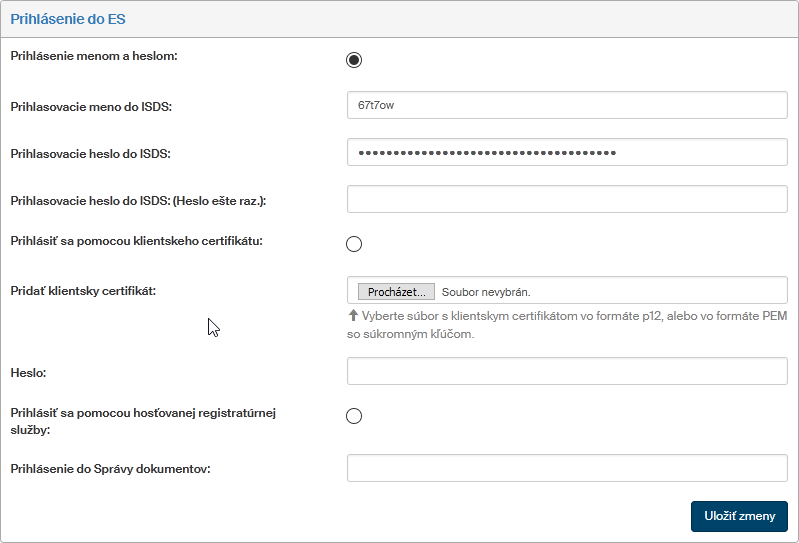
Prihlásenie do ISDS je možné troma spôsobmi: menom a heslom, pomocou certifikátu klienta či pomocou hosťovanej registratúry. Najskôr teda vyberte ten, ktorý máte v úmysle používať a potom vyplňte požadované údaje na tento spôsob prihlásenia.
-
Prihlásenie menom a heslom: vyplňte Prihlasovacie meno do ISDS a Prihlasovacie heslo do ISDS. Heslo je potrebné pre kontrolu vyplniť dvakrát.
-
Prihlásenie pomocou certifikátu klienta: kliknite do políčka a pomocou tlačidla Prehľadávať vyberte certifikát klienta a do poľa Heslo zadajte príslušné heslo k certifikátu. Certifikát môžete neskôr zmazať kliknutím na ikonu koša
 .
. -
Prihlásenie pomocou hosťovanej registratúry: kliknite do políčka a nastavte ID schránky do poľa ID schránky hosťovanej registratúry.
Nastavenie uložte stlačením tlačidla Uložiť zmeny.
Test spojenia
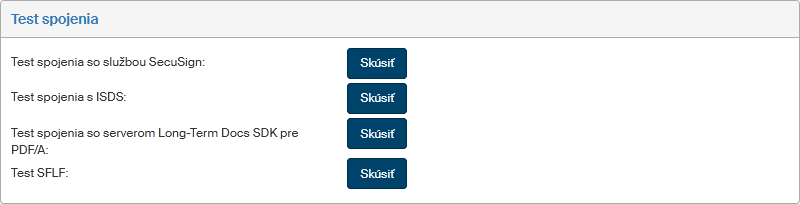
V sekcii Test spojenia okna Nastavenie () môžete jedným z tlačidiel Skúsiť otestovať nastavenia pripojenia k službe SecuSign pre správu časových pečiatok, do systému elektronických schránok (ISDS), k serveru Long-Term Docs používanému ku konverzii dokumentov do Archívneho formátu PDF/A ku vzdialenému úložisku príloh (SFLF).
Globálne nastavenie PDF/A
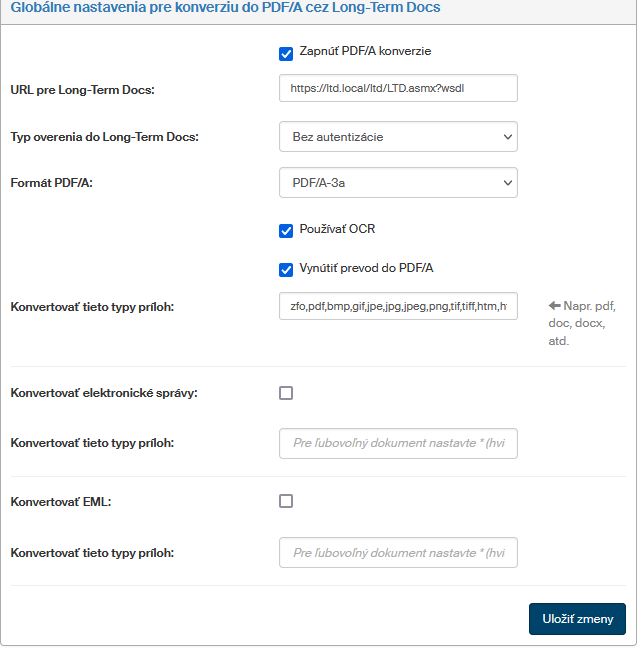
V sekcii Globálne nastavenia pre konverziu do PDF/A cez Long–Term Docs () môžete nastaviť všeobecné predvoľby pre konverzie dokumentov do archívneho formátu PDF/A. Tieto nastavenia je potom ďalej možné individuálne upraviť pre jednotlivé šablóny formulárov.
-
Zapnúť PDF/A konverzie – zatrhnutím tohto políčka globálne povolíte konverzie príloh do Archívneho formátu PDF/A.
-
URL pre Long-Term Docs – do poľa zapíšte URL adresu konverznej služby.
-
Typ overenia do Long-Term Docs – voličom môžete vybrať položky Bez autentizácie, BASIC autentizácia alebo NTLM autentizácia. BASIC je označenie pre jednoduchú autentizáciu pri prístupe na webové stránky. NTLM (skratka z NT LAN Manager) je autentizačný protokol, používaný niektorými implementáciami sieťových protokolov Microsoft Windows na overenie používateľa alebo spojenie.
-
Formát PDF/A – zo zoznamu vyberte verziu formátu PDF/A, ktorá má byť pre konverziu použitá.
-
Používať OCR – ak je políčko zaškrtnuté, pri konverzii sa použije technológia OCR (optické rozoznávanie znakov) pre prevedenie naskenovaných obrázkov na text a takto získaný text bude k dokumentu priložený.
-
Vynútiť prevod do PDF/A – ak je zaškrtnuté, do formátu PDF/A budú konvertované všetky prílohy formuláru bez ohľadu na nastavenie v samotnom formulári.
-
Konvertovať tieto typy príloh – výpočet typov súborov, ktoré sa majú konvertovať do PDF/A. Ostatné typy budú pri konverzii ignorované. Ak chcete konvertovať všetky typy súborov, vložte do poľa hviezdičku (
*). -
Zaškrtávacie políčka Konvertovať elektronické správy a Konvertovať EML umožňujú nastaviť, či sa majú do formátu PDF/A prevádzané i prichádzajúce elektronické a e-mailové správy. U oboch je možné navyše nastaviť súborové formáty príloh, ktorých sa má konverzia týkať (Konvertovať tieto typy príloh).
Nastavenie uložte stlačením tlačidla Uložiť zmeny.