Podateľňa príjem
Okno Podateľňa príjem sústreďuje na jednom mieste obvyklé funkcie pre hromadný príjem správ. Otvorte ho kliknutím na tlačidlo Podateľňa príjem na karte REGISTRATÚRA.
V starších verziách FormFlow tlačidlo Podateľňa ponúkalo príkazy Nová pošta a Nepridelená. Teraz sú všetky zásielky v jednom okne, ktoré možno však v zmysle predchádzajúcich príkazov filtrovať pomocou uložených sád filtrov – vyvoláte ich zaškrtnutím políčka Prečítané alebo Neprečítané.

Okno sústreďuje informácie získavané z dvoch zdrojov:
-
Nová pošta – sústreďuje správy došlé elektronickou cestou, teda z elektronických a e-mailových schránok, ktoré ešte neboli otvorené (neprečítané).
-
Nepridelená pošta – sústreďuje informácie o všetkých typoch správ (teda i klasických poštových), ktoré doteraz neboli nikomu pridelené na spracovanie.
Prehľad zásielok v Podateľni
Okno Podateľňa príjem obsahuje položky jednotlivých zásielok, ktoré obsahujú zaškrtávacie pole pre hromadné akcie (popísané v kapitole Hromadné úlohy v Podateľni).
Súčasťou okna sú dve uložené sady filtrov pre skupinu Everyone – Prečítané a Neprečítané. Kliknutím do príslušného poľa sa obsah okna upraví tak, že zodpovedá pôvodným dvom oknám (Nová pošta a Nepridelená) zo starších verzií FormFlow.
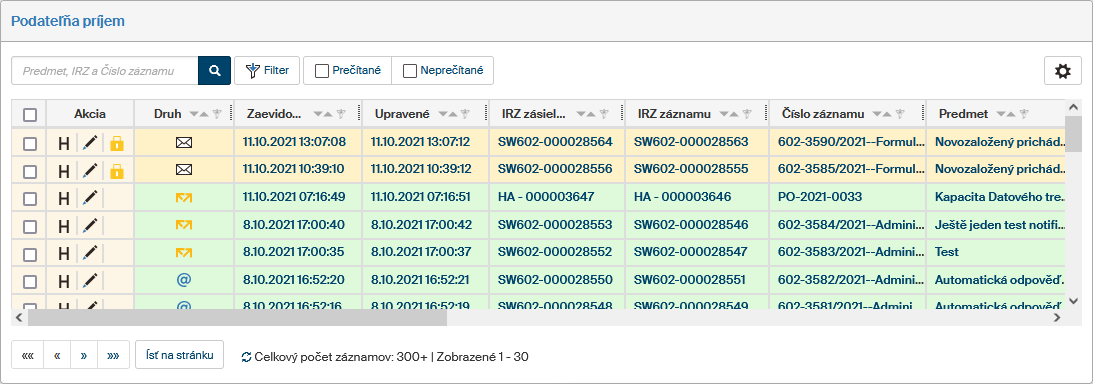
V stĺpci Akcia môže byť zobrazená pre každú položku trojica tlačidiel:
-
H História záznamu – otvorí rovnomenné okno s chronologickým záznamom o manipuláciách s dokumentom.
-
 Editovať zásielku – otvorí pre dokument formulár MSG_IN.
 -
 Prevziať zásielku – záznam má na stole iný používateľ, ale kliknutím na tlačidlo ho môžete prevziať; zobrazuje sa len u záznamov, ktoré máte právo prevziať.
V stĺpci Druh je grafický indikátor druhu zásielky:
-
 klasická zásielka riadnej pošty.
 -
 elektronická správa ISDS.
 -
 zásielka elektronické pošty (e-mail).
Ak máte právo dokument prezerať, kliknutím na jeho identifikačné údaje zobrazíte zodpovedajúci formulár.
Ďalšie stĺpce v prehľade správ sú tieto:
-
Zaevidované – dátum a čas prijatia prichádzajúce zásielky (klasická pošta, e-mail, elektronická správa) do systému FormFlow
-
Modifikované – dátum a čas poslednej modifikácie prichádzajúce zásielky
-
IRZ zásielky – identifikátor registratúrneho záznamu zásielky, ktorý bol zavedený s verzií 10.2.2.
-
IRZ záznamu – identifikátor registratúrneho záznamu, ktorý je zásielkou doručený.
-
ČZ – číslo záznamu, ktoré je zásielkou doručené.
-
Predmet – vec, predmet, názov… záznamu, ktorý je zásielkou doručený.
-
Spracovateľ – meno a priezvisko používateľa, ktorý má prichádzajúci záznam na spracovanie (na stole)
-
Organizačná jednotka – názov organizačné jednotky, do ktorej je prichádzajúci záznam zaradený
-
Obsluhovaný subjekt – názov obsluhovaného subjektu, do ktorého bol prichádzajúci záznam zaradený alebo prijatý
-
Odosielateľ – u prijatých zásielok sa jedná o názov alebo meno a priezvisko odosielateľa z Adresára
-
Dátum Notifikácie pre osobné odovzdanie – dátum a čas odoslania e-mailového avíza
-
Osobne preberajúci – priezvisko a meno používateľa, ktorému bolo zaslané e-mailové avízo, alebo prevzal prichádzajúci záznam na podateľni
Hromadné úlohy v Podateľni
Okno Hromadné úlohy
Zaškrtnutím poľa vľavo u jedného alebo viacerých záznamov v tabuľke zobrazíte plávajúce okno s ponukou Hromadných úloh, ktoré môžu byť spustené pre všetky vybrané záznamy zároveň.
-
Prevziať – týmto tlačidlom prevezmete zodpovednosť za všetky označené záznamy.
-
Potvrdiť prevzatie – ak vám boli vybrané záznamy odovzdané, týmto tlačidlom hromadne potvrdíte ich prevzatie.
-
Odmietnuť prevzatie – ak vám boli vybrané záznamy odovzdané, týmto tlačidlom hromadne odmietnete ich prevzatie.
-
Stornovať – toto tlačidlo môžete použiť pre odstránenie správ, ktoré boli už evidované Registratúrou, ale nemá zmysel sa nimi zaoberať (napríklad spamy či duplicity).
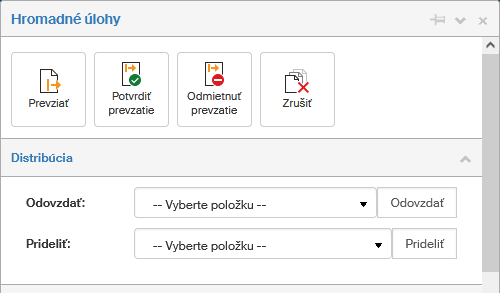
Sekcia Distribúcia umožňuje zmenu referenta, teda osoby zodpovednej za záznam. Vyberte referenta v zozname a stlačením tlačidla Odovzdať či Prideliť mu pridelíte všetky aktuálne vybrané záznamy. Ak ste zvolili Odovzdať, prebehne obvyklé odovzdávanie, teda zvolený používateľ musí potvrdiť prevzatie záznamu a má možnosť ho prípadne odmietnuť. V prípade variantu Prideliť je zmena referenta vykonaná okamžite.
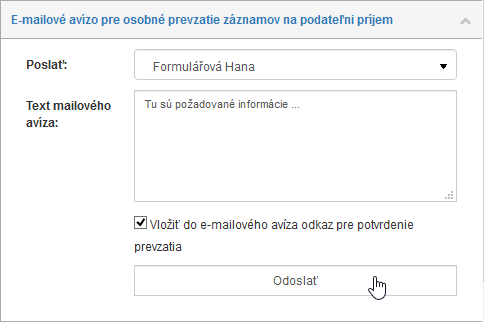
Ak sú súčasťou zásielky papierové záznamy, ktoré je potrebné prevziať na podateľni osobne, môže obsluha podateľne odoslať zodpovedným osobám e-mailové upozornenia a neskôr potvrdiť či si nechať potvrdiť samotné prevzatie. K tomu slúži sekcia E-mailové avízo pre osobné prevzatie záznamov na podateľni.
Najskôr v poli Poslať vyberte používateľa, ktorému má byť avízo odoslané. Text e-mailového upozornenia je prednastavený, ale prípadne do neho môžete doplniť ďalšie informácie – vložte ich do poľa Text mailového avíza.
Ak zaškrtnete voľbu Vložiť do mailového avíza odkaz pre potvrdenie prevzatia, bude súčasťou e-mailu aj odkaz, ktorým Používateľ sám potvrdí, že záznamy prevzal. To je užitočné najmä v situáciách, kedy má preberajúci používateľ k dispozícii chytré zariadenie (smartfón či tablet), na ktorom priamo pri návšteve podateľne potvrdí prevzatie.

| Ak pri potvrdzovaní prevzatia pomocou mailového avíza nie ste prihlásený do FormFlow, zobrazí sa vedľa potvrzovacího tlačidla aj pole pre vloženie hesla. V tom prípade zadajte svoje prihlasovacie heslo do FormFlow a potom tlačidlom potvrďte prevzatie dokumentov. |
Druhou možnosťou potvrdenia prevzatia je využiť zariadenie zamestnanca podateľne. K tomu slúži sekcia Osobné prevzatie záznamov na podateľni. Zamestnanec podateľne vyberie preberajúceho používateľa v položke Preberá a klikne na tlačidlo Prevziať.
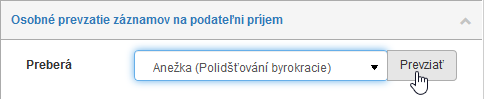
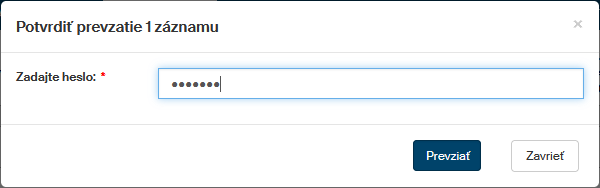
Potom sa zobrazí dialóg, v ktorom musí preberajúci používateľ potvrdiť prevzatie vložením svojho hesla – pozor, v tomto prípade nejde o prihlasovacie heslo do FormFlow, ale zvláštne heslo pre prevzatie záznamov, ktoré si používateľ nastavuje vo svojom osobnom nastavení (popisuje kapitola Zmena hesla pre prevzatie dokumentov v registratúre). Až potom je prevzatie papierových záznamov dokončené.