Podpisovanie s využitím aplikácie eToken
Aplikácia eToken sprostredkováva certifikáty pre elektronické podpisovanie, uložené na vzdialenom serveri. Tieto certifikáty sú potom dostupné v dialógu pre výber certifikátov napríklad pri podpisovaní pomocou aplikácie Signer.
Podpisovanie pomocou eToken
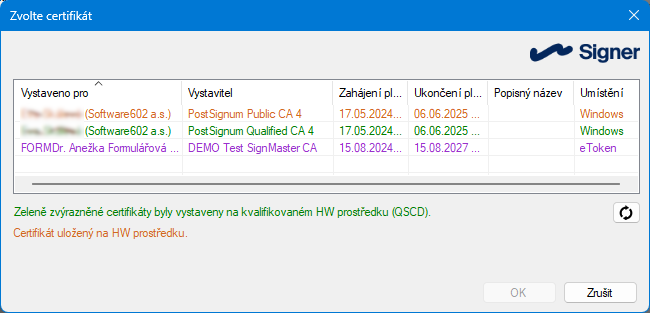
Ak máte nastavený spôsob podpisovania Signer – doplnok prehliadača, zobrazia sa vám elektronické certifikáty importované z eToken počas podpisovania v okne Zvoľte certifikát. Položky certifikátov z eToken spoznáte podľa fialovej farby textu.
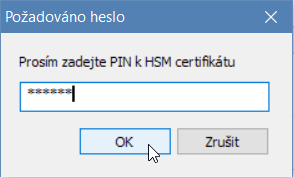
Po voľbe certifikátu nasleduje dotaz na jeho PIN – zapíšte ho do vstupného poľa dialógu Požadováno heslo.
Akonáhle prebehne podpisový proces a podpísanie bolo úspešné, zobrazí sa o tom správa.
Nastavenie eToken a prihlasovacie údaje
Podrobný popis inštalácie a nastavenia eToken nájdete v samostatné dokumentácii. Tu si len krátko spomenieme najdôležitejšie body.
Uloženie prihlasovacích údajov
Aby mal eToken prístup k vašim certifikátom, je potrebné sa prihlásiť k serveru, kde beží služba Vzdialené podpisovanie. Na prácu s certifikátmi uloženými vo FormFlow teda budete potrebovať svoje používateľské meno a heslo do FormFlow a adresu vášho FormFlow servera.
Prihlasovacie údaje si môžete uložiť v nastavení eTokenu pod zvoleným názvom. Pri ďalšom prihlásení potom bude stačiť vybrať názov zo zoznamu a potvrdiť.
Pokiaľ ešte nemáte prihlásenie v eToken nastavené, pridajte si ho takto:
-
Kliknite pravým tlačidlom myši na ikonu eToken na paneli úloh.
-
Z ponuky vyberte položku Nastavenia a prejdite na kartu Prihlásenie.
-
Kliknite na tlačidlo Pridať.
-
Vyplňte prihlasovacie údaje.
-
Do poľa Alias napíšte meno, pod ktorým sa bude tento účet zobrazovať v zozname prihlasovacích údajov.
-
Do polí Používateľ a Heslo vložte svoje prihlasovacie meno a zodpovedajúce heslo.
-
Začiarknite políčko Prihlásenie na server organizácie.
-
Tým sa sprístupní pole Adresa služby, kam napíšte URL adresu servera organizácie, na ktorom beží požadovaná webová služba. V prípade FormFlow bude adresa v nasledujúcom tvare:
formflow://[adresa formservera]/soap/signerInfo.phpNamiesto
[adresa formservera]použite skutočnú adresu vašej inštalácie. Ak si nie ste istí, aké prihlasovacie údaje použiť, poraďte sa s administrátorom vo vašej organizácii.
-
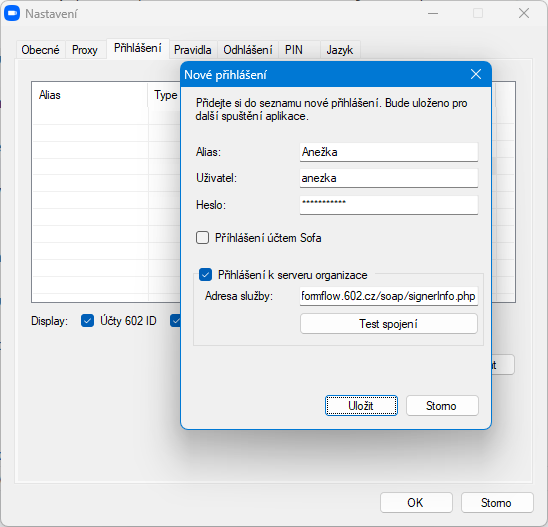
Prihlásenie k webovej službe môžete otestovať pomocou tlačidla Test spojenia. Potom údaje nezabudnite potvrdiť tlačidlom Uložiť.
Prihlásenie
Po spustení aplikácie eToken dvakrát kliknite myšou na jej ikonu na paneli úloh. Zobrazí sa dialóg Prihlásenie. V poli Vyberte účet zvoľte uloženú sadu prihlasovacích údajov a potvrďte tlačidlom Prihlásiť sa.
| Môžete si tiež nastaviť, aby spustenie aplikácie a prihlásenie prebehlo automaticky. |
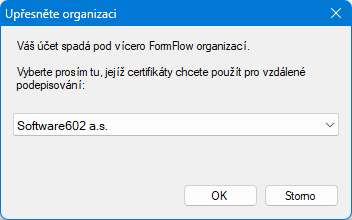
Ak ste priradení k viac ako jednému obsluhovanému subjektu, po prihlásení sa ešte zobrazí dialóg Upresnite organizáciu. Z ponuky obsluhovaných subjektov vyberte ten, ktorého certifikáty chcete použiť na podpisovanie pomocou eToken.
Potom sa certifikáty z eToken importujú do štandardného úložiska certifikátov v operačnom systéme, kde budú dostupné až do vášho odhlásenia.