Všeobecné procesy
Priečinky pre ukladanie formulárov (procesov)
Formuláre vo FormFlow sú dostupné na karte PROCESY. Pre lepšiu prehľadnosť sa formuláre používateľom zvyčajne prezentujú roztriedené do priečinkov, ktoré môžu mať stromovú štruktúru podobnú štruktúre priečinkov (adresárov) na disku počítača.
Správa formulárov FormFlow umožňuje štruktúru priečinkov upravovať a nastavovať prístup jednotlivých používateľov alebo ich skupín do jednotlivých podpriečinkov. Pre úpravu týchto vlastností prejdite na kartu Správa a tlačidlom Procesy zobrazíte rozhranie pre prácu s priečinkami a šablónami formulárov.
Štruktúra priečinkov sa zobrazuje v ľavej časti stránky, v pravej časti potom nájdete informácie o aktuálne zvolenom priečinku a ovládacie prvky pre zmenu nastavenia.
| Dokumentová časť FormFlow (karta DOKUMENTY) má svoju vlastnú štruktúru priečinkov, nezávislú na zložkách pre procesy. |
Vytvorenie nového priečinku
Základom štruktúry zložiek pre ukladanie formulárov je priečinok Home. Všetky ďalšie priečinky teda budú podpriečinkami k tomuto priečinku.
Vytvoriť nový podpriečinok môžete takto:
-
Na karte SPRÁVA kliknite na tlačidlo Procesy a spustite príkaz Procesy.
-
V štruktúre priečinkov v ľavom stĺpci vyberte ten, v ktorom má byť nový podpriečinok umiestnený.
-
Na vnorenej lište so záložkami, umiestnené hore v pravej časti stránky, kliknite na záložku Vytvoriť podpriečinok.
-
Pomocou vstupného poľa Meno podpriečinku nový priečinok pomenujte.
-
Ak chcete, aby nový priečinok bol prístupný anonymným používateľom, označte políčko Prístupné anonymnému používateľovi.
-
Pri zakladaní nových priečinkov sa zvyčajne preberajú práva z priečinku, pod ktorým bude nový priečinok vnorený – políčko Skopírovať práva z nadradeného priečinku je predvolené zaškrtnutie. Pokiaľ chcete nastaviť práva úplne znova, zaškrtnutie zrušte.
-
Kliknite na tlačidlo Vytvoriť podpriečinok.
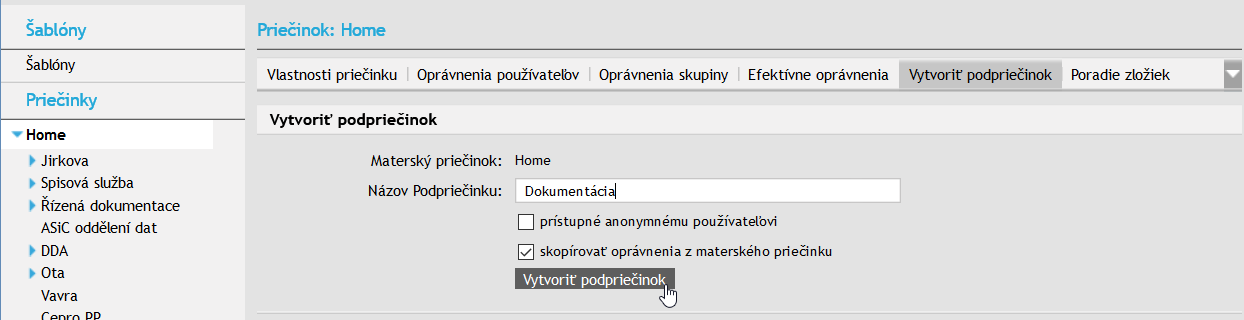
Nový priečinok sa vytvorí, o čom vás informuje správa v hornej časti okna. Položku nového priečinku vidíte v ľavej časti okna, kde sa vytvára obraz štruktúry priečinkov.
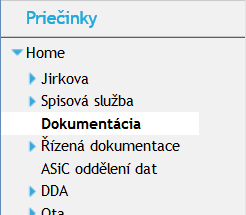
Okno sa prepne na zobrazenie záložky Vlastnosti priečinku. Kartu popisuje kapitola Vlastnosti priečinku.
Štruktúra priečinkov pre ukladanie formulárov
Z priečinkov pre ukladanie formulárov možno vytvoriť vhodne členenú štruktúru tak, aby formuláre boli ľahko dostupné. Tu platí jediné pravidlo – nový priečinok je založený ako podpriečinok k aktuálne vybranom priečinku.
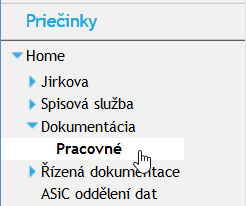
Aktuálny priečinok vyberiete kliknutím myšou – jej názov je v štruktúre zobrazený s podfarbením. Na vyššie uvedenom obrázku je teda aktuálny priečinok Dokumentácia. K nej bude založená nový podpriečinok Pracovné s uplatnením postupu uvedeného v predchádzajúcej kapitole.
Môžete si vytvoriť toľko úrovní vnorenia, koľko potrebujete.
Obraz štruktúry priečinkov a ich poradie
Záložka Poradie zložiek ukazuje štruktúru podpriečinkov a umožňuje meniť ich poradie v zobrazených zoznamoch.
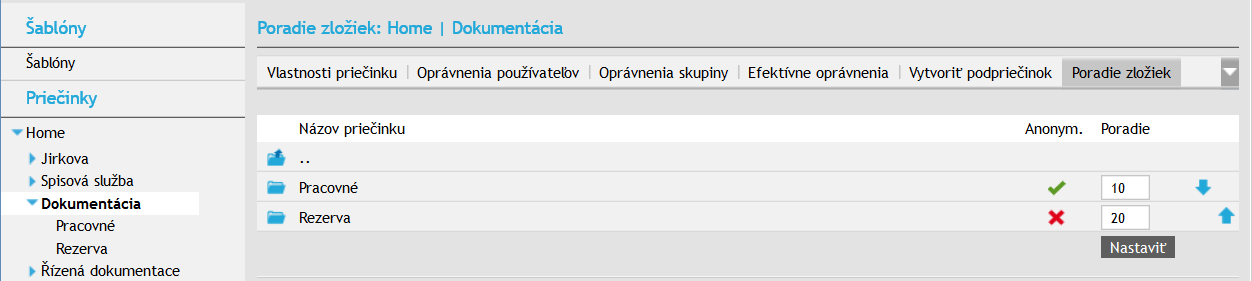
V ľavej časti okna je prehľad priečinkov v rovnakej štruktúre, aká sa zobrazuje v sekcii Formuláre. Aktuálny priečinok je vyznačený podfarbením.
V pravej časti karty je vypísaný obsah priečinku – teda výpočet priečinkov v aktuálnom priečinku vnorených, ak existujú. Kliknutím na položku s názvom priečinku prejdete do tejto priečinku – vypíše sa jej obsah. Do iného ako vnoreného priečinku prejdete kliknutím na jej názov v menu vľavo.
V stĺpci Anonym sú farebné indikačné symboly:
-
Zelené začiarknutie
 znamená, že k priečinku je umožnený prístup anonymným používateľom.
 -
Červený krížik
 informuje, že anonymným používateľom nie je prístup k priečinku povolený.
V stĺpci Poradie sú okienka s číslami a nasledujú symboly šípok hore a dole. To sú prostriedky pre zmenu poradia položiek v zozname obsahu priečinku. Názvy podpriečinkov sú zoradené v poradí čísel v okienkach. Ak čísla zmeníte a stlačíte tlačidlo Nastaviť, zoznam sa zobrazí tak, aby usporiadanie položiek opäť zodpovedalo poradu čísel.
Kliknutím na šípku posuniete príslušnú položku v zozname o jednu pozíciu smerom nahor alebo nadol – podľa smeru šípky.
Vlastnosti priečinku
V záložke Vlastnosti priečinku získate informácie o aktuálnom priečinku.
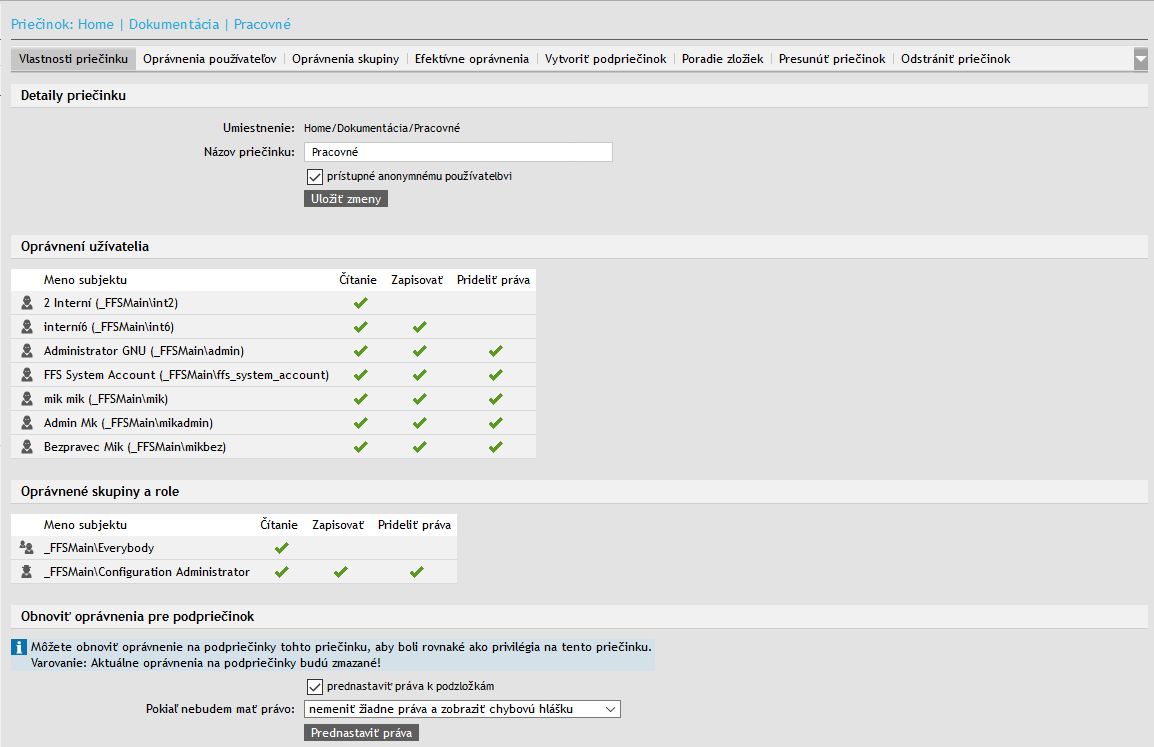
V sekcii Informácie o priečinku máte k dispozícii informáciu Plná cesta (path) popisujúca jej umiestnenie v štruktúre priečinkov, pole Meno priečinka vypísaným názvom priečinka a políčko Prístupné anonymnému používateľovi, ktorého zaškrtnutie ukazuje povolenie pre anonymný prístup. Oba ovládacie prvky sú aktívne a umožňujú priečinok premenovať či ho odobrať alebo naopak nastaviť právo anonymného prístupu.
V dolnej časti okna je vypísaný prehľad prístupových práv k priečinku pre overených používateľov a overené skupiny (tabuľka Oprávnené skupiny a role nezobrazuje tých používateľov, ktorí získali do priečinku prístup len v dôsledku členstva v skupine).
Ďalej môžete pre nastaviť práva k pod priečinkom tohto priečinka tak, aby boli rovnaké, ako sú práva k tomuto priečinku.
| Ak daný priečinok už obsahuje nejaké pod priečinky, budú v nich existujúce práva k ďalším pod priečinkom prepísané! |
Práva k pod priečinkom prepíšete zaškrtnutím políčka Prednastaviť práva k podpriečinkom a potvrdením pomocou tlačidla Prednastaviť práva. Ešte pred potvrdením môžete v nasledujúcej položke Pokiaľ nebudem mať právo upresniť správanie aplikácie pre prípad, že vám pridelené práva nepostačujú na vykonanie všetkých zvolených zmien.
Prístup používateľa k priečinku
Práva prístupu k priečinku môžu byť takéto:
-
Žiadne – používateľ nemá do priečinku prístup (vôbec ho neuvidí).
-
Čítanie – používateľ má v priečinku právo čítania (priečinok je mu prístupný a môže v nej vypĺňať formuláre).
-
Čítanie a grant – používateľ má v priečinku právo čítania a tiež právo prideľovať ostatným používateľom právo na prístup do priečinku.
-
Čítanie a zápis – používateľ má v priečinku právo čítania a právo zápisu do priečinku (môže do priečinku pridávať formuláre).
-
Čítanie, zápis a grant – používateľ má všetky vyššie popísané práva – čítať, prideľovať práva aj zapisovať.
Práva používateľa k priečinku
Nastavením priečinku a kliknutím na záložku Oprávnenia používateľov sa otvorí karta umožňujúca nastavenie práv prístupu používateľov do daného priečinku. V hornej časti sú ovládače pomerne rozsiahleho filtra, ktorý umožní vybrať presne tých používateľov, ktoré potrebujete.
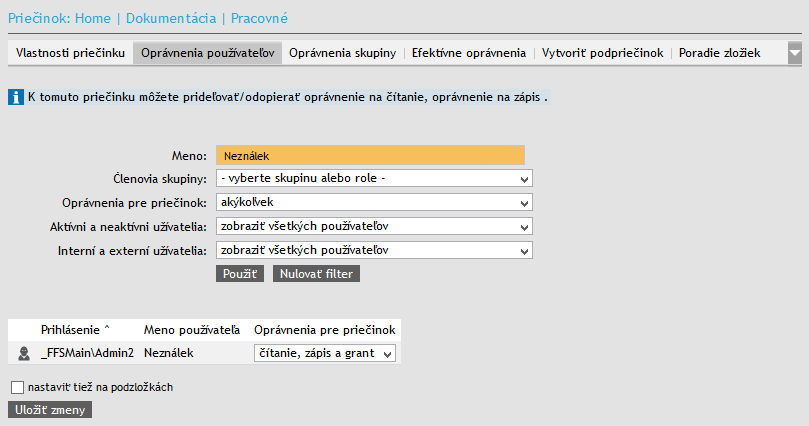
Práva sa prideľujú pomocou voličov v zozname používateľov (ten môžete podľa kritérií nastavených v hornej časti dialógu filtrovať). Význam jednotlivých práv je popísaný v kapitole Prístup používateľa k priečinku.
Zaškrtnutím poľa nastaviť tiež na podpriečinkoch môžete upraviť práva v celom pod strome priečinkov.
Vykonané zmeny potvrďte tlačidlom Uložiť zmeny.
Práva skupín
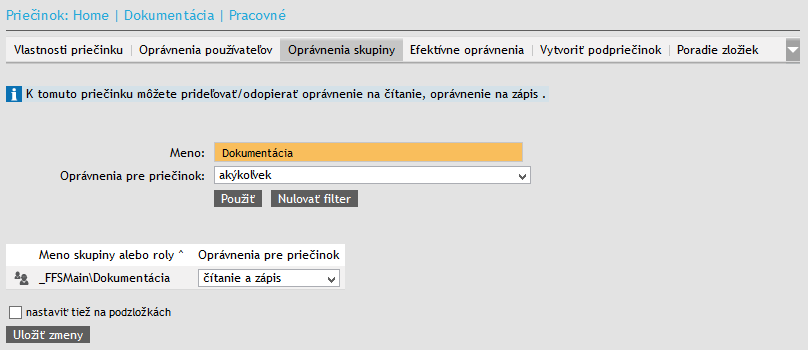
Práva skupín sa nastavujú podobne ako práva používateľov. Príslušný dialóg otvoríte kliknutím na záložku Oprávnenia skupiny. Ovládače a ich položky sú rovnaké ako u nastavenia práv používateľov, rovnaký je aj ich význam – jediný rozdiel je len v tom, že nastavenie platí pre všetkých členov skupiny.
Efektívne práva
Efektívne práva na záložke Efektívne oprávnenia predstavujú prehľadný výpis používateľov a ich práv; na rozdiel od informácií na záložke Vlastnosti priečinku tento výpis zohľadňuje tiež práva používateľov vzniknuté na základe ich členstva v skupinách.
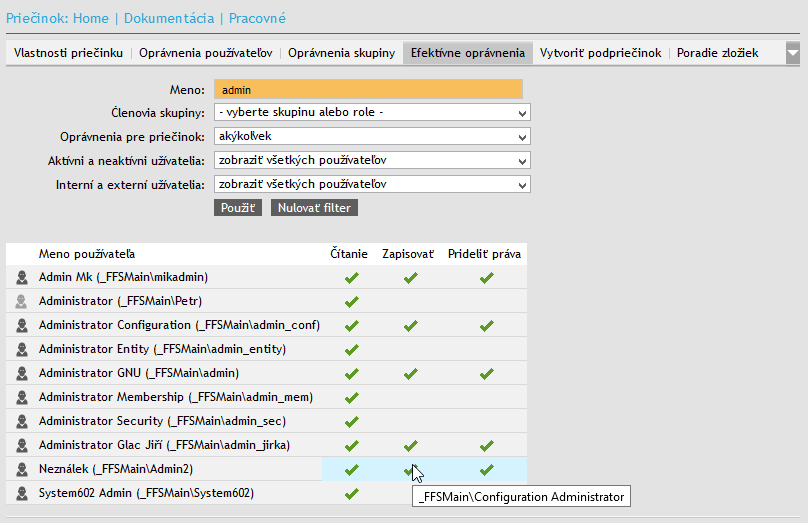
Tri stĺpce za menom používateľa sa vzťahujú k právam k priečinku – reprezentujú právo Čítať (read), Zapisovať (write) a Prideľovať práva (grant). Ikonka znamená, že používateľ príslušným právom disponuje. V bublinovej nápovede nad ikonou sa zobrazí informácia, akým spôsobom (odkiaľ) toto právo nadobudol.
Na vyššie uvedenom obrázku vidíte, že pridelené právo Zapisovať príslušný používateľ získal vďaka členstvu v skupine Configuration Administrator. Týmto spôsobom sa môžete spätne dopátrať toho, ako a prečo má ten ktorý používateľ nastavené práva.
Presunutie priečinku v štruktúre
Priečinok vrátane celého obsahu (teda aj s prípadnými ďalšími pod priečinkami) možno v štruktúre presunúť na iné miesto. Na nasledujúcom obrázku máme priečinok Skúšobné, ktorý by bolo lepšie mať umiestnený ako pod priečinok priečinku Testy.
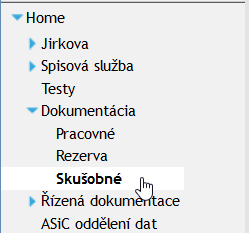
Postup je nasledujúci:
-
Kliknutím myšou vyberte priečinok, ktorý chcete premiestniť.
-
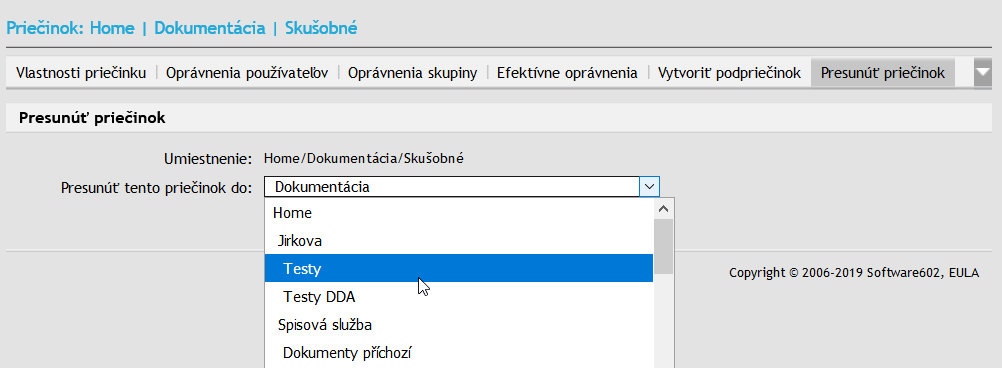
V pravej časti stránky kliknite na záložku Presunúť priečinok (u užšieho okna prehliadača môže byť potrebné rozbaliť zoznam ďalších záložiek pomocou symbolu so šípkou).

-
V zozname Presunúť tento priečinok vyberte priečinok, do ktorého má byť presúvaný priečinok pod priečinkom.
-
Kliknite na tlačidlo Presunúť priečinok.
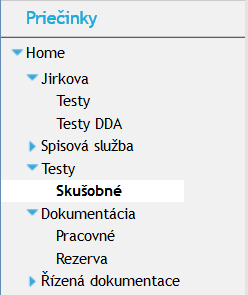
Priečinok sa premiestnil, ako je ihneď vidieť z obrazu štruktúry priečinkov.
Vymazanie priečinku
Celý priečinok možno samozrejme taktiež vymazať.
-
Kliknite na priečinok, ktorý budete chcieť vymazať.
-
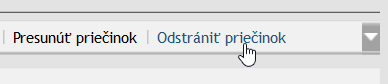
V pravej časti stránky kliknite na záložku Odstrániť priečinok (u užšieho okna prehliadača môže byť potrebné rozbaliť zoznam ďalších záložiek pomocou symbolu sa šípkou).
-
Na otázku Odstrániť priečinok odpovedzte kliknutím na tlačidlo Áno.
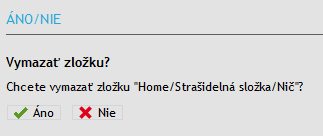
|
Vymazávaný priečinok musí byť prázdny. Ak v ňom existujú podpriečinky, zobrazí sa len informácia, že priečinok nemožno odstrániť. Priečinok najprv vyprázdnite a potom akciu zopakujte. 
|
Šablóny
V sekcii Šablóny môžete nastaviť, ktoré z šablón formulárov inštalovaných vo FormFlow budú k dispozícii v danom priečinku. Vytváranie samotných šablón popisuje kapitola Zavedenie šablóny formulára do FormFlow.
| Pri nastavení užšieho okna prehliadača môže byť pre nájdenie záložky potrebné rozbaliť zoznam ďalších záložiek pomocou symbolu sa šípkou. |

Sekcia zobrazuje zoznam všetkých nainštalovaných šablón. Zaškrtnutím políčka v stĺpci Dostupné na vyplnenie do povolíte vyplňovanie šablóny v tomto priečinku. Zaškrtnutím políčka v stĺpci Viditeľné v GUI zaistíte, že sa šablóna bude zobrazovať v zozname dostupných šablón v danom priečinku (na tlačidle Vytvoriť proces).
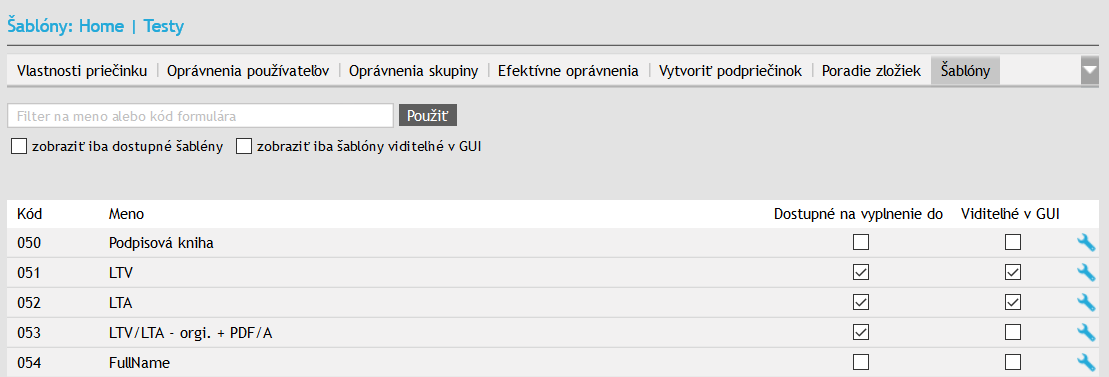
Zoznam šablón formulárov
Zoznam všetkých šablón formulárov, ktoré sú vo FormFlow k dispozícii, je dostupný z karty SPRÁVA tak, že kliknete na tlačidlo Procesy a príkaz Procesy. Potom v ľavej časti okna zvolíte položku Šablóny.
Zoznam formulárov má podobu tabuľky, kde každý riadok zodpovedá jednému formuláru. Zoznam môžete filtrovať podľa názvu alebo kódu, prípadne zaškrtnutím niektorej z volieb:
-
verzie uvoľnené v produkčnom režime
-
verzie uvoľnené v testovacom režime
-
iba moje formuláre
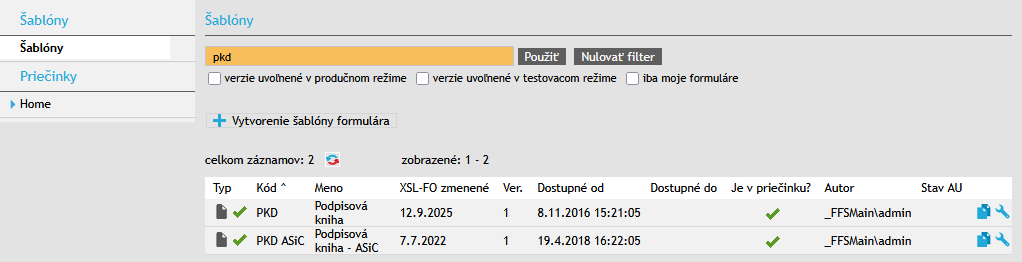
Tabuľka s formulármi obsahuje nasledujúce stĺpce:
-
Typ – rozlišujú sa dva typy formulárov označených rôznymi ikonkami:
-
 formulár určený pre zber dát (bez kolobehu dokumentov),
 -
 formulár pre kolobeh dokumentov.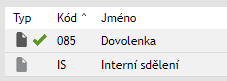
Zelené začiarknutie
označuje formulár, ktorý bol už uvoľnený na použitie. -
-
Kód – kód identifikujúci šablónu formulára.
-
Meno – názov formulára.
Kliknutím na jednu z vyššie uvedených položiek sa šablóna formulára otvorí na vyplnenie.
-
XSL-FO zmenené – dátum poslednej zmeny DO súboru šablóny.
-
Ver. – číslo verzie šablóny formulára.
-
Dostupný od a Dostupný do – časové rozmedzie, ktoré obmedzuje dostupnosť šablóny formulára v danej verzii používateľom (ak údaje chýbajú, dostupnosť nie je obmedzená).
-
Je v priečinku? – informácia, či je formulár k dispozícii pre vyplnenie aspoň v jednom priečinku; vkladanie šablón do priečinkov popisuje kapitola Šablóny.
-
Autor – meno používateľa FormFlow, ktorý túto verziu šablóny formulára vložil.
-
Stav AU – tento stĺpec má zmysel len v prípade, že sa vo FormFlow ešte používa Archívne úložisko. Ak má šablóna nastavenú archívny priečinok, v stĺpci sa zobrazuje text „doc“. Ak je nastavené verziovanie dokumentov, zobrazuje sa text „doc+verze“. V budúcich verziách FormFlow už nebude podporované.
-
Kliknutím na ikonu
 s bublinovou nápoveďou Vytvoriť nový formulár podľa tohto formulára zobrazíte dialóg, pomocou ktorého môžete vytvoriť novú formulárovú šablónu podľa šablóny, u ktorej ste na ikonu klepli. Týmto postupom nová šablóna získa rovnaké nastavenia, ako má staršia šablóna – predovšetkým teda všetky kroky a pravidlá pre kolobeh. Skopírujú sa samozrejme aj ostatné nastavenia, ako sú práva, pravidlá pre preskočenie atď.
 -
Ikona
 , s bublinovou nápoveďou Upraviť detaily formulára, otvorí okno úpravu šablóny formulára – pridávanie a mazanie nových verzií, nastavenie kolobehu a podobne.
Zavedenie šablóny formulára do FormFlow
Všeobecný postup
Vytvorený formulár vo forme šablóny (súbor FO) je pre rutinné využívanie používateľmi potrebné zaviesť do prostredia FormFlow. Šablóna formulára sa môže vyvíjať a byť k dispozícii v postupne inovovaných verziách. Šablónu formulára si používatelia sťahujú zo servera (či otvárajú) ako formulár na vyplnenie. Každému stiahnutému formuláru FormFlow priradí jedinečné identifikačné označenie.
Všeobecný postup vytvorenia šablóny formulára je nasledujúci:
-
Definícia mená a kódu formulára vo FormFlow,
-
Prípadne voľba číslovacej schémy,
-
Zapísanie cesty k súboru formulára publikovaného z Form Designeru,
-
Prípadnej voľby v rozšírenej inštalácii.
Prvotné vytvorenie formulára zahŕňa:
-
vytvorenie formulára,
-
vytvorenie verzie,
-
ukladanie definičného súboru,
-
nainštalovanie verzie,
-
Formulár bude pre používateľov prístupný až po jeho uvoľnení,
-
Aby mohli používatelia formulár začať používať, je potrebné ho zaradiť do jednej alebo viacerých priečinkov.
Ako postupovať v praxi
Pri vytvorení šablóny formulára postupujte nasledovne:
-
Na karte SPRÁVA kliknite na tlačidlo Procesy a spustite príkaz Procesy.
-
V ľavej časti okna kliknite na sekciu Šablóny.
-
Zobrazí sa zoznam šablón formulárov dostupných v prostredí FormFlow. Kliknite na tlačidlo Vytvorenie šablóny formulára.
-
Zobrazí sa okno pre špecifikáciu a popis novej šablóny formulára.
Do polí sekcia Identifikácia formulára zapíšte kód formulára a jeho názov.
-
Kód formulára – každá šablóna formulára má svoj kód, ktorý sa zadáva pri inštalácii šablóny. Tento kód potom identifikuje šablónu formulára, formulár v schvaľovacom procese, schválený, uzavretý, atď. Kód je jednoznačný – nemôžu byť dve šablóny formulárov s rovnakým kódom.
-
Názov formulára – každá šablóna formulára má svoje meno, ktoré sa zadáva pri jej inštalácii. Toto meno je potom možné dynamicky meniť podľa dát vo formulári. Meno zadané pri inštalácii formulára sa často zobrazuje len u šablóny formulára – u vyplnených, rozpracovaných a uzavretých formulároch sa zobrazuje meno, ktoré sa môže zostavovať z dát vyplnených vo formulári (záleží na návrhu formulára).
Sekcia Oprávnenia pre formulár umožňuje určiť, či bude formulár prístupný pre anonymných používateľov.
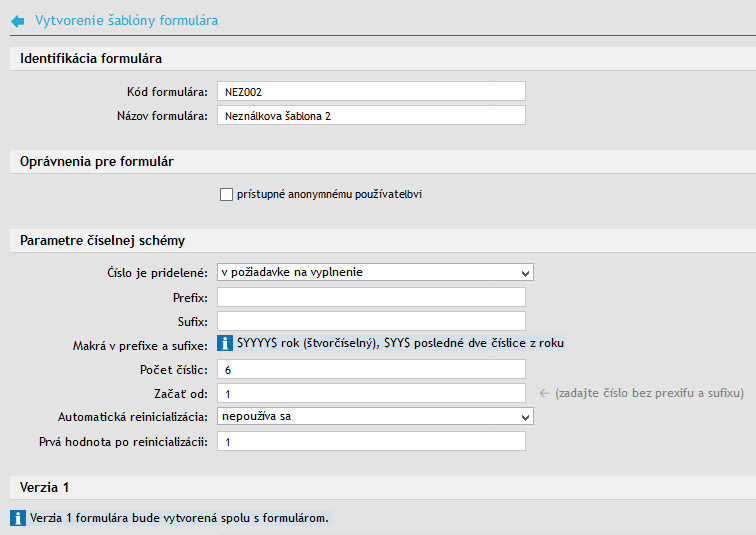
V sekcii Parametre číslovacej schémy možno zadať spôsob číslovania pri stiahnutí šablóny – volania formulárov používateľovi k vyplneniu z FormFlow:
-
Voličom Číslo je priradené možné nastaviť, kedy má byť číslo podľa schémy formuláru priradené. Do úvahy prichádzajú tri možnosti: buď po vyžiadaní na vyplnenie, alebo pri prvom uložení dát do formulára, prípadne po úplnom vyplnení formulára.
-
Reťazce zapísané do polí Prefix a sufix budú tvoriť úvodnú a záverečnú časť označenia formulára. Pri zápise môžu byť využité makrá pre rok – $YYYY$ (štvorčíselný zápis roku) alebo $YY$ (posledné dvojčíslie z roku). Ak je rok 2012, potom v prvom prípade bude zobrazené 2012, v druhom prípade 12.
-
Poradové číslo vyvolania formulára zo servera môže mať voliteľný počet číslic – podľa hodnoty uvedené v poli Počet číslic. Predvolená hodnota je 6 číslic.
-
Od ktorej hodnoty sa má počítať, rozhoduje hodnota v poli Začať od (predvolená hodnota je 1).
-
Číslovanie formulárov je možné na začiatku nového roka spustiť znovu od počiatočnej hodnoty uvedenej v poli Prvá hodnota po re inicializácii (predvolená hodnota je opäť 1) alebo re inicializáciu nevyžadovať – podľa nastavenia voliča Automatická reinicializácia.
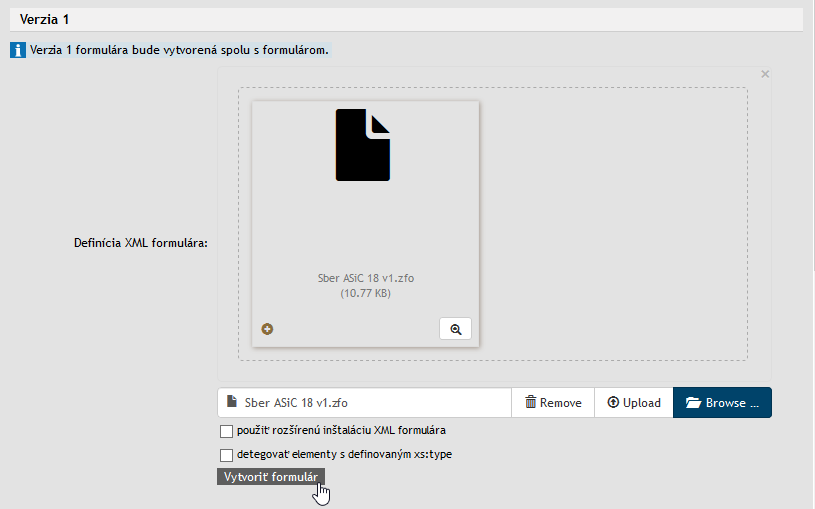
Šablóna formulára, ktorá bude k dispozícii pre používateľov, môže byť na serveri postupne ukladaná v rôznych verziách. Pri vytvorení šablóny sa predpokladá, že sa ukladá verzia formulára č. 1. Tá sa načíta zo súboru špecifikovaného pomocou prístupovej cesty v poli Definícia XML formulára (k interaktívnemu vyhľadaniu súboru stlačte tlačidlo Prechádzať, prípadne pretiahnite súbor myšou do priestoru nad poľom).
K upresneniu zaradenia šablóny možno ďalej využiť zaškrtávacie políčka Použiť rozšírenú inštaláciu XML formulára a Detegovať elementy s definovaným xs: type.
Ak máte z iného formulára exportované vlastnosti šablóny, teda nastavenie FormFlow pre šablónu formulára, môžete ich tu použiť. Súbor s vlastnosťami priložte v sekcii Vytvoriť šablónu formulárov pomocou importu vlastností šablóny. Pokiaľ chcete nastaviť iný kód a meno formulára, ako je v priloženom súbore, môžete ich vyplniť v nasledujúcich poliach.
Akonáhle je všetko nastavené, potvrďte vloženie šablóny formulára do FormFlow kliknutím na tlačidlo Vytvoriť formulár.
Týmto prvotným vytvorením formulára dôjde k:
-
vlastnému vytvoreniu formulára,
-
vytvorenie verzie (č. 1),
-
uloženie definičného súboru,
-
nainštalovanie verzie.
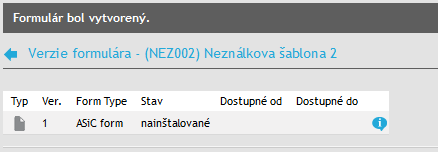
Formulár je v tejto chvíli inštalovaný – pre používateľov bude prístupný až po jeho uvoľnení. Všimnite si, že polia Dostupný od a Dostupný do sú prázdne.
Pred uvoľnením verzie je vhodné nastaviť ďalšie jeho vlastnosti, najmä kolobeh (ak ide o kolobehový formulár). Vytvorenie kolobehu popisuje kapitola Zostavenie kolobehu formulára v praxi, ďalšie nastavenia popisujú nasledujúce kapitoly Správa šablóny formuláre – všeobecný prehľad a Úpravy základných údajov o formulári.
Správa šablóny formuláre – všeobecný prehľad
Po výbere šablóny formulára podľa predchádzajúcej kapitoly a kliknutí na ikonku kľúča Spravovať formulár sa otvorí okno pre správu šablón formulára a ich verzií.
Akciu, ktorú budete chcieť vykonávať, vyberiete kliknutím na jednu z položiek stromovej štruktúry (Formulár) vľavo. Najprv si vymenujme jednotlivé možnosti, potom si ich preberieme podrobnejšie.
-
Informácie – otvorí okno s vypísanými údajmi, ktoré v zásade zodpovedajú tým, ktoré ste zadávali v kapitole Zavedenie šablóny formulára do FormFlow. Niektoré možnosti sú tu navyše, údaje sú editovateľné.
-
Oprávnenia – základná položka ukazuje zoznam práv k danému vzoru formulára, ktoré majú overenie používatelia a overené skupiny. Položku Práva opisuje podrobnejšie kapitola Práva k formuláru.
-
Používatelia – tu je možné jednotlivým používateľom prideľovať aj odoberať právo čítania, právo zápisu, zobraziť práva k vyplneným formulárom, právo na zmazanie vyplnených formulárov, právo k vysypaniu koša, právo k editácii uzavretých formulárov.
-
Skupiny a role – tu môžete skupinám prideľovať a odoberať právo čítania, právo zápisu, zobraziť práva k vyplneným formulárom, právo na zmazanie vyplnených formulárov, právo k vysypaniu koša, právo k editácii uzavretých formulárov.
-
Efektívne oprávnenia – tu sa zobrazujú výsledná práva používateľov, vzniknuté na základe ich členstva v skupinách.
-
Tím na preberanie – umožňuje definovať tímy na prevzatie daného formulára.
-
-
Anonymný používateľ – v tomto okne sa nastavia možnosti, aké môžu mať vo vzťahu k formuláru anonymný používatelia FormFlow.
-
Kolobeh dokumentov – ukazuje súhrnné informácie o kolobehu formulára vrátane tabuľky zobrazujúci jednotlivé podpisové kroky a ich pravidlá.
-
Iniciátori – tu sa vypisujú príjemcovia formulára v prvom podpisovom kroku (iniciátori kolobehu). Získali právo čítať formulár, teda budú schopní ho v prvom podpisovom kroku vyplniť a podpísať (vložiť do schvaľovacieho procesu).
-
Platní iniciátori – zobrazí tabuľku efektívnych iniciátorov, v ktorej sú zahrnutí aj tí, ktorí získali právo iniciátora členstvom v skupine s príslušným právom.
-
Zástupcovia – tu je k dispozícii prehľad používateľov, ktorým bude formulár postúpený v prípade neprítomnosti príjemcu v aktuálnom podpisovom kroku.
-
Konfigurácia stavov – pri kolobehu formulárov sa môže stav formulára meniť automaticky v závislosti na aktuálnom podpisovom kroku – prehľad je vypísaný v tomto okne.
-
Oznamovanie členstva v skupinách – v tejto sekcii je možné vytvoriť zoznam skupín či rolí používateľov, ktoré sú nejakým spôsobom významné pre spracovanie formulára. Ak je aktuálny používateľ členom niektorej z vymenovaných skupín, uloží sa táto informácia do formulára a ten podľa toho môže prispôsobiť svoje správanie.
-
Preskakované pravidlá – tu sú vypísané pravidlá, ktoré sa uplatnia pri potrebe preskočiť niektorý podpisový krok u viackrokového formulára.
-
Podpisový krok n – pre každý definovaný podpisový krok sa zobrazuje nasledujúce štruktúra podrobností.
-
Informácie – obsahuje všeobecné údaje, okrem iného nastavenia globálnych zástupcov pre tento podpisový krok.
-
Zástupcovia – v tejto sekcii sa definujú zástupcovia pre jednotlivých príjemcov.
-
Kontrola príjemcov – umožňuje overiť, akým príjemcom bude pri použití existujúcich pravidiel odovzdaný formulár od konkrétneho postupcu.
-
Lehota na vybavenie formulárov – nastavenia upomienok a avíz pred uplynutím lehoty na vybavenie formulára v tomto kroku (ak sa odlišuje od všeobecného nastavenia pre celý formulár).
-
Pravidlá – zoznam existujúcich pravidiel pre určenie príjemcu formulára v nasledujúcom kroku.
-
-
-
Stavy formulára – slúžia na používateľské zmeny stavu formulára, znázorňuje štítok formulára, podľa ktorého možno nad procesným gride vyhľadávať a triediť. Stav formulára je v procesnom gride zobrazený v stĺpci Stav formulára a Stav – posledná zmena, kde je zobrazený dátum a čas poslednej zmeny stavu.
-
Lehota na vybavenie formulárov – tu sa špecifikujú upomienky a avíza pred vypršaním lehoty na vybavenie formulára. Toto nastavenie je platné pre celý formulár, ak nie je v niektorom kroku upravené inak.
-
Ukladané XML elementy – pre uloženie elementu špecifikujte jeho názov a typ (musí byť jeden z typov reťazec, dátum a čas, peniaze alebo celé číslo).
-
Vizualizácia podpisov PDF príloh – pri vkladaní elektronických podpisov do PDF súborov je možné do súboru vložiť i obrázok symbolizujúci podpis.
-
Export a import – vlastnosti formulárovej šablóny možno v tejto sekcii uložiť do súboru a neskôr podľa potreby nahrať späť (a tým prepísať aktuálne nastavené vlastnosti).
-
Avizované e-maily – vlastné nastavenie avizovaných e-mailov pre tento formulár.
-
Avizované udalosti – nastavenie udalostí, pri ktorých sa majú avizované e-maily odosielať.
-
Podpisy dokumentov v procese – ak je nainštalovaný modul LTD (dlhodobý digitálny archív), potom tu je možné nastaviť zasielanie e-mailových upozornení, ak sa blíži okamih vypršania platnosti niektorého z podpisov v dokumentoch priložených k obiehajúcemu formuláru. Podrobnejšie je popísané v kapitole Podpisy dokumentov v procese.
-
Verzie – zobrazuje celkový prehľad verzií šablóny formulára.
-
Vytvoriť novú verziu – umožní vložiť novú verziu formulára (zo špecifikovaného súboru).
-
Verzia n – pre každú verziu sa zobrazuje nasledujúca štruktúra:
-
Informácie – informácie o verzii s polom pre vloženie popisu tejto verzie.
-
Spôsob otvárania – nastavenie aplikácie pre otváranie formulára.
-
Vydať – uvoľní danú verziu formulárovej šablóny na použitie pre používateľov a umožní obmedziť dobu jej platnosti od–do.
V poli Režim môžete navyše vybrať, či bude verzia uvoľnená v testovacom alebo produkčnom režime. Testovacie formuláre je možné vyplňovať rovnako ako produkčné, ale sú viditeľne označené slovom TEST.
-
Nahradiť – umožní miesto definičného súboru formulára nahrať súbor iný.
-
Inštalovať – umožní odinštalovať či spätne inštalovať danú verziu šablóny formulára.
-
Dáta – prináša prehľad vytvorených databázových objektov a údaje o správcoch dát danej verzie.
-
Prílohy – nastavenia parametrov príloh.
-
Dokumenty ako prílohy – nastavenie parametrov pre prílohy, ktoré sú zároveň dokumentmi v dokumentovej sekcii FormFlow.
-
-
V nasledujúcich popisoch budeme položku stromovej štruktúry v ľavej časti okna, cez ktorú sa dostanete k požadovanej funkcii alebo vlastnostiam formulára, označovať ako „vetva“ s uvedením položiek, na ktoré je potrebné postupne kliknúť. Tak napríklad k správe efektívnych iniciátorov sa dostanete „vo vetve Kolobeh dokumentov – efektívni iniciátori“.
Práva k formuláru
Vo vetve Oprávnenia môžete konfigurovať prístupové práva používateľov, skupín a rolí k prístupu k formuláru. Sekcia a sú usporiadané totožne, v oboch možno upravovať prístupové práva jednotlivých subjektov. V sekcii si potom môžete zobraziť výsledné práva používateľov, či už pridelené priamo im či na základe ich členstva v skupinách a roliach. Popis týchto sekcií nájdete nižšie v tejto kapitole.
Sekcia umožňuje zostaviť tímy, ktoré budú spolupracovať na vypĺňanie formulárov.
Sekcia Používatelia, Skupiny a role aj Efektívne práva obsahujú v hornej časti filter používateľov (resp. skupín a rolí), pomocou ktorého si môžete zobraziť len vybrané subjekty. Možné filtrovať ako podľa vlastností subjektov (názvu, domény, skupiny, do ktorej je používateľ zaradený, a pod.), Ako aj podľa pridelených práv k danému formuláru.
Kliknutím na tlačidlo Použiť vyhľadáte používateľa (v sekciách Používatelia a Efektívne oprávnenia) respektíve skupiny či role (v sekcii Skupiny a role) príslušné nastavenia filtra.
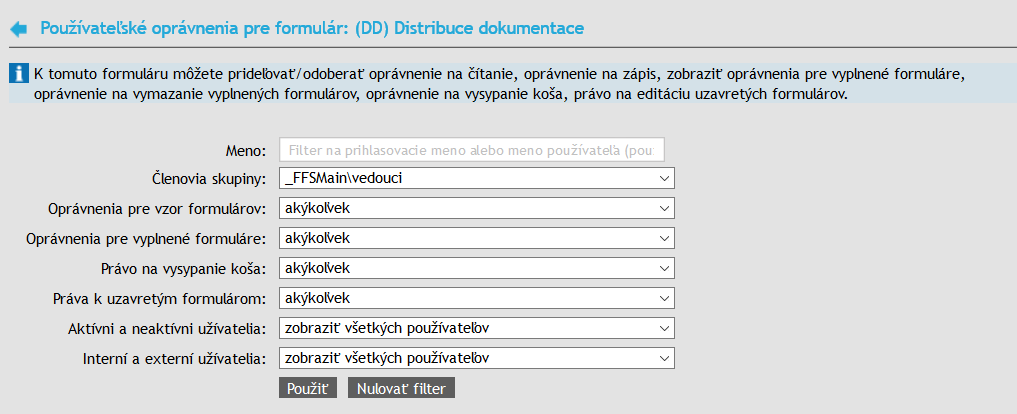
Vyhľadané používatelia, skupiny alebo role sa zobrazujú v tabuľke pod filtrom. V jednotlivých stĺpcoch sa zobrazuje aktuálne nastavenie konkrétnych práv. Podľa potreby môžete práva zmeniť výberom iné kombinácie práv zo zoznamu. Voľbu potom potvrďte tlačidlom Uložiť zmeny.

Tímy pre prevzatie formulára
Na karte je možné definovať tímy pre prevzatie daného formulára. Zaradením používateľov do tímu je mu umožnené prevziať rozpracovaný formulár od iného člena tímu alebo prevziať kolobehový formulár v prvom podpisovom kroku, teda v čase, keď formulár ešte nie je podpísaný.
Členstvom v tíme používateľ získa právo na prevzatie formulára, nezískava tým však možnosť pokračovať v kolobehu, kolobeh je definovaný iba svojimi pravidlami. Ak je používateľ členom tímu pre prevzatie, ale nevzťahujú sa na neho pravidlá kolobehu pre príslušný formulár, predpokladá sa, že používateľ bude pokračovať vo vypĺňaní formulára a na záver si ho opäť prevezme používateľ, ktorý môže v kolobehu pokračovať.
Vytvorenie tímu
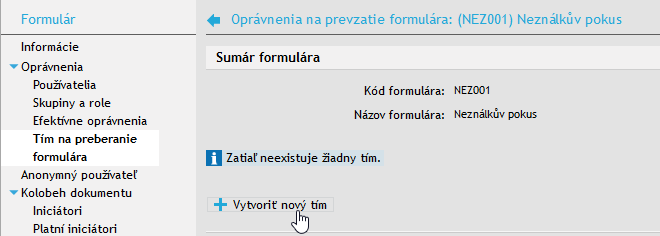
Na karte Oprávnenia na preberanie formulára najskôr kliknite na tlačidlo Vytvoriť nový tím.
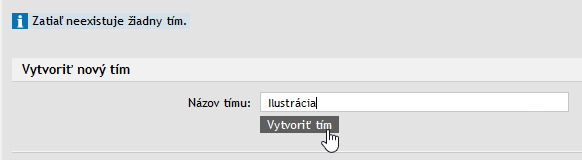
Tím v poli Názov tímu pomenujte a tlačidlom Vytvoriť tím ho zaraďte do zoznamu.
Členovia tímu
Ďalej je potrebné určiť, ktorí používatelia budú členmi tímu. V položke zoznamu kliknite na ikonku  Upraviť členov tohoto tímu.

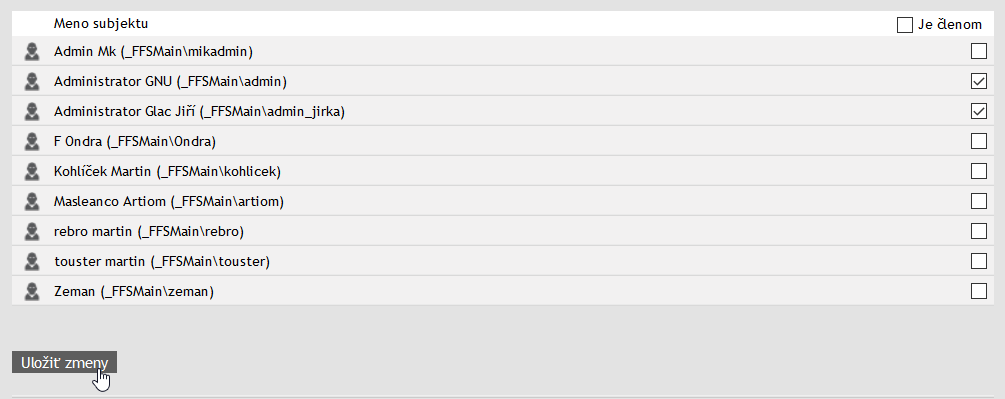
V sekcii Členovia tímu potom v zozname používateľov u tých používateľov, ktorých chcete do tímu zaradiť, zaškrtnite políčka v stĺpci Je členom. Kliknutím na tlačidlo Uložiť zmeny sa tím vytvorí a je k dispozícii. Obdobným postupom možno zastúpenie členov v tíme meniť.
Globálny alebo lokálny tím
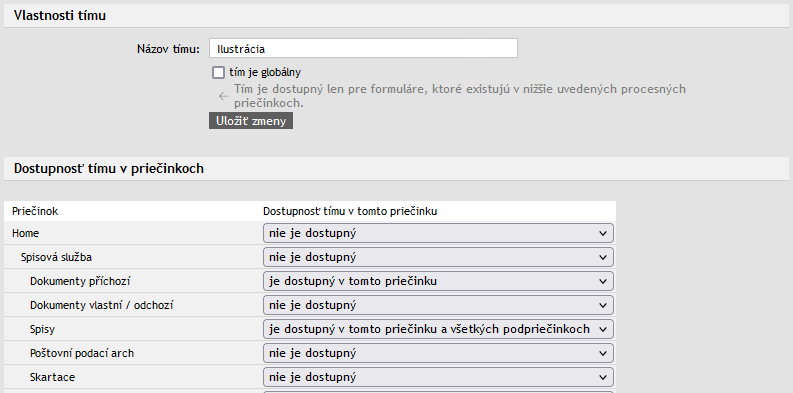
V predvolenom nastavení je tím globálny, teda aktívny vo všetkých procesných priečinkoch. Ak si majú členovia tímu odovzdávať len formuláre uložené vo vybraných priečinkoch (napríklad preto, aby pre iné priečinky mohol byť vytvorený iný tím), kliknite v zozname tímov na tlačidlo Upraviť tento tím.

V dialógu Vlastnosti tímu zrušte začiarknutie položky tím je globálny a nastavenia uložte.
Zobrazí sa zoznam existujúcich priečinkov. Podľa potreby nastavte dostupnosť tímu v jednotlivých priečinkoch a nastavenie opäť uložte.
Vizualizácia podpisov PDF príloh
Elektronický podpis v PDF dokumente nemusí byť obyčajný zhluk dát pripojených k súboru. Pre väčšiu prehľadnosť je možné ho navyše zobraziť na stránke ako obrázok, prípadne doplnený o vhodnú textovú informáciu (napríklad dátum podpisu či meno podpisujúceho). V tejto sekcii môžete určiť vlastnosti grafického stvárnenia podpisov pre všetky PDF súbory priložené k formulárom podľa zvolenej šablóny.
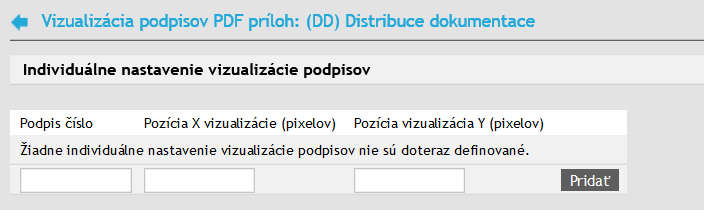
Individuálne nastavenie vizualizácia podpisov slúži na úpravu pozície jednotlivých podpisov v súbore tak, aby sa navzájom neprekrývali. Možno tak napríklad určiť, že druhý podpis bude umiestnený napravo od prvého, tretí pod nimi, a pod. Pre pridanie nového záznamu vyplňte v tabuľke nasledujúce údaje:
-
Podpis číslo – poradové číslo podpisu;
-
Pozícia X vizualizácia (pixelov) – vodorovné umiestnenie podpisu (v pixeloch);
-
Pozícia Y vizualizácia (pixelov) – zvislé umiestnenie podpisu (v pixeloch).
Tlačidlom Pridať potvrďte vloženie zápisu. Pre zmenu nastavenia zmažte príslušný riadok tlačidlom  a zadajte údaje znovu.
V sekcii Vlastnosti vizualizácie podpisov PDF príloh potom nastavte všeobecné vlastnosti platné spoločne pre všetky podpisy.
-
Aktuálny obrázok – vložením obrázku zapnete vizualizáciu podpisov.
-
Odstrániť obrázok – zaškrtnite a potvrďte tlačidlom Uložiť zmeny. Vizualizácia tým bude vypnutá.
-
Nový obrázok – vložte cestu k súboru s obrázkom, ktorý sa má pre vizualizáciu používať. Ak bol nejaký obrázok už definovaný, bude nahradený týmto novým.
-
Šírka obrázka, Výška obrázka – požadované rozmery vkladaného obrázku.
-
Strana – číslo strany, na ktorú budú podpisy umiestnené. Kladné čísla (1, 2, 3, …) určujú poradie od začiatku dokumentu, záporná od konca (teda -1 je posledná strana, -2 predposledná, apod.).
-
Text vizualizácia – text zobrazovaný spolu s vizualizačným obrázkom podpisu. V texte je možné použiť niekoľko makier, teda zástupných symbolov, ktoré sa nahradia údajmi o konkrétnom podpise:
-
[SigningCertSubject_CN] – „Common name“ subjektu podpisu;
-
[SigningCertSubject] – popis subjektu podpisu;
-
[DateTime] – aktuálny dátum a čas.
-
-
Poznámky k vizualizácii – text, ktorý sa nikde nezobrazuje, slúži len ako súkromná poznámka k tomuto nastaveniu.
Lehota na vybavenie formulárov
Pre každý podpisový krok môže byť vo formulári nastavená maximálna doba čakania. Pred jej uplynutím alebo po ňom môže FormFlow používateľa upozorniť na blížiaci sa termín, prípadne navyše odoslať avízo jeho nadriadenému či inej zodpovednej osobe.
Tieto podmienky sa upravujú v správe daného formulára na dvoch miestach:
-
spoločne pre celý formulár v detaile formulára ;
-
pre jednotlivý podpisový krok v detaile formulára .
Obe karty obsahujú totožné položky nastavenia.
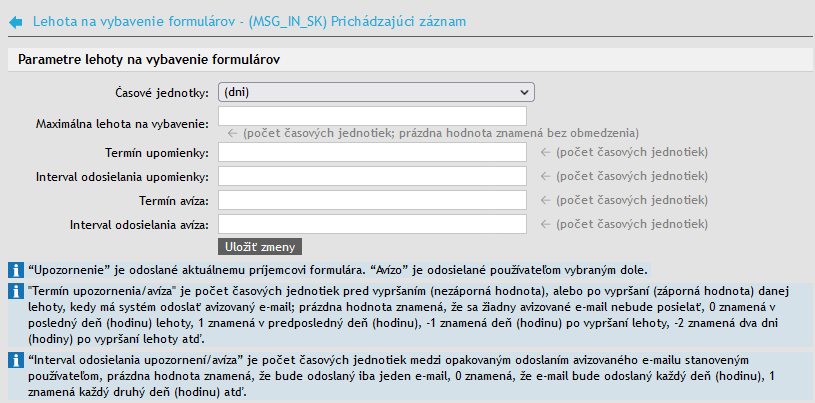
Tie majú nasledujúci význam:
-
Časové jednotky – možné zvoliť dni či hodiny, podľa nastavenia jednotky sa potom budú vyhodnocovať číselné údaje v ďalších položkách.
-
Maximálna lehota na vybavenie – ak je pole prázdne, doba vybavovania sa vôbec nebude sledovať. Pre nastavenie lehoty vložte číslo, počet časových jednotiek (podľa nastavenia vyššie).
-
Termín upomienky – termín, kedy má byť odoslaná správa používateľovi, ktorý formulár vypĺňa:
-
nevyplnené – upozornenie nebude odoslané;
-
0 – upozornenie bude odoslané v posledný deň/hodinu lehoty;
-
1 – upozornenie bude odoslané v predposledný deň/hodinu lehoty;
-
−1 – upozornenie bude odoslané deň/hodinu po uplynutí lehoty;
-
−2 – upozornenie bude odoslané dva dni/dve hodiny po vypršaní lehoty, apod.
-
-
Interval odosielania upomienky – upozornenie môže byť odosielané opakovane v zadanom intervale:
-
nevyplnené – upozornenie bude odoslané iba raz (podľa nastavenia Termínu upozornenia);
-
0 – upozornenie bude potom odosielané každý deň/hodinu až do vybavenia;
-
1 – upozornenie bude potom odosielané každý deň/hodinu až do vybavenia.
-
-
Termín avíza – termín odoslania správy vybranému používateľovi či požívateľom podľa zoznamu nižšie v sekcii Príjemcovia avizovaných e-mailov. Spôsob nastavenia je totožný s položkou Termín upozornenia.
-
Interval odosielania avíza – nastavenie pre opakované odosielanie avíz príjemcom avizovaných e-mailov. Spôsob nastavenia je totožný s položkou Interval odosielania upozornenia.
Upozornenia a avíza sú e-mailové správy odoslané používateľovi na adresu, ktorú má uvedenú v nastavení. Konkrétnu podobu správy (predmet a telo správy) môžete zvoliť v nastavenie avizovaných e-mailov buďto všeobecne pre všetky formuláre, alebo zvlášť pre konkrétny formulár:
-
REMIND_PROCESS_FORM je avízo pre používateľov, ktorý má formulár na stole;
-
NOTIFY_FORM_HAVE_TO_BE_PROCESSED je avízo pre ostatné subjekty definované nižšie.
Sekcia Príjemcovia avizovaných e-mailov slúži na nastavenie zoznamu používateľov alebo skupín, ktorí formulár zrovna nevypĺňajú, ale majú byť upozornení na nečinnosť – napríklad nadriadený alebo osoba zodpovedná za danú oblasť. Použite filter na vyhľadanie požadovaných osôb (podľa mena alebo skupiny, do ktorej patrí) a zaškrtnite položku Je príjemcom u každého používateľa alebo skupiny, ktorým má byť avizovaný e-mail doručený.
Nastavenie potvrďte tlačidlom Uložiť zmeny.
Avizované e-maily
Pre každú šablónu formulára je možné nastaviť vlastné texty avizovaných e-mailov, odlišné od všeobecných textov pre celý FormFlow.
K tomuto nastavenie slúži karta Avizované e-maily v správe daného formulára.
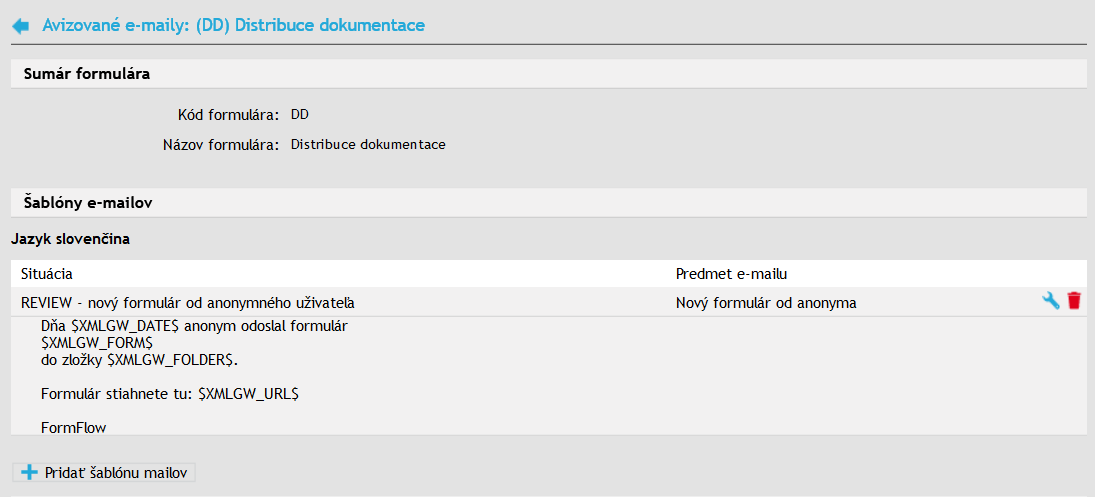
Novú šablónu avizovaného e-mailu vytvoríte kliknutím na tlačidlo Pridať šablónu mailov. V nasledujúcom dialógu vyberte, pre akú jazykovú verziu je šablóna určená (Jazyk) a v akom okamihu sa má odosielať (Situácia). Voľbu potvrďte kliknutím na tlačidlo Vytvoriť šablónu mailov.
V tomto okamihu je šablóna vytvorená a zobrazí sa pole pre úpravu predmetu a textu správy. V texte je možné rovnako ako u všeobecne definovaných avíz používať makrá, ich zoznam je pre uľahčenie zobrazený priamo na stránke.
Po potvrdení tlačidlom Uložiť zmeny je nastavenie uložené.
Už vytvorené šablóny avíza sú zobrazené na karte Avizované e-maily. V prípade potreby je možné kedykoľvek znovu upraviť tlačidlom či zmazať tlačidlom .
Avizované udalosti
Okrem obvyklých udalostí, pri ktorých sa rozosielajú avizované-maily určeným používateľom, je možné nastaviť odosielanie e-mailov i pri ďalších udalostiach.
Novú udalosť vytvoríte kliknutím na tlačidlo Pridať avizovanú udalosť. Potom vyberte typ udalosti a tlačidlom Vytvoriť udalosť ho potvrďte.

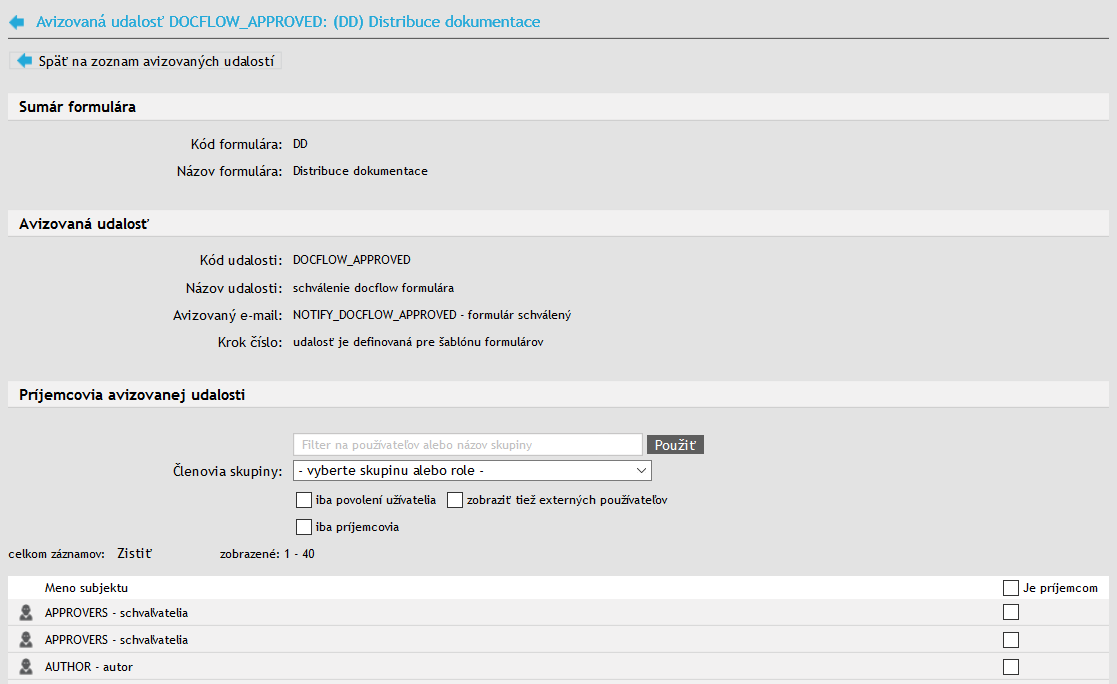
V ďalšom kroku potom vyberte, komu budú avíza zasielané. Môžete použiť filter na vyhľadanie používateľov podľa mena či si napríklad zobraziť iba používateľa zaradeného do konkrétnej skupiny. Okrem toho zoznam ponúkaných príjemcov zobrazuje preddefinované role, ako sú autor, iniciátor či príjemcovia formulára.
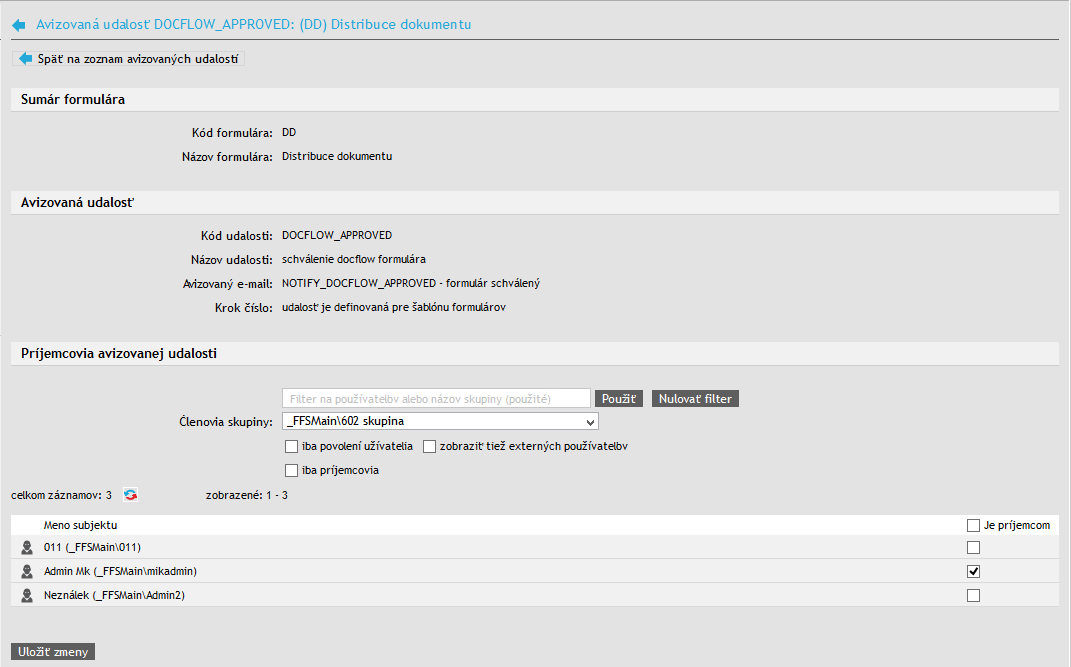
U používateľov, ktorým majú byť avíza prenášané, zaškrtnite políčko v stĺpci Je príjemcom.
Po potvrdení tlačidlom Uložiť zmeny je avizovaná udalosť uložená.
Už vytvorené udalosti sú zobrazené na karte Avizovaných udalosti. V prípade potreby je možné kedykoľvek znovu upraviť tlačidlom či zmazať tlačidlom .
Podpisy dokumentov v procese
Vetva Podpisy v dokumentoch je prítomná len v prípade, že je nainštalovaný modul LTD (dlhodobá údržba dokumentov). Potom tu je možné nastaviť zasielanie e-mailových upozornení, ak sa blíži okamih vypršania platnosti niektorého z podpisov v dokumentoch priložených k obiehajúcemu formulári.
V hornej časti dialógu nastavte termín a frekvenciu odosielania oznámenia (aktuálnemu príjemcovi formulára) či avíza (ľubovoľným používateľom). Údaje sa nastavujú v dňoch.
V prípade nastavenia avíz vyberte používateľov, ktorým má byť avízo zasielané, v zozname v druhej časti karty. Pomocou filtra vyhľadajte používateľa alebo skupiny a zaškrtnutím poľa v stĺpci Je príjemcom je zaradíte medzi príjemcu avizovaných e-mailov. Zvoliť možno ako konkrétneho používateľa zadaním ich mena či role, tak používateľa v určitom vzťahu k danému formuláru (iniciátor kolobehu, autor formulára, priamy nadriadený aktuálneho príjemcu formulára).
Úpravy základných údajov o formulári
-
Voľbou zobrazíte správu formulárových šablón.
-
Kliknite na odkaz Šablóny v ľavej časti okna.
-
U vybraného formulára kliknite na tlačidlo
Spravovať formulár. -
V ľavej časti okna vyberte Informácie.
Informácie o formulári
Okno Informácie o formulári obsahuje základné údaje, ktorých časť sa vypĺňa už pri zakladaní formulára. To sa týka napríklad názvu a kódu formulára alebo parametrov číslovacej schémy.
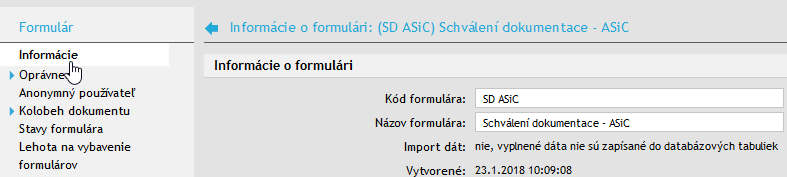
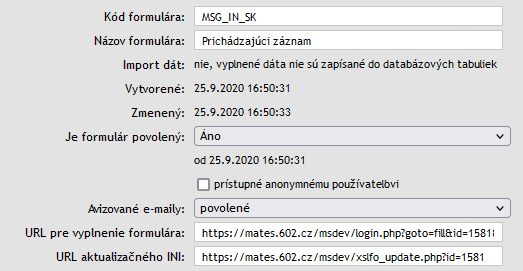
Informácie o formulári:
-
Kód formulára – každá šablóna formulára má svoj kód, ktorý sa zadáva pri inštalácii šablóny. Tento kód potom identifikuje šablónu formulára, formulár v schvaľovacom procese, schválený, uzavretý, atď. Kód je jednoznačný – nemôžu byť dve šablóny formulárov s rovnakým kódom.
-
Meno formulára – každá šablóna formulára má svoje meno, ktoré sa zadáva pri jej inštalácii. Toto meno je potom možné dynamicky meniť podľa dát vo formulári. Meno zadané pri inštalácii formulára sa často zobrazuje len u šablóny formulára – od vyplnených, rozpracovaných a uzavretých formulárov sa zobrazuje meno, ktoré sa môže zostavovať z dát vyplnených vo formulári (záleží na návrhu formulára).
-
Import dát – uvádza, či sa dáta z formulárov importujú do databázových tabuliek.
-
Vytvorené, Zmenené – dátum vytvorenia a poslednej zmeny šablóny.
-
Je formulár povolený – iba povolený formulár sa bude ponúkať používateľom na vyplnenie. Ak je nastavené na Áno, zobrazuje sa aj dátum, od ktorého je formulár k dispozícii.
-
Prístupné anonymnému používateľovi – určuje, či bude formulár prístupný pre anonymných používateľov.
-
Avizované e-maily – hromadné zapnutie či vypnutie všetkých avizovaných e-mailov pre celý formulár. Podrobné nastavenie avizovaných e-mailov popisujú kapitoly Avizované e-maily a Avizované udalosti.
-
URL pre vyplnenie formulára – URL, ktoré možno použiť ako odkaz na vyplnenie formulára (napríklad v avizovaným e-mailom).
-
URL aktualizačného INI – URL, na ktorom sa nachádza krátky XML dokument informujúci o aktuálnej verzii formulára. Pri vyplňovaní vo Form Filler tu môže Filler zistiť, či pracuje s najnovšou verziou, a prípadne formulár zaktualizovať.
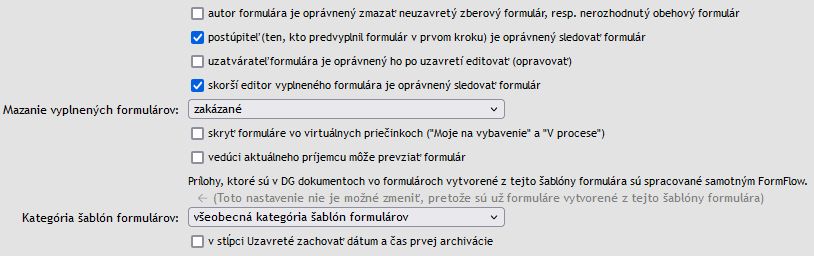
V niekoľkých ďalších poliach môžete zatrhnúť, čo používatelia spracovávajúci formulár smejú, prípadne nesmú urobiť:
-
Autor formulára je oprávnený zmazať neuzavretý zberový formulár, resp. nerozhodnutý obehový formulár;
-
postúpiteľ (ten, kto pred vyplnil formulár v prvom kroku) je oprávnený sledovať formulár;
-
uzatvárateľ formulára je oprávnený ho po uzavretí editovať (opravovať);
-
skorší editor vyplneného formulára je oprávnený sledovať formulár;
-
Mazanie vyplnených formulárov – ak je povolené, smú používatelia s príslušným právom zmazať už vyplnený formulár.
-
skryť formuláre vo virtuálnych priečinkoch („Moje na vybavenie“ a „V procese“) – vhodné pre formuláre, ktoré zostávajú v procese dlho a v zoznamoch na vybavenie by skôr prekážali.
-
vedúci aktuálneho príjemcu môže prevziať formulár;
-
Prílohy, ktoré sú v DG dokumentoch vo formulároch vytvorené z tejto šablóny formulára sú spravované samotným FormFlow – je-li zaškrtnuté, Form Server bude podľa potreby modifikovať XML dáta o prílohách a upravovať zoznam záznamov v tabuľke DG_UFDO o danom formulári. Pokiaľ nie je zaškrtnuté, potom Form Server nebude kvôli prílohám-dokumentom meniť XML dáta formulára, ani nebude sám od seba vytvárať a mazať záznamy v tabuľke DG_UFDO.
-
Kategória šablón formulárov – šablóny môžu byť troch typov: „Všeobecná“, „Vznik“ a „IN/OUT“ (prichádzajúci alebo odchádzajúci dokument). Používa sa pri vkladaní dokumentov z dokumentovej časti do procesu pre určenie, ktoré procesy môžu byť u dokumentu k dispozícii. Napríklad dokument, ktorý predtým prešiel procesom iného typu, už nemôže byť zaradený do procesu typu „Vznik“.
-
V stĺpci Uzavreté zachovať dátum a čas prvej archivácie – ak je zaškrtnuté, dátum a čas v stĺpci Uzavreté sa nebude aktualizovať, ak je formulár neskôr znovu otvorený a opäť uzatvorený.
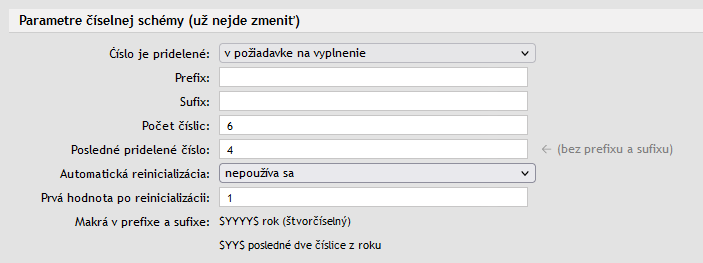
V sekcii Parametre číselnej schémy možno zadať spôsob číslovania formulárov vytvorených podľa tejto šablóny. Parametre nemožno meniť, ak už nejaké formuláre podľa tejto šablóny boli vytvorené.
-
Voličom Číslo je pridelené je možné nastaviť, kedy má byť číslo podľa schémy formulári priradené. Do úvahy prichádzajú tri možnosti: buď po vyžiadaní na vyplnenie, alebo pri prvom uložení dát do formulára, prípadne po úplnom vyplnení formulára.
-
Reťazce zapísané do polí Prefix a sufix budú tvoriť úvodnú a záverečnú časť označenie formulára. Pri zápise môžu byť využité makrá pre rok – $YYYY$ (štvôr číselný zápis roku) alebo $YY$ (posledné dvojčíslo z roku). Ak je rok 2012, potom v prvom prípade bude zobrazené 2012, v druhom prípade 12.
-
Poradové číslo vyvolanie formulára zo servera môže mať voliteľný počet číslic – podľa hodnoty uvedenej v poli Počet číslic. Predvolená hodnota je 6 číslic.
-
Hodnota Posledné priradené číslo určuje, ktoré hodnoty sa budú prideľovať ďalej. Hodnota 0 znamená, že formuláre budú číslované od 1.
-
Číslovanie formulárov je možné na začiatku nového roka spustiť znovu od predvolenej hodnoty uvedenej v poli Prvá hodnota po reinicializácii (predvolená hodnota je opäť 1) alebo reinicializáciu nevyžadovať – podľa nastavenia voliča Automatická reinicializácia.
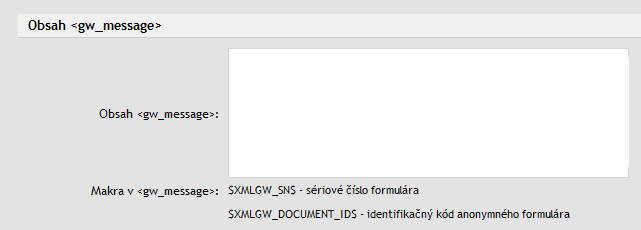
V sekcii Obsah <gw_message> môžete nastaviť šablónu textu, ktorý sa má vložiť do XML tagu <gw_message>. Tento text sa odosiela ako odpoveď FAS či Form Filler, ak je odpoveď požadovaná v XML či XSL-FO formáte. V šablóne textu je možné použiť makrá uvedené pod poľom, teda $XMLGW_SN$ (sériové číslo formulára) a $XMLGW_DOCUMENT_ID$ (identifikačný kód anonymného formulára).
-
Parametre archívu – ak používa archív formulárov, tu je možné nastaviť jeho vlastnosti pre tento formulár.
-
Nastavenie AIP balíčku – zaškrtnite, ak sa majú vytvárať AIP balíčky (Archival Information Package). Jedná sa o vnútorný balíček v štruktúre XML, ktorý slúži na uchovávanie informácií o dokumentoch v ňom obsiahnutých. Tvar je predpísaný modelom OAIS a slúži na účely dlhodobej archivácie.

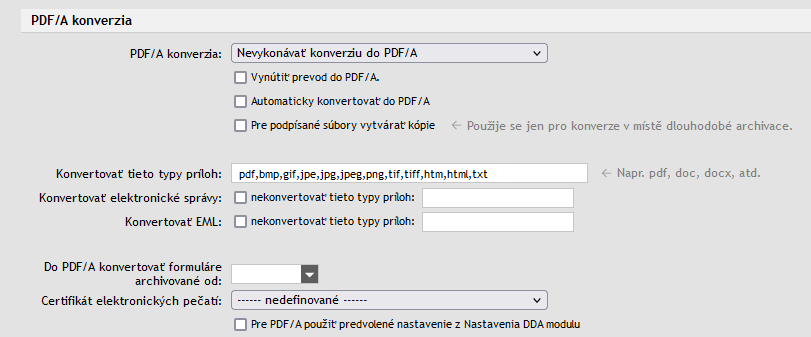
Sekcia PDF/A konverzia sa zobrazuje iba v prípade, že je vo FormFlow zapnutý modul Dlhodobý digitálny archív (Modul LTD) a v ňom povolená konverzia do archívneho formátu PDF/A. Voľby tu nastavené sa týkajú všetkých formulárov vytvorených podľa tejto šablóny.
-
PDF/A konverzia – zaškrtnite, ak chcete, aby dokumenty priložené k týmto formulárom mohli byť konvertované do archívneho formátu PDF/A.
-
Vynútiť prevod do PDF/A – ak je zaškrtnuté, do formátu PDF/A budú konvertované všetky prílohy formulára bez ohľadu na nastavenie v samotnom formulári.
-
Pre podpísané prílohy vytvárať kópie – pre prípad, kedy je vstup už podpísaný. Uplatňuje sa len pre konverzie v mieste kvalifikovaného uchovania (dlhodobej archivácie).
-
Automaticky konvertovať do PDF/A – táto voľba je určená pre staršie typy formulárov, ktoré v sebe neobsahujú informáciu, či ich prílohy konvertovať do PDF/A. V takom prípade zaškrtnite, ak majú byť konvertované automaticky všetky formuláre podľa tejto šablóny. Pokiaľ nebude voľba zaškrtnutá, je potrebné vybrané formuláre odoslať ku konverzii ručne. U novších formulárov sa na túto voľbu neberie ohľad a dokumenty sa konvertujú na základe informácií obsiahnutých priamo vo formulári.
-
Konvertovať tieto typy príloh – výpočet typov súborov, ktoré sa majú konvertovať do PDF/A. Ostatné typy budú pri konverzii ignorované.
-
Položky Konvertovať elektronické správy a Konvertovať EML umožňujú nastaviť, či sa majú do formátu PDF/A prevádzané i prichádzajúce elektronické a e-mailové správy. U oboch je možné navyše nastaviť súborové formáty príloh, ktoré majú byť z konverzie vynechané.
-
Do PDF/A konvertovať formuláre uzatvorené od – konvertovať sa budú len prílohy formulárov uzavretých od tohto dátumu.
-
Certifikát elektronickej pečate – certifikát, ktorý sa bude používať na vytvorenie elektronickej pečate priložené do konvertovaný dokumentu. V zozname sa ponúkajú certifikáty uložené v nastavení Dlhodobého digitálneho archívu ().
-
Pre PDF/A použiť predvolené nastavenie z Nastavenie DDA modulu – vyššie uvedené nastavenie sekcie sa bude ignorovať a použije sa globálne nastavenia zo stránky .
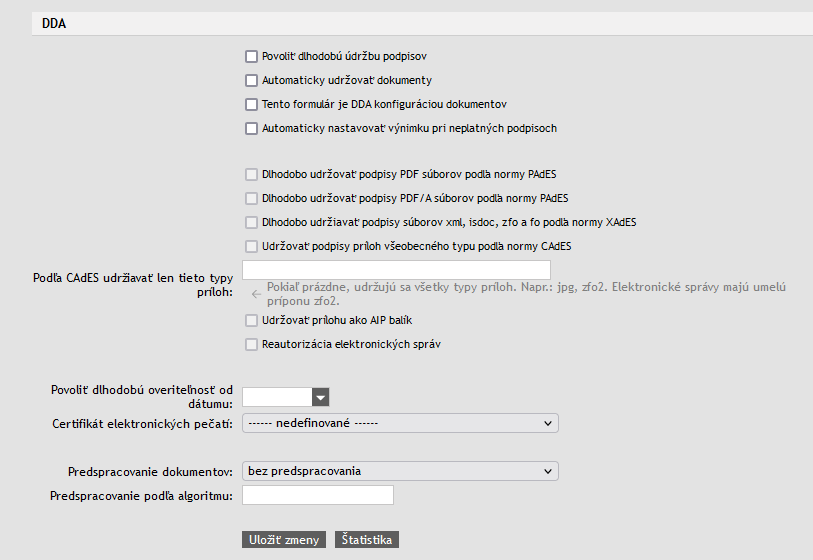
Sekcia DDA sa zobrazuje iba v prípade, že je vo FormFlow zapnutý modul Dlhodobý digitálny archív a v ňom povolená dlhodobá údržba dokumentov podľa normy PAdES, XAdES či CAdES. Voľby tu nastavené sa týkajú všetkých formulárov vytvorených podľa tejto šablóny.
-
Povoliť dlhodobú údržbu podpisov – zaškrtnite, ak chcete, aby dokumenty priložené k týmto formulárom mohli byť zaradené do procesu dlhodobej overiteľnosti.
-
Automaticky udržiavať dokumenty – táto voľba je určená pre staršie typy formulárov, ktoré v sebe neobsahujú informáciu, či ich prílohy zaradiť do dlhodobej údržby. V takom prípade zaškrtnite, ak majú byť do procesu dlhodobej údržby zaraďované automaticky všetky formuláre podľa tejto šablóny. Pokiaľ nebude voľba zaškrtnutá, je potrebné vybrané formuláre zaradiť do procesu dlhodobej overiteľnosti ručne. U novších formulárov sa na túto voľbu neberie ohľad a dokumenty sa zaraďujú na základe informácií obsiahnutých priamo vo formulári.
-
Tento formulár je DDA konfiguráciou dokumentov – aby fungovala dlhodobá údržba napríklad dokumentov z DMS, je nutné aspoň jednu šablónu vyhlásiť za DDA konfiguráciu. Cez túto šablónu sa potom dokumenty z DMS dostanú do dlhodobej údržby.
-
Automaticky nastavovať výnimku pri neplatných podpisoch – ak je zaškrtnuté (LTV_RULE_EX_IS_IMPLICT_FORM = 1), tak sa dokument, kde sú niektoré podpisy neplatné dostane do stavu 3 – čakajúci na výnimku, ale okamžite mu ju systém pridelí, a v ďalšom kole je dokument spracovaný.
Ak dokument má všetky podpisy neplatné a je nastavené predspracovanie buď LTV_DP_FORM = 1 (automatické), alebo 2 (čakajúce na potvrdenie), tak sa tento dokument vyhodnotí algoritmom (najnižší vhodný je 02_all) a naplánuje sa opečatenie. Teda bez pečate nemá zmysel nastavovať predspracovanie.
Ak je LTV_DP_FORM = 2 (predspracovanie čakajúce na potvrdenie), tak dokument sa dostáva do nového stavu LTVS_PREPROCESSING_WAITS_FOR_RULE_EXCEPTION. Ak používateľ nastaví LTV_RULE_EXCEPTION_UDAT = 1, potom až dokument vstupuje do predspracovania.
Pozn. Máme teda nové dva stavy, kedy sa čaká na pridelenie výnimky LTVS_PREPROCESSING_WAITS_FOR_RULE_EXCEPTION, LTV_RULE_NOT_MET.
CZP konvertibilita, stĺpec LTV_DP_CZP_CONVERTIBILITY_FORM, defaultne 1, nie je v GUI.
Ak dokument má niektoré podpisy neplatné, typicky kvalifikovaný podpis a za ním nekvalifikovaný, alebo kvalifikovaný podpis a za ním zmeny po podpise, je lepšie ako ho len zase opečatiť, pretože by inak nebol CZP konvertibilný. Je teda vhodné využiť starostlivosti, ak je nastavené predspracovanie. Uplatňuje sa len na pdf.
Ak je zaškrtnutá voľba Povoliť dlhodobú overiteľnosť podpisov, sprístupní sa aj ďalšia skupina volieb, určujúca, ktorých typov dokumentov sa má proces dlhodobej overiteľnosti týkať:
-
Dlhodobo udržiavať podpisy PDF súborov podľa normy PAdES – ak je zaškrtnuté, proces bude dlhodobo udržiavať platnosť príloh typu PDF.
-
Dlhodobo udržiavať podpisy PDF/A súborov podľa normy PAdES – ak je zaškrtnuté, proces bude dlhodobo udržiavať platnosť príloh typu PDF/A.
-
Dlhodobo udržiavať podpisy súborov xml, ISDOC, zfo a fo podľa normy XAdES – ak je zaškrtnuté, proces bude dlhodobo udržiavať platnosť príloh vymenovaných typov.
-
Udržiavať podpisy príloh všeobecného typu podľa normy CAdES – zaškrtnite pre údržbu všetkých ostatných typov dokumentov formou externého podpisu.
-
Udržiavať prílohu ako AIP balíček – ak je zaškrtnuté, AIP balík je udržiavaný vo forme danej normou XAdES, kedy sú podpisom ošetrené hashe všetkých relevantných dokumentov.
-
Reautorizácia elektronických správ – umožní reautorizáciu elektronických správ nespĺňajúcich CAdES. K dlhodobej archivácii môže byť postúpená iba taká elektronická správa, ktorá spĺňa normu pre CAdES. Existujú staršie elektronické správy, ktoré normu CAdES nespĺňajú. Tieto elektronické správy je možné zaslať k reautorizácii, ktorá vykoná rozbor dokumentu, jeho overenie a opatrí elektronickú správu podpisom spĺňajúcim normu CAdES. Viac informácií možno dohľadať v Prevádzkovom poriadku ISDS. Ak zaškrtnete túto voľbu, budú elektronické správy pred zaradením do procesu dlhodobej overiteľnosti vyhodnotené a správy spĺňajúce kritériá pre reautorizáciu odoslané k reautorizácii. Až potom sa bude tento dokument dlhodobo udržiavať. Aby bola táto funkcia k dispozícii, je potrebné mať v nastavení vyplnený prístup k elektronickej schránke (v sekcii ).
-
Povoliť dlhodobú overiteľnosť od dátumu – v tomto poli možno nastaviť dátum, od ktorého sa dokumenty začnú dlhodobo udržiavať.
-
Certifikát elektronickej pečate – z certifikátov pečatí vložených do FormFlow vyberte tú, ktorá sa má používať pre tento formulár.
-
Predspracovanie dokumentov – ak je zaškrtnuté, môžete zadať názov algoritmu predspracovanie dokumentov pre zaradenie do dlhodobej údržby. Predspracovanie bude prebiehať podľa nastavenia v poli Predspracovanie podľa algoritmu. Ďalšie podrobnosti k tejto funkcii nájdete v kapitole Predspracovanie dokumentov.
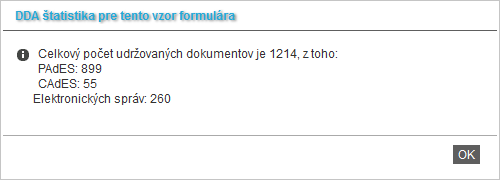
Tlačidlom Štatistika zobrazíte prehľad o počte dokumentov z tohto formulára spracovávaných procesom dlhodobej overiteľnosti, rozdelený do kategórií podľa typu súboru.
Stavy formulára
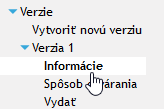
Stav danej verzie formulára je zobrazený v správe formulára, v sekcii danej verzie, vo vetve Informácie.
-
Vytvorené – šablóna formulára má vo FormFlow uloženú Definíciu verzie formulára (zvyčajne XSL-FO) a XSD schému verzie.
-
Inštalované – pri inštalácii šablóny formulára sa vytvorí zodpovedajúce užívateľské SQL tabuľky (pokiaľ bolo pri vytváraní formulára vo FormFlow zadané, že sa majú dáta z formulára importovať do SQL tabuliek).
-
Vydané – uvoľnenie šablóny formulára znamená okamih, kedy FormFlow sprístupní šablónu formulára (resp. jeho novú verziu) používateľom. K uvoľneniu môže dôjsť buď v okamihu stlačenia príslušného tlačidla, alebo v nadstavenom čase.
-
Vydané v testovacom režime – šablóna formulára je k dispozícii používateľom rovnako ako v stave Uvoľnené, ale je označená ako TEST.
Zobrazenie stavu formulára
Stav formulára je zobrazený napr. v správe formulára, vo vetve Inštalovať. Na tejto stránke je aj možnosť zobrazenia XML zdrojov tohto formulára:
-
Definícia verzie – zobraziť zdrojový text definície.
-
XSD schéma verzie – zobraziť zdrojový text XSD schémy.
-
XSL-FO verzia – zobraziť zdrojový text XSL-FO.
Pre XSL-FO formuláre zobrazí prvá a tretia položka zhodný XML zdroj. Vo výnimočných prípadoch môže byť ako definícia použitá aj XSD schéma.
Vytvorenie novej verzie šablóny formulára
Kliknutím na odkaz Vytvoriť novú verziu zobrazíte dialóg pre vytvorenie ďalšej verzie, uloženie definičného súboru a na inštaláciu tejto verzie. Vytvoria sa nové zodpovedajúce SQL tabuľky.
Vlastnosti zavedenia novej verzie formulára:
-
Po zavedení každej novej verzie formulára sa vytvoria nové databázové tabuľky.
-
Po uvoľnení novej verzie formulára potom FormFlow prijíma aj staršiu verziu, ale dáta idú do tabuliek pôvodnej verzie formulára.
Informácie o verzii formulára
Sekcia obsahuje údaje špecifické pre danú verziu formulára. Ide o údaje identifikačné (Meno či Kód formulára, Číslo verzie) aj informácie o stave (Stav verzie, dátum vytvorenia, dostupnosti, uvoľnenie verzie či posledné zmeny šablóny). Údaje sú k dispozícii iba pre čítanie.
Spôsob otvárania
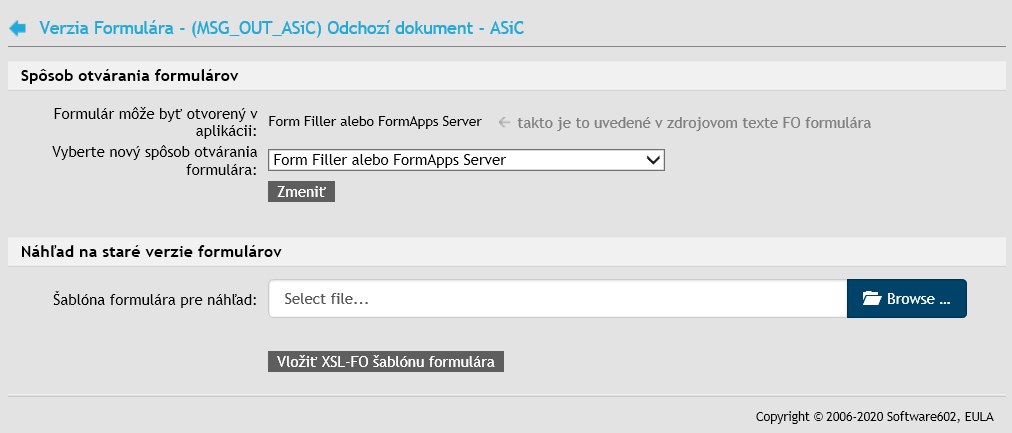
Sekcia Spôsob otvárania obsahuje možnosť nastavenia spôsobu otvárania formulárov. Zo šablóny je načítaná informácia o tom, pre ktorú aplikáciu (Form Filler či FormApps Server) je formulár určený. To uvádza riadok Formulár môže byť otvorený v aplikácii. Ak je formulár vhodný pre obe aplikácie, možno v nasledujúcej položke Vyberte nový spôsob otvárania formulára rozhodnúť, ktorá z nich má byť pre otvorenie použitá. Ak ponecháte dostupné oba varianty (voľba „Form Filler alebo FormApps Server“), otvorí sa formulár v tej aplikácii, ktorú má používateľ zvolený ako prednostné vo svojom nastavení FormFlow.
Ďalej sú v tejto sekcii umiestnené nastavenia pre prácu so starými formulári, teda takými, ktoré ešte neboli pripravené pre otváranie pomocou FormApps Serveru. Pre formuláre staršie ako zvolený dátum (určuje sa podľa okamihu, keď sa začalo dopĺňanie formulára) možno vynútiť otváranie iba pomocou Form Filler, bez ohľadu na ďalšie nastavenie. Tento dátum sa nastavuje globálne pre celý FormFlow v sekcii Systémové parametre, tu máte možnosť nastavenia zmeniť konkrétne pre túto verziu formulára:
-
Globálna konfigurácia – informuje o aktuálnom nastavení pre celý FormFlow.
-
Použiť konfiguráciu – vyberte, či pre túto verziu formulára použiť globálne, či individuálne nastavenie.
-
Časový limít k vynúteniu použitia Form Fillera k otvorení formulárov – ak zvolíte v predchádzajúcej položke individuálne nastavenie, nastavte tu rozhodujúci dátum a čas.
Starým formulárom navyše možné s pomocou FormApps Serveru umožniť aspoň náhľad. K tomu je potrebné mať k dispozícii vhodný formulár, do ktorého sa pri zobrazovaní prenesú dáta z pôvodného formulára. V nasledujúcej položke Šablóna formulára pre náhľad vyberte formulár, ktorý sa pre náhľad použije.
Nahradenie existujúcej verzie
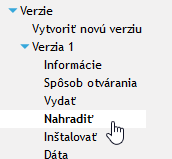
Akciou Nahradiť dôjde k nahradeniu predtým vloženého XSL-FO, nevytvorí sa teda nová verzia. Náhradu šablóny formulára je vhodné vykonať v prípade, že sa nezmenila dátová veta. Ak v dátovej vete element pribudol, potom pri náhrade a odsúhlasení tohto postupu dôjde k náhrade šablóny formulára, ale v používateľských SQL tabuľkách k zodpovedajúcej zmene nedôjde.
Prílohy
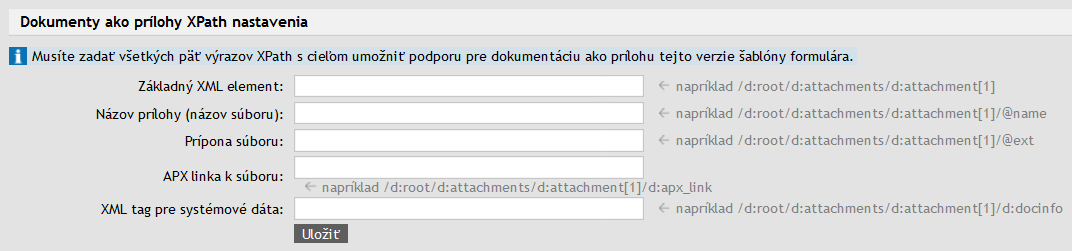
Pre každú sekciu formulára možno zvlášť nastaviť XPathové výrazy na prvky formulára, ktoré nesú informácie týkajúce sa príloh. Tieto polia sa vyplnia automaticky, ak sú vo formulári vyplnené prvky v elementu gw_document.
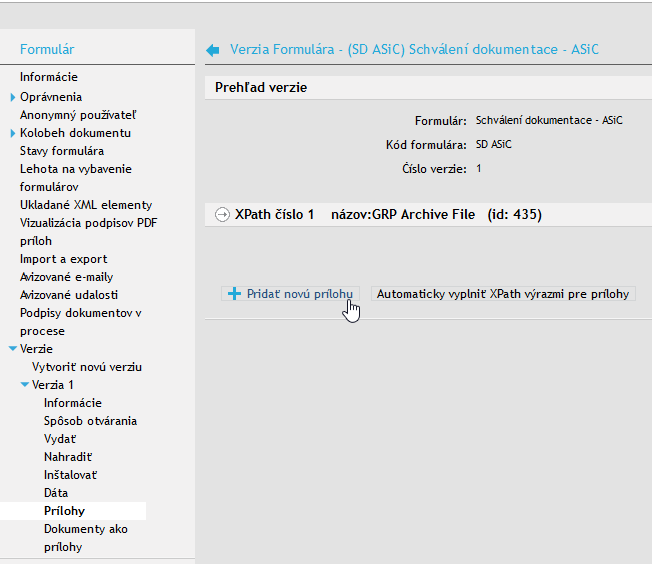
Pomocou tohto mechanizmu je možné nastavovať súčasne niekoľko opakovacích sekcií. Nastavenie je k dispozícii v sekcii Prílohy u príslušnej verzie v správe formulára. Tlačidlom Pridať novú prílohu vložíte blok nastavenia pre definíciu prílohy.
-
Názov – pomenovanie tohto bloku nastavení.
-
doc_xpath_content – hodnotou je cesta do tej časti opakovacej sekcie, ktorej obsahom je príloha.
-
doc_xpath_mime_type – hodnotou je cesta do tej časti opakovacej sekcie, ktorej obsahom je mime typ prílohy.
-
doc_xpath_name – hodnotou je cesta do tej časti opakovacej sekcie, ktorej obsahom je názov prílohy.
-
doc_xpath_repe – hodnotou je cesta do tej časti opakovacej sekcie, ktorá má byť obaľovacím prvkom opakovacej sekcie.
-
doc_xpath_cades_content – hodnotou je cesta do tej časti opakovacej sekcie, ktorej obsahom je externý podpis.
-
doc_xpath_cades_mime_type – hodnotou je cesta do tej časti opakovacej sekcie, ktorej obsahom je mime typ externého podpisu.
-
doc_xpath_cades_name – hodnotou je cesta do tej časti opakovacej sekcie, ktorej obsahom je názov externého podpisu.
-
doc_xpath_ltv_accept – hodnotou je cesta do tej časti opakovacej sekcie, ktorá určuje, či sa má dokument dlhodobo udržiavať. Prípustné hodnoty v tejto položke opakovacej sekcie sú 0 alebo 1.
-
doc_xpath_convert_pdfa – hodnotou je cesta do tej časti opakovacej sekcie, kde sa určuje, či sa dokument má konvertovať do PDF/A – možné hodnoty v položke opakovacie sekcie sú 0 alebo 1.
-
doc_xpath_pdfa_ltv_accept – hodnotou je cesta do tej časti opakovacej sekcie, kde sa určuje, či sa dokument PDF/A má dlhodobo udržiavať – možné hodnoty v položke opakovacej sekcie sú 0 alebo 1.
-
doc_xpath_pdfa_name – hodnotou je cesta do tej časti opakovacej sekcie, ktorej obsahom je názov PDF/A súboru.
-
doc_xpath_pdfa_content – hodnotou je cesta do tej časti opakovacej sekcie, ktorej obsahom je nový súbor PDF/A.
-
doc_xpath_pdfa_mime_type – hodnotou je cesta do tej časti opakovacej sekcie, ktorej obsahom je mime typ PDF/A súboru.
-
doc_xpath_sb_sign_accept – hodnotou je XPath cesta na element d: sb_sign_accept (položka pre vyradenie/zaradenie prílohy z podpisovej množiny) do opakovacej sekcie.
-
doc_xpath_sb_signed – hodnotou je XPath cesta na element d:sb_signed.
-
Kontrola dokumentů v procesu – ak je zaškrtnuté, bude prebiehať kontrola vypršania podpisov aj pre prílohy formulárov, ktoré sú ešte len v schvaľovacom procese. V závislosti od nastavenia avíz potom môžu byť vybraným používateľom prenášané automatické upozornenia.
-
XPath údaje ID_DOCU – hodnotou je XPath cesta k prílohe vo formulári. V tejto ceste sa budú hľadať prílohy pri vyťahovaní do dlhodobej údržby a pri vytváraní AIP balíčkov.
Tlačidlo Aktualizácia príloh začne nové prenesenie formulárových príloh do archívu, napríklad po vykonaných zmenách. Tlačidlom Zmazať túto prílohu odstránite z formulára sekciu určenú pre túto prílohu. Tlačidlom Uložiť zmeny potvrdíte úpravy vykonané na tejto stránke.
Zmazanie šablóny formulára
Šablónu formulára možno vymazať, len ak si ju ešte žiadny používateľ nestiahol, alebo už neexistujú žiadne formuláre vzniknuté z tejto šablóny.
-
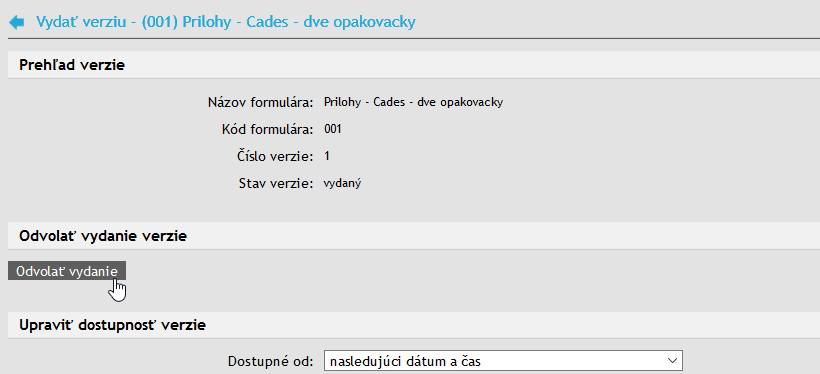
Najskôr je potrebné zrušiť uvoľnenie šablóny formulára. Na karte daného formulára v Správe formulárov kliknite v ľavej časti na odkaz Uvoľniť na použitie a v pravej časti potom stlačte tlačidlo Odvolať uvoľnenie.
-
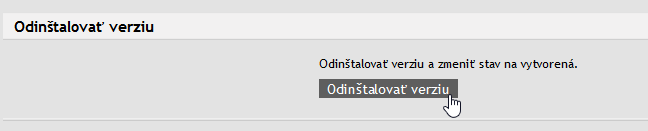
Ďalej prejdite do vetvy Inštalovať a v pravej časti potom stlačte tlačidlo Odinštalovať verziu.
-
Po potvrdení bezpečnostného dotazu tlačidlom Áno sa sprístupní tlačidlo Odstrániť verziu. Jeho stlačením sa šablóna formulára odstráni vrátane SQL tabuliek.

| Ak si formulár už nejaký používateľ stiahol alebo dokonca vyplnil, je nutné napred vymazať príslušné dáta v SQL tabuľkách, postup tu nepopisujeme. |
Formuláre SmartForms
Formuláre vytvorené vo webovej verzii Designera sa nazývajú SmartForms. Aj tieto formuláre je možné vložiť do FormFlow, a to ako zberové formuláre.
Formulár navrhnutý vo Web Designeri si uložte ako .zip súbor a ten potom nahrajte do FormFlow ako súbor šablóny formulára namiesto obvyklých .zfo.
Ďalšia práca so šablónou sa potom nelíši od ostatných formulárov.