Podpis dokumentu
Pravý panel (Hromadné operácie) v DMS časti ponúka možnosť podpisu dokumentov, podobne ako tomu je v procesoch Riadenej dokumentácie, alebo dokumentoch Registratúry.
Podpísať je možné iba tie dokumenty, ktoré nie sú uzamknuté, teda nie sú v procese, nie sú udržiavané, alebo na nich nie je používateľský zámok.

Začiarknutím políčka v prvom stĺpci vhodného dokumentu sa otvorí panel Hromadné operácie, v ktorom je k dispozícii tlačidlo Podpísať.
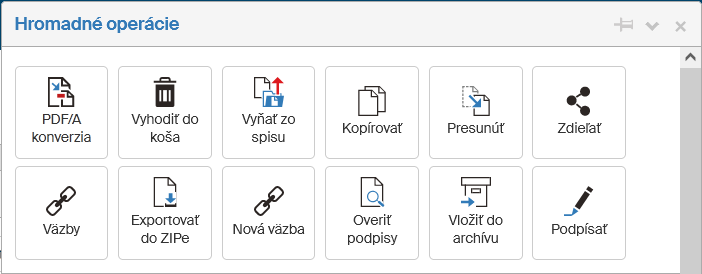
Po stlačení tohto tlačidla bude dokumentu alebo vybraným dokumentom nastavený zámok na Zamknuté používateľom, aby do neho počas podpisovania nemohol zasahovať iný proces.
Priebeh procesu podpisovania závisí od toho, či máte nastavený spôsob podpisovania prostredníctvom služby serverového podpisovania alebo pomocou aplikácie Signer.
Podpisovanie pomocou aplikácie Signer
Tento postup sa použije, ak máte v Nastavení aplikácie nastavený spôsob podpisovania na voľbu Signer – doplnok prehliadača.
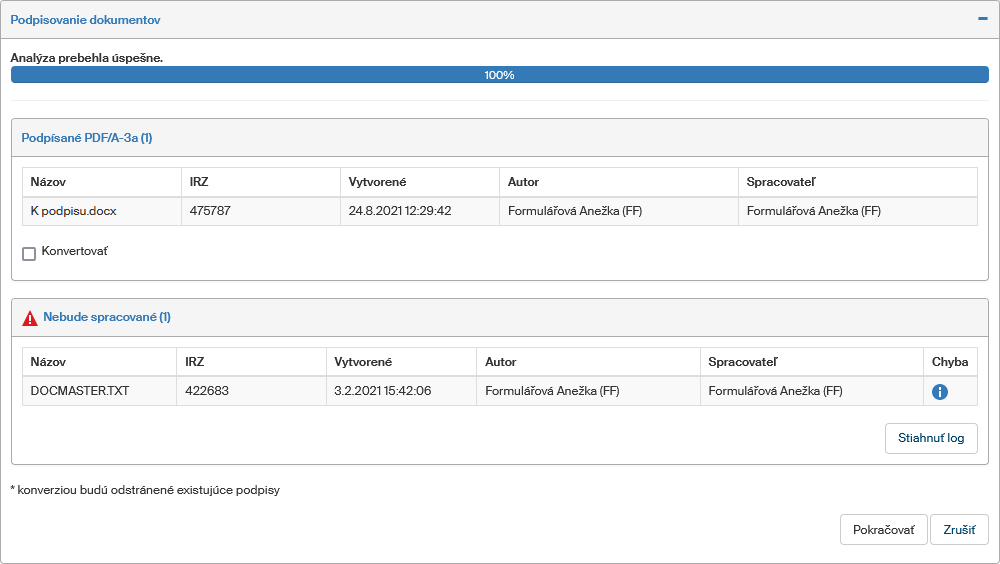
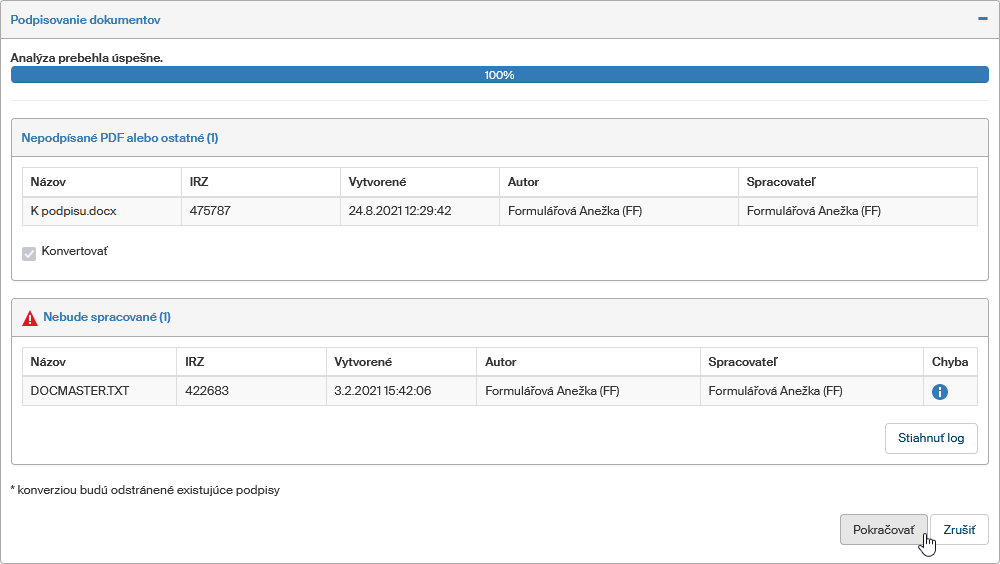
Po kliknutí na tlačidlo Podpísať v okne Hromadné operácie najskôr prebehne analýza, či dokument(y) možno naozaj podpísať. Jej priebeh a výsledky sa zobrazia v okne Podpisovanie dokumentov.
Môže sa stať, že niektoré z vybraných dokumentov nebudú úspešne analyzované – tie potom z podpisového procesu budú vylúčené.
Ak je analýza aspoň jedného dokumentu úspešná, kliknite na tlačidlo Pokračovať.
Pred vlastným podpisovaním je potrebné konvertovať dokument(y) do archívneho formátu PDF/A. Priebeh konverzie je možné sledovať aj v okne Podpisovanie dokumentov.
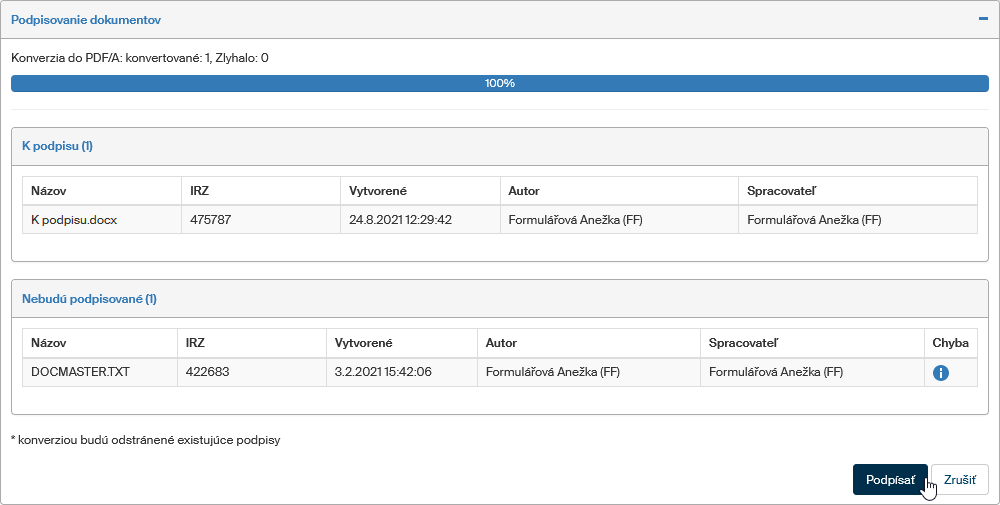
Po stlačení tlačidla Podpísať prejdete na nastavenie podpisu pre úspešne analyzované aj konvertované dokumenty.
-
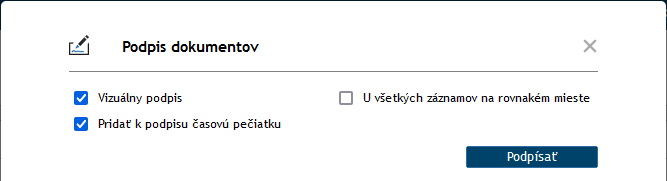
Začiarknutím políčka Vizuálny podpis bude do dokumentu na vybrané miesto vložená informácia o podpise spolu s grafickou vizualizáciou.
-
Ak podpisujete niekoľko dokumentov naraz, je k dispozícii políčko U všetkých záznamov na rovnakém mieste. Pri jeho zaškrtnutí bude zaistené, že vizualizácia bude u všetkých dokumentov lokalizovaná na rovnaké miesto.
-
Ak chcete vedľa podpisu označiť dokument(y) aj časovou pečiatkou, začiarknite políčko Pridať k podpisu časovú pečiatku.
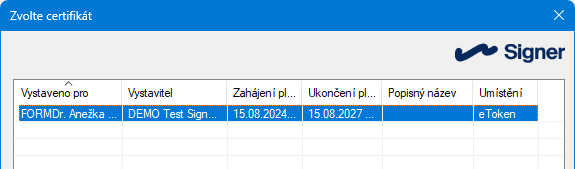
Ďalej je potrebné v okne Zvoľte certifikát aplikácie Signer vybrať ten certifikát, ktorým chcete dokument podpísať.
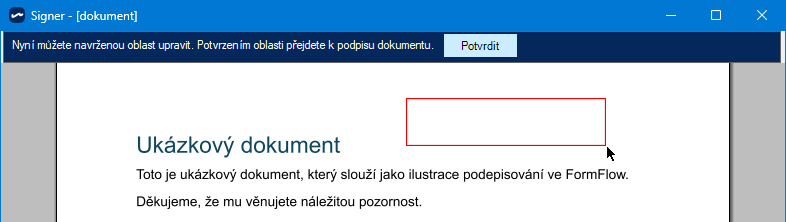
Ak ste zvolili vizualizáciu podpisu, tak v okne aplikácie Signer označte ťahom myšou priestor pre vizualizáciu a kliknite na tlačidlo Potvrdiť.
Po overení PIN certifikátu je dokument (alebo dokumenty) podpísaný.
Serverové podpisovanie (HSM)
Tento postup sa použije, ak máte v Nastavení aplikácie nastavený spôsob podpisovania na voľbu Služba serverového podpisovania.
-
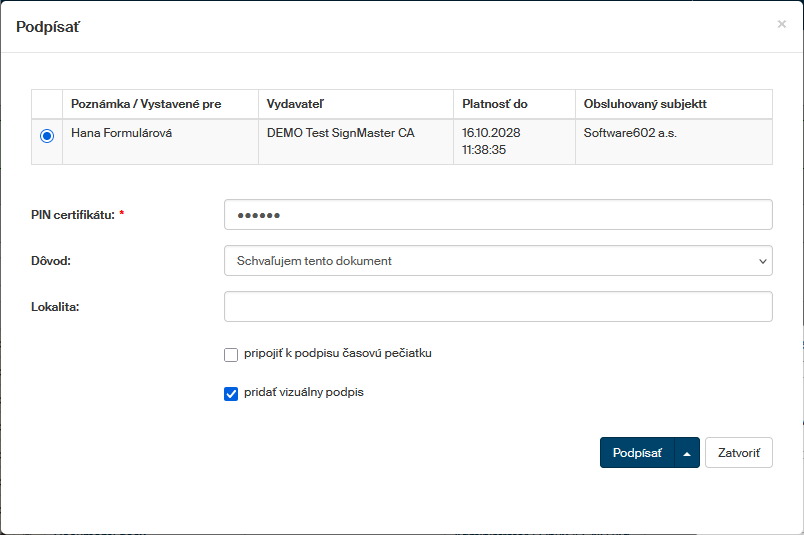
Po kliknutí na tlačidlo Podpísať v okne Hromadné operácie je zobrazený dialóg pre nastavenie podpisu. V ňom:
-
vyberte certifikát (ak ich máte niekoľko),
-
zadajte jeho PIN,
-
voliteľne môžete vybrať dôvod, prečo dokument podpisujete, a lokalitu, kde ho podpisujete,
-
podľa potreby začiarknite voliteľné súčasti podpisu:
-
pripojiť k podpisu časovú pečiatku
-
pridať vizuálny podpis.
-
-
-
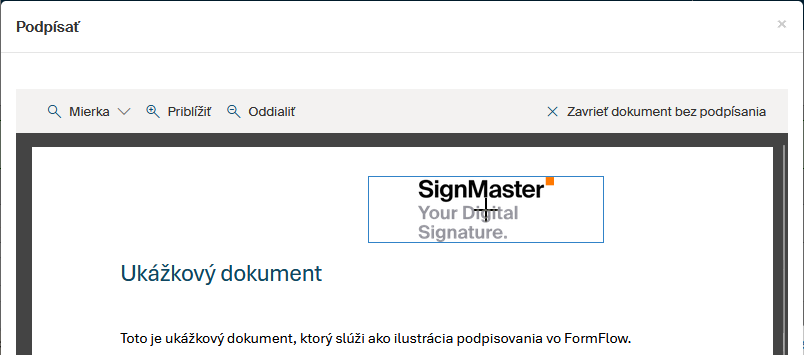
Ak ste zvolili pripojenie vizuálneho podpisu, zobrazí sa najskôr dialóg s náhľadom dokumentu. V ňom vyberte miesto, na ktorom sa podpis zobrazí. Rámček pre podpis presuňte myšou na vybrané miesto a kliknutím na ľavé tlačidlo umiestnite. Pozíciu potvrďte pod náhľadom voľbou Potvrdiť umiestnenie a podpísať, prípadne kliknite na Zmeniť umiestnenie a pozíciu ešte upravte.
-
Ďalší postup je podobný podpisovaniu pomocou aplikácie Signer. Necháte prebehnúť analýzu…
-
… a potom povolíte konverziu a podpis dokumentu.
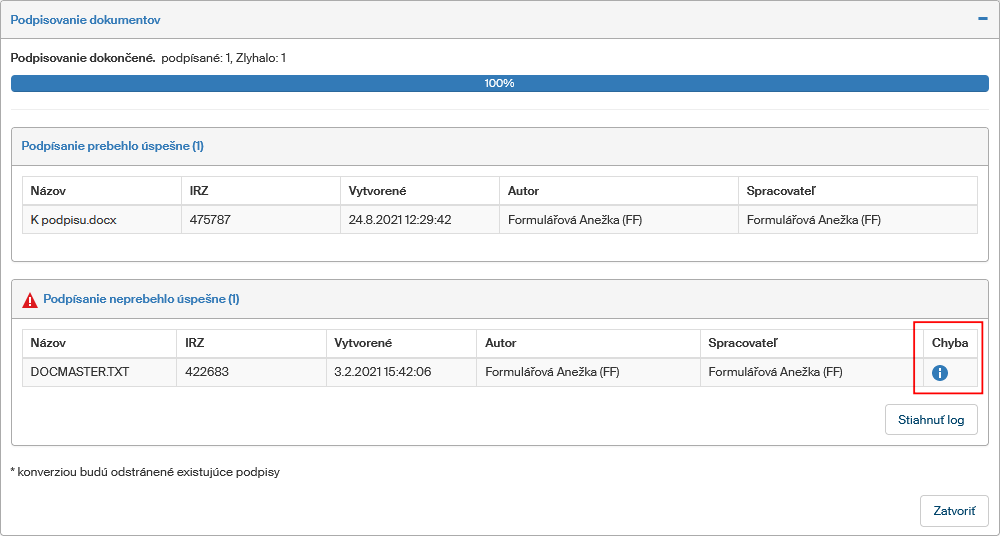
Pokiaľ sa niektorý z dokumentov nepodarilo podpísať, môžete si zobraziť podrobnosti kliknutím na tlačidlo  v stĺpci Chyba.
Podpísaný dokument v priečinku DMS
Po úspešnom podpísaní sa v položke dokumentu vráti symbol zámku na modrý symbol – Dokument nie je uzamknutý.
Symbol podpisovej pečate sa zmení na zelený – Stav podpisu: Platný.

Ak na symbol pečate kliknete myšou, otvorí sa okno Informácie o podpisoch dokumentu s podrobnými informáciami o všetkých podpisoch a časových pečiatkach.